Usando Manifiestos de Entrada en Fixably
La nueva función de Manifiestos Entrantes de Fixably crea un flujo de trabajo más conveniente y consistente para la pre-reserva y recepción de grandes lotes de dispositivos en tu inquilino de Fixably.

Written by Annukka Matilainen
Updated at October 29th, 2026
- Empezando
- Notas de la versión
- Gestión de pedidos
- Funciones recién lanzadas
- Gestión de empleados
- Gestión de clientes
- Portal del cliente
- Automatizaciones
- Gestión de stock
- Facturación
- Informes
- Campos personalizados
- Integraciones
- GSX
- Listas de precios
- Envíos
- Contratos de servicios
- Configurando su entorno
- Solicitudes de piezas
- Asignación de piezas entrantes
- Reserva de citas
Table of Contents
Tabla de Contenidos
¿Qué son los Manifiestos?
Usando Manifiestos
Creando un Manifiesto
Agregando Elementos a los Manifiestos
Recibiendo un Manifiesto
Manifiestos Procesados
Viendo Datos del Manifiesto en Pedidos
Detalles Adicionales
¿Qué son los Manifiestos?
- ¿Para quién está diseñado? - Fixably Depot y otros proveedores de alto volumen que reciben dispositivos en Lotes.
- Cuando un depósito compra dispositivos o recibe una solicitud de servicio, hay 3 formatos principales en los que podrían recibir la información:
- Envíos Totalmente Manifestados: El fabricante del dispositivo, modelo, color, capacidad y dispositivos específicos (número de serie o IMEI) serán listados.
- Envíos Parcialmente Manifestados: El fabricante del dispositivo, modelo, color y capacidad pueden ser conocidos, pero no se listan identificadores específicos del dispositivo (sin números de serie o IMEIs).
- Envíos No Manifestados: Sin aviso previo de lo que específicamente están recibiendo.
-
La función de Manifiesto Entrante de Fixably crea un flujo de trabajo más conveniente y consistente para la pre-reserva y recepción de grandes lotes de dispositivos en su flujo de trabajo de Fixably.
- Para más detalles, por favor contacta a customer.success@fixably.com
Usando Manifiestos
- Desde la barra de navegación, haz clic en Manifiestos y luego en Entrantes.

- Verás una lista de Manifiestos que están pendientes de recibir.

- Haz clic en cualquiera de los Manifiestos Pendientes para revelar una lista de los elementos esperados.

Creando un Manifiesto
- Desde los Manifiestos Pendientes, haz clic en el botón Nuevo Manifiesto.
- Completa el formulario de creación de Manifiesto.
- Número de Manifiesto: Completa si deseas usar un valor específico. Fixably generará automáticamente el número si el campo se deja vacío. Este valor se puede buscar en la barra de búsqueda universal.
- Cliente - Selecciona un perfil de cliente de tu base de datos de clientes existente en Fixably.
- Referencia - Agrega un número de referencia si lo deseas. Este valor se puede buscar en la barra de búsqueda universal.
- Ubicación - Si tu inquilino tiene múltiples ubicaciones, selecciona la que recibirá estos dispositivos.
- Número de Seguimiento - Agrega un número de seguimiento. Este valor se agregará automáticamente a la sección de Número de Seguimiento Entrante de los Pedidos creados a partir del manifiesto.
- También puedes usar Tareas con Manifiestos.
- Los administradores pueden hacer visibles ciertas Tareas en el formulario de Manifiesto.
- Este campo actualizará el campo de Tarea correspondiente para cada Pedido vinculado al Manifiesto.
- Esto permite que los Manifiestos soporten flujos de trabajo más detallados que contienen puntos de datos adicionales.
Agregando Elementos a los Manifiestos
- Haz clic en el botón Agregar Elemento.
- Hay múltiples formas de agregar elementos a tu Manifiesto. El método que elijas dependerá de la información que tengas disponible sobre los dispositivos en esta etapa del proceso.
- Si sabes exactamente qué elementos recibirás (números de serie o IMEIs específicos), puedes agregarlos al Manifiesto.
- Haz clic en el botón de opción para IMEI o Número de Serie.
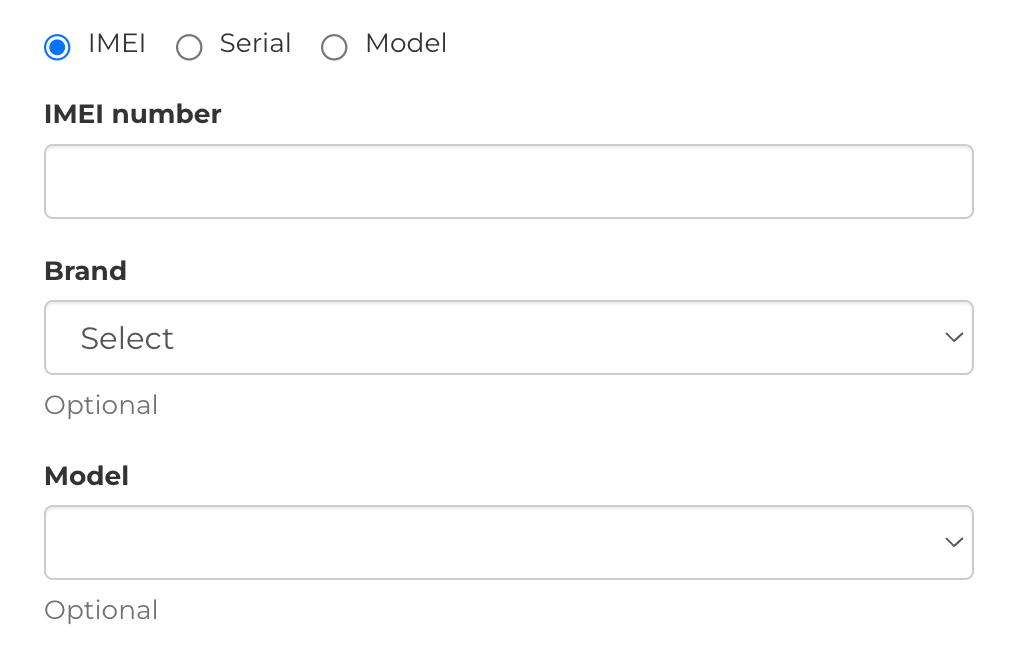
- Agrega el Número IMEI
- Agrega o Selecciona la Marca y Modelo.
- Estos campos pueden configurarse como un campo de texto o un menú desplegable con modelos de dispositivos preestablecidos. Para asistencia, por favor contacta al soporte de Fixably.
- Estos campos pueden configurarse como un campo de texto o un menú desplegable con modelos de dispositivos preestablecidos. Para asistencia, por favor contacta al soporte de Fixably.
- Agrega un elemento adicional haciendo clic nuevamente en el botón Nuevo Elemento.
- Si no sabes exactamente qué Números de Serie recibirás, también puedes crear un Manifiesto con solo Dispositivos y Cantidades listadas.
- Haz clic en el botón de opción de Modelo.
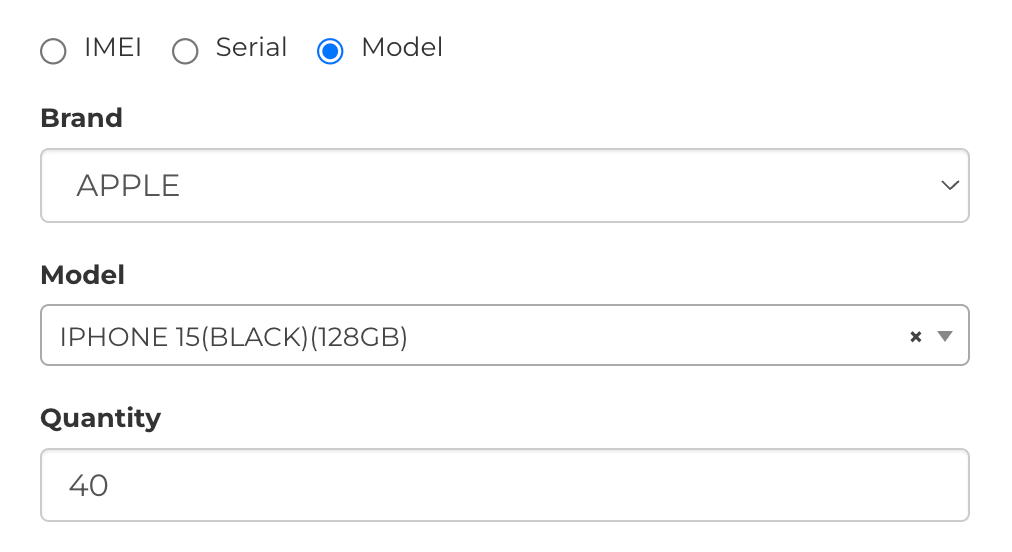
- Agrega o Selecciona la Marca y Modelo.
- Estos campos pueden configurarse como un campo de texto o un menú desplegable con modelos de dispositivos preestablecidos. Para asistencia, por favor contacta al soporte de Fixably.
- Estos campos pueden configurarse como un campo de texto o un menú desplegable con modelos de dispositivos preestablecidos. Para asistencia, por favor contacta al soporte de Fixably.
- Agrega el Número de Elementos que esperas al campo de Cantidad. Cuando recibamos los dispositivos, agregaremos los números de serie individuales o IMEIs.
- Repite el proceso para cualquier modelo adicional que tengas.
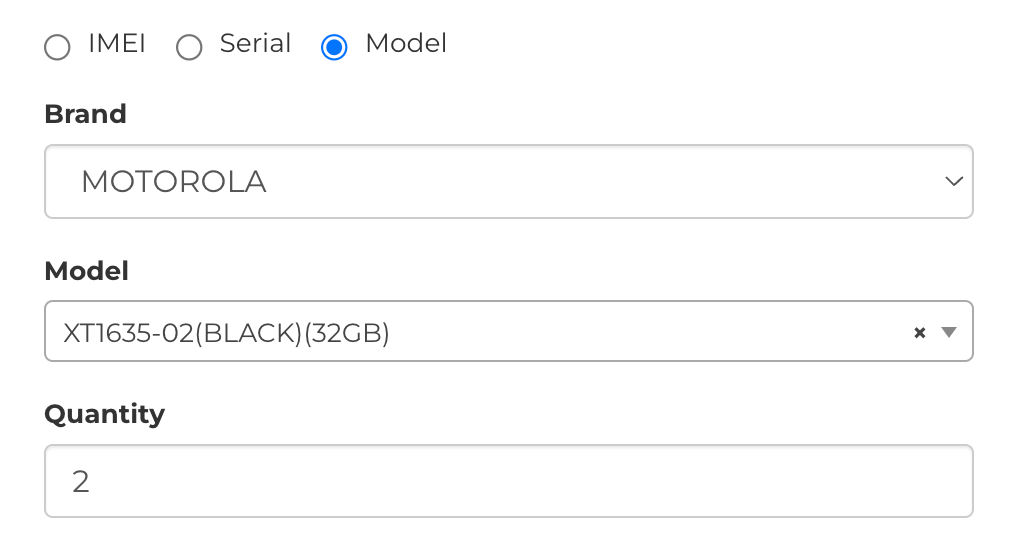
- Cuando hayas terminado, haz clic en Guardar.

Recibiendo un Manifiesto
- Desde los Manifiestos Pendientes, haz clic en el Manifiesto que deseas recibir.
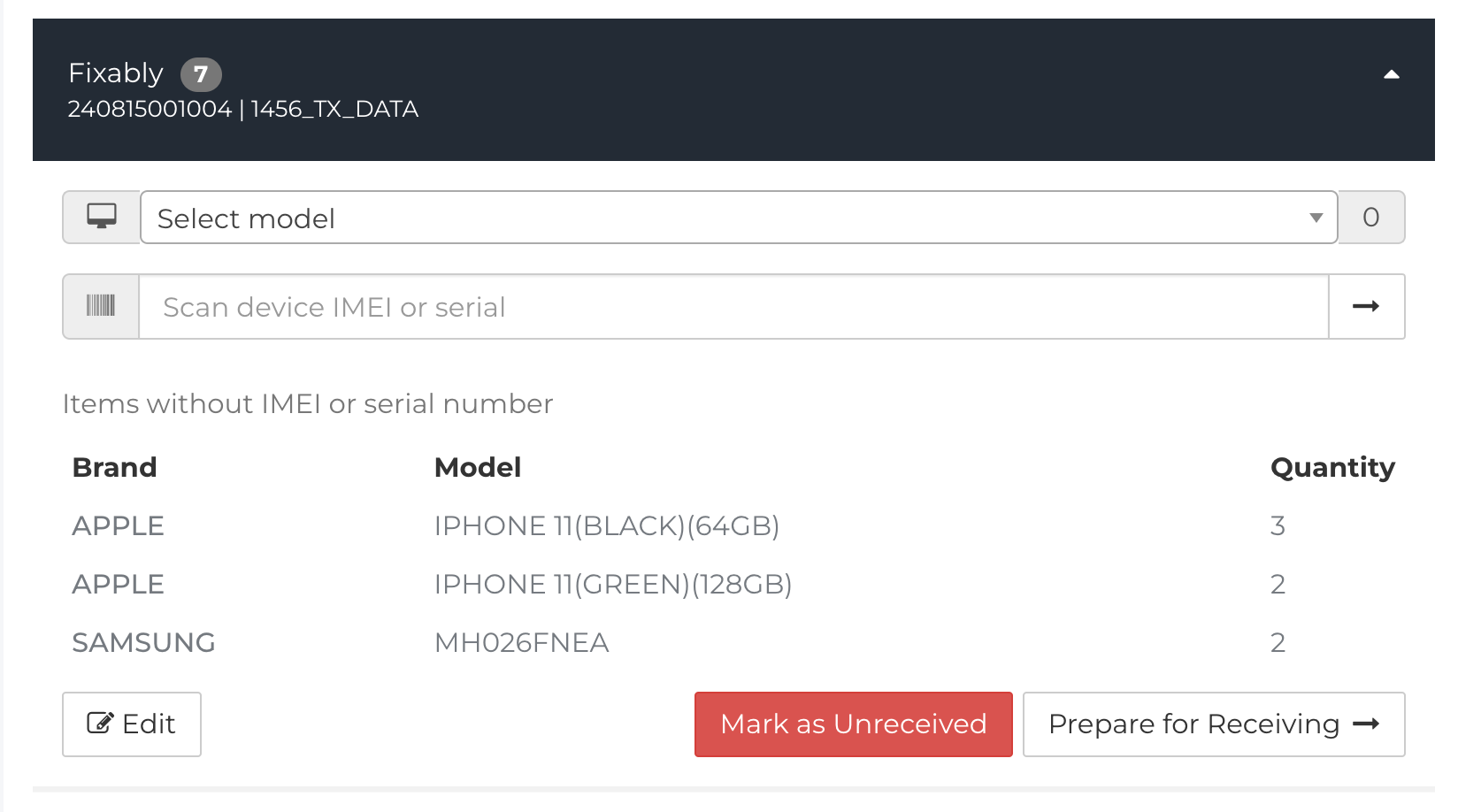
- Selecciona el Modelo del Dispositivo del menú desplegable.
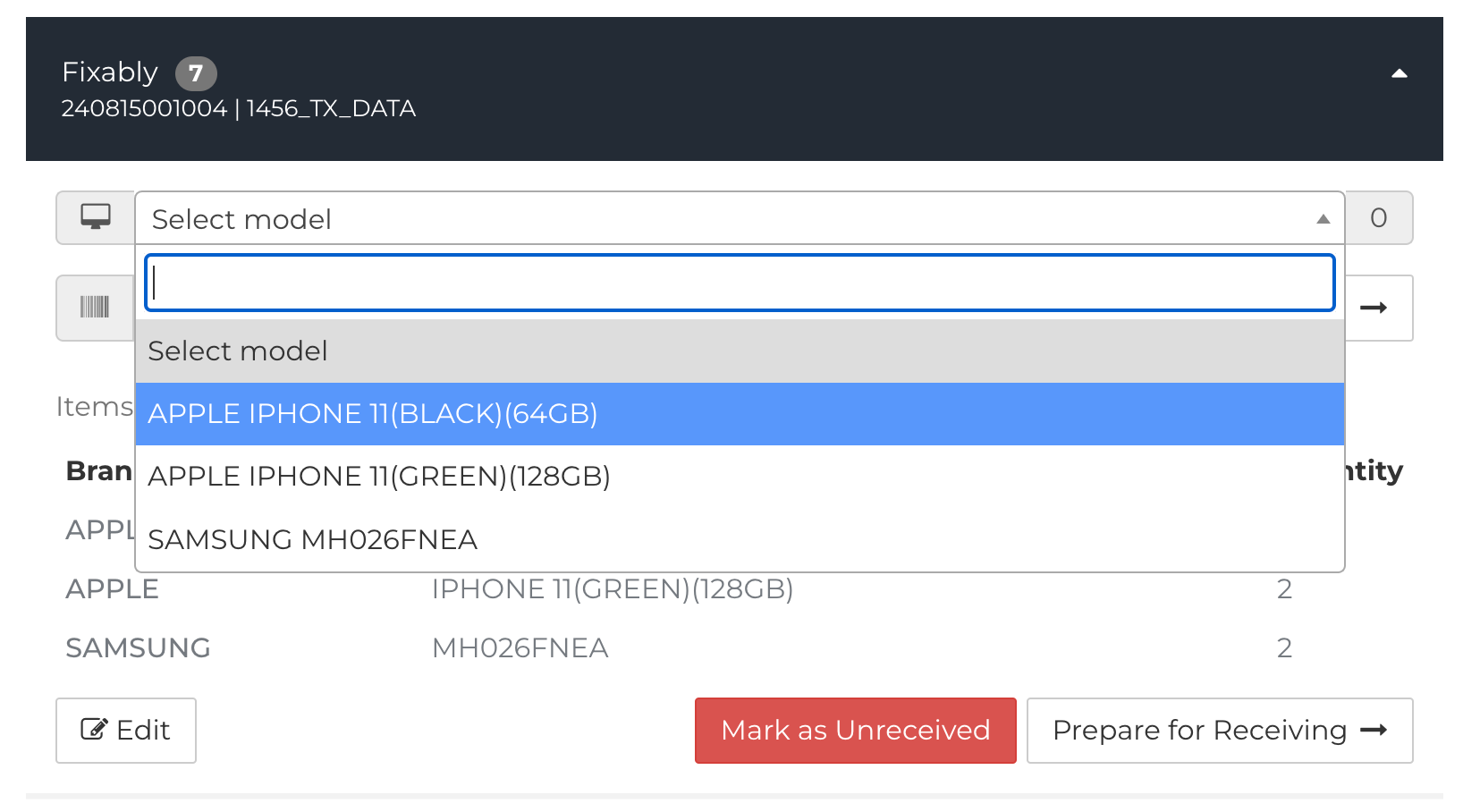
- Escanea (o escribe) el Número de Serie o IMEI y presiona la tecla Enter (o haz clic en el botón de flecha).
-
Considera configurar un retorno de carro en tu escáner de código de barras para guardar una entrada con cada dispositivo.
-
Considera configurar un retorno de carro en tu escáner de código de barras para guardar una entrada con cada dispositivo.
- A medida que recibas dispositivos, los verás añadidos a la sección de Preparado para Recibir . También verás que las cantidades de dispositivos restantes a recibir cambiarán.
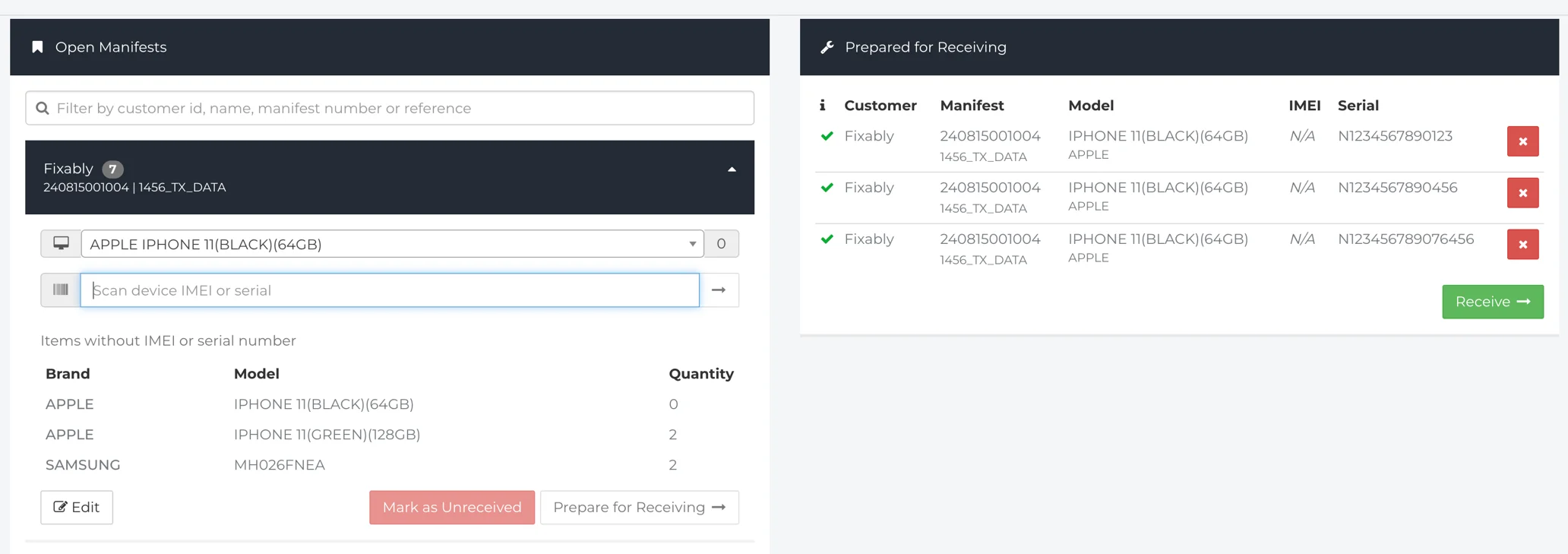
- Selecciona tu siguiente modelo y repite el proceso.

- En cualquier momento, puedes hacer clic en el botón Recibir para recibir completamente los elementos añadidos a la sección de Preparado para Recibir. Esto creará pedidos en vivo con los detalles del Manifiesto.
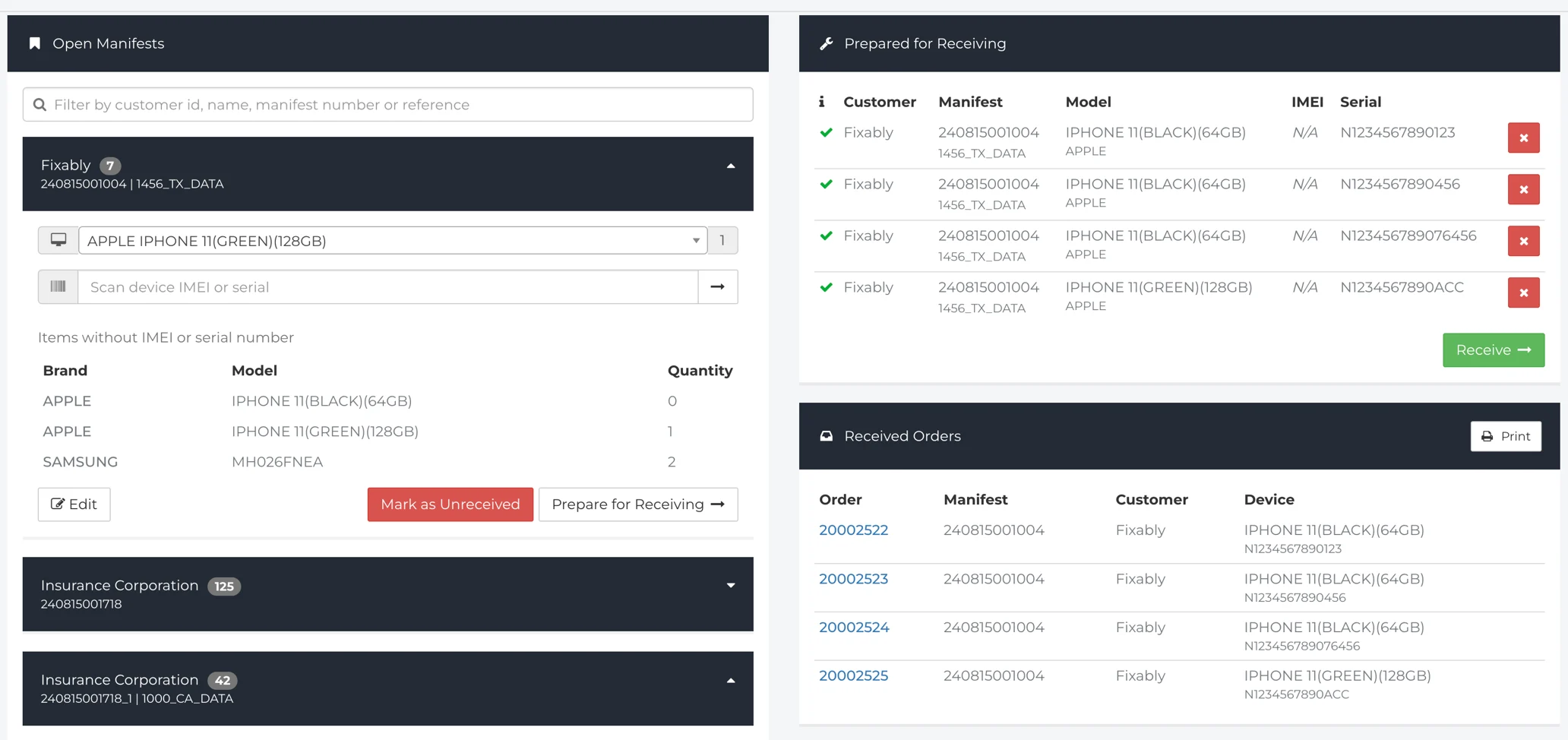
- Una vez que hayas recibido todos los elementos en un Manifiesto, los botones se desactivarán y no podrás recibir más elementos.
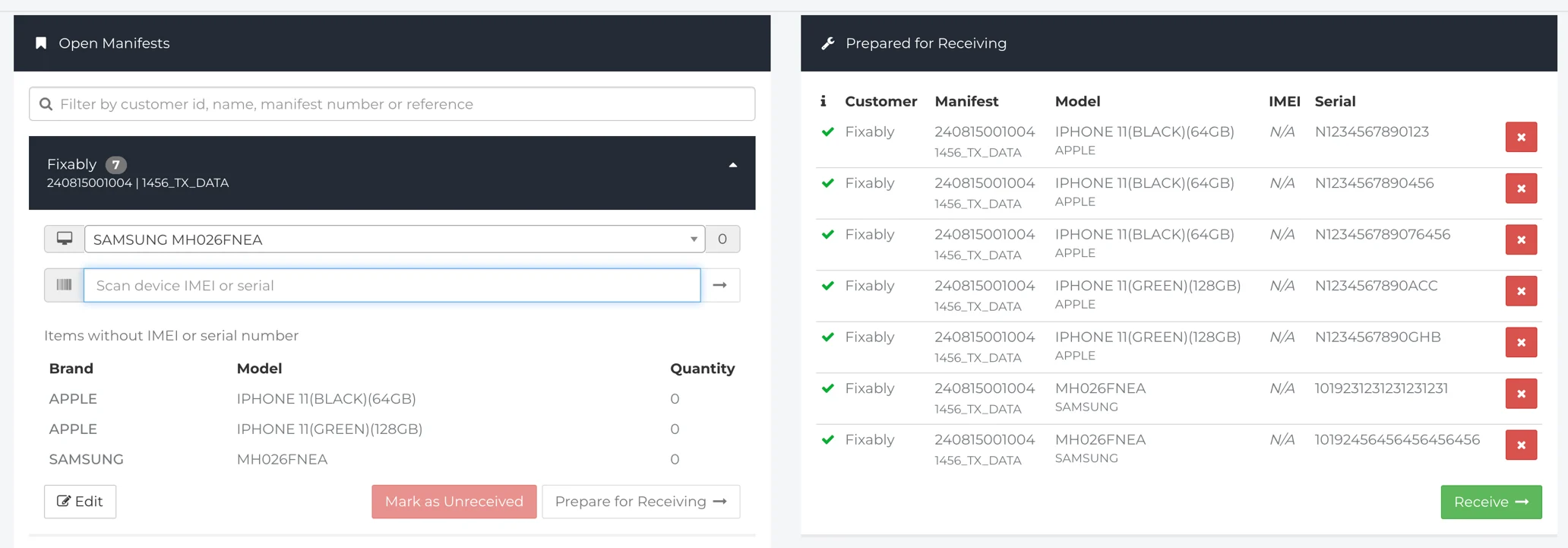
- Si necesitas imprimir un documento PDF simple del Manifiesto, haz clic en el botón Imprimir bajo Pedidos Recibidos.
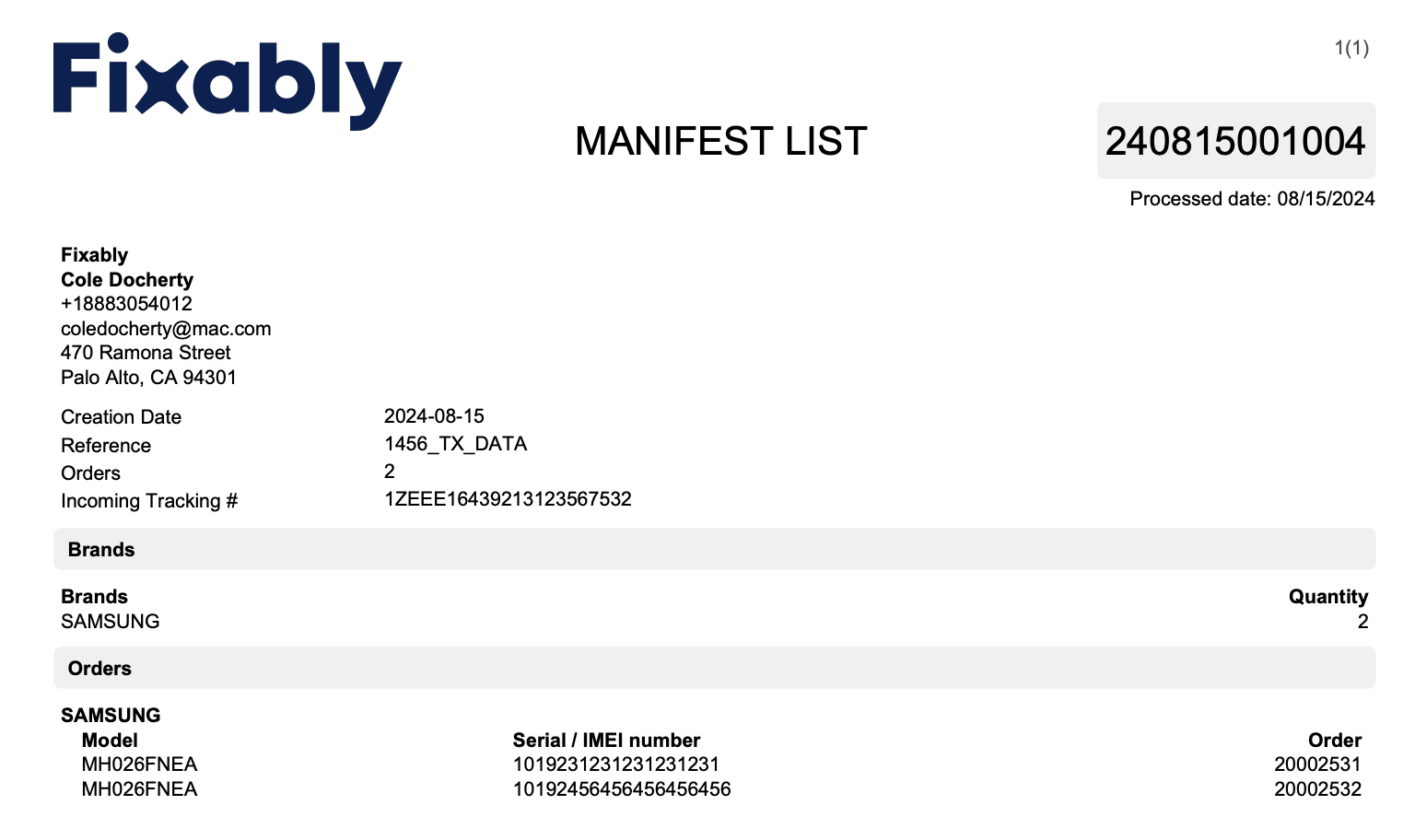
Manifiestos Procesados
- Para ver Manifiestos Procesados, haz clic en el botón Manifiestos Entrantes Procesados bajo Manifiestos en la barra de navegación.

- Se mostrará una lista de elementos recibidos. También puedes acceder fácilmente a cada Pedido individual desde la lista.
.
- Utiliza el campo de Búsqueda para reducir tu selección. También puedes usar el botón de Acciones para exportar tu Manifiesto como un archivo XLS. Esta exportación contendrá cualquier detalle de Tarea y Número de Seguimiento que estén asociados con el Manifiesto.

Viendo Datos del Manifiesto en Pedidos
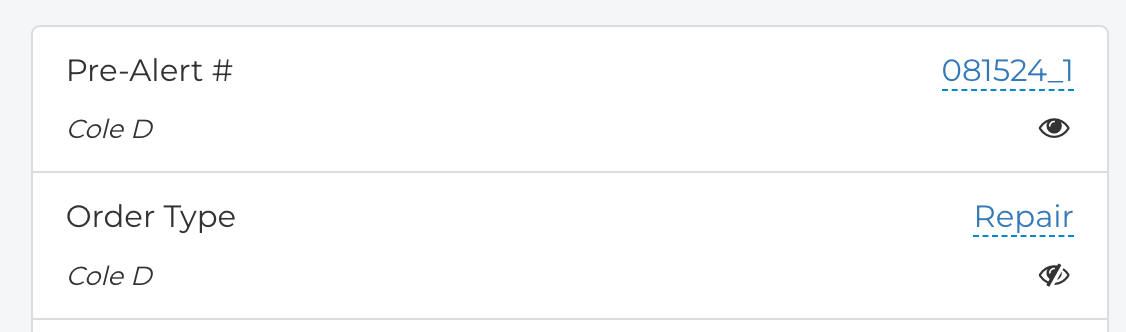
- Una vez que se crean Pedidos a partir de un Manifiesto de Recepción, los datos serán visibles en la Vista de Pedido.

- Los datos de cualquier Tarea conectada al manifiesto son visibles en la sección principal de Tarea del Pedido.
Detalles Adicionales
- Puedes buscar los Pedidos asociados con un Manifiesto usando la barra de búsqueda universal.

- Usa el Parámetro manifestNumber: para buscar el Número de Manifiesto.
- Usa el Parámetro manifestRef: para buscar la Referencia del Manifiesto.
- Actualizaciones de Informes Estándar
- Se agregó un nuevo filtro de informes para el Número de Manifiesto.
- Esto está disponible en Informes Estándar y Personalizados. Por favor, contacta al soporte de Fixably para más información.