Uso de Manifiestos de Entrada en Fixably
La nueva función de Manifiestos de Entrada de Fixably crea un flujo de trabajo más conveniente y consistente para la pre-reserva y recepción de grandes lotes de dispositivos en tu inquilino de Fixably.

Written by Annukka Matilainen
Updated at October 29th, 2026
- Notas de la versión
- Funciones recién lanzadas
- Empezando
- Gestión de pedidos
- Gestión de empleados
- Gestión de clientes
- Portal del cliente
- Automatizaciones
- Gestión de stock
- Facturación
- Informes
- Campos personalizados
- Integraciones
- GSX
- Listas de precios
- Envíos
- Contratos de servicios
- Configurando su entorno
- Solicitudes de piezas
- Asignación de piezas entrantes
- Reserva de citas
Table of Contents
Índice
Qué son los Manifiestos
Uso de Manifiestos
Crear un Manifiesto
Agregar artículos a los Manifiestos
Recibir un Manifiesto
Manifiestos procesados
Ver los datos del Manifiesto en las Órdenes
Detalles adicionales
¿Qué son los Manifiestos?
- ¿Para quién está diseñado? - Para Fixably Depot y otros proveedores de alto volumen que reciben dispositivos en lotes.
- Cuando un centro de servicio (depot) compra dispositivos o recibe una solicitud de servicio, hay 3 formatos principales en los que puede recibir la información:
- Envíos con manifiesto completo: se indican el Fabricante, el Modelo, el Color y la Capacidad del dispositivo, así como los dispositivos específicos (número de serie o IMEI)
- Envíos con manifiesto parcial: pueden conocerse el Fabricante, el Modelo, el Color y la Capacidad del dispositivo, pero no se indican identificadores de dispositivos específicos (ni números de serie ni IMEI)
- Envíos sin manifiesto: no hay aviso previo de lo que se va a recibir exactamente
- La función de Manifiestos de Entrada de Fixably crea un flujo de trabajo más conveniente y consistente para la reserva anticipada y la recepción de grandes lotes de dispositivos en su flujo de trabajo de Fixably.
- Para obtener más detalles, comuníquese con customer.success@fixably.com
Uso de Manifiestos
- En la barra lateral de navegación, haga clic en Manifiestos y luego en Entrantes.

- Verá una lista de los Manifiestos pendientes de recibir

- Haga clic en cualquiera de los Manifiestos pendientes para ver la lista de los artículos esperados.

Crear un Manifiesto
- En Manifiestos pendientes, haga clic en el botón Nuevo Manifiesto.
- Llene el formulario de creación del Manifiesto.
- Número de Manifiesto: llénelo si desea usar un valor específico. Si deja el campo vacío, Fixably generará el número automáticamente. Este valor se puede buscar en la Barra de búsqueda universal.
- Cliente - Seleccione un perfil de cliente de su base de datos de clientes existente en Fixably.
- Referencia - Agregue un número de referencia si lo desea. Este valor se puede buscar en la Barra de búsqueda universal.
- Ubicación - Si su inquilino tiene varias ubicaciones, seleccione aquella en la que se recibirán estos dispositivos.
- Número de rastreo - Agregue un número de rastreo. Este valor se agregará automáticamente a la sección Número de rastreo de entrada de las Órdenes creadas a partir del manifiesto.
- También puede usar Tareas con los Manifiestos.
- Los administradores pueden hacer que ciertas Tareas sean visibles en el formulario del Manifiesto.
- Este campo actualizará el campo de Tarea correspondiente en cada Orden vinculada al Manifiesto.
- Esto permite que los Manifiestos admitan flujos de trabajo más detallados con datos adicionales.
Agregar artículos a los Manifiestos
- Haga clic en el botón Agregar artículo.
- Hay varias formas de agregar artículos a su Manifiesto. El método que elija dependerá de la información que tenga sobre los dispositivos en esta etapa del proceso.
- Si sabe exactamente qué artículos va a recibir (números de serie o IMEI específicos), puede agregarlos al Manifiesto.
- Haga clic en el botón de opción IMEI o Número de serie.
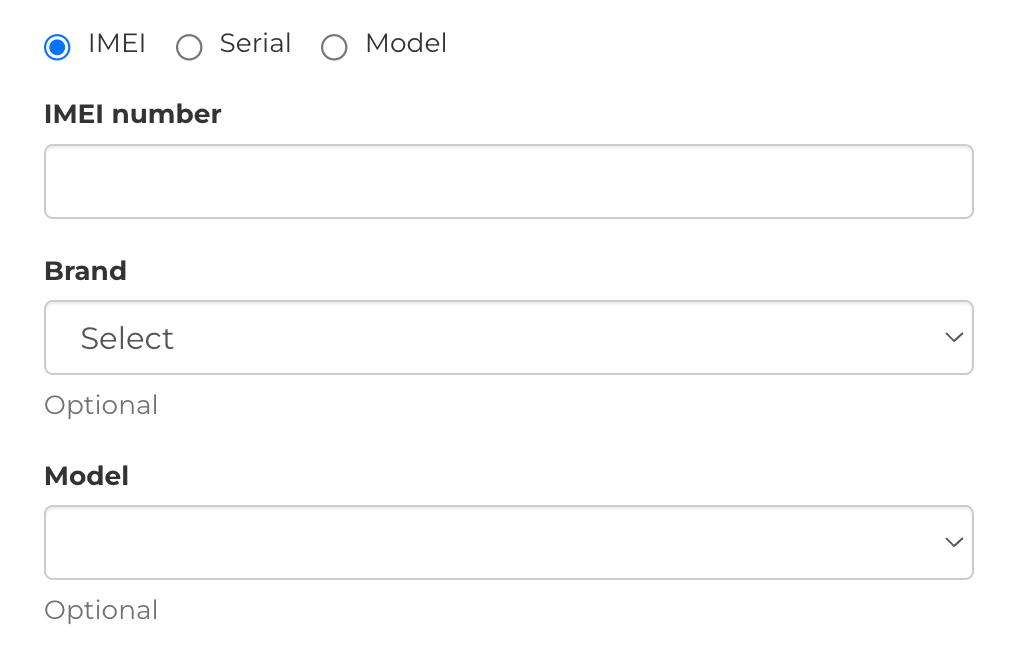
- Agregue el número IMEI
- Agregue o seleccione la Marca y el Modelo.
- Estos campos se pueden configurar como campo de texto o como menú desplegable con Modelos de dispositivo predefinidos. Si necesita ayuda, comuníquese con el Soporte de Fixably.
- Estos campos se pueden configurar como campo de texto o como menú desplegable con Modelos de dispositivo predefinidos. Si necesita ayuda, comuníquese con el Soporte de Fixably.
- Para agregar otro artículo, vuelva a hacer clic en el botón Nuevo artículo.
- Si no sabe exactamente qué números de serie va a recibir, también puede crear un Manifiesto que solo indique los dispositivos y las cantidades.
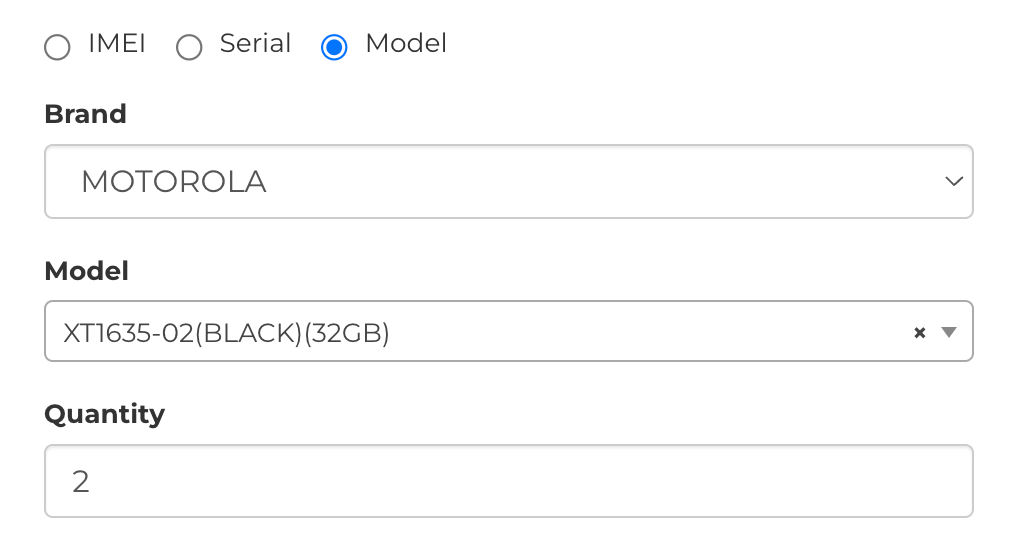
- Haga clic en el botón de opción Modelo.
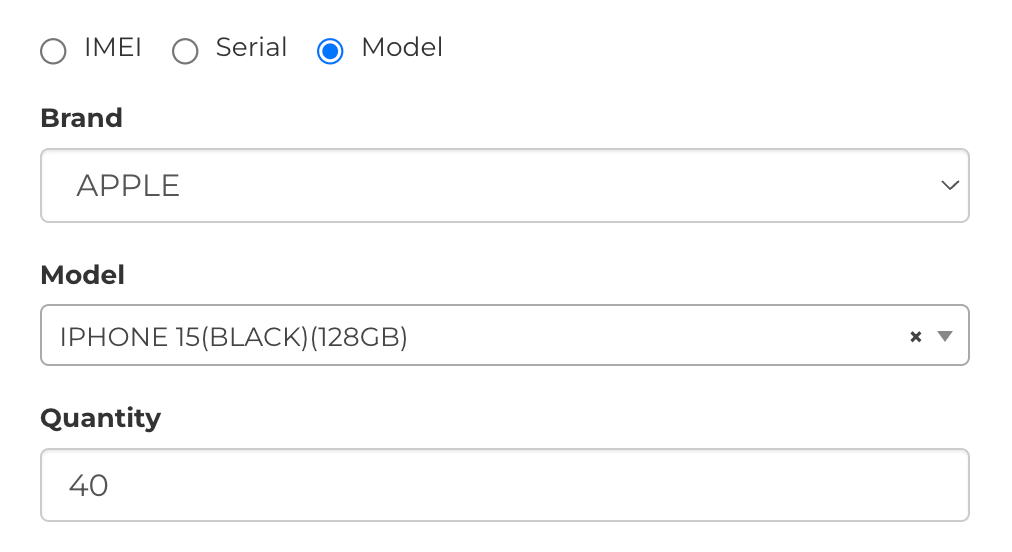
- Agregue o seleccione la Marca y el Modelo.
- Estos campos se pueden configurar como campo de texto o como menú desplegable con Modelos de dispositivo predefinidos. Si necesita ayuda, comuníquese con el Soporte de Fixably.
- Estos campos se pueden configurar como campo de texto o como menú desplegable con Modelos de dispositivo predefinidos. Si necesita ayuda, comuníquese con el Soporte de Fixably.
- Ingrese en el campo Cantidad el número de artículos que espera. Al recibir los dispositivos, se agregarán los números de serie o IMEI individuales.
- Repita el proceso para cada modelo adicional que tenga.
- Cuando termine, haga clic en Guardar.

Recibir un Manifiesto
- En Manifiestos pendientes, haga clic en el Manifiesto que desea recibir.
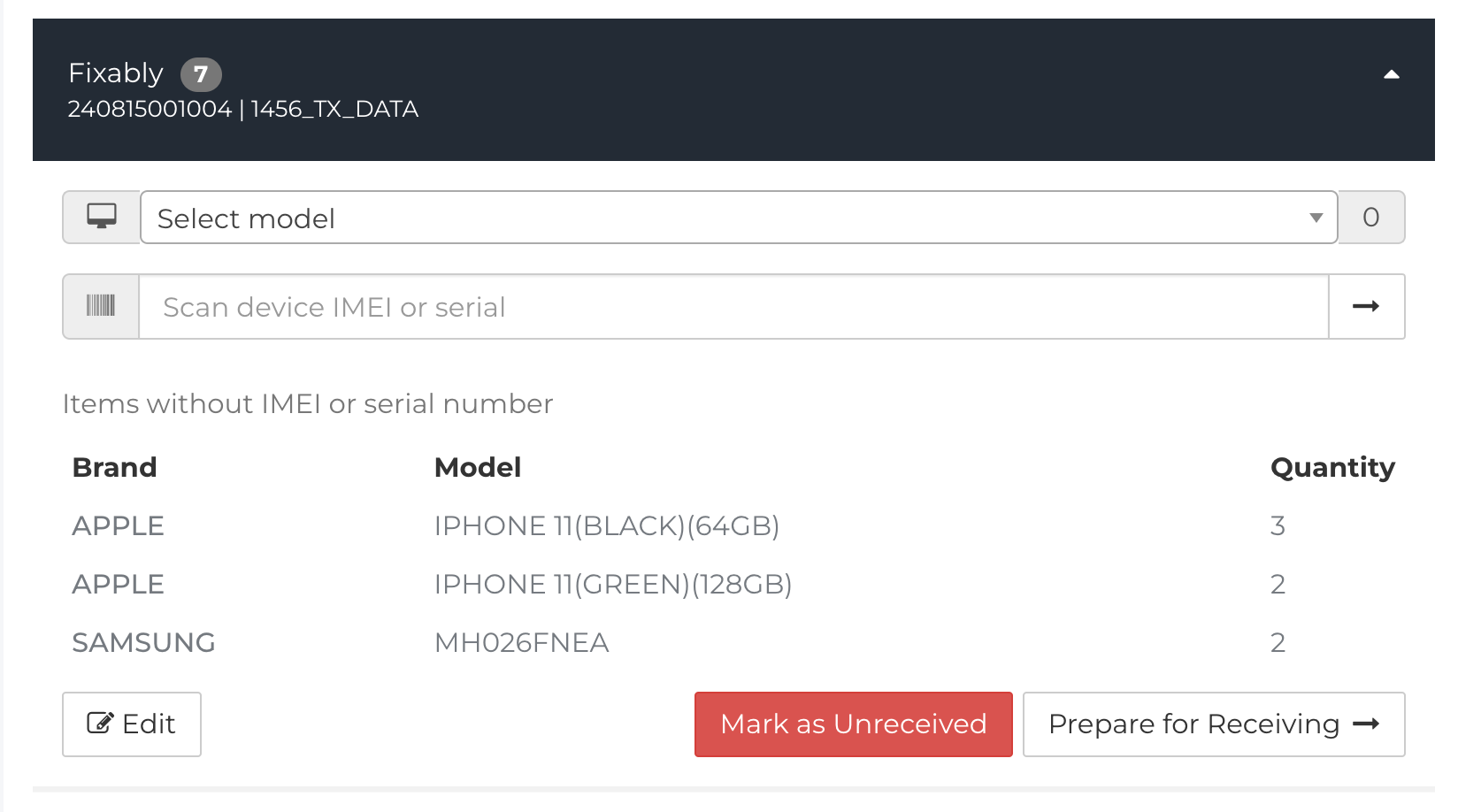
- Seleccione el Modelo del dispositivo en el menú desplegable.
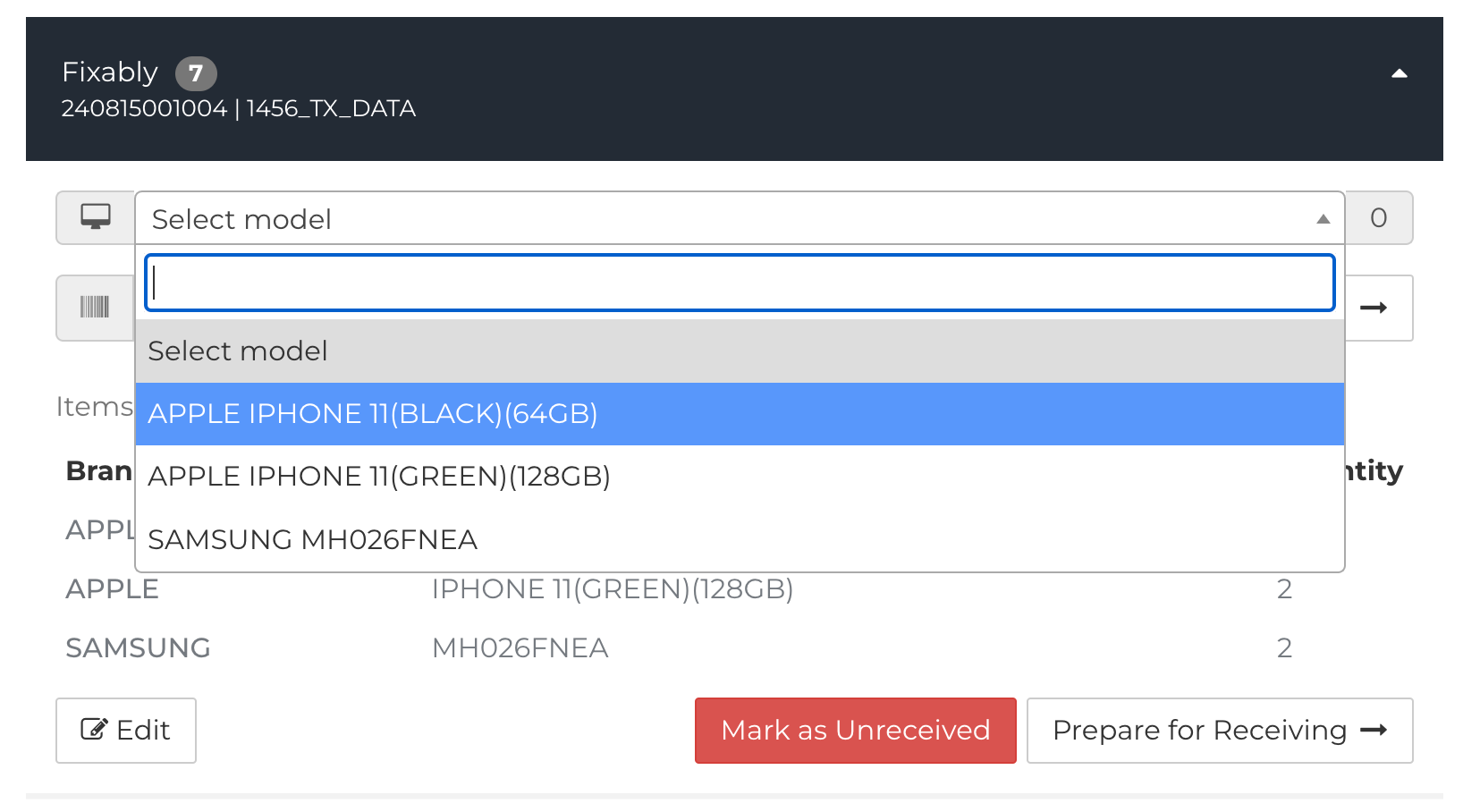
- Escanee (o escriba) el número de serie o IMEI y presione la tecla Enter (o haga clic en el botón de flecha).
-
Considere configurar un retorno de carro en su lector de códigos de barras para guardar una entrada con cada dispositivo.
-
Considere configurar un retorno de carro en su lector de códigos de barras para guardar una entrada con cada dispositivo.
- A medida que recibe dispositivos, verá que se agregan a la sección Preparado para recepción . También verá cómo cambian las cantidades de dispositivos que faltan por recibir.
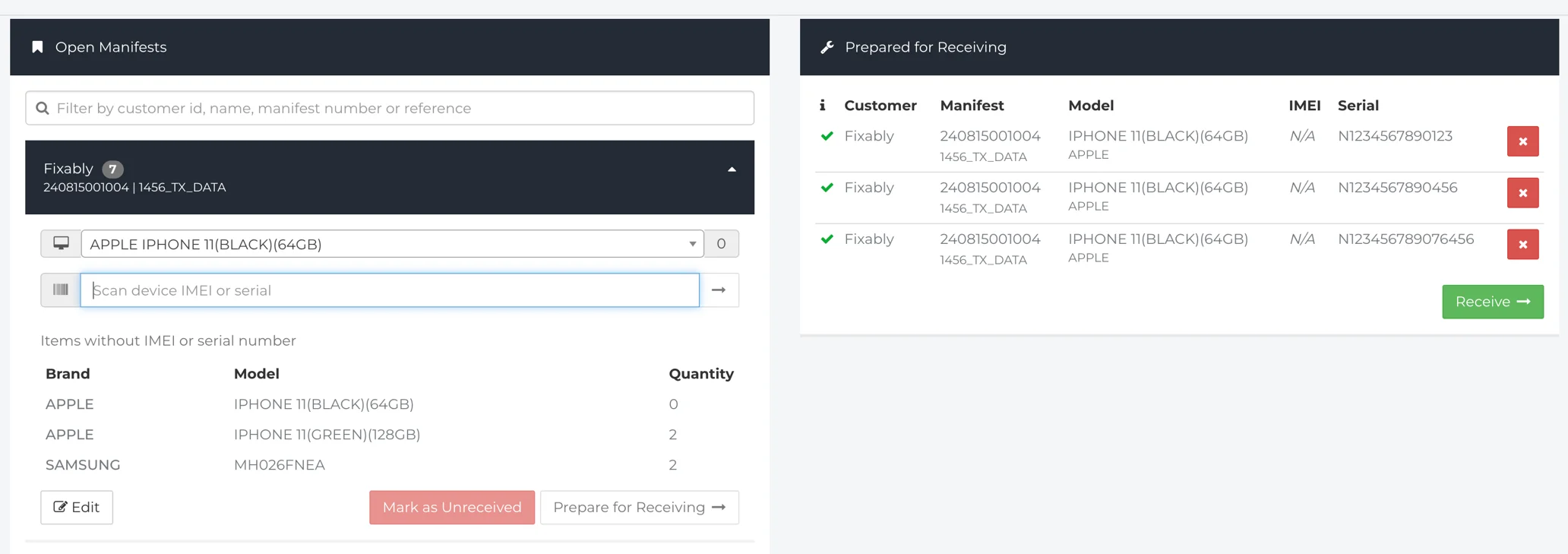
- Seleccione el siguiente modelo y repita el proceso.

- En cualquier momento, puede hacer clic en el botón Recibir para recibir por completo los artículos agregados a la sección Preparado para recepción. Esto creará Órdenes activas con los datos del Manifiesto.
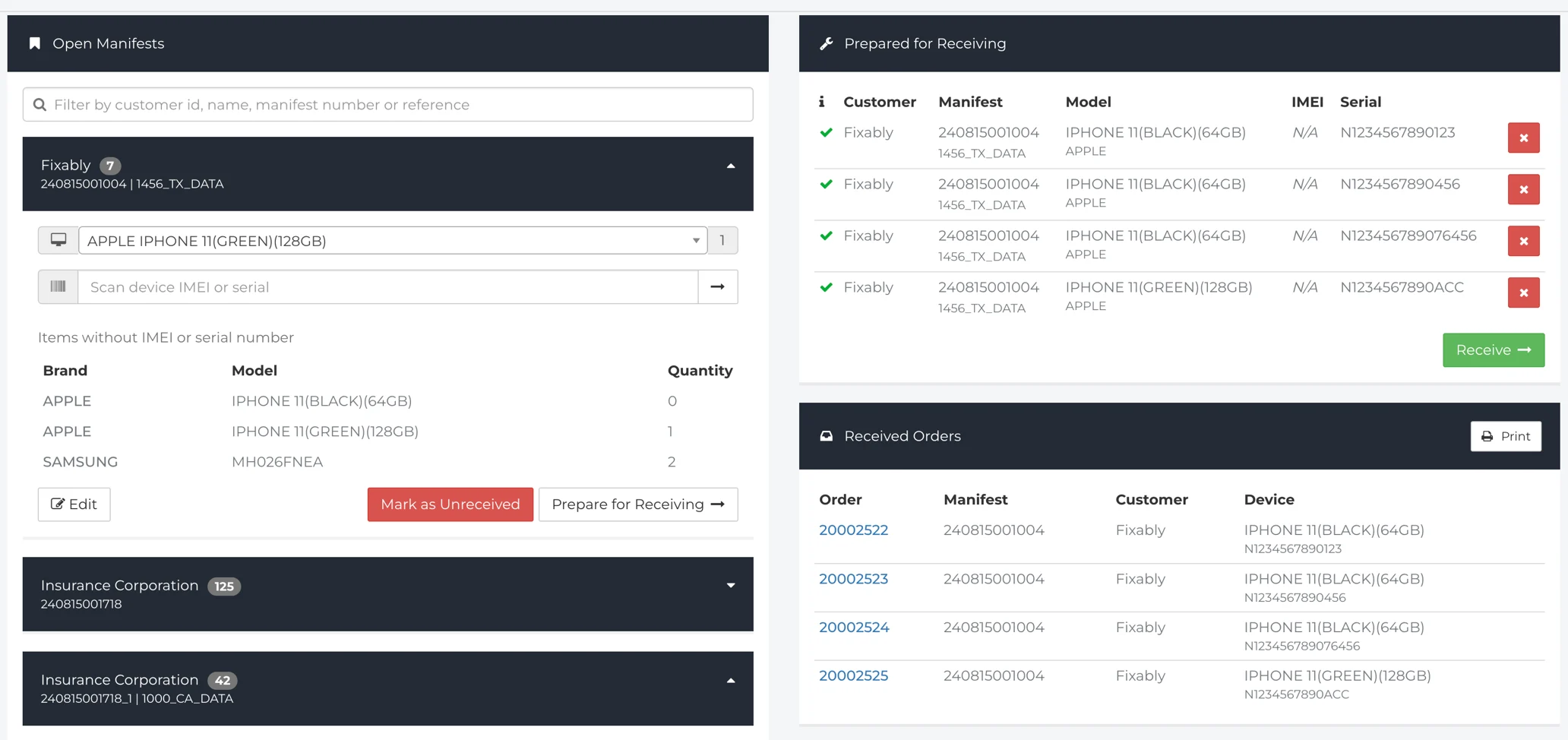
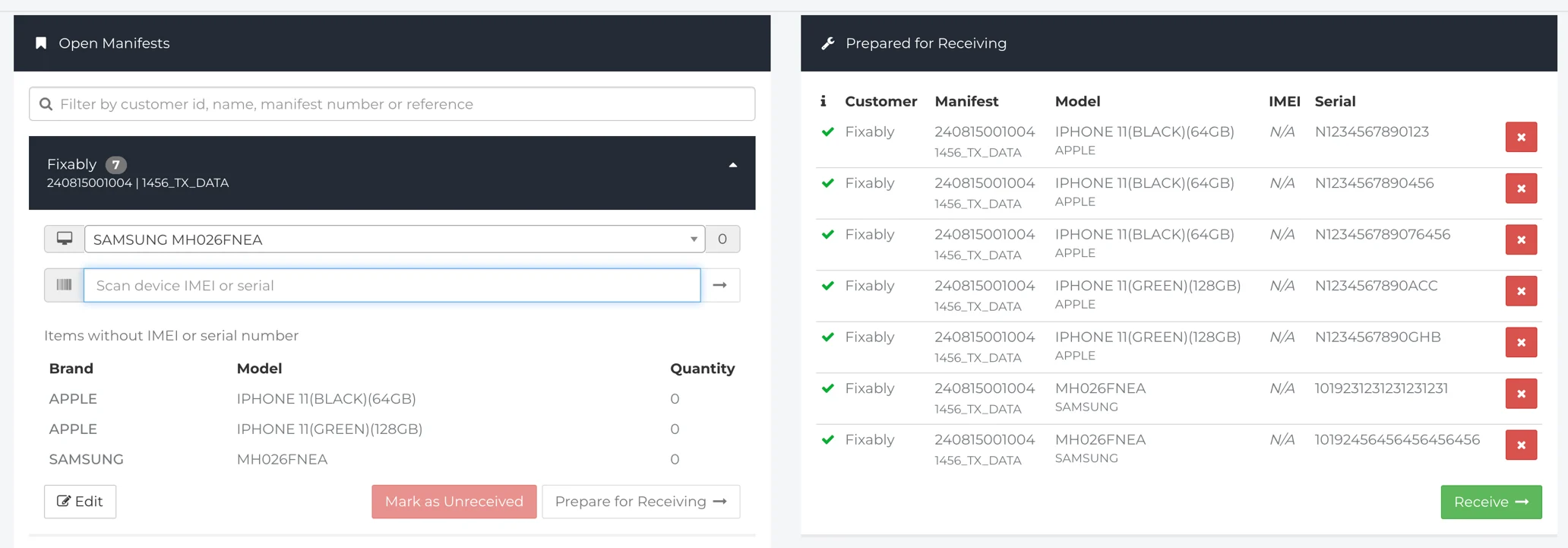
- Una vez que haya recibido todos los artículos de un Manifiesto, los botones aparecerán en gris y no podrá recibir más artículos.
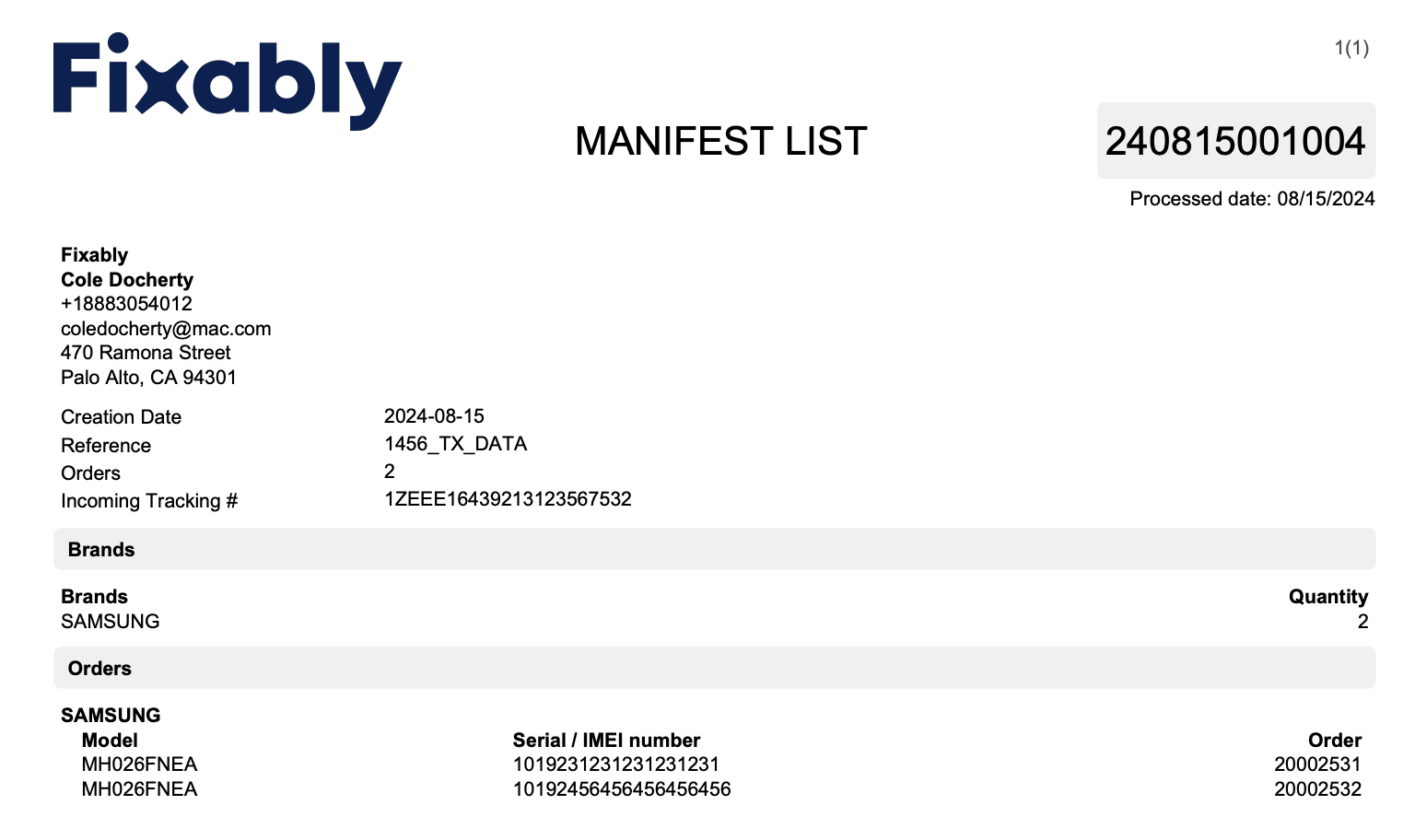
- Si necesita imprimir un documento PDF sencillo del Manifiesto, haga clic en el botón Imprimir en Órdenes recibidas.
Manifiestos procesados
- Para ver los Manifiestos procesados, haga clic en el botón Manifiestos de entrada procesados en Manifiestos, en la barra lateral de navegación.

- Se mostrará una lista de los artículos recibidos. También puede acceder fácilmente a cada Orden individual desde la lista
.
- Use el campo de búsqueda para acotar su selección. También puede usar el botón Acciones para exportar su Manifiesto como archivo XLS. Esta exportación incluirá todos los datos de Tareas y Números de rastreo asociados al Manifiesto.

Ver los datos del Manifiesto en las Órdenes
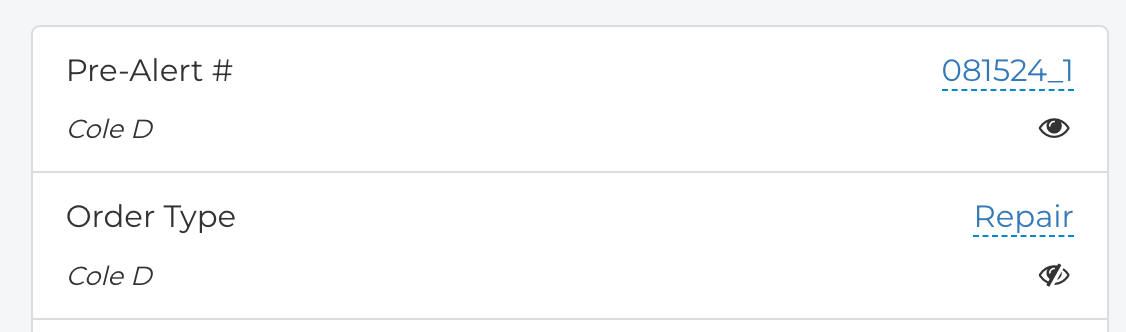
- Una vez que se crean Órdenes a partir de un Manifiesto de recepción, los datos se podrán ver en la Vista de la Orden.

- Los datos de las Tareas vinculadas al manifiesto se pueden ver en la sección principal de Tareas de la Orden.
Detalles adicionales
- Puede buscar las Órdenes asociadas a un Manifiesto con la Barra de búsqueda universal.

- Use el parámetro manifestNumber: para buscar por número de Manifiesto.
- Use el parámetro manifestRef: para buscar por Referencia del Manifiesto.
- Actualizaciones de Informes estándar
- Se agregó un nuevo filtro de informes para el Número de Manifiesto
- Está disponible en los Informes estándar y personalizados. Para obtener más información, comuníquese con el soporte de Fixably.