Korištenje dolaznih manifestacija u Fixably
Fixablyova nova značajka Dolazni manifesti stvara prikladniji i dosljedniji radni proces za prethodno rezerviranje i primanje velikih serija uređaja u vaš Fixably stan.

Written by Annukka Matilainen
Updated at October 29th, 2026
- Bilješke o izdanju
- Nedavno objavljene značajke
- Početak rada
- Upravljanje narudžbama
- Upravljanje zaposlenicima
- Upravljanje kupcima
- Portal za korisnike
- Automatizacije
- Upravljanje zalihama
- Fakturiranje
- Izvještavanje
- Prilagođena polja
- Integracije
- GSX
- Cjenici
- Pošiljke
- Ugovori o uslugama
- Konfiguriranje vašeg okruženja
- Zahtjevi za dijelove
- Dolazna alokacija dijelova
- Rezervacija termina
Table of Contents
Tablica sadržaja
Što su manifesti
Korištenje manifestâ
Izrada manifesta
Dodavanje stavki u manifeste
Primanje manifesta
Obrađeni manifesti
Pregled podataka manifesta u narudžbama
Dodatni detalji
Što su manifesti?
- Za koga je namijenjeno? - Fixably Depot i drugi pružatelji usluga velikog volumena koji primaju uređaje u serijama.
- Kada depot kupuje uređaje ili prima zahtjev za uslugu, postoje 3 glavna formata u kojima bi mogli primiti informacije:
- Potpuno manifestirane pošiljke: Proizvođač uređaja, model, boja, kapacitet i specifični uređaji (serijski broj ili IMEI) bit će navedeni
- Djelomično manifestirane pošiljke: Proizvođač uređaja, model, boja i kapacitet mogu biti poznati, ali specifični identifikatori uređaja nisu navedeni (nema serijskih brojeva ili IMEI-a)
- Nemanifestirane pošiljke: Nema prethodne obavijesti o tome što točno primaju
-
Fixably’s Incoming Manifest značajka stvara prikladniji i dosljedniji radni tok za unaprijed rezerviranje i primanje velikih serija uređaja u vaš Fixably radni tok.
- Za više detalja, molimo kontaktirajte customer.success@fixably.com
Korištenje manifestâ
- Iz Navigacijske bočne trake, kliknite Manifesti i zatim Dolazni.

- Vidjet ćete popis manifestâ koji čekaju na primanje

- Kliknite na bilo koji od čekajućih manifestâ kako biste otkrili popis očekivanih stavki.

Izrada manifesta
- Iz čekajućih manifestâ, kliknite gumb Novi manifest.
- Ispunite obrazac za izradu manifesta.
- Broj manifesta: Ispunite ako želite koristiti određenu vrijednost. Fixably će automatski generirati broj ako je polje ostavljeno prazno. Ova vrijednost može se pretraživati u Univerzalnoj traci za pretraživanje.
- Kupac - Odaberite profil kupca iz vaše postojeće Fixably baze podataka kupaca.
- Referenca - Dodajte referentni broj ako želite. Ova vrijednost može se pretraživati u Univerzalnoj traci za pretraživanje.
- Lokacija - Ako vaš zakupac ima više lokacija, odaberite onu u koju će se ovi uređaji primiti.
- Broj za praćenje - Dodajte broj za praćenje. Ova vrijednost će se automatski dodati u odjeljak Dolazni broj za praćenje narudžbi izrađenih iz manifesta.
- Također možete koristiti Zadatke s manifestima.
- Administratori mogu učiniti određene zadatke vidljivima u obrascu manifesta.
- Ovo polje će ažurirati odgovarajuće polje zadatka za svaku narudžbu povezanu s manifestom.
- To omogućuje manifestima da podrže detaljnije radne tokove koji sadrže dodatne podatke.
Dodavanje stavki u manifeste
- Kliknite gumb Dodaj stavku.
- Postoji više načina za dodavanje stavki u vaš manifest. Metoda koju odaberete ovisit će o informacijama koje imate dostupne o uređajima u ovoj fazi procesa.
- Ako točno znate koje stavke ćete primiti (specifični serijski brojevi ili IMEI), možete ih dodati u manifest.
- Kliknite na radijsku tipku za IMEI ili serijski broj.
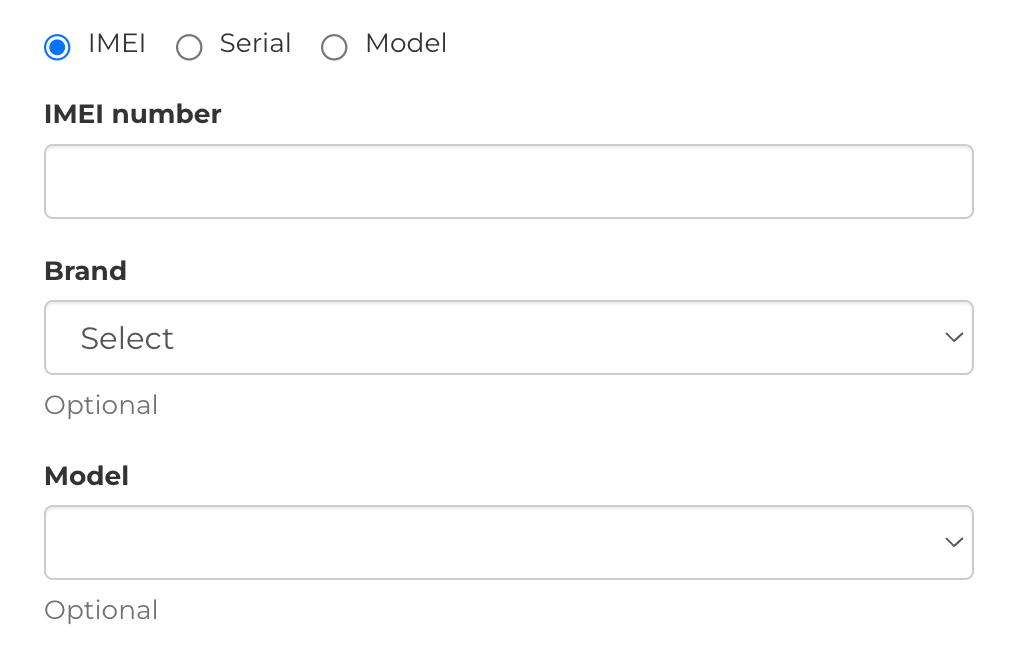
- Dodajte IMEI broj
- Dodajte ili odaberite Marku i Model.
- Ova polja mogu se konfigurirati kao tekstualno polje ili padajući izbornik s unaprijed postavljenim modelima uređaja. Za pomoć, molimo kontaktirajte Fixably podršku.
- Ova polja mogu se konfigurirati kao tekstualno polje ili padajući izbornik s unaprijed postavljenim modelima uređaja. Za pomoć, molimo kontaktirajte Fixably podršku.
- Dodajte dodatnu stavku ponovo klikom na gumb Nova stavka.
- Ako ne znate točno koje serijske brojeve ćete primiti, možete također izraditi manifest s navedenim samo uređajima i količinama.
- Kliknite na radijsku tipku za model.
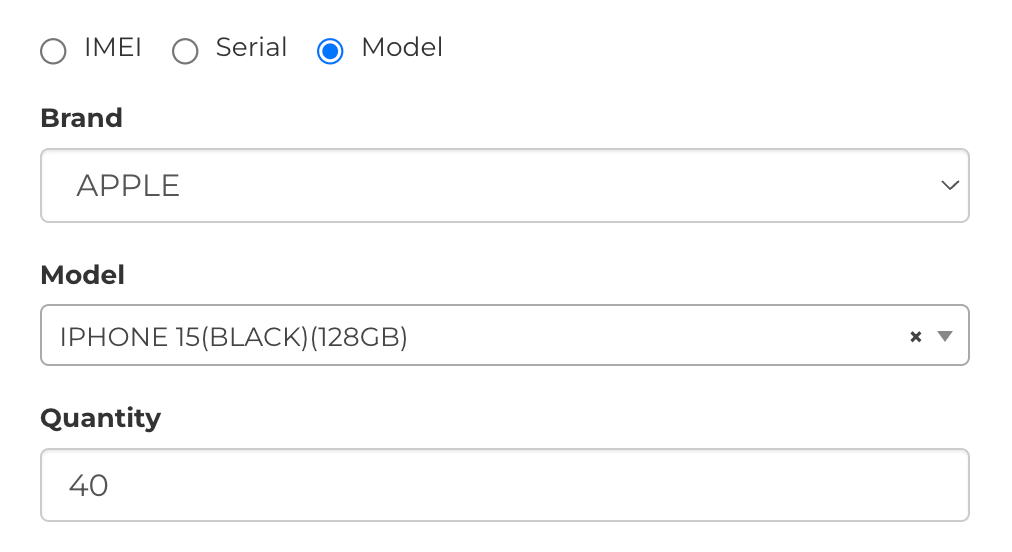
- Dodajte ili odaberite Marku i Model.
- Ova polja mogu se konfigurirati kao tekstualno polje ili padajući izbornik s unaprijed postavljenim modelima uređaja. Za pomoć, molimo kontaktirajte Fixably podršku.
- Ova polja mogu se konfigurirati kao tekstualno polje ili padajući izbornik s unaprijed postavljenim modelima uređaja. Za pomoć, molimo kontaktirajte Fixably podršku.
- Dodajte broj stavki koje očekujete u polje Količina. Kada primimo uređaje, dodat ćemo pojedinačne serijske brojeve ili IMEI-e.
- Ponovite postupak za sve dodatne modele koje imate.
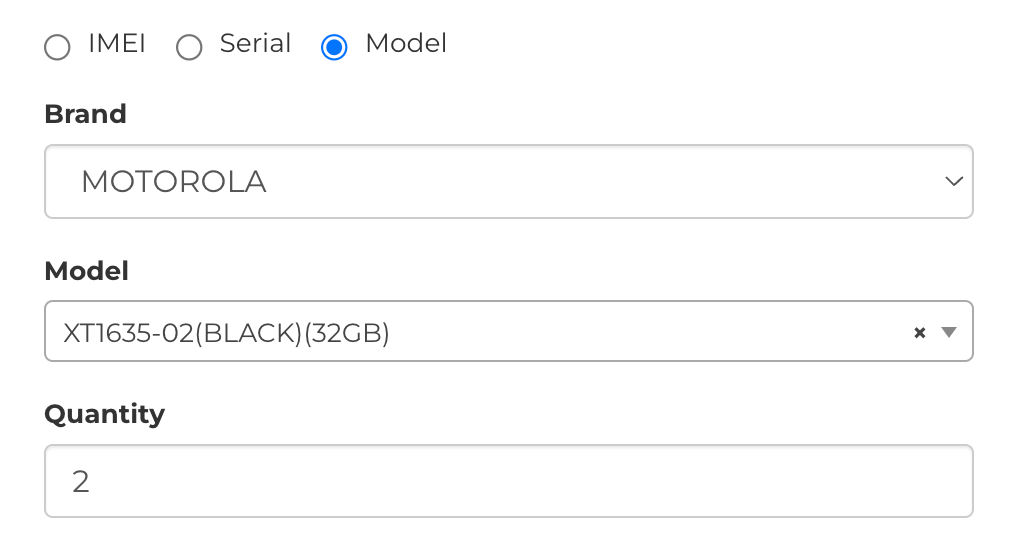
- Kada završite, kliknite Spremi.

Primanje manifesta
- Iz čekajućih manifestâ, kliknite na manifest koji želite primiti.
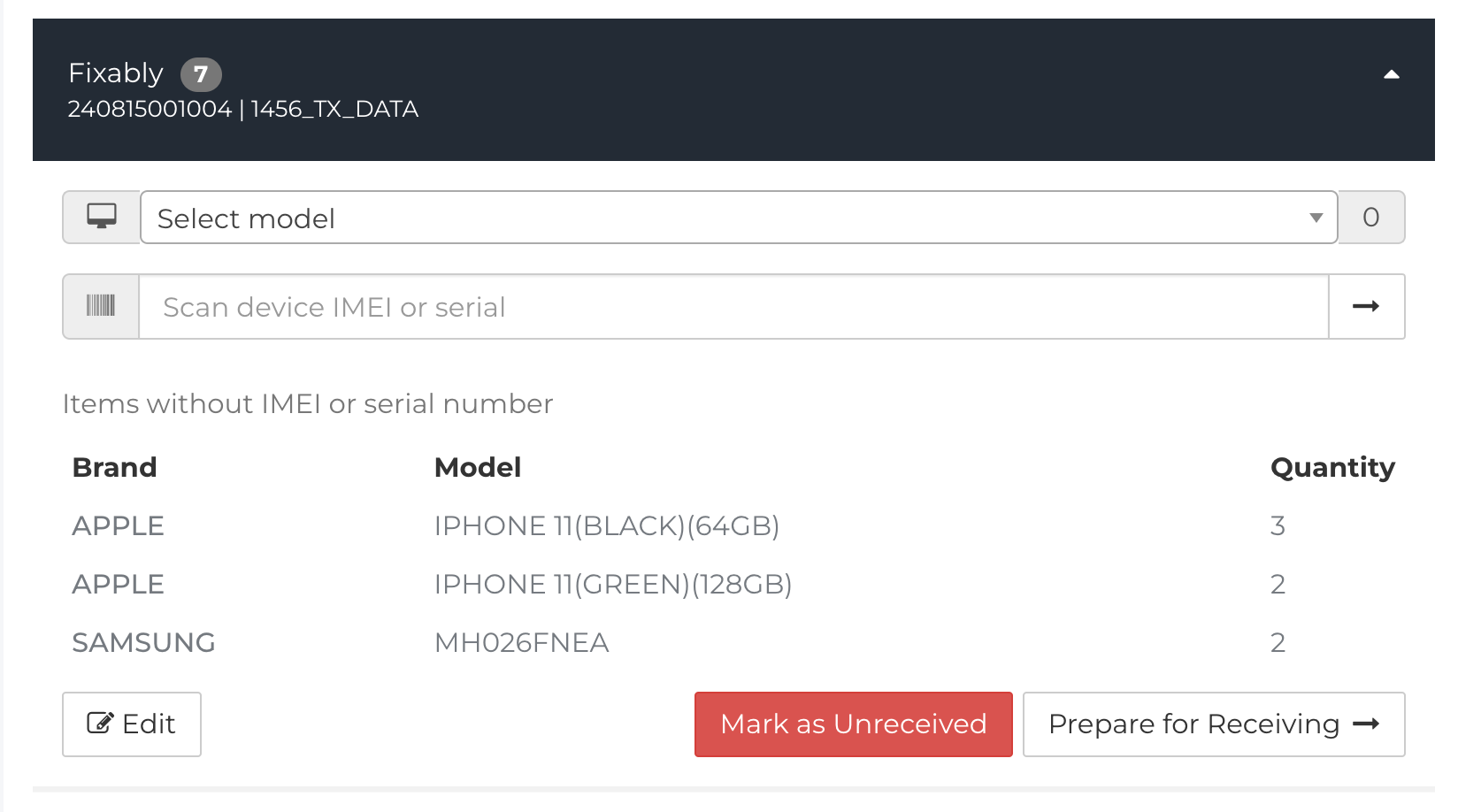
- Odaberite model uređaja iz padajućeg izbornika.
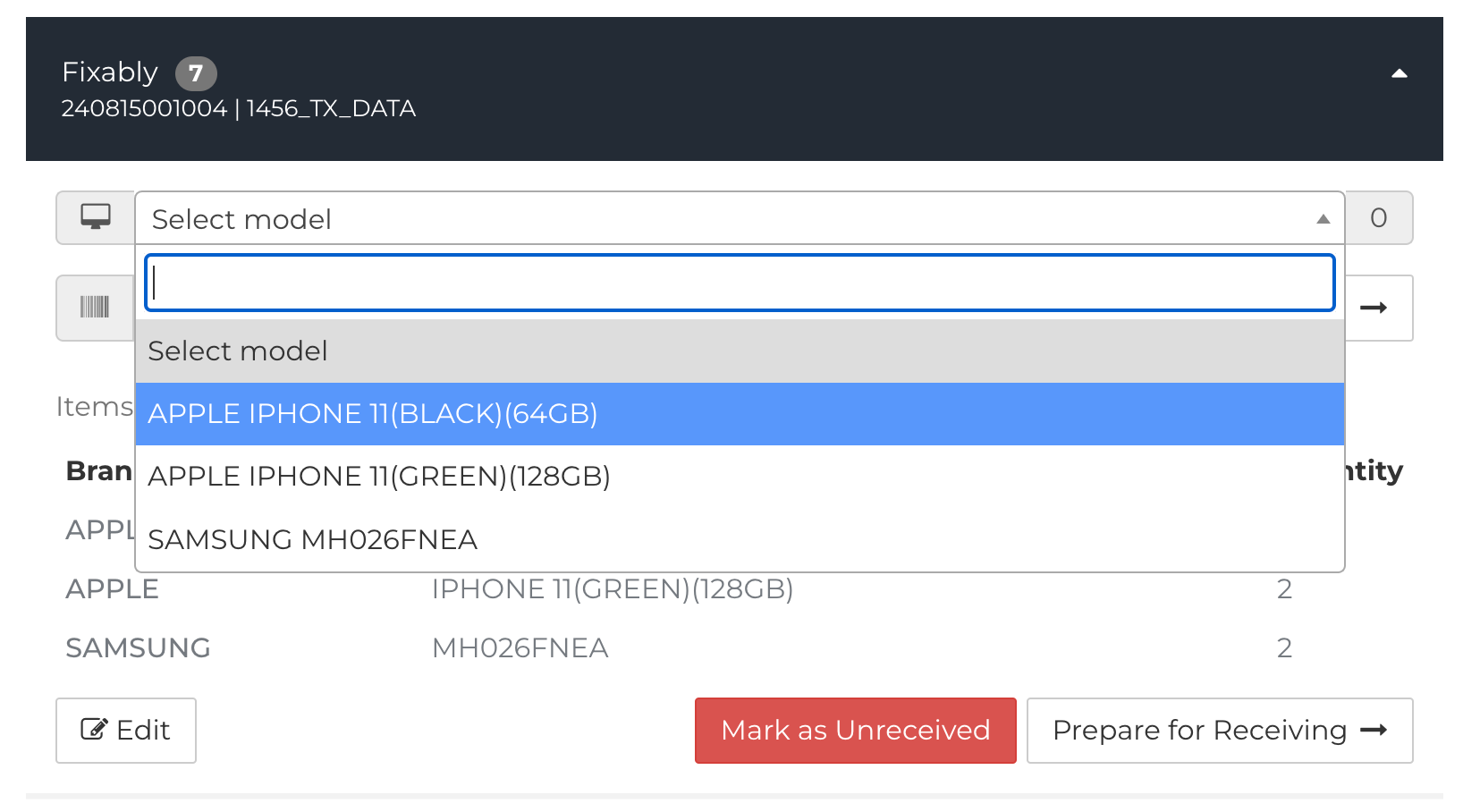
- Skenirajte (ili upišite) serijski broj ili IMEI i pritisnite tipku Enter (ili kliknite gumb sa strelicom).
-
Razmislite o postavljanju povratka na vašem skeneru barkodova kako biste spremili unos sa svakim uređajem.
-
Razmislite o postavljanju povratka na vašem skeneru barkodova kako biste spremili unos sa svakim uređajem.
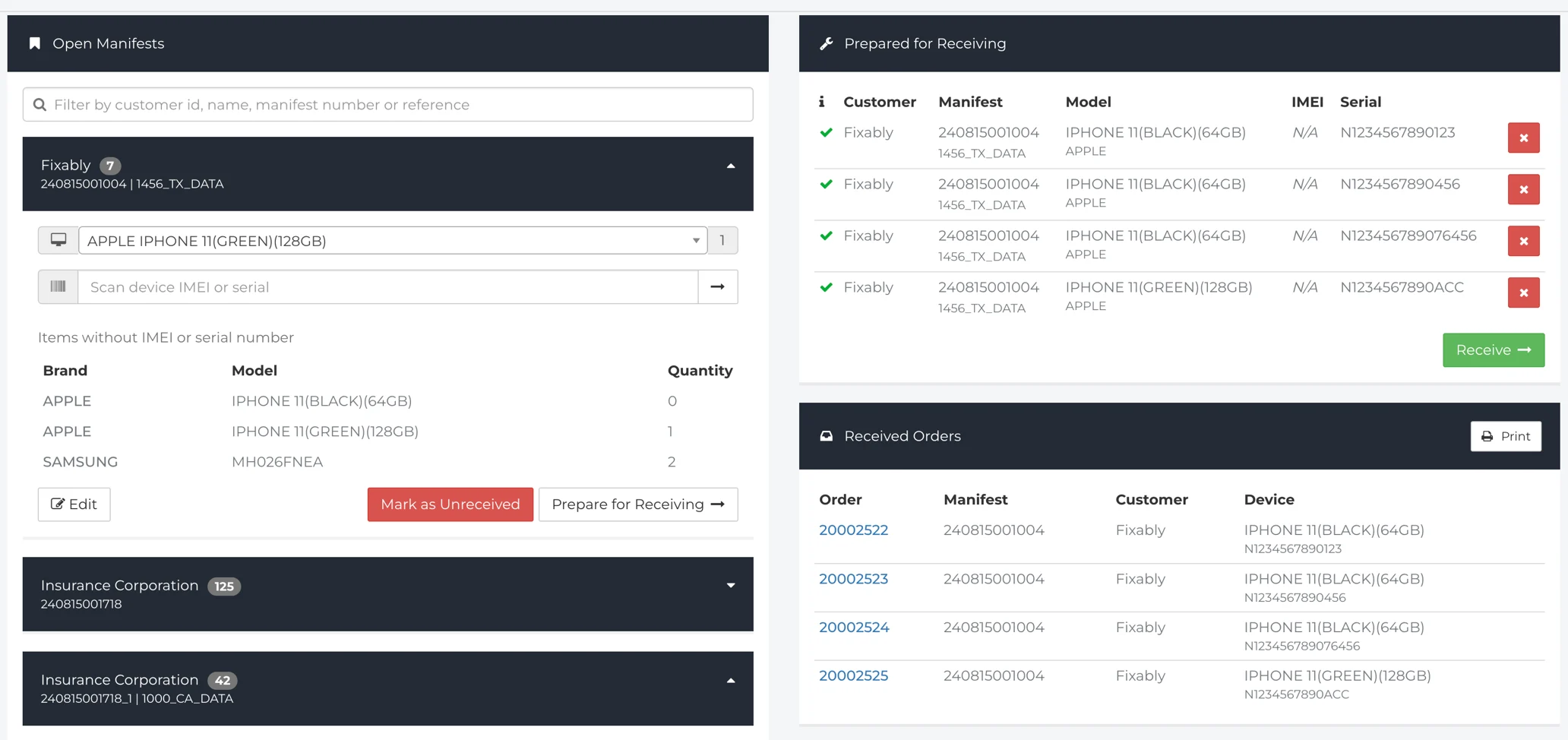
- Dok primate uređaje, vidjet ćete ih dodane u odjeljak Pripremljeno za primanje . Također ćete vidjeti da se količine uređaja koje još treba primiti mijenjaju.
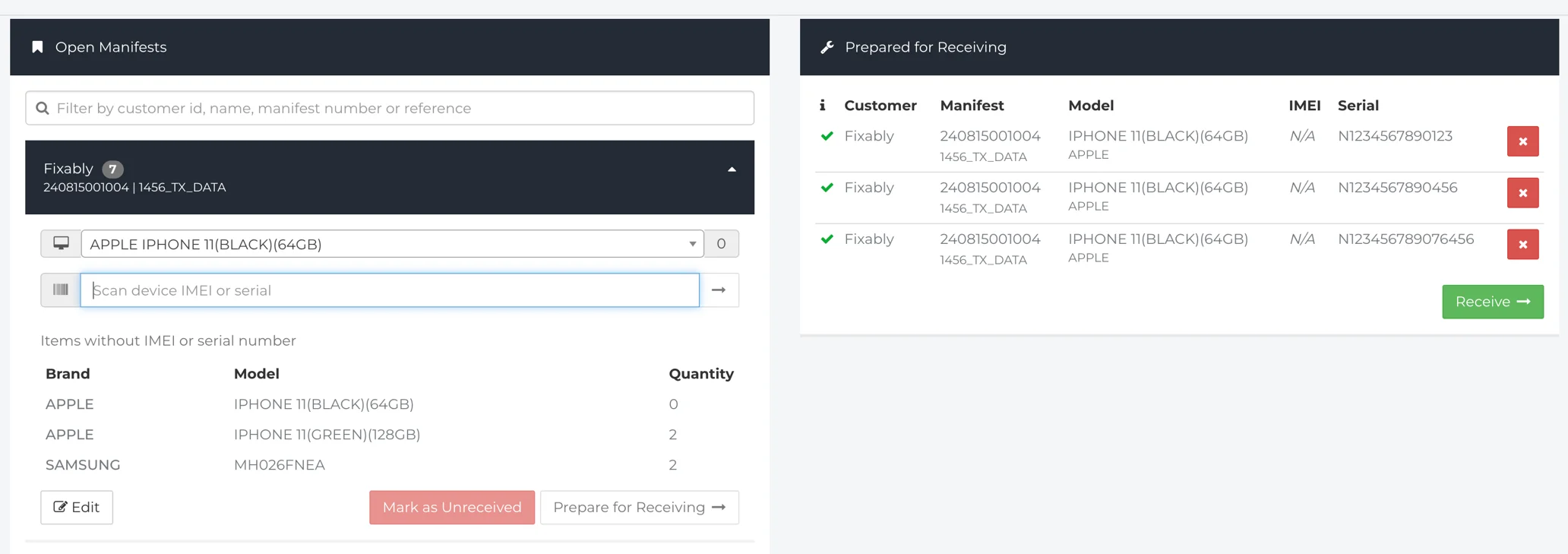
- Odaberite svoj sljedeći model i ponovite postupak.

- U bilo kojem trenutku možete kliknuti gumb Primanje kako biste potpuno primili stavke dodane u Pripremljeno za primanje odjeljak. Ovo će stvoriti aktivne narudžbe s detaljima iz manifesta.
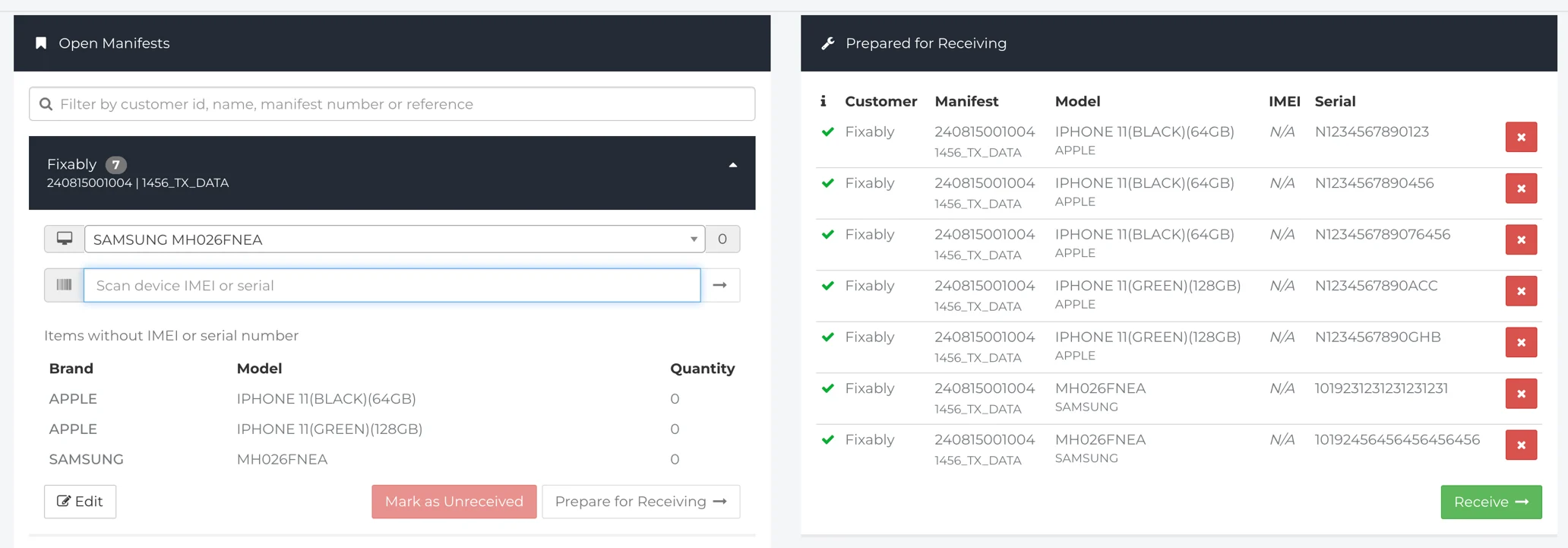
- Nakon što primite sve stavke u manifestu, gumbi će biti zasivljeni i nećete moći primiti više stavki.
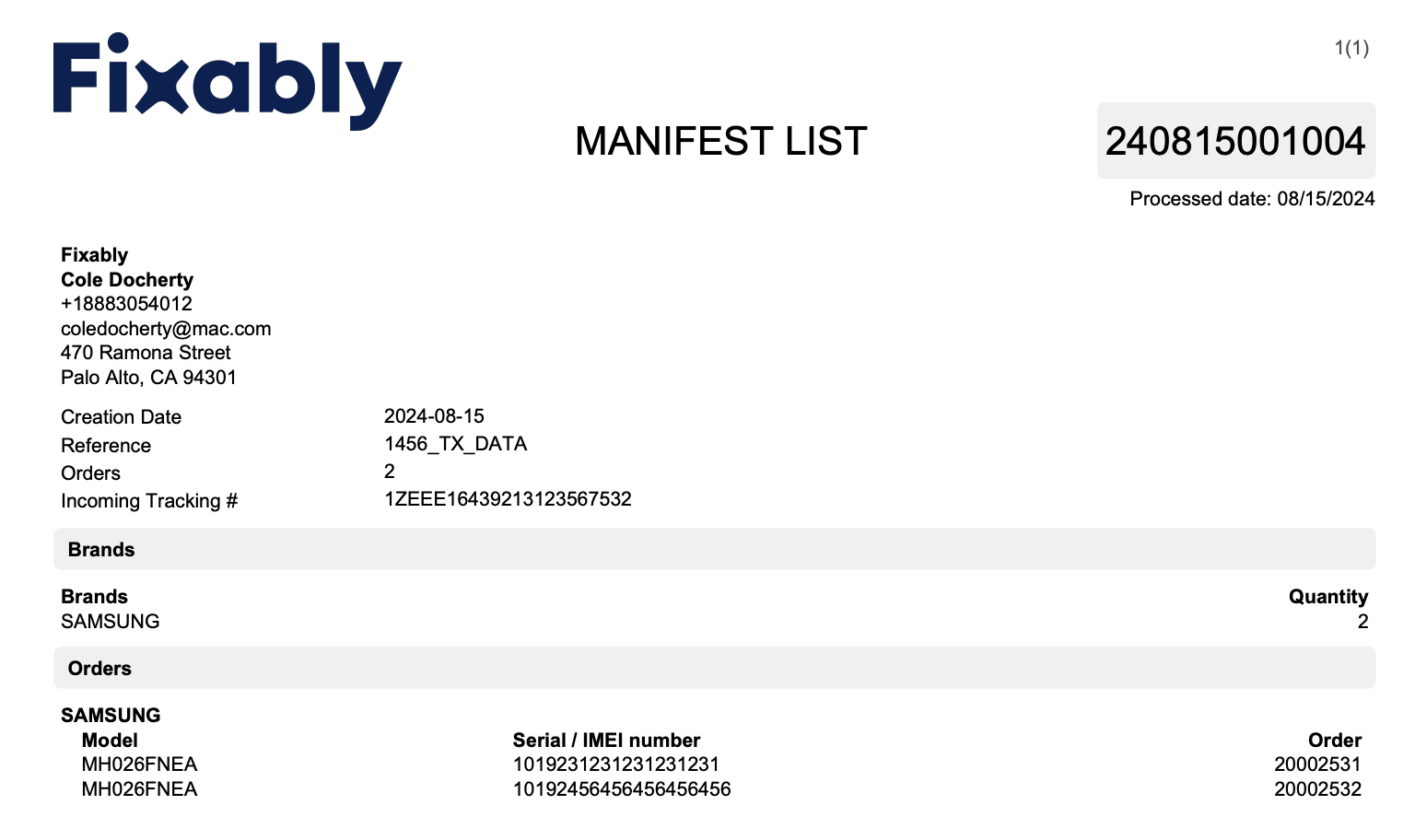
- Ako trebate ispisati jednostavan PDF dokument manifesta, kliknite gumb Ispis ispod Primljenih narudžbi.
Obrađeni manifesti
- Za pregled obrađenih manifestâ, kliknite gumb Obrađeni dolazni manifesti ispod manifestâ u Navigacijskoj bočnoj traci.

- Prikazat će se popis primljenih stavki. Također možete lako pristupiti svakoj pojedinačnoj narudžbi s popisa
.
- Koristite polje za pretraživanje kako biste suzili svoj odabir. Također možete koristiti gumb Akcije za izvoz vašeg manifesta kao XLS datoteke. Ovaj izvoz će sadržavati sve detalje zadatka i broja za praćenje koji su povezani s manifestom.

Pregled podataka manifesta u narudžbama
- Nakon što su narudžbe stvorene iz manifesta za primanje, podaci će biti vidljivi u prikazu narudžbe.

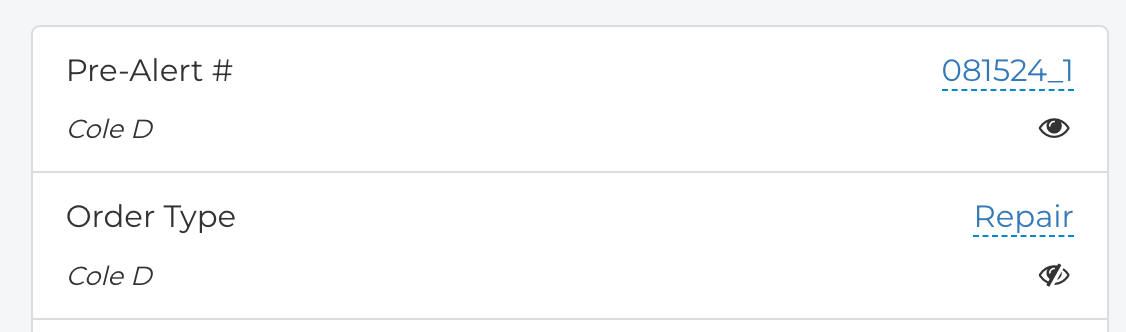
- Podaci iz bilo kojih zadataka povezanih s manifestom vidljivi su u glavnom odjeljku zadataka narudžbe.
Dodatni detalji
- Možete pretraživati narudžbe povezane s manifestom koristeći Univerzalnu traku za pretraživanje.

- Koristite parametar manifestNumber: za pretraživanje broja manifesta.
- Koristite parametar manifestRef: za pretraživanje referencije manifesta.
- Ažuriranja standardnih izvještaja
- Dodani novi filter za izvještavanje za broj manifesta
- Ovo je dostupno unutar standardnih i prilagođenih izvještaja. Molimo kontaktirajte Fixably podršku za informacije.