Comenzando con Fixably
Sigue nuestra guía paso a paso para configurar todos los ajustes esenciales para preparar tu entorno de Fixably para su uso.

Written by Annukka Matilainen
Updated at October 29th, 2026
- Empezando
- Notas de la versión
- Gestión de pedidos
- Funciones recién lanzadas
- Gestión de empleados
- Gestión de clientes
- Portal del cliente
- Automatizaciones
- Gestión de stock
- Facturación
- Informes
- Campos personalizados
- Integraciones
- GSX
- Listas de precios
- Envíos
- Contratos de servicios
- Configurando su entorno
- Solicitudes de piezas
- Asignación de piezas entrantes
- Reserva de citas
Table of Contents
Configurar la configuración del sistema
Antes de comenzar a usar Fixably, recomendamos que tomes un tiempo para revisar la configuración predeterminada y configurar cualquier ajuste que tu organización pueda necesitar.
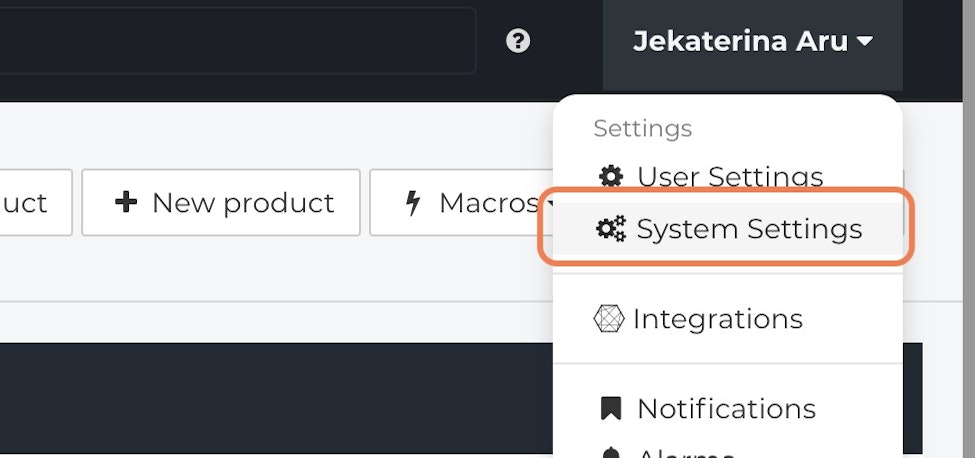
Desde la Fixably Pantalla de inicio, haz clic en tu Menú de usuario y luego en Configuración del sistema:
La configuración del sistema está separada en categorías basadas en el tipo de ajustes:
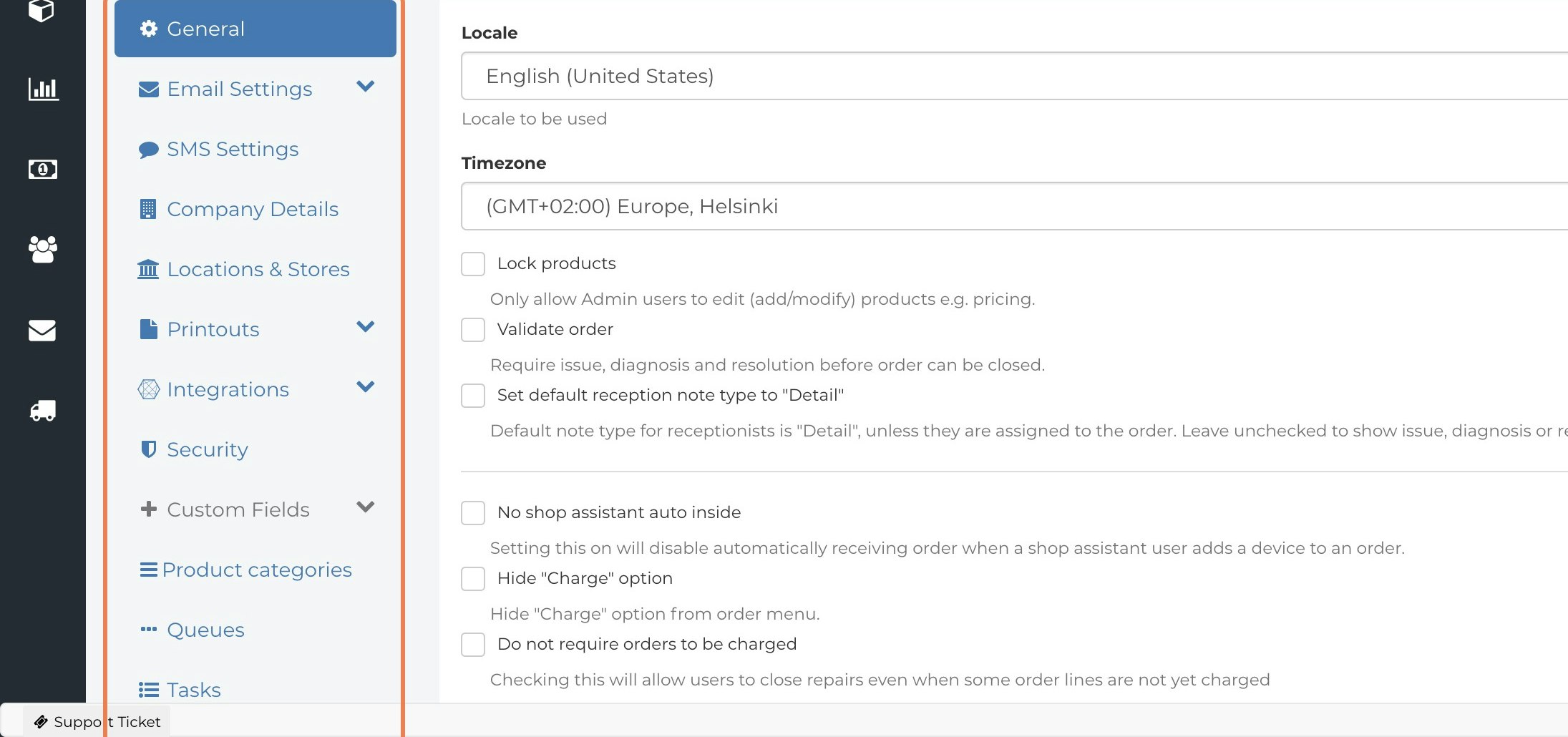
- General
- Configuración de correo electrónico
- Configuración de SMS
- Detalles de la empresa
- Ubicaciones y tiendas
- Impresiones
- Integraciones
- Seguridad
- Colas
- Tareas
- Fragmentos
- Portal
- Stocks
- Tasas de impuestos
- Proveedores de reparación
- Socio de servicio
- Tipos de pago
- Traducciones
- Métodos de entrega
- Disparadores
- Macros
- Estados de pedidos
- Códigos del libro mayor
- Webhooks
Ingresando la información de su empresa y la configuración de comunicación
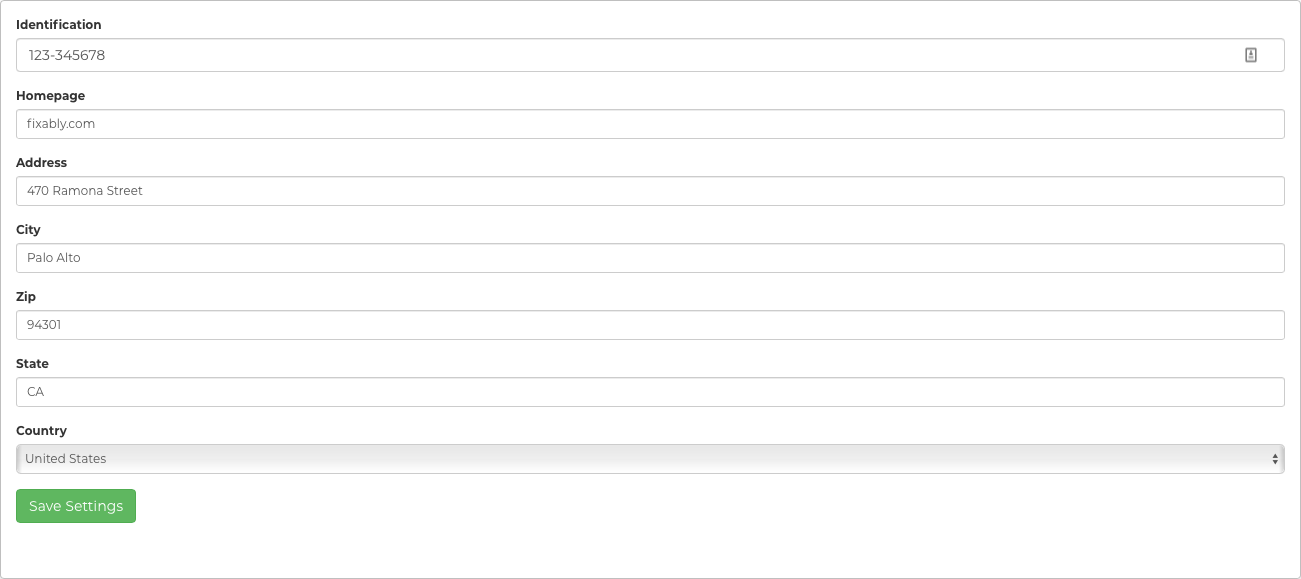
Los detalles de tu empresa se utilizan en impresiones y se muestran en el Portal del Cliente. Navega a Configuración del sistema y luego a Detalles de la empresa y completa los campos deseados. Después de actualizar estos campos, navega a la pestaña Configuración de correo electrónico y a la pestaña Configuración de SMS para configurar la configuración predeterminada de correo electrónico y SMS saliente.
Configurar impuestos
Fixably proporciona soporte para múltiples tasas de impuestos. Navega a Configuración del sistema y luego a Tasas de impuestos para configurar tus tasas de impuestos.
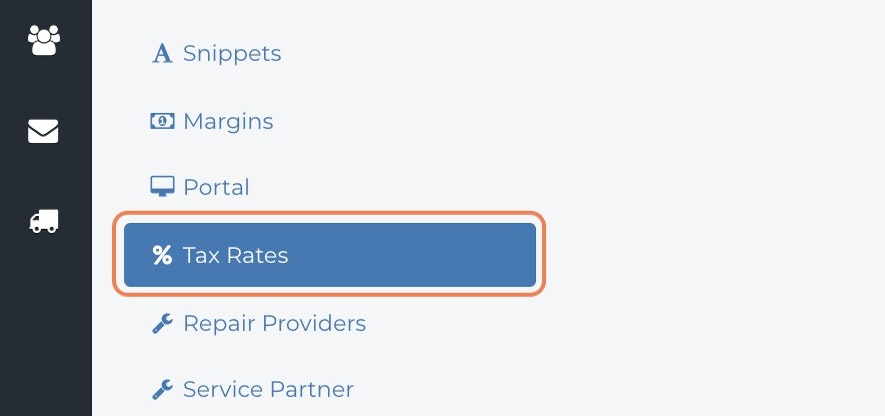
Todas las tasas de impuestos disponibles son visibles en esta página. Si tienes múltiples tasas de impuestos en un país, puedes marcar una de ellas como la opción predeterminada. Las opciones de tasas de impuestos se muestran en función de la ubicación de servicio predeterminada del usuario.
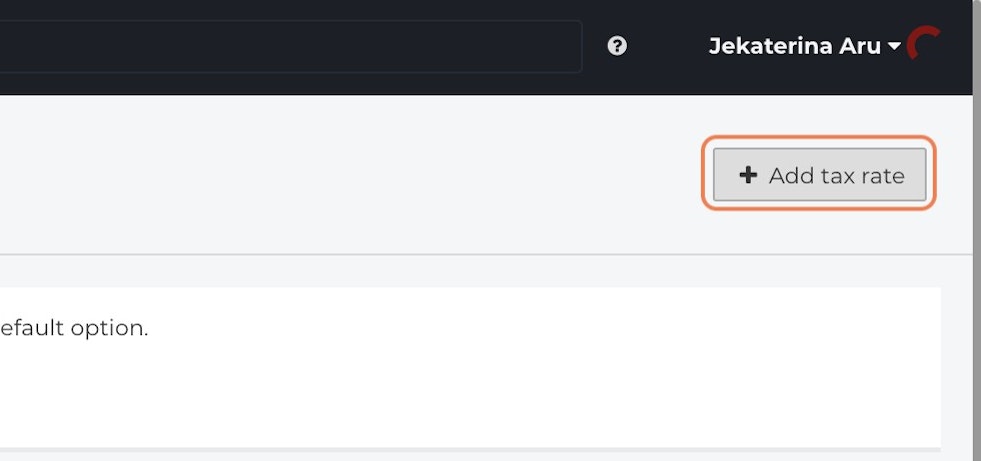
Haz clic en Agregar tasa de impuesto para abrir el panel de tasas de impuestos.
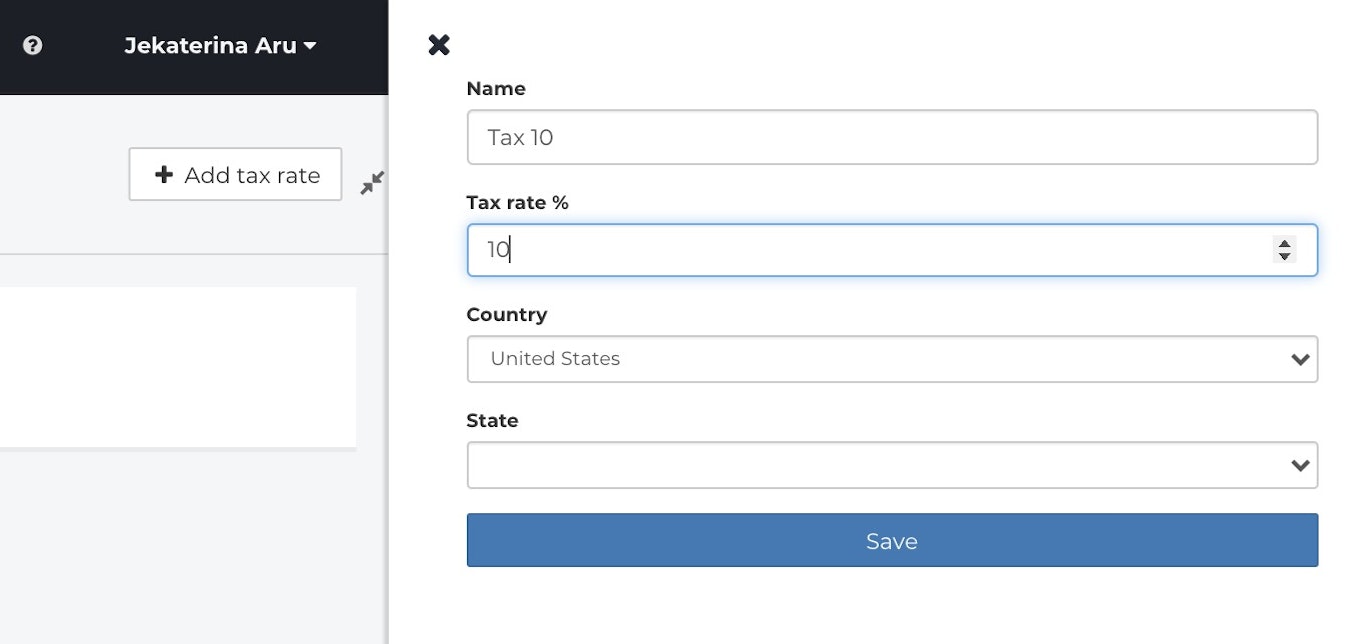
Ingresa un nombre descriptivo para la tasa de impuesto y el porcentaje. Selecciona el país y el estado apropiados (si corresponde), luego haz clic en Guardar.
Crear tus ubicaciones de servicio
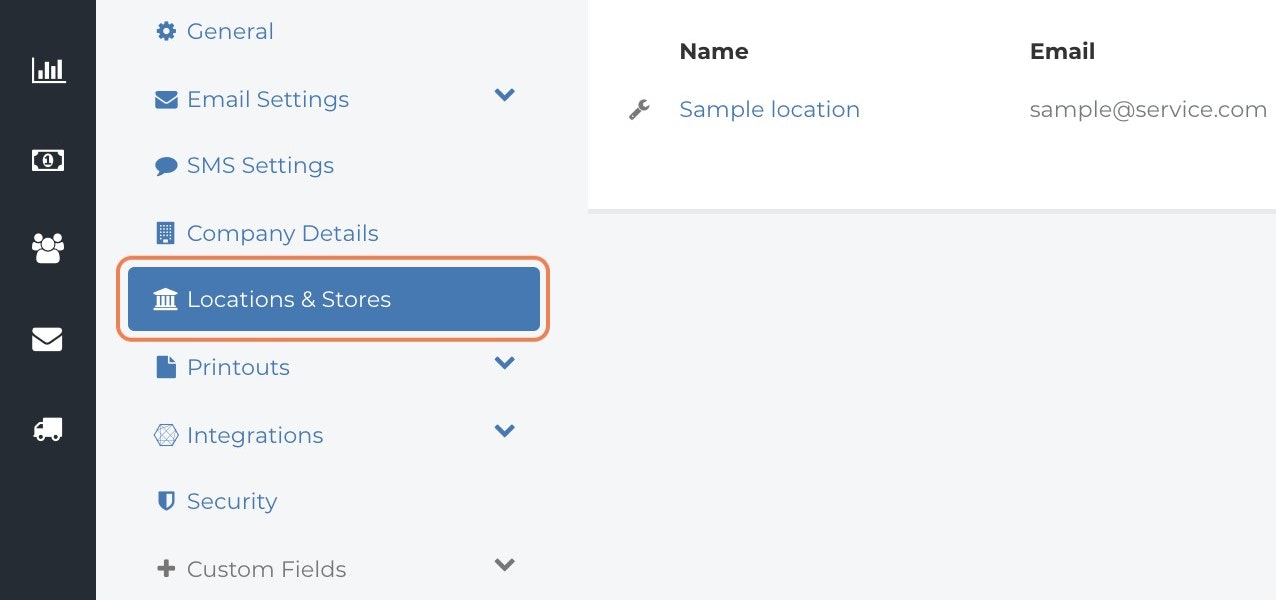
Fixably te permite gestionar todas tus reparaciones e inventario por ubicación, ya sea que tengas una o múltiples ubicaciones. Para crear una nueva ubicación, navega a Configuración del sistema y luego a Ubicaciones.
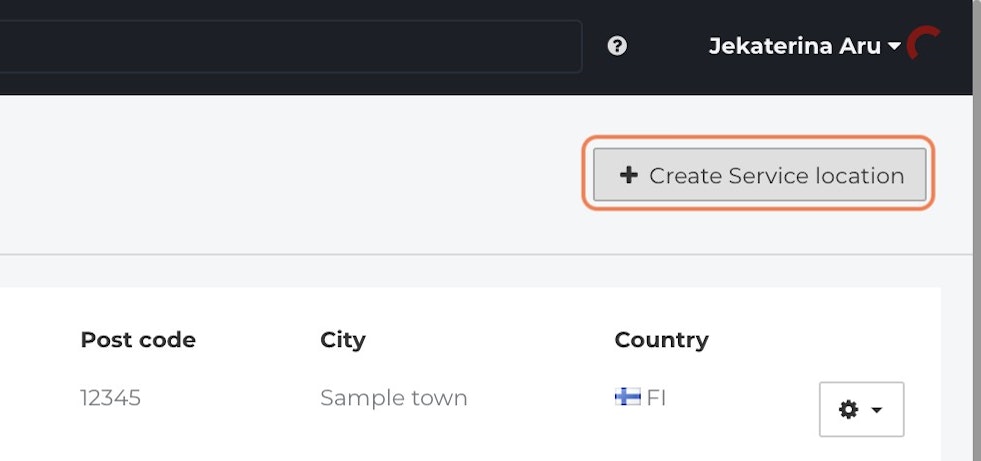
Haz clic en Crear ubicación de servicio.
Los clientes que utilizan la Apple GSX Integración, Fixably Paperless, o una integración de procesador de pagos encontrarán opciones de configuración de ubicación adicionales específicas para sus integraciones en este panel.
Configurar tipos de pago
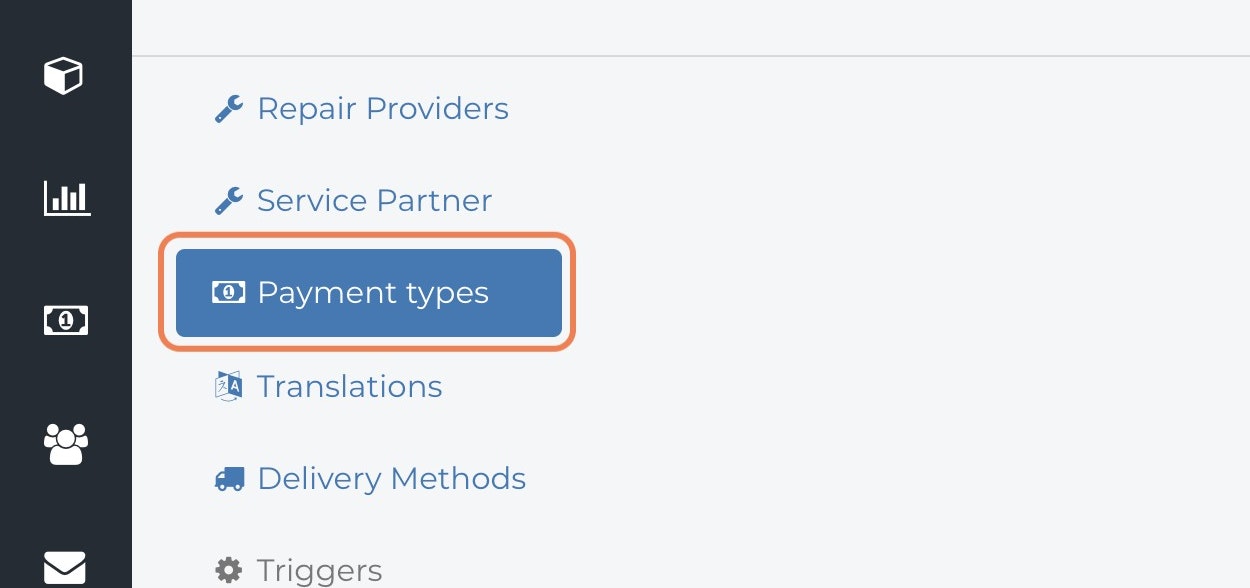
Navega a Configuración del sistema y luego haz clic en Tipos de pago.
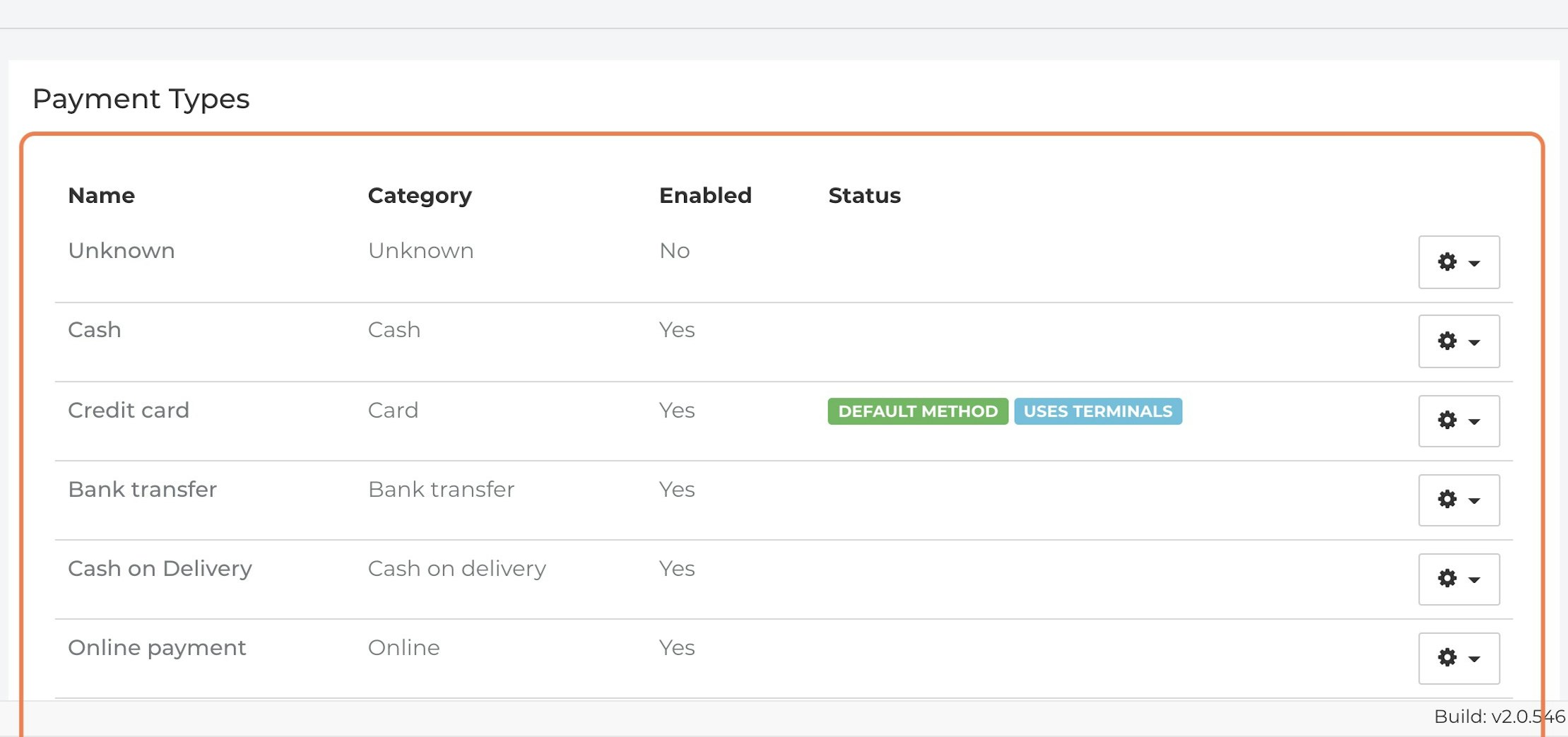
Fixably está preconfigurado con varios tipos de pago habilitados para la función de POS.
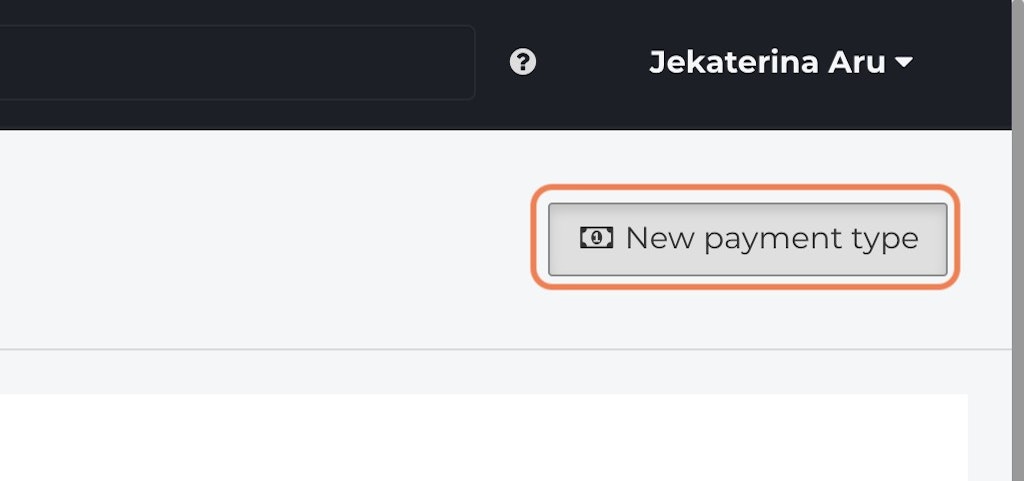
Para agregar tipos de pago adicionales, haz clic en Nuevo tipo de pago.
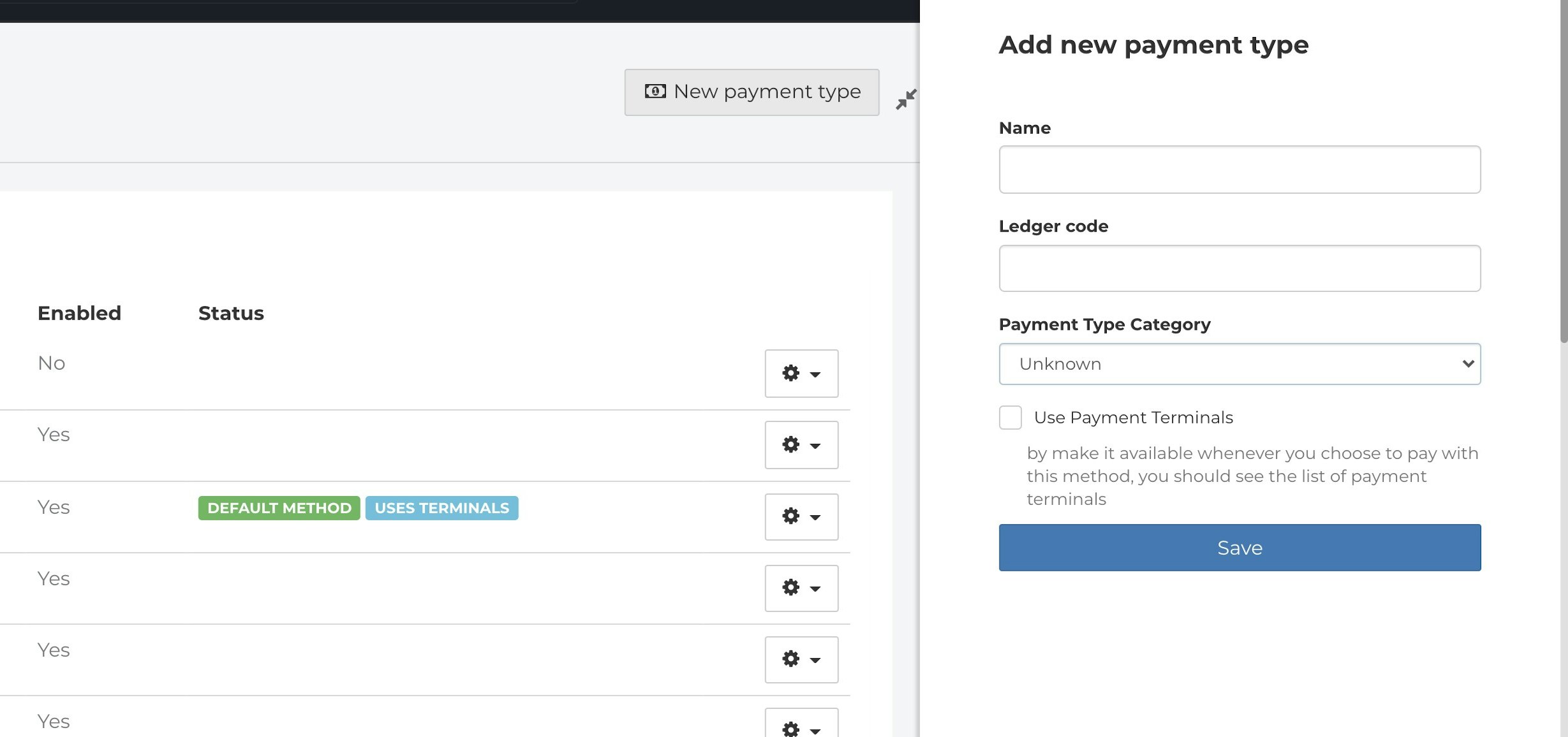
Ingresa el Nombre del tipo de pago. Ingresa un código de libro mayor o selecciona uno de la lista desplegable. A continuación, selecciona la Categoría de tipo de pago apropiada. Si el tipo de pago necesita activar un terminal de pago, marca la casilla junto a Usar terminales de pago. Haz clic en Guardar para crear el tipo de pago.
Después de agregar cualquier nuevo tipo de pago, desactiva cualquier opción innecesaria haciendo clic en el ícono de engranaje junto al tipo de pago y seleccionando Editar. Luego haz clic en Desactivar para eliminar el tipo de pago de la función de Cargo.
Comprender y Crear Tareas
Las tareas en Fixably son campos flexibles creados por el usuario que están adjuntos a un pedido. Para crear una nueva tarea, navega a Configuración del Sistema / Tareas, haz clic en Nueva Tarea, y desplázate hacia abajo hasta la nueva tarea en la ventana. Ingresa un Nombre público para la tarea. Este nombre se usará al mostrar la tarea en un macro o en el Portal del Cliente. A continuación, ingresa un Nombre interno. Este nombre se utiliza en la vista de pedidos y en las impresiones. El campo Texto informativo proporciona una descripción adicional que se utiliza en el Portal del Cliente.
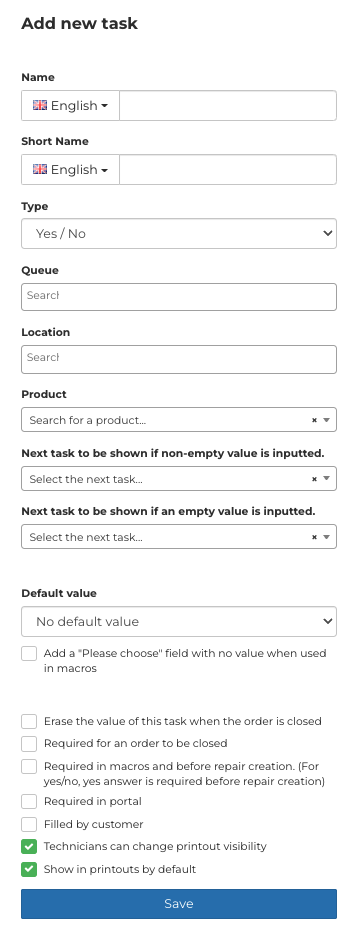
Puedes crear cuatro tipos de tareas, cada una con un uso diferente:
- Sí/No - muestra un menú desplegable con opciones de 'Sí' y 'No'.
- Texto - muestra un campo de texto libre para capturar datos.
- Selección múltiple - muestra un menú desplegable con respuestas definidas en la tarea.
- Contraseña - muestra un campo de texto libre. Sin embargo, a diferencia de una tarea de tipo texto, el valor en este campo está encriptado.
Una vez que se ha creado una tarea, se puede agregar automáticamente al formulario de creación de Orden de Servicio en el Portal del Cliente habilitando Llenado por el cliente. Las tareas deben estar asociadas a una cola para aparecer en la vista de pedidos. Para asignar una tarea a una cola, contacta al soporte de Fixably.
Crear Fragmentos
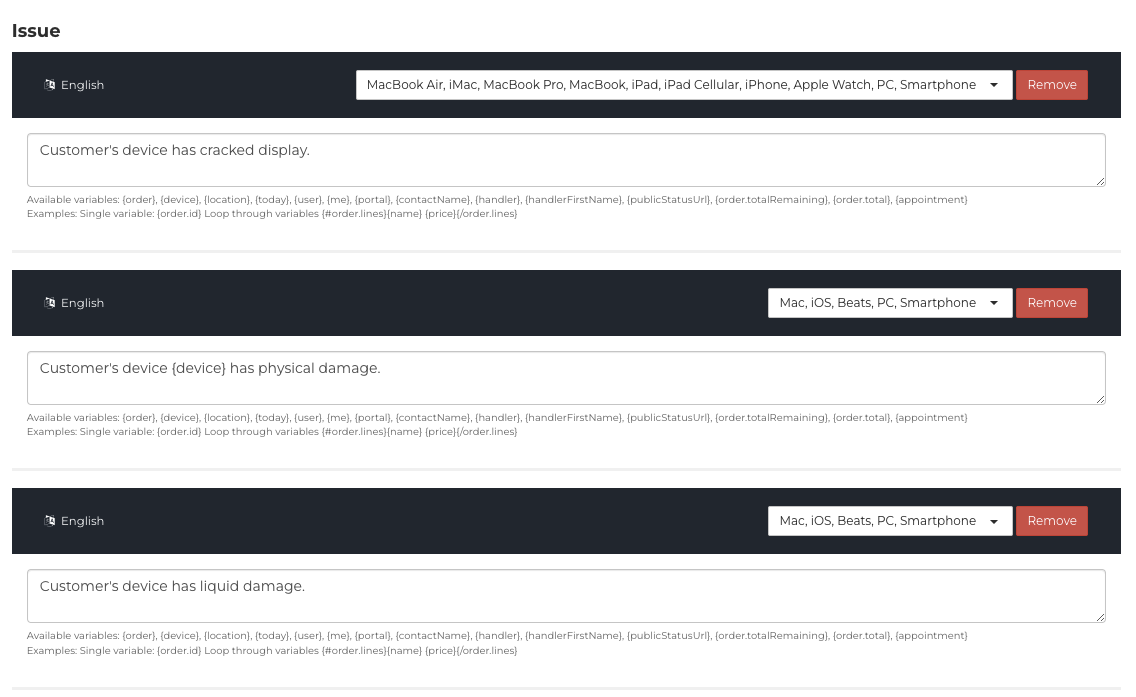
Navega a Configuración del Sistema / Fragmentos, luego haz clic en Agregar fragmento. Los fragmentos son entradas de texto predefinidas que se pueden seleccionar al ingresar notas de pedidos o crear mensajes de SMS o correo electrónico.
Los fragmentos se dividen en secciones de problema, diagnóstico, resolución, detalle, correo electrónico y SMS. Los fragmentos definidos en una sección específica solo aparecerán al crear el respectivo tipo de nota o mensaje. Además, puedes configurar fragmentos para que aparezcan solo en una cola particular seleccionando la(s) cola(s) de la lista desplegable. Una lista de variables que los fragmentos admiten se puede encontrar debajo del campo.
Configurar Integraciones
Fixably proporciona varias integraciones en plataformas comunes como Apple GSX y Stripe. Navega a Configuración del Sistema / Integraciones y localiza la integración que deseas utilizar para configurar cualquier integración. Consulta la sección de Integraciones de nuestra Base de Conocimientos.
Crear e Importar Clientes
El siguiente paso en la preparación de tu entorno Fixably es crear tu primer cliente. Los administradores pueden gestionar clientes haciendo clic en el menú de navegación de la izquierda y seleccionando Usuarios / Clientes.
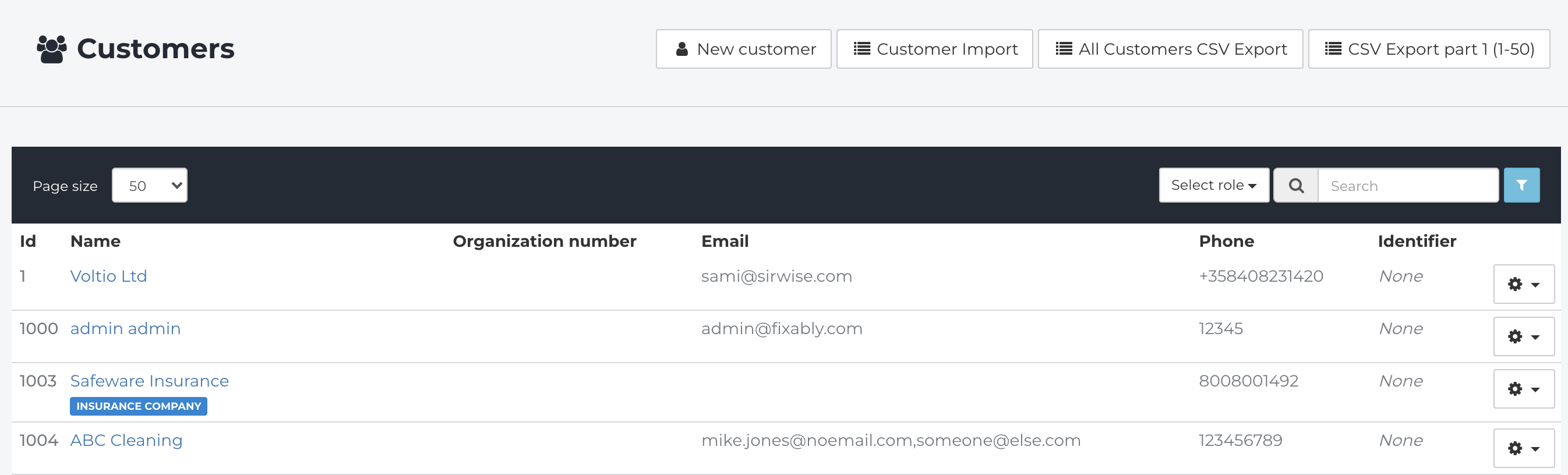
Haz clic en Nuevo cliente para abrir el panel del cliente. Los perfiles de nuevos clientes deben contener un Nombre y Apellido o Nombre de la Empresa y una Dirección de Correo Electrónico o Número de Teléfono. Se pueden ingresar detalles adicionales, como detalles de dirección de envío y facturación, método de contacto preferido, términos de pago de facturas, márgenes personalizados y otra información.

Recuerda seleccionar el estado fiscal correcto para el cliente.
Nota: Todos los estados fiscales excepto el Imponible configurarán al cliente como exento de impuestos.
Asigna cualquier Tarea que se aplicará solo a este cliente. Haz clic en Guardar para crear el cliente.
Si hay muchos registros de clientes para ingresar, la función de Importación de Clientes puede permitir rápidamente a un Administrador de Fixably importar esos registros. Para importar estos registros, haz clic en Importación de Clientes para abrir el panel de Importación.
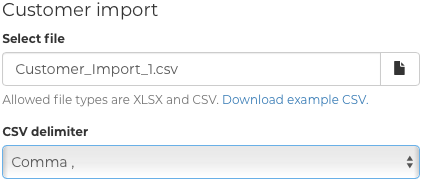
Haz clic en el icono de documento y selecciona tu archivo de importación. Los archivos de importación deben estar formateados correctamente en una sola hoja de archivo de Microsoft Excel o CSV. Si tu archivo de importación es un archivo CSV, selecciona el delimitador apropiado. Se puede descargar un archivo CSV de ejemplo que incluye todos los campos disponibles para importar. Haz clic en Enviar para comenzar la importación.
Nota: Las importaciones grandes pueden tardar varios minutos en completarse. Todos los archivos de importación deben tener menos de 4000 líneas para importar con éxito.
Crear Nuevos Proveedores
El siguiente paso en la preparación de tu entorno Fixably es crear tu primer Proveedor. Los proveedores se pueden gestionar haciendo clic en el menú de navegación de la izquierda y seleccionando Usuarios / Proveedores.
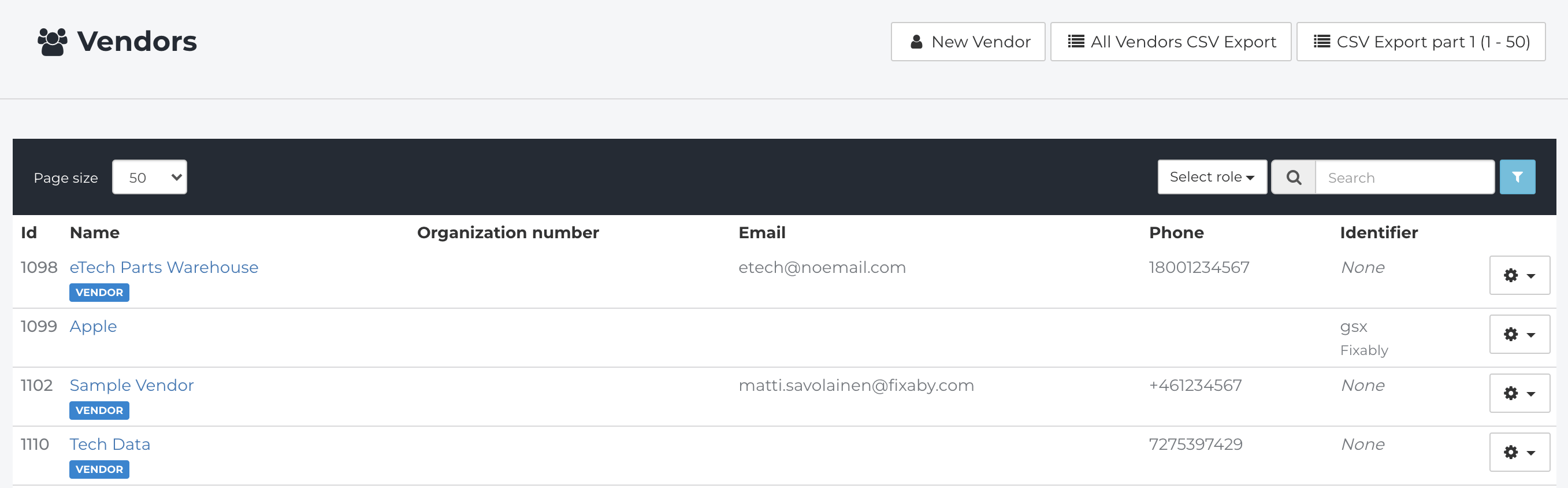
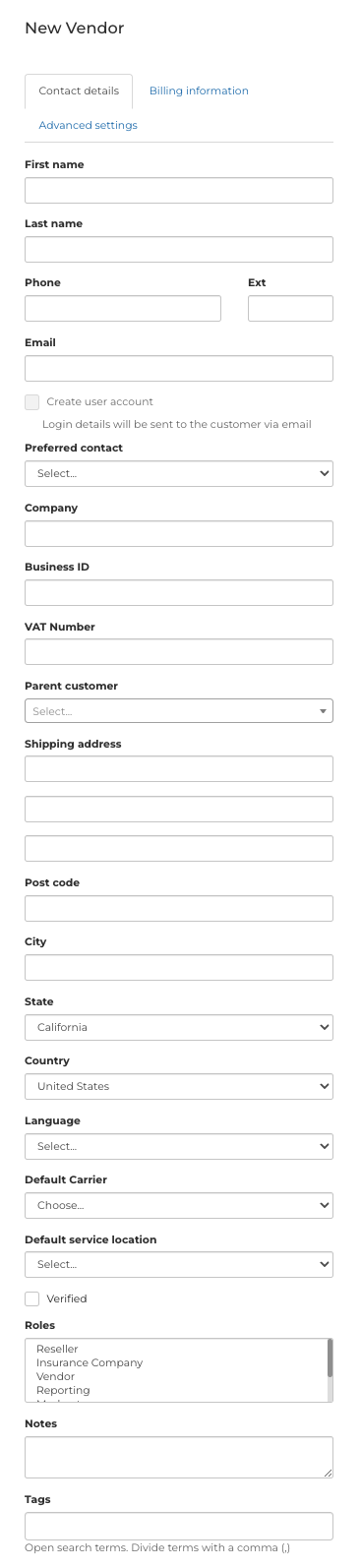
Haz clic en Nuevo Proveedor para abrir el panel del proveedor. Los nuevos proveedores deben contener ya sea un Nombre y Apellido o Nombre de la Empresa y una Dirección de Correo Electrónico o Número de Teléfono. Se pueden ingresar detalles adicionales, como detalles de dirección de envío y facturación, términos de pago de facturas y otra información. Haz clic en Guardar para crear el Proveedor.
Crear Nuevos Productos
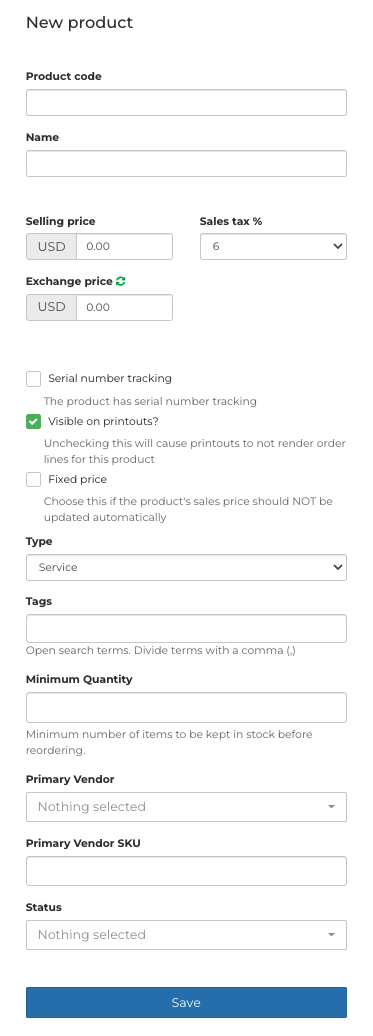
Fixably proporciona dos métodos principales para crear nuevos productos en función de tu actual plan de suscripción de Fixably. Esta guía cubrirá cómo crear nuevos productos. Para obtener información sobre cómo gestionar tu inventario, consulta los artículos aquí. Desde la Pantalla de Inicio, selecciona Nuevo producto.

En el panel de Nuevo producto, ingresa el Código del producto y Nombre. Ingresa un Precio de venta y determina la tasa de Impuesto sobre ventas apropiada. Si el producto también se vende a un Precio de intercambio, ingrésalo en el campo correspondiente. A continuación, selecciona la configuración adecuada para habilitar o deshabilitar el Seguimiento de número de serie. Habilita Precio fijo si el producto se está sincronizando a través de una integración OEM, y el precio de venta no debe actualizarse automáticamente. Por último, selecciona el Tipo de producto apropiado y define cualquier Etiqueta personalizada que se utilizará. Haz clic en Guardar para crear el producto.
Una vez que el producto se ha guardado, se pueden editar configuraciones adicionales. Haz clic en la pestaña de Precios y actualiza los campos deseados para establecer diferentes precios y costos.
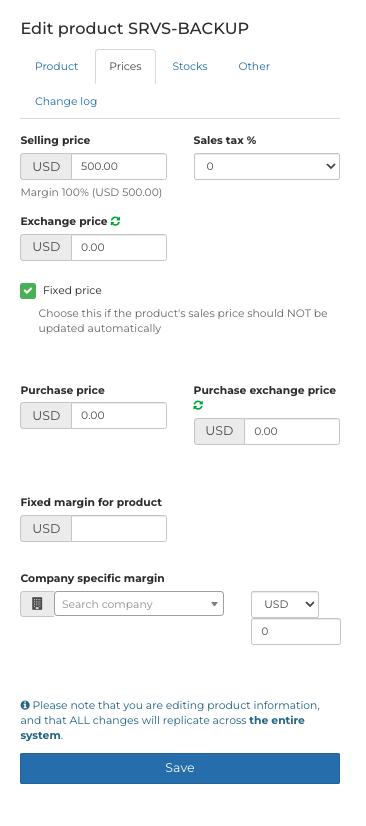
Haz clic en Guardar cuando hayas terminado para actualizar el registro del producto.
Crear e Importar Empleados
En el menú de navegación de la izquierda, selecciona Usuarios / Empleados. Haz clic en Nuevo Empleado para abrir el panel de Crear usuario. Ingresa el Nombre y Apellido del Empleado y ya sea un Número de Teléfono o una Dirección de Correo Electrónico. Haz clic en Guardar para crear el Empleado.
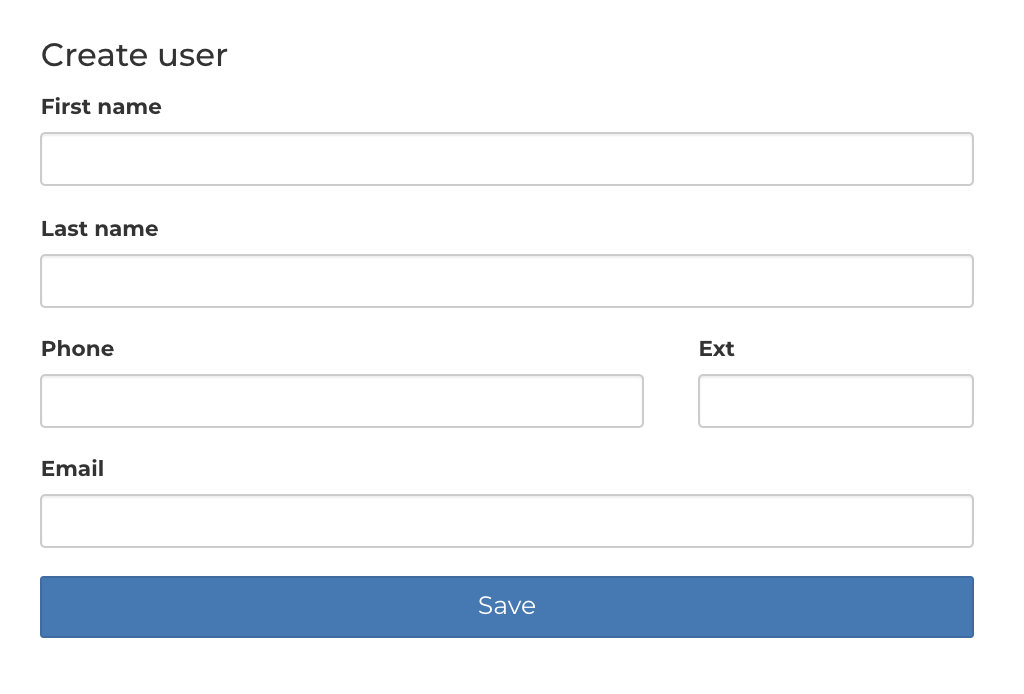
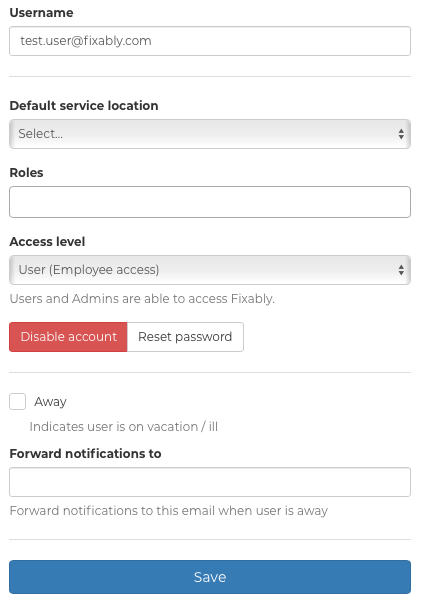
Una vez que el Empleado ha sido guardado, se pueden editar configuraciones adicionales.
Nota: Si no se especifica un correo electrónico, se debe crear manualmente un nombre de usuario para el Empleado.
Ingresa o cambia el Nombre de Usuario predeterminado según sea necesario. Selecciona la Ubicación de servicio predeterminada y el Nivel de acceso para el Empleado. Cuando se haya ingresado cualquier información requerida, haz clic en Guardar.
Para desactivar la cuenta, haz clic en Desactivar cuenta. Para generar un correo electrónico de restablecimiento de contraseña, haz clic en Restablecer contraseña y Guardar.
Revisa tus Fixably Configuraciones
Una vez que estas configuraciones han sido configuradas, estás listo para comenzar a usar Fixably para crear tu primer Pedido. Por favor visita nuestra base de conocimientos para artículos adicionales sobre cómo crear pedidos, gestionar inventario y otras excelentes características de Fixably.