Loslegen mit Fixably
Befolgen Sie unsere Schritt-für-Schritt-Anleitung, um alle wesentlichen Einstellungen zu konfigurieren, damit Ihre Fixably-Umgebung einsatzbereit ist.

Written by Annukka Matilainen
Updated at October 29th, 2026
- Versionshinweise
- Neu veröffentlichte Funktionen
- Erste Schritte
- Auftragsmanagement
- Mitarbeiterführung
- Kundenmanagement
- Kundenportal
- Automatisierungen
- Bestandsverwaltung
- Fakturierung
- Berichterstattung
- Benutzerdefinierte Felder
- Integrationen
- GSX
- Preislisten
- Sendungen
- Serviceverträge
- Konfigurieren Ihrer Umgebung
- Teileanfragen
- Incoming Part Allocation
- Terminbuchung
Table of Contents
Systemeinstellungen konfigurieren
Bevor Sie Fixably verwenden, empfehlen wir Ihnen, sich Zeit zu nehmen, um die Standardeinstellungen zu überprüfen und alle Einstellungen zu konfigurieren, die Ihre Organisation möglicherweise benötigt.
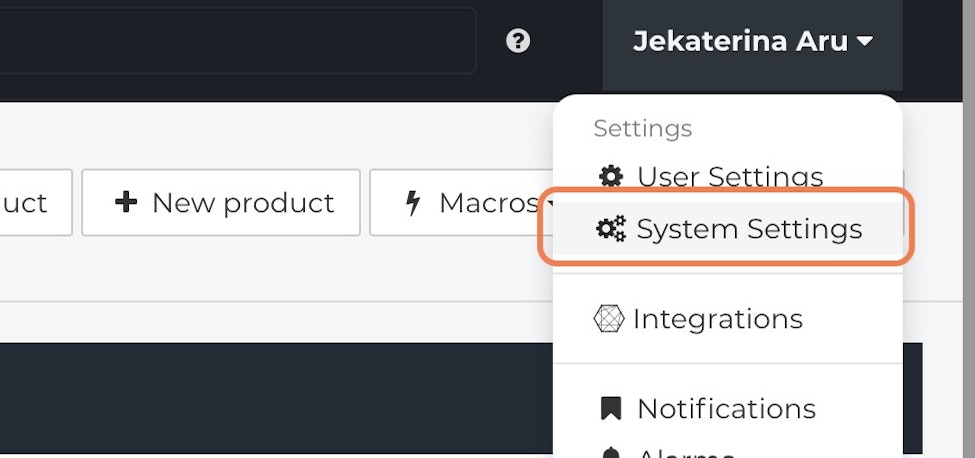
Vom Fixably Startbildschirm aus klicken Sie auf Ihr Benutzermenü und dann auf Systemeinstellungen:
Systemeinstellungen sind in Kategorien unterteilt, die auf der Art der Einstellungen basieren:
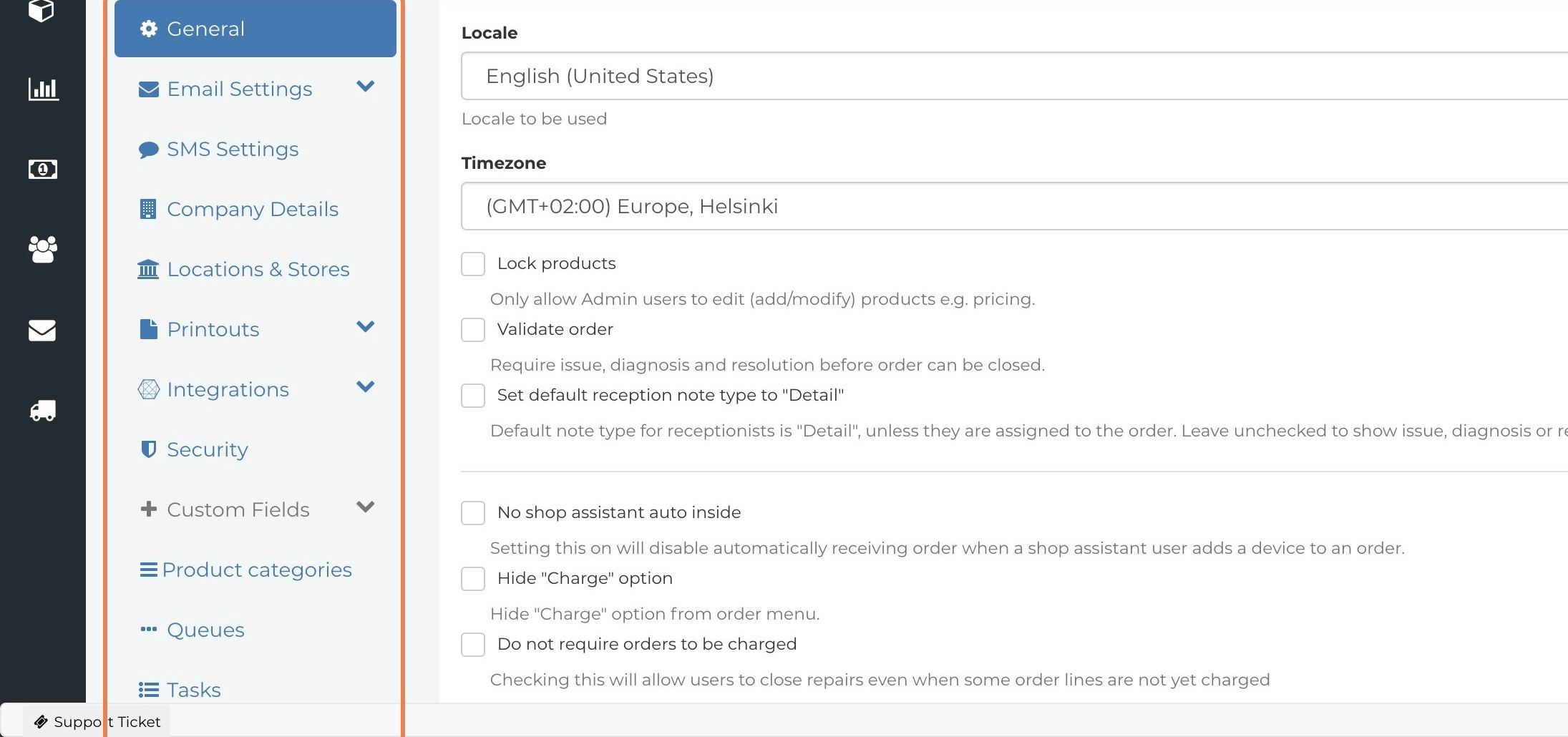
- Allgemein
- E-Mail-Einstellungen
- SMS-Einstellungen
- Firmendetails
- Standorte & Geschäfte
- Druckausgaben
- Integrationen
- Sicherheit
- Warteschlangen
- Aufgaben
- Snippets
- Portal
- Bestände
- Steuersätze
- Reparaturanbieter
- Servicepartner
- Zahlungsarten
- Übersetzungen
- Liefermethoden
- Trigger
- Makros
- Bestellstatus
- Hauptbuchcodes
- Webhooks
Geben Sie Ihre Unternehmensinformationen und Kommunikationseinstellungen ein
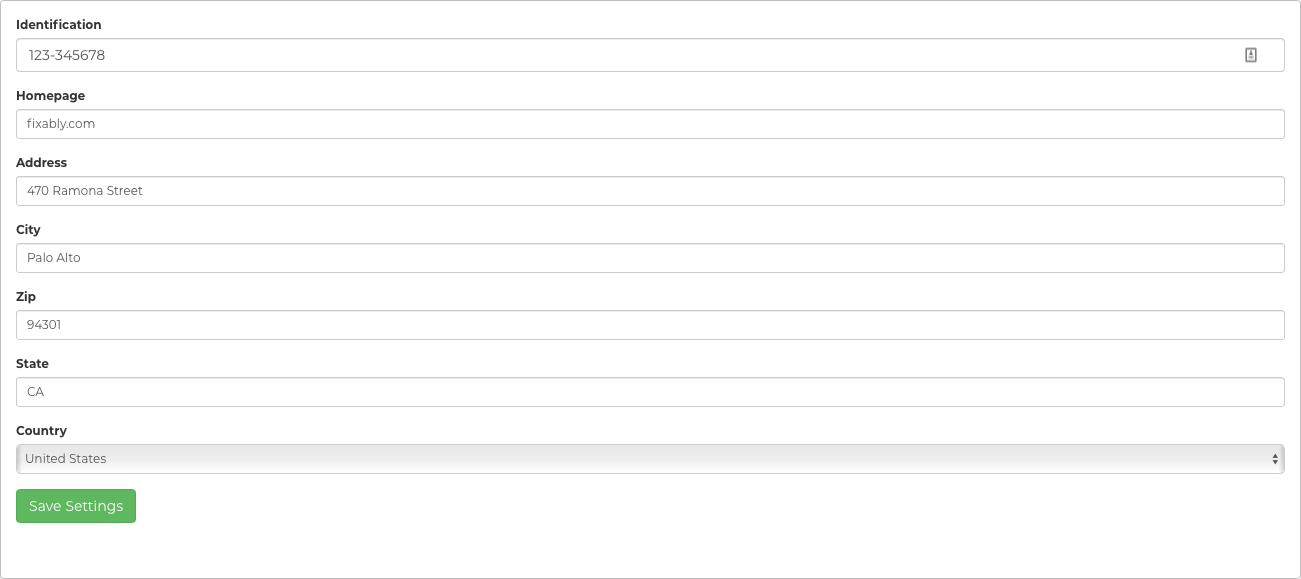
Ihre Firmendetails werden in Druckausgaben verwendet und im Kundenportal angezeigt. Navigieren Sie zu System Einstellungen, dann zu Firmendetails und füllen Sie die gewünschten Felder aus. Nachdem Sie diese Felder aktualisiert haben, navigieren Sie zur E-Mail-Einstellungen und SMS-Einstellungen Registerkarte, um die standardmäßigen ausgehenden E-Mail- und SMS-Einstellungen zu konfigurieren.
Steuern einrichten
Fixably unterstützt mehrere Steuersätze. Navigieren Sie zu Systemeinstellungen und dann zu Steuersätze, um Ihre Steuersätze einzurichten.
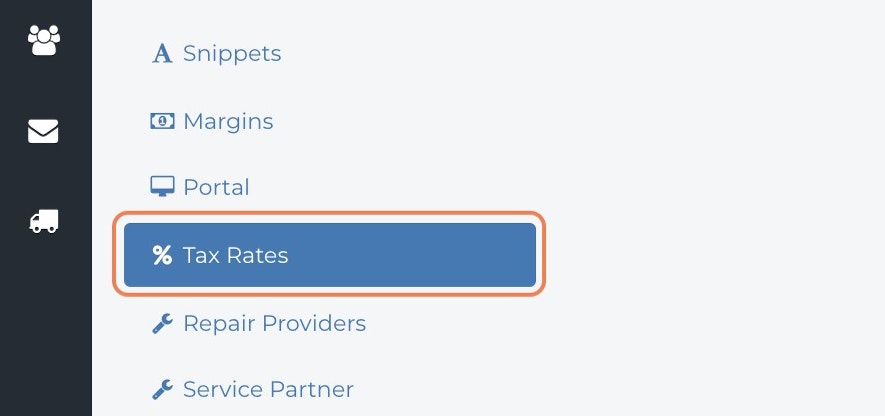
Alle verfügbaren Steuersätze sind auf dieser Seite sichtbar. Wenn Sie mehrere Steuersätze in einem Land haben, können Sie einen von ihnen als Standardoption markieren. Die Steuersatzoptionen werden basierend auf dem Standarddienststandort des Benutzers angezeigt.
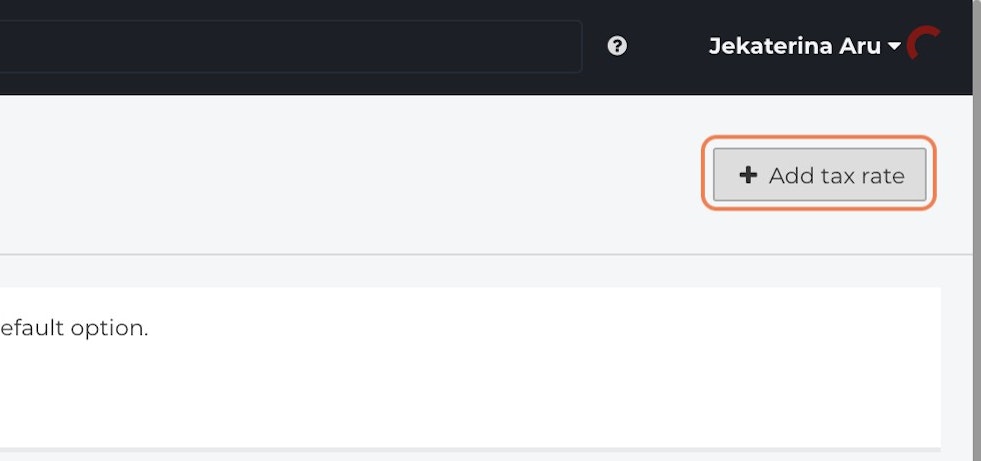
Klicken Sie auf Steuersatz hinzufügen, um das Steuersatzpanel zu öffnen.
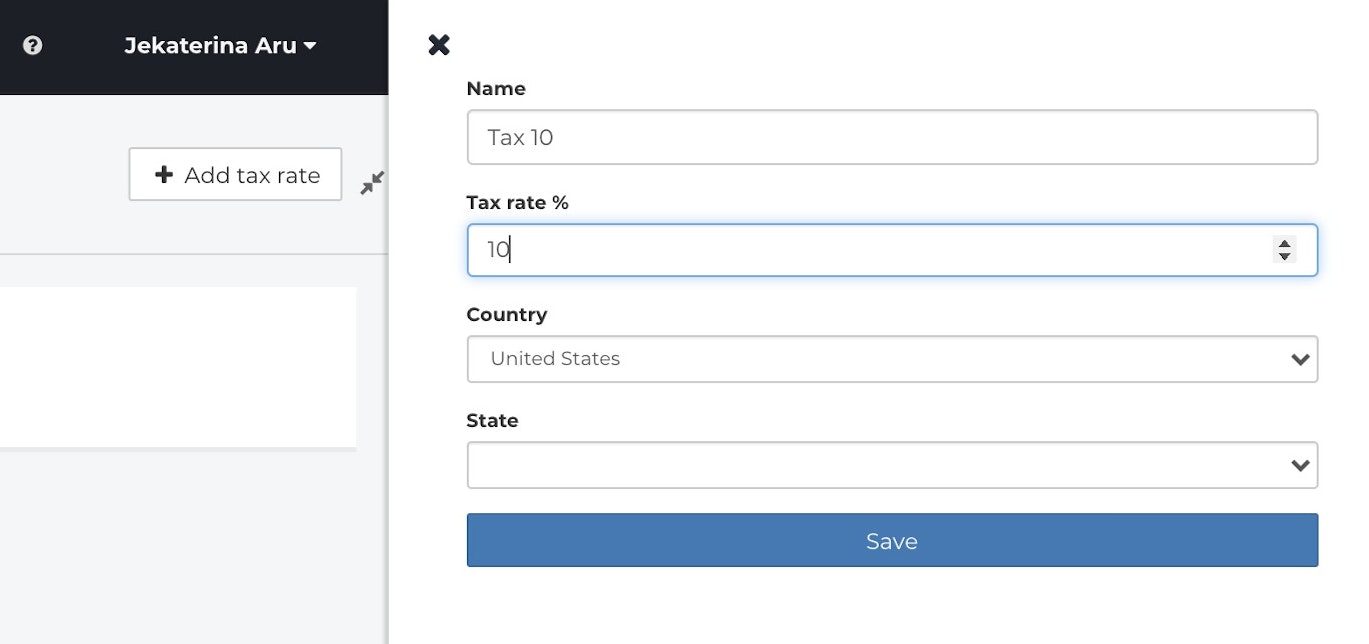
Geben Sie einen beschreibenden Namen für den Steuersatz und den Prozentsatz ein. Wählen Sie das entsprechende Land und den Staat (falls zutreffend) aus und klicken Sie dann auf Speichern.
Erstellen Ihrer Service-Standorte
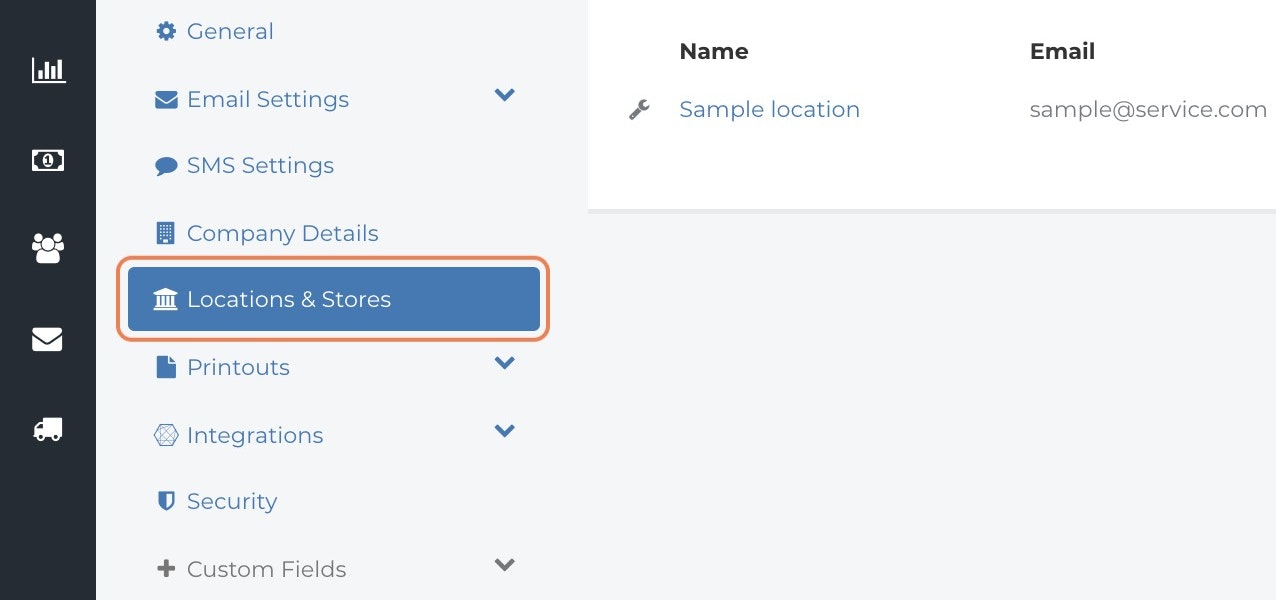
Fixably ermöglicht es Ihnen, alle Ihre Reparaturen und Bestände nach Standort zu verwalten, unabhängig davon, ob Sie einen einzelnen oder mehrere Standorte haben. Um einen neuen Standort zu erstellen, navigieren Sie zu Systemeinstellungen und dann zu Standorte.
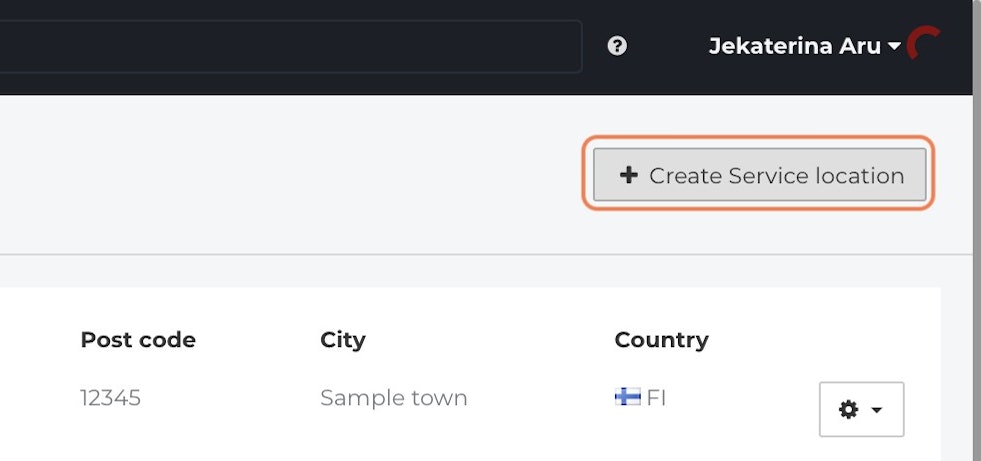
Klicken Sie auf Service-Standort erstellen.
Kunden, die die Apple GSX Integration, Fixably Paperless oder eine Zahlungsabwicklungsintegration verwenden, finden zusätzliche Standortkonfigurationsoptionen, die spezifisch für ihre Integrationen in diesem Panel sind.
Zahlungsarten einrichten
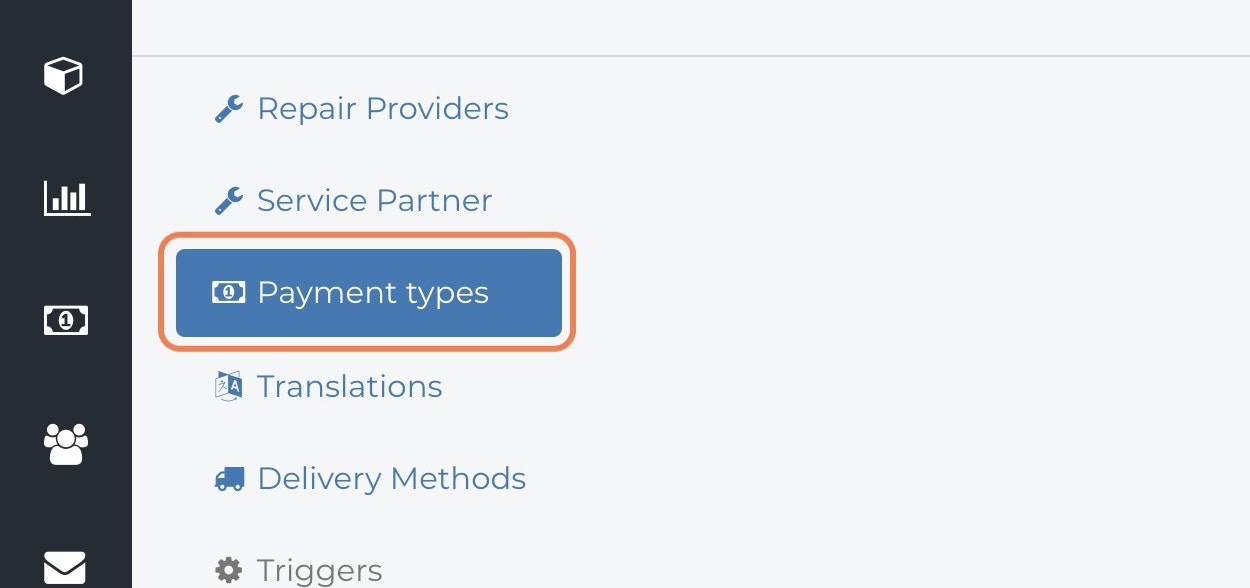
Navigieren Sie zu Systemeinstellungen und klicken Sie dann auf Zahlungsarten.
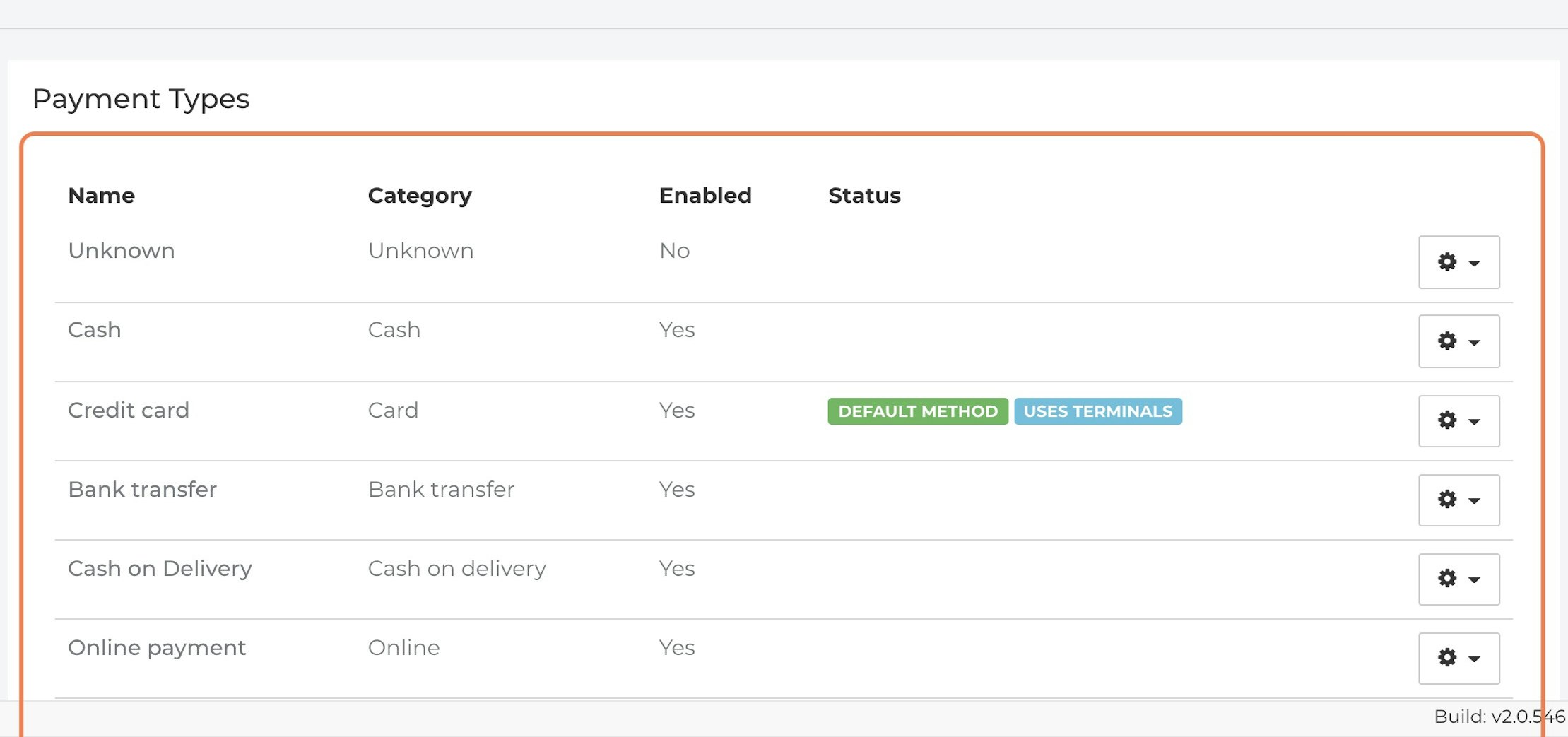
Fixably ist mit mehreren Zahlungsarten für die POS-Funktion vorkonfiguriert.
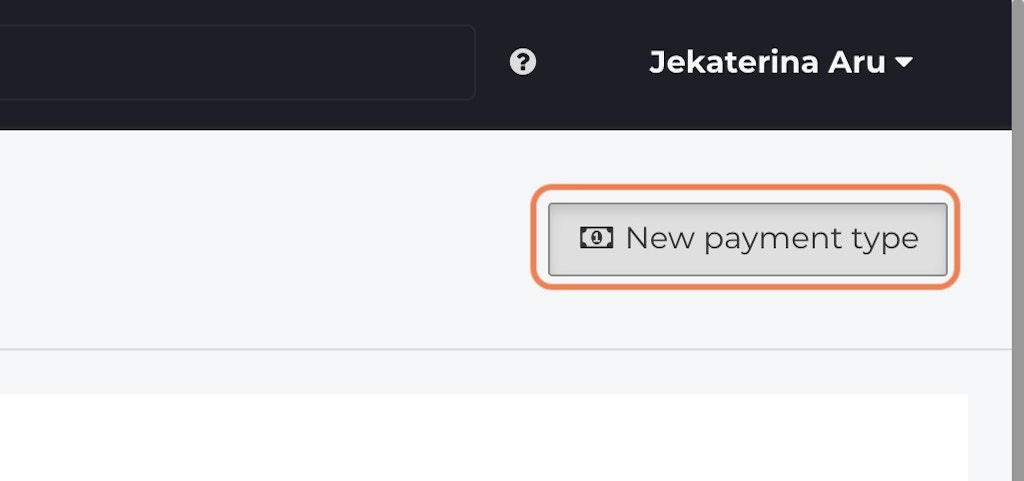
Um zusätzliche Zahlungsarten hinzuzufügen, klicken Sie auf Neue Zahlungsart.
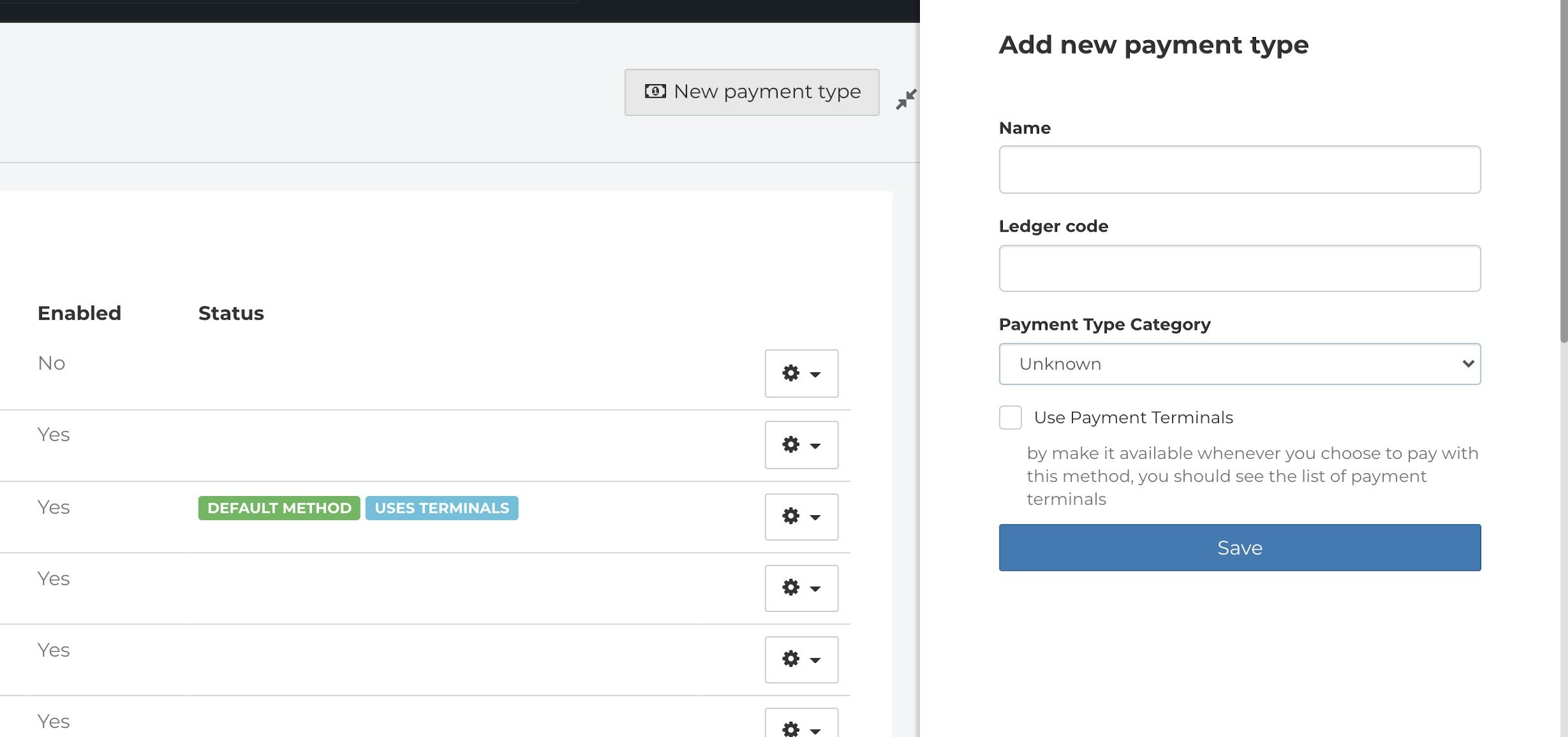
Geben Sie den Namen der Zahlungsart ein. Geben Sie einen Hauptbuchcode ein oder wählen Sie einen aus der Dropdown-Liste aus. Wählen Sie dann die entsprechende Zahlungsart-Kategorie aus. Wenn die Zahlungsart ein Zahlungsterminal aktivieren muss, aktivieren Sie das Kontrollkästchen neben Zahlungsterminals verwenden. Klicken Sie auf Speichern, um die Zahlungsart zu erstellen.
Nachdem Sie neue Zahlungsarten hinzugefügt haben, deaktivieren Sie alle nicht benötigten Optionen, indem Sie auf das Zahnrad-Symbol neben der Zahlungsart klicken und Bearbeiten auswählen. Klicken Sie dann auf Deaktivieren, um die Zahlungsart aus der Abrechnungs-Funktion zu entfernen.
Aufgaben verstehen und erstellen
Aufgaben in Fixably sind flexible, benutzerdefinierte Felder, die an eine Bestellung angehängt sind. Um eine neue Aufgabe zu erstellen, navigieren Sie zu Systemeinstellungen / Aufgaben, klicken Sie auf Neue Aufgabe und scrollen Sie im Fenster nach unten zur neuen Aufgabe. Geben Sie einen Öffentlichen Namen für die Aufgabe ein. Dieser Name wird verwendet, wenn die Aufgabe in einem Makro oder im Kundenportal angezeigt wird. Geben Sie als Nächstes einen Internen Namen ein. Dieser Name wird in der Bestellansicht und auf Druckausgaben verwendet. Das Feld Info-Text bietet eine zusätzliche Beschreibung, die im Kundenportal verwendet wird.
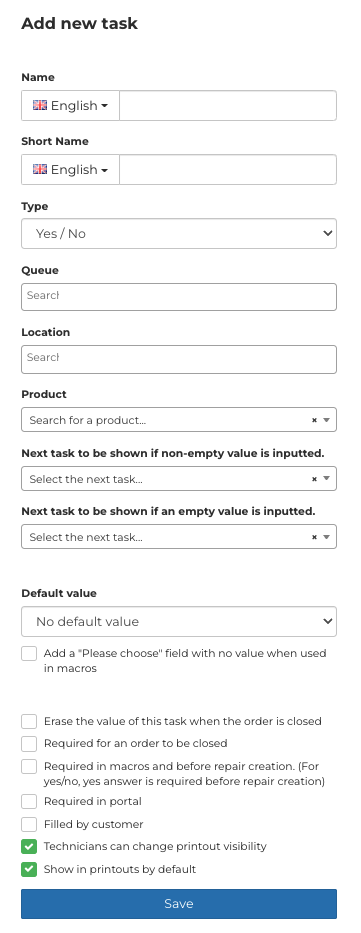
Sie können vier Arten von Aufgaben erstellen, jede mit einem anderen Verwendungszweck:
- Ja/Nein - zeigt ein Dropdown-Menü mit den Optionen 'Ja' und 'Nein' an.
- Text - zeigt ein Freitextfeld zur Datenerfassung an.
- Mehrfachauswahl - zeigt ein Dropdown-Menü mit den im Auftrag definierten Antworten an.
- Passwort - zeigt ein Freitextfeld an. Im Gegensatz zu einer Textaufgabe wird der Wert in diesem Feld jedoch verschlüsselt.
Sobald eine Aufgabe erstellt wurde, kann sie automatisch dem Formular zur Erstellung von Serviceaufträgen im Kundenportal hinzugefügt werden, indem Von Kunde ausgefüllt aktiviert wird. Aufgaben müssen mit einer Warteschlange verknüpft sein, um in der Bestellansicht angezeigt zu werden. Um eine Aufgabe einer Warteschlange zuzuweisen, wenden Sie sich an den Fixably-Support.
Snippets erstellen
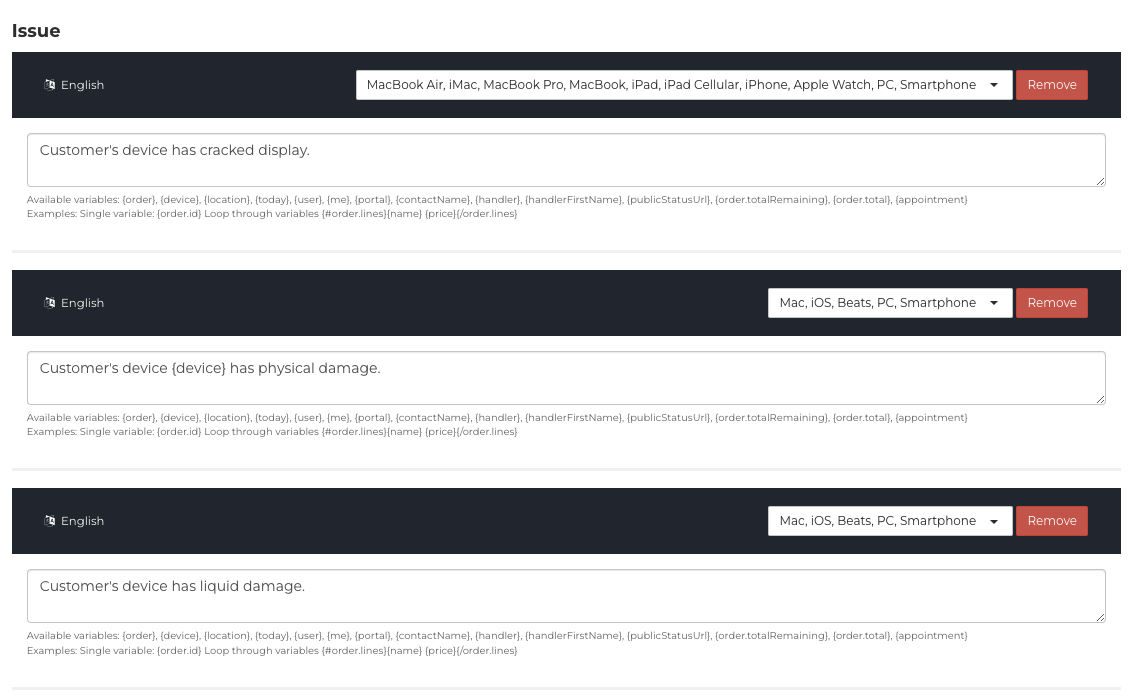
Navigieren Sie zu Systemeinstellungen / Snippets, und klicken Sie dann auf Snippet hinzufügen. Snippets sind vordefinierte Texteingaben, die beim Eingeben von Bestellnotizen oder beim Erstellen von SMS- oder E-Mail-Nachrichten ausgewählt werden können.
Snippets sind in die Abschnitte Problem, Diagnose, Lösung, Detail, E-Mail und SMS unterteilt. Snippets, die in einem bestimmten Abschnitt definiert sind, werden nur angezeigt, wenn die jeweilige Notiz- oder Nachrichtentyp erstellt wird. Darüber hinaus können Sie Snippets so konfigurieren, dass sie nur in einer bestimmten Warteschlange angezeigt werden, indem Sie die Warteschlange(n) aus der Dropdown-Liste auswählen. Eine Liste von Variablen, die Snippets unterstützen, finden Sie unter dem Feld.
Integrationen konfigurieren
Fixably bietet mehrere Integrationen in gängige Plattformen wie Apple, GSX und Stripe. Navigieren Sie zu Systemeinstellungen / Integrationen und suchen Sie die Integration, die Sie verwenden möchten, um alle Integrationen zu konfigurieren. Bitte sehen Sie sich den Integrationen-Abschnitt unserer Wissensdatenbank an.
Kunden erstellen und importieren
Der nächste Schritt zur Vorbereitung Ihrer Fixably-Umgebung besteht darin, Ihren ersten Kunden zu erstellen. Administratoren können Kunden verwalten, indem sie im linken Navigationsmenü auf Benutzer / Kunden klicken.
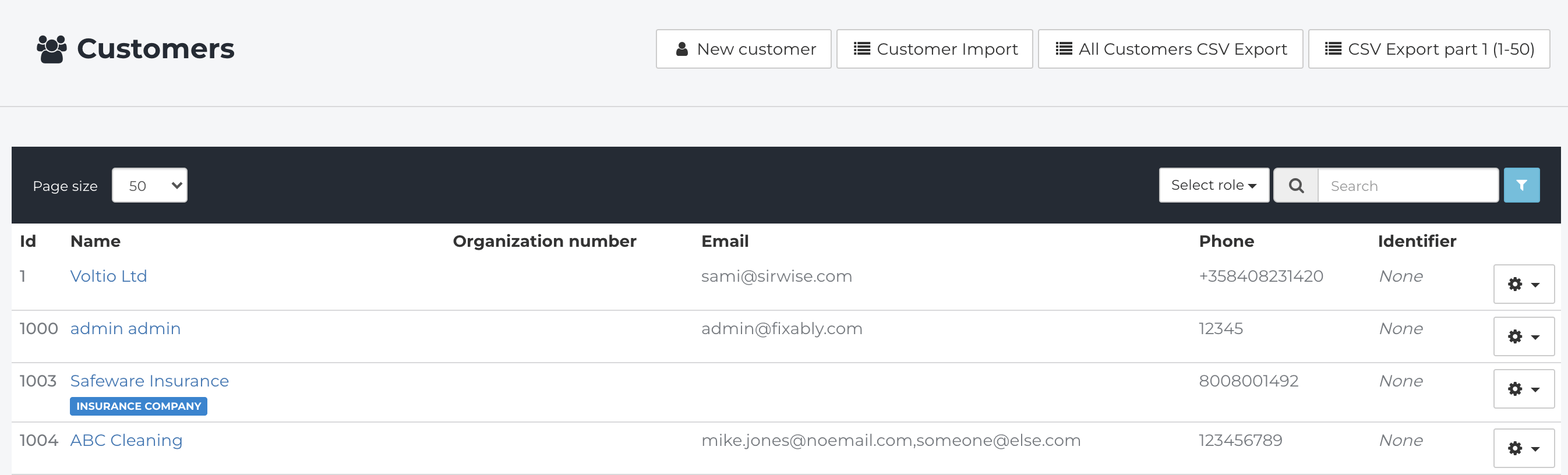
Klicken Sie auf Neuer Kunde, um das Kundenpanel zu öffnen. Neue Kundenprofile müssen einen Vor- und Nachnamen oder Firmennamen und eine E-Mail-Adresse oder Telefonnummer enthalten. Zusätzliche Details können eingegeben werden, wie z.B. Versand- und Rechnungsadresse, bevorzugte Kontaktmethode, Zahlungsbedingungen für Rechnungen, benutzerdefinierte Margen und andere Informationen.

Denken Sie daran, den richtigen Steuerstatus für den Kunden auszuwählen.
Hinweis: Alle Steuerstatus außer steuerpflichtig konfigurieren den Kunden als steuerbefreit.
Weisen Sie alle Aufgaben zu, die nur für diesen Kunden gelten. Klicken Sie auf Speichern, um den Kunden zu erstellen.
Wenn viele Kundenakten eingegeben werden müssen, kann die Funktion Kundenimport einem Fixably-Administrator schnell ermöglichen, diese Datensätze zu importieren. Um diese Datensätze zu importieren, klicken Sie auf Kundenimport, um das Importpanel zu öffnen.
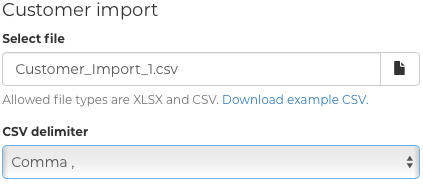
Klicken Sie auf das Dokumentsymbol und wählen Sie Ihre Importdatei aus. Importdateien müssen korrekt in einem einzigen Microsoft Excel- oder CSV-Dateiblatt formatiert sein. Wenn Ihre Importdatei eine CSV-Datei ist, wählen Sie das entsprechende Trennzeichen aus. Eine Beispiel-CSV-Datei kann heruntergeladen werden, die alle Felder enthält, die für den Import verfügbar sind. Klicken Sie auf Absenden, um den Import zu starten.
Hinweis: Große Importe können mehrere Minuten in Anspruch nehmen. Alle Importdateien müssen weniger als 4000 Zeilen enthalten, um erfolgreich importiert zu werden.
Neue Anbieter erstellen
Der nächste Schritt zur Vorbereitung Ihrer Fixably-Umgebung besteht darin, Ihren ersten Anbieter zu erstellen. Anbieter können verwaltet werden, indem Sie im linken Navigationsmenü auf Benutzer / Anbieter klicken.
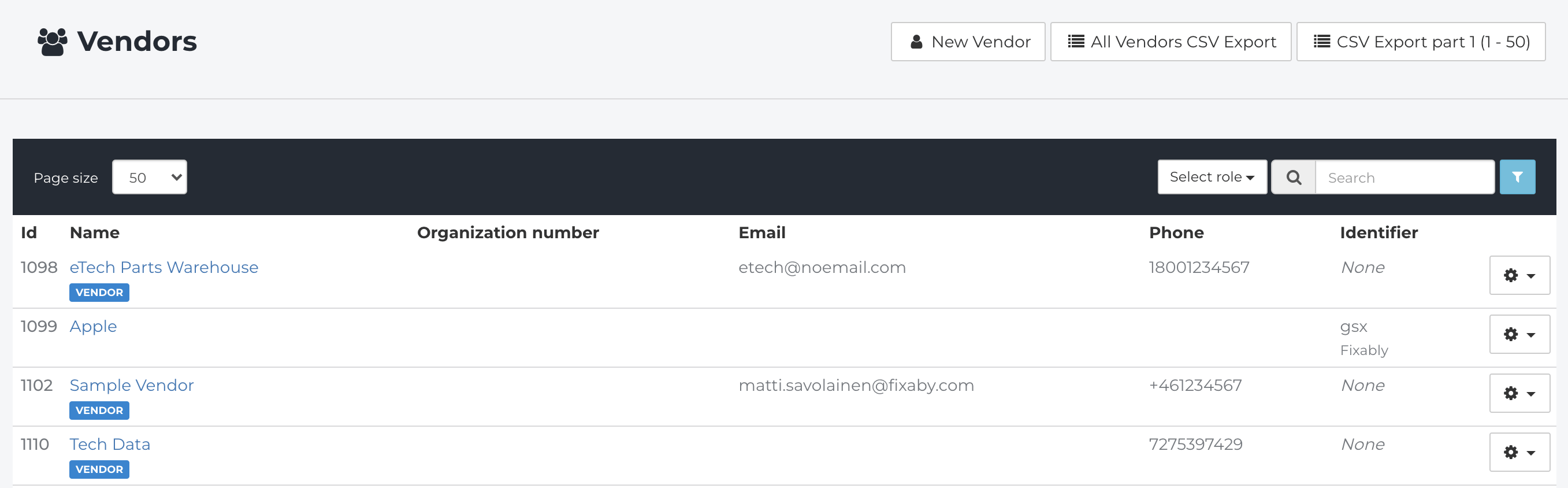
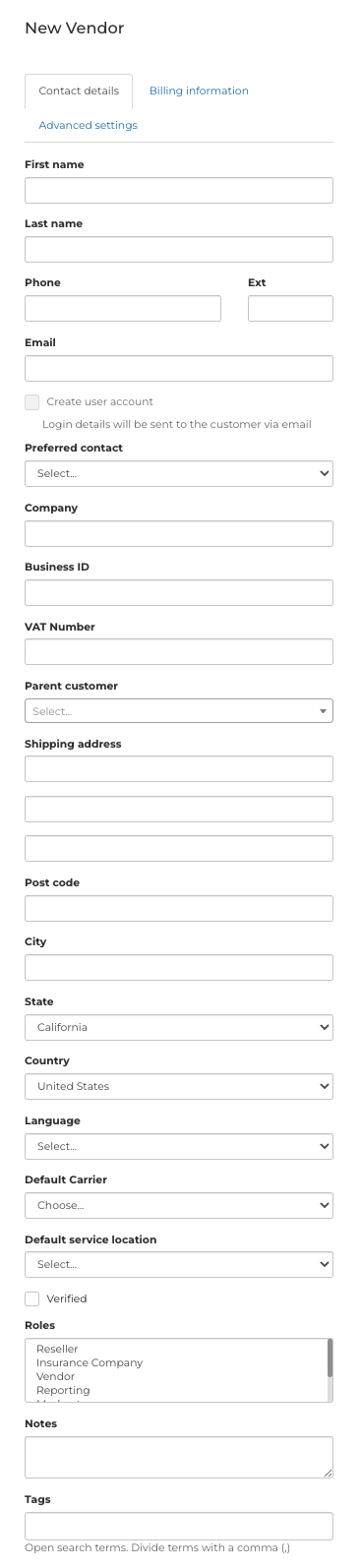
Klicken Sie auf Neuer Anbieter, um das Anbieterpaneel zu öffnen. Neue Anbieter müssen entweder einen Vor- und Nachnamen oder Firmennamen und eine E-Mail-Adresse oder Telefonnummer enthalten. Zusätzliche Details können eingegeben werden, wie z.B. Rechnungszahlungsbedingungen und andere Informationen. Klicken Sie auf Speichern, um den Anbieter zu erstellen.
Neue Produkte erstellen
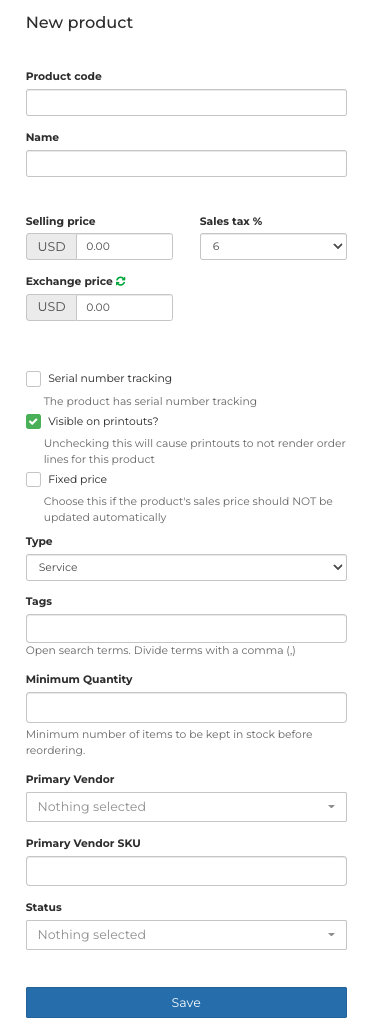
Fixably bietet zwei Hauptmethoden zum Erstellen neuer Produkte basierend auf Ihrem aktuellen Fixably-Abonnementplan. Dieser Leitfaden behandelt, wie man neue Produkte erstellt. Informationen zur Verwaltung Ihres Bestands finden Sie in den Artikeln hier. Wählen Sie auf dem Startbildschirm Neues Produkt.

Geben Sie im Panel Neues Produkt den Produktcode und Namen ein. Geben Sie einen Verkaufspreis ein und bestimmen Sie den entsprechenden Umsatzsteuersatz. Wenn das Produkt auch zu einem Tauschpreis verkauft wird, geben Sie ihn im richtigen Feld ein. Wählen Sie als Nächstes die richtige Einstellung, um die Verfolgung von Seriennummern zu aktivieren oder zu deaktivieren. Aktivieren Sie Festpreis, wenn das Produkt über eine OEM-Integration synchronisiert wird und der Verkaufspreis nicht automatisch aktualisiert werden soll. Wählen Sie schließlich den entsprechenden Produkttyp Typ aus und definieren Sie benutzerdefinierte Tags, die verwendet werden sollen. Klicken Sie auf Speichern, um das Produkt zu erstellen.
Sobald das Produkt gespeichert wurde, können zusätzliche Einstellungen bearbeitet werden. Klicken Sie auf die Registerkarte Preise und aktualisieren Sie die gewünschten Felder, um unterschiedliche Preise und Kosten festzulegen.
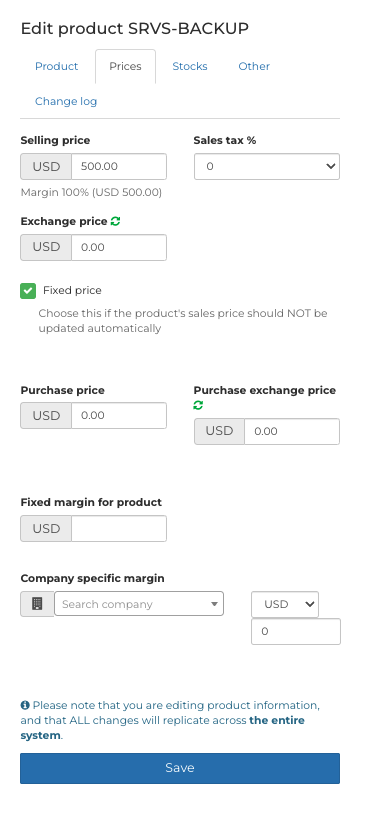
Klicken Sie auf Speichern, wenn Sie fertig sind, um den Produktdatensatz zu aktualisieren.
Erstellen und Importieren von Mitarbeitern
Wählen Sie im linken Navigationsmenü Benutzer / Mitarbeiter. Klicken Sie auf Neuer Mitarbeiter, um das Benutzererstellungsfenster zu öffnen. Geben Sie den Vornamen und Nachnamen des Mitarbeiters sowie entweder eine Telefonnummer oder eine E-Mail-Adresse ein. Klicken Sie auf Speichern, um den Mitarbeiter zu erstellen.
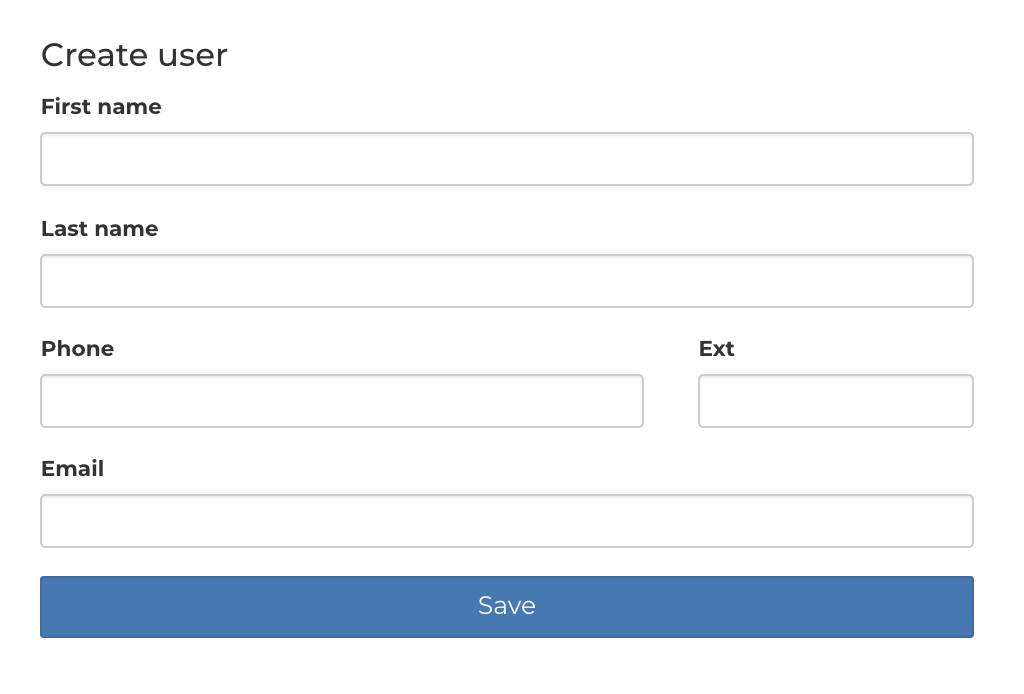
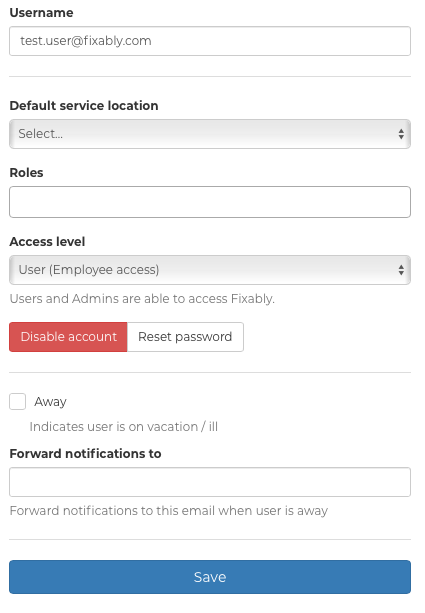
Sobald der Mitarbeiter gespeichert wurde, können zusätzliche Einstellungen bearbeitet werden.
Hinweis: Wenn keine E-Mail angegeben ist, muss ein Benutzername manuell für den Mitarbeiter erstellt werden.
Geben Sie den standardmäßigen Benutzernamen nach Bedarf ein oder ändern Sie ihn. Wählen Sie den Standarddienststandort und das Zugriffslevel für den Mitarbeiter aus. Wenn alle erforderlichen Informationen eingegeben wurden, klicken Sie auf Speichern.
Um das Konto zu deaktivieren, klicken Sie auf Konto deaktivieren. Um eine E-Mail zum Zurücksetzen des Passworts zu generieren, klicken Sie auf Passwort zurücksetzen und Speichern.
Überprüfen Sie Ihre Fixably-Einstellungen
Sobald diese Einstellungen konfiguriert sind, sind Sie bereit, Fixably zu verwenden, um Ihre erste Bestellung zu erstellen. Bitte besuchen Sie unsere Wissensdatenbank für weitere Artikel zu Bestellungen erstellen, Bestände verwalten und andere großartige Fixably-Funktionen.