Kako dodati IMEI broj proizvodu nakon što je primljen u skladište?
Ovaj članak je korak-po-korak vodič koji pomaže tehničarima da učinkovito koriste Fixably za dodavanje IMEI broja na proizvod koji je već primljen.

Written by Annukka Matilainen
Updated at October 29th, 2026
- Bilješke o izdanju
- Nedavno objavljene značajke
- Početak rada
- Upravljanje narudžbama
- Upravljanje zaposlenicima
- Upravljanje kupcima
- Portal za korisnike
- Automatizacije
- Upravljanje zalihama
- Fakturiranje
- Izvještavanje
- Prilagođena polja
- Integracije
- GSX
- Cjenici
- Pošiljke
- Ugovori o uslugama
- Konfiguriranje vašeg okruženja
- Zahtjevi za dijelove
- Dolazna alokacija dijelova
- Rezervacija termina
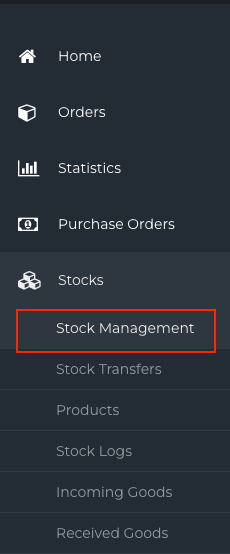
- Iz Navigacijske bočne trake, kliknite na Zalihe i zatim Upravljanje zalihama.
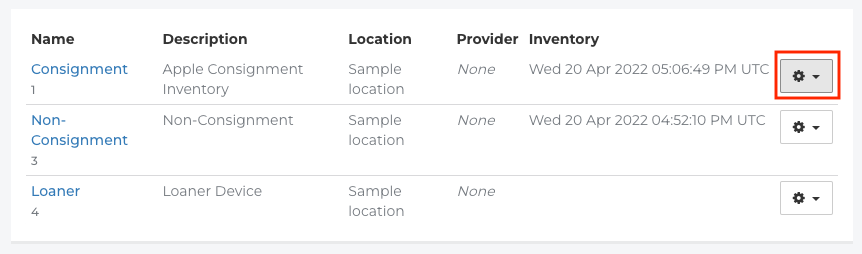
- Pronađite Zalihe u koje je Proizvod primljen i kliknite na Meni zupčanika.
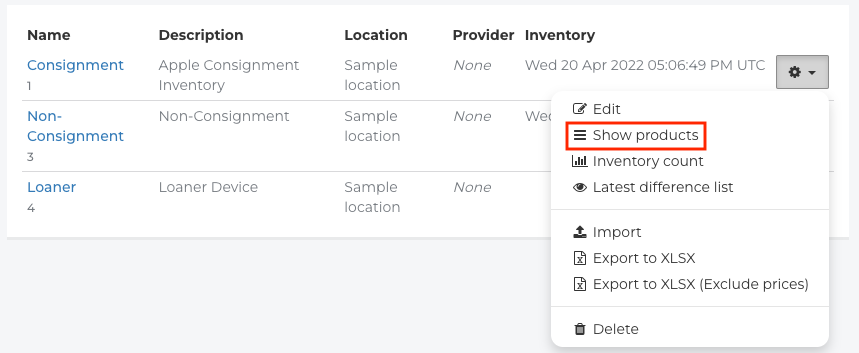
- Kliknite na Prikaži proizvode.
- Upotrijebite Pretraživanje za pronalaženje Proizvoda.

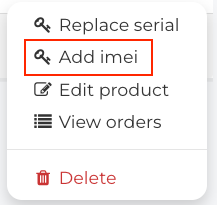
- Pronađite Proizvod kojem dodajete IMEI i kliknite na Meni zupčanika.

- Kliknite na Dodaj IMEI.
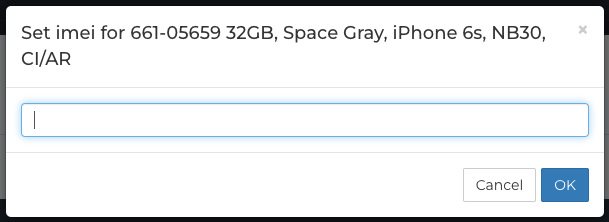
- Unesite IMEI u polje koje se pojavljuje.
- Pojavit će se obavijest koja ukazuje da je IMEI uspješno dodan Proizvodu.
