Wie füge ich eine IMEI-Nummer zu einem Produkt hinzu, nachdem es im Lager empfangen wurde?
Dieser Artikel ist eine Schritt-für-Schritt-Anleitung, die Technikern hilft, Fixably effizient zu nutzen, um eine IMEI-Nummer zu einem bereits erhaltenen Produkt hinzuzufügen.

Written by Annukka Matilainen
Updated at October 29th, 2026
- Versionshinweise
- Neu veröffentlichte Funktionen
- Erste Schritte
- Auftragsmanagement
- Mitarbeiterführung
- Kundenmanagement
- Kundenportal
- Automatisierungen
- Bestandsverwaltung
- Fakturierung
- Berichterstattung
- Benutzerdefinierte Felder
- Integrationen
- GSX
- Preislisten
- Sendungen
- Serviceverträge
- Konfigurieren Ihrer Umgebung
- Teileanfragen
- Incoming Part Allocation
- Terminbuchung
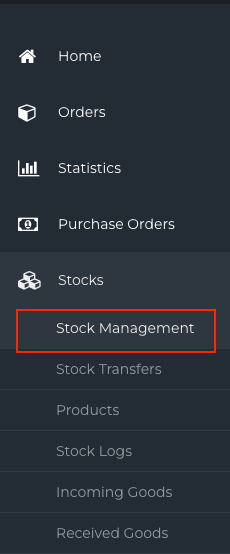
- Klicken Sie im Navigationsseitenleiste auf Bestände und dann auf Bestandsverwaltung.
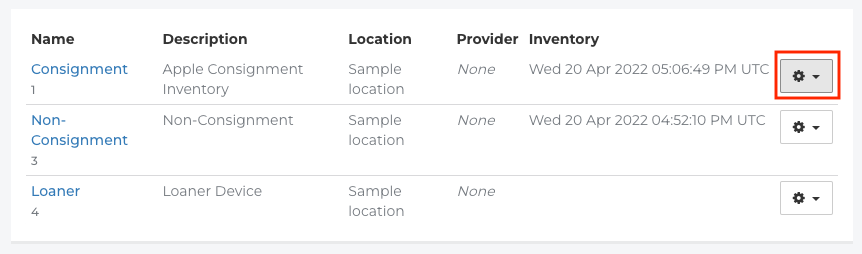
- Suchen Sie den Bestand, in dem das Produkt empfangen wurde, und klicken Sie auf das Zahnrad-Menü.
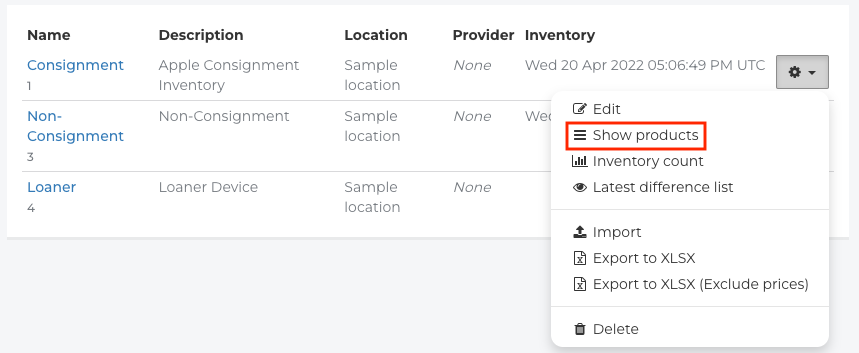
- Klicken Sie auf Produkte anzeigen.
- Verwenden Sie das Suchfeld, um das Produkt zu suchen.

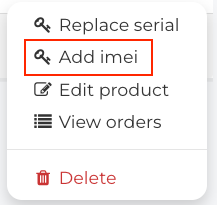
- Suchen Sie das Produkt, dem Sie die IMEI hinzufügen möchten, und klicken Sie auf das Zahnrad-Menü.

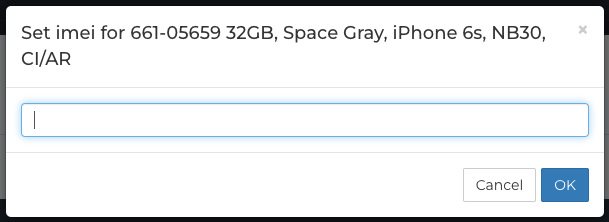
- Klicken Sie auf IMEI hinzufügen.
- Geben Sie die IMEI in das angezeigte Feld ein.
- Eine Benachrichtigung wird angezeigt, die bestätigt, dass die IMEI erfolgreich zum Produkt hinzugefügt wurde.
