¿Cómo funcionan los pagos y la facturación?
Fixably ofrece opciones convenientes para recibir pagos y gestionar facturas pendientes para prevenir posibles errores al cobrar por tu trabajo.

Written by Annukka Matilainen
Updated at October 29th, 2026
- Notas de la versión
- Funciones recién lanzadas
- Empezando
- Gestión de pedidos
- Gestión de empleados
- Gestión de clientes
- Portal del cliente
- Automatizaciones
- Gestión de stock
- Facturación
- Informes
- Campos personalizados
- Integraciones
- GSX
- Listas de precios
- Envíos
- Contratos de servicios
- Configurando su entorno
- Solicitudes de piezas
- Asignación de piezas entrantes
- Reserva de citas
Table of Contents
Recepción de Pagos y Facturación a Clientes
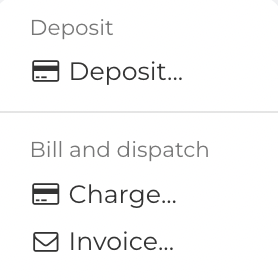
- Desde un Pedido, navega al menú Cobro.

- A los usuarios se les presentan tres opciones para recibir pagos o facturar a clientes: Depósito, Cobro y Factura.
- Fixably evitará que un usuario cierre un pedido si hay un saldo pendiente.
Depósito
Utiliza un Depósito cuando quieras recibir el pago de un cliente, pero no estás seguro de qué producto necesitarás.
- Desde el menú Cobro, selecciona Depósito.
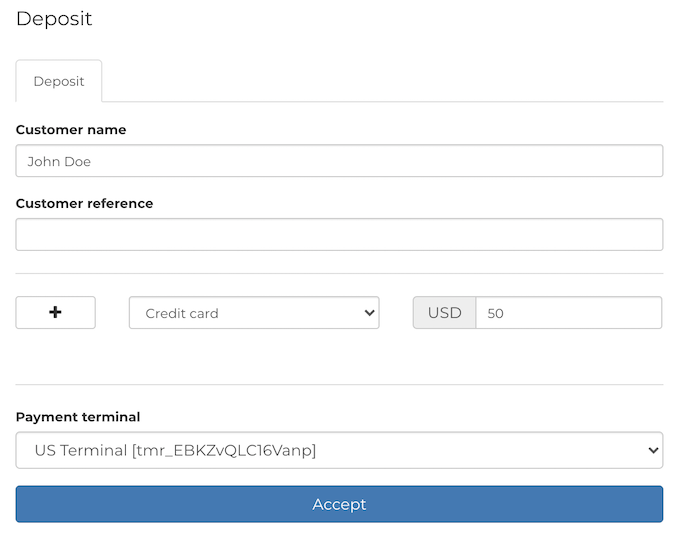
- Ingresa el monto del Depósito y selecciona el Método de Pago del cliente. Si se está utilizando una integración de pago (Stripe o Moneris), Fixably activará automáticamente el terminal.
- Cuando estés listo, haz clic en Aceptar.
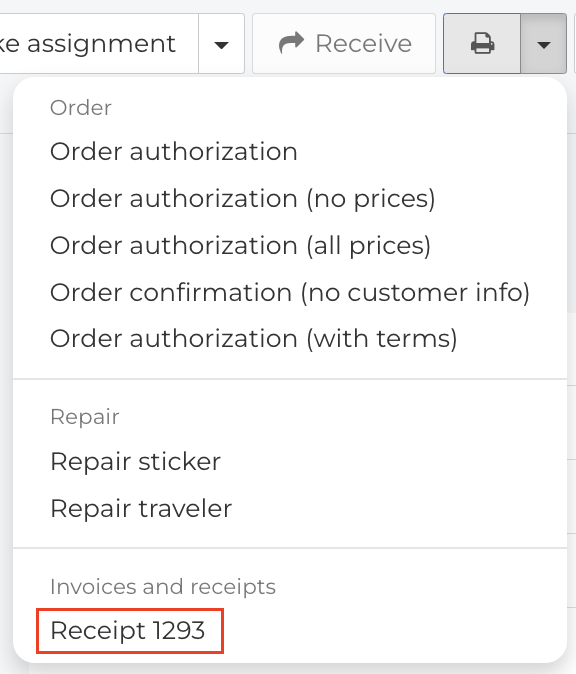
- Los Recibos de pago están disponibles bajo el menú Archivos.
Cobro
Cobrar un pedido cuando un cliente completa el pago al recoger el dispositivo.
- Desde el menú Cobro, selecciona Cobro.
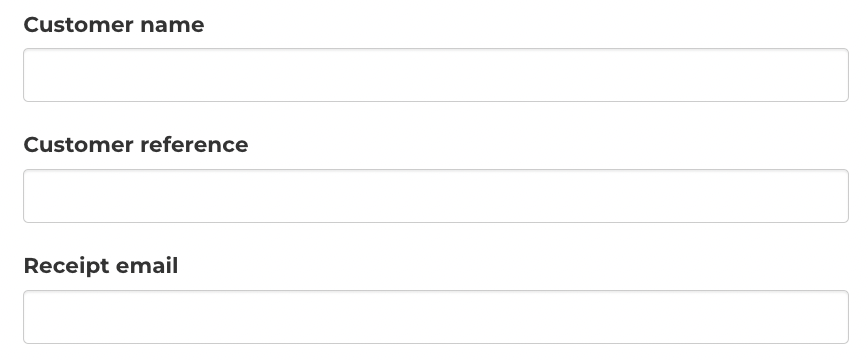
- Confirma que el Nombre del Cliente, Referencia (si aplica) y Correo electrónico del Recibo son correctos.
- Selecciona el Método de Pago del cliente. Si se está utilizando una integración de pago (Stripe o Moneris), Fixably activará automáticamente el terminal.

- Si el cliente pagó previamente un Depósito, será visible. Fixably calculará automáticamente el saldo pendiente. Si hay un saldo pendiente, selecciona el Método de Pago del cliente.
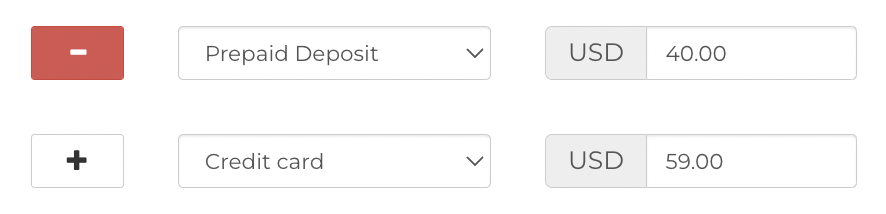
- Confirma que cualquier Producto o Servicio utilizado en el pedido esté listado al precio de venta correcto.
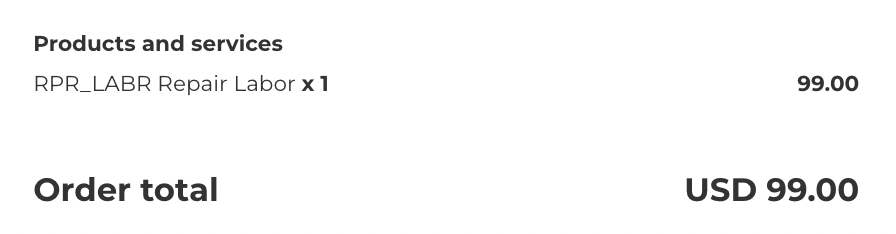
- Si se reciben Piezas o Productos en un Stock, selecciona la casilla Despachar líneas de productos. Despachar completa la transacción de inventario y elimina las piezas de tu stock utilizable.

- Cuando estés listo, haz clic en Aceptar.

Factura
Utiliza una Factura cuando no estés recogiendo inmediatamente el pago por un pedido. Esta función es útil para clientes con acuerdos de facturación específicos con tu negocio donde pueden pagar después de recoger el dispositivo.
Recuerda solicitar el pago oportuno al cliente para evitar interrupciones en los ingresos.
- Desde el menú Cobro, selecciona Factura.
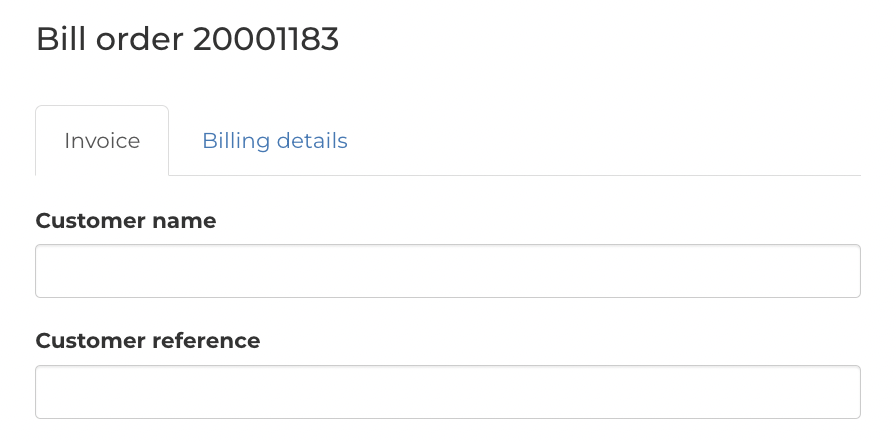
- Bajo la pestaña Factura, confirma el Nombre del Cliente y Referencia
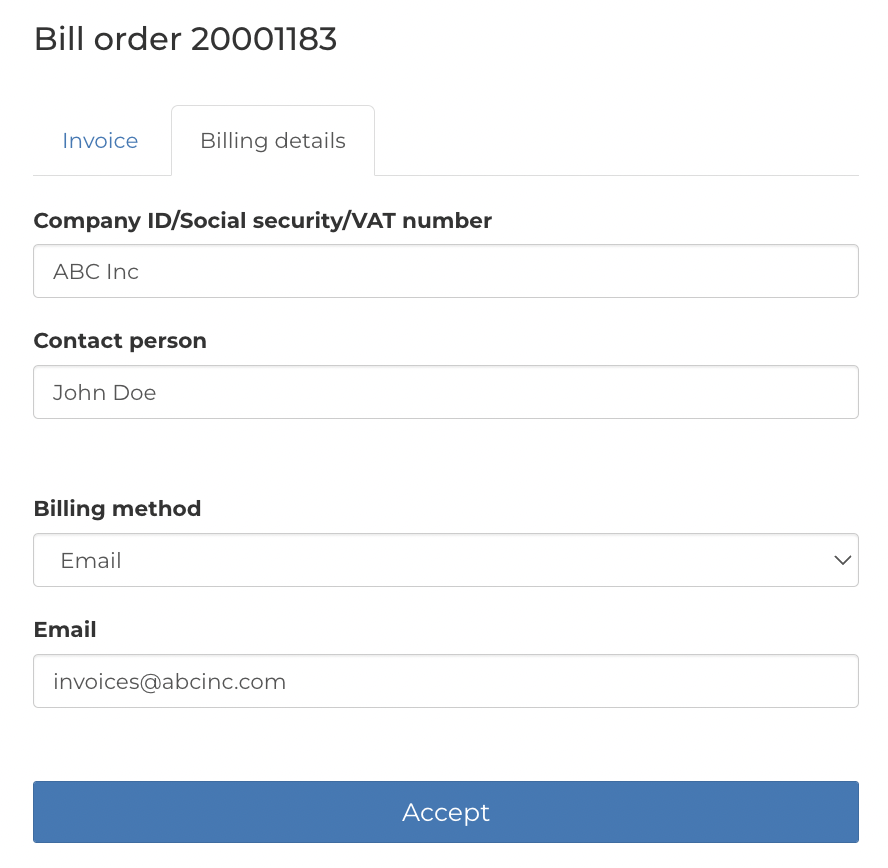
- Bajo la pestaña Detalles de facturación, confirma el ID / Número de Facturación, Persona de Contacto, Método de Facturación, Correo Electrónico, Dirección y cualquier otra información aplicable.
- Un Resumen de Factura estará disponible bajo el menú Archivos.
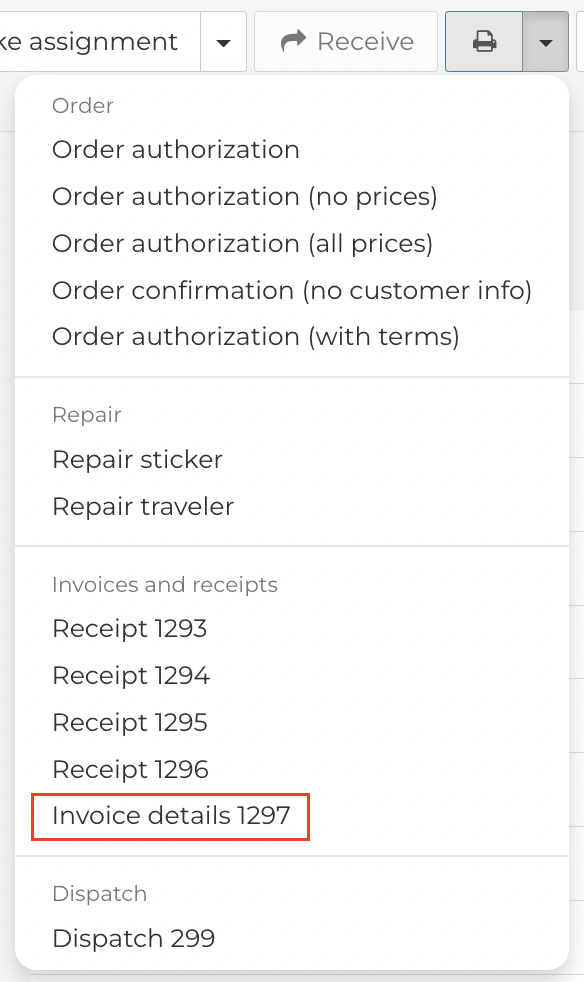
Un Resumen de Factura es un resumen de un pedido. Para fines contables, las facturas se gestionan a través de una plataforma de facturación o financiera externa.
Gestión de Facturas Pendientes
El Módulo de Facturación facilita a los administradores y usuarios ver y recopilar información de pagos y exportarla a un sistema contable externo.
Desde la Barra de Navegación, selecciona Facturación.
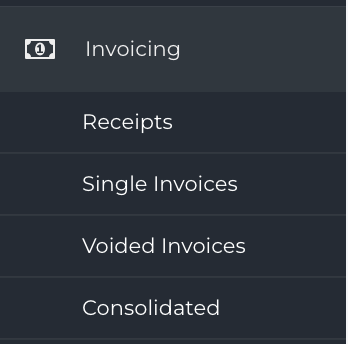
Recibos
-
Recibos en Fixably son los registros individuales de cada transacción de pago. La información visible incluye ID de Pedido, Método de Pago, Monto, Fecha, y otros.
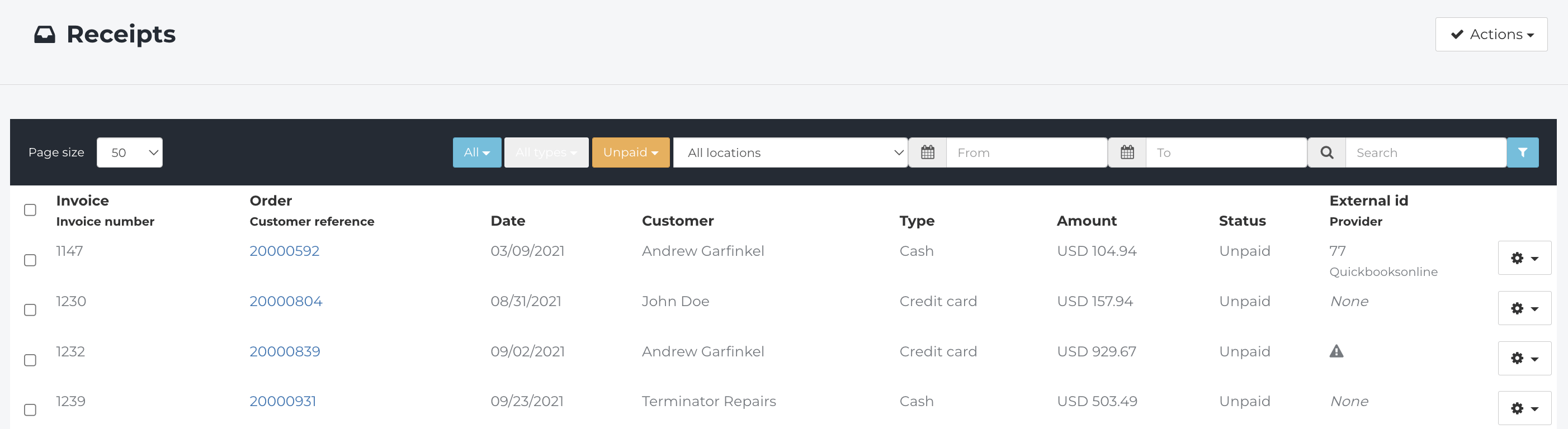
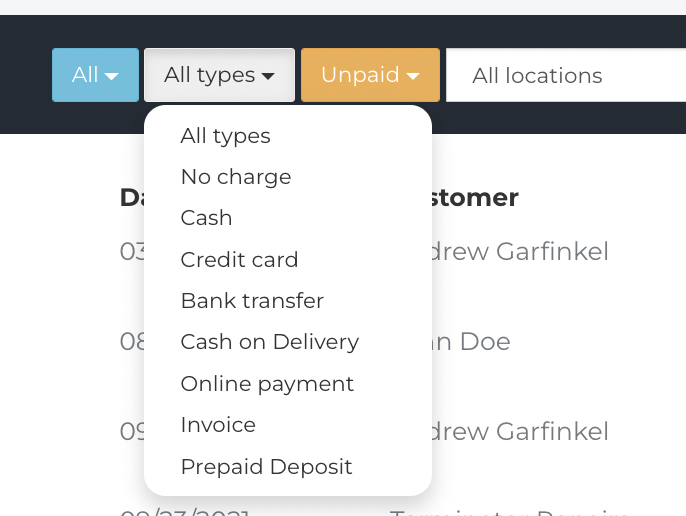
- Filtra los Recibos por Ubicación, Método de Pago, Estado y Rango de Fechas.
- Gestiona aún más los Recibos utilizando el menú Acciones. Marca fácilmente los recibos como Procesados, Pagados o Exportar como CSV para una fácil importación en muchos paquetes contables.
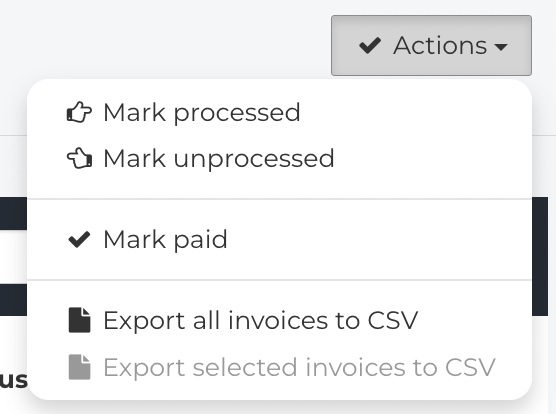
Si te has integrado con un sistema contable externo, los datos pueden ser exportados automáticamente. Opciones adicionales se enumerarán bajo el menú Acciones.
Facturas Individuales
- Utiliza Facturas Individuales para ver una lista de todas las Facturas en Fixably. La información visible incluye ID de Pedido, Monto de la Factura, Estado, Fecha, y otros.
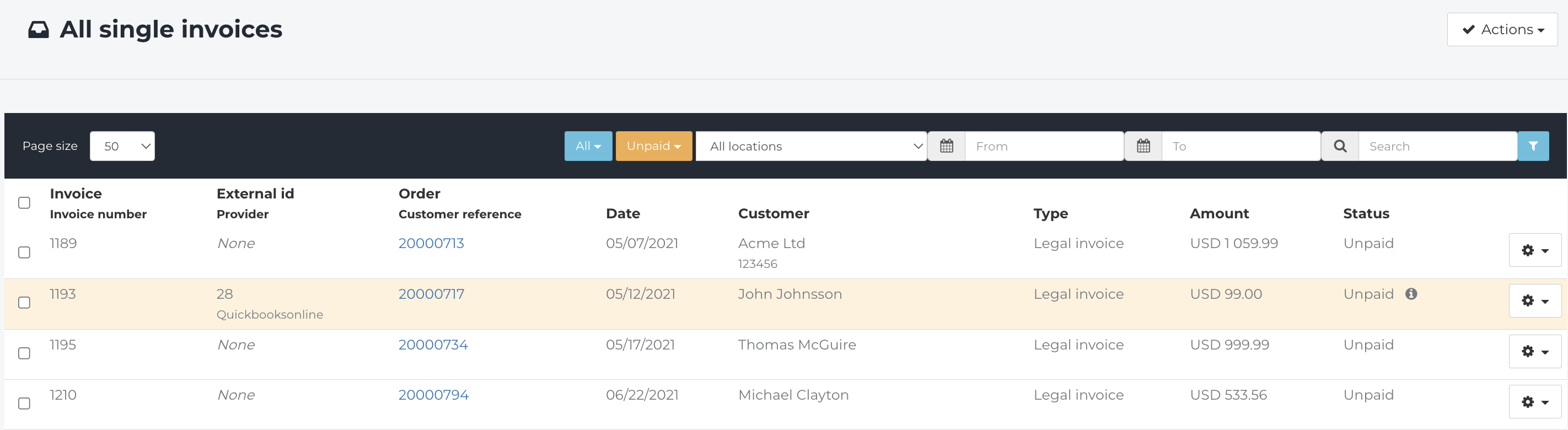
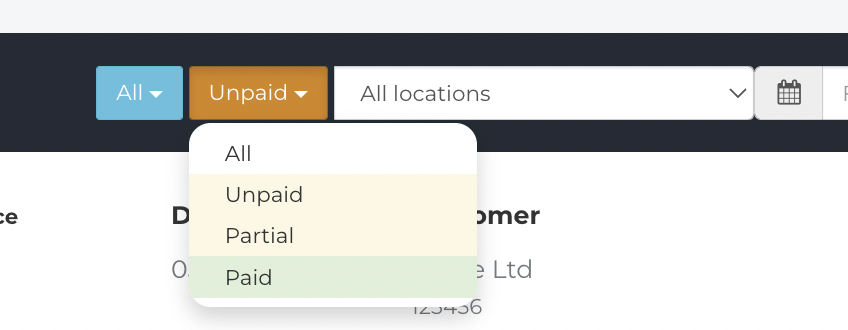
- Filtra los Recibos por Ubicación, Estado de Pago y Rango de Fechas. Solo se muestran por defecto las facturas No Pagadas, pero se pueden ajustar fácilmente.
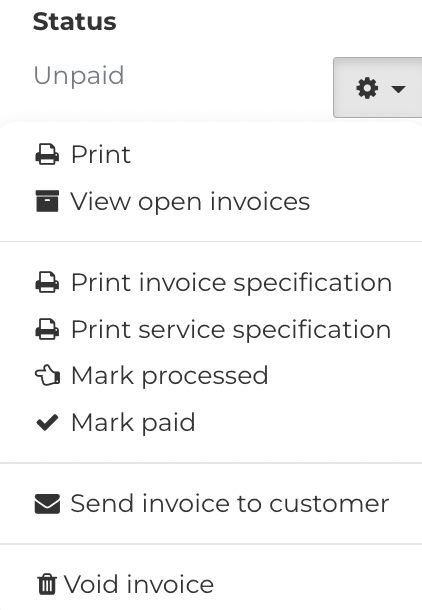
- Las nuevas Facturas se establecen automáticamente en estado No Pagada. Si estás rastreando facturas individuales a través de Fixably, los Usuarios pueden marcar las Facturas como Procesadas, Pagadas, Anuladas y otras opciones utilizando el menú Engranaje.
- Gestiona aún más los Recibos utilizando el menú Acciones. Marca fácilmente los recibos como Procesados, Pagados o Exportar como CSV para una fácil importación en muchos paquetes contables.
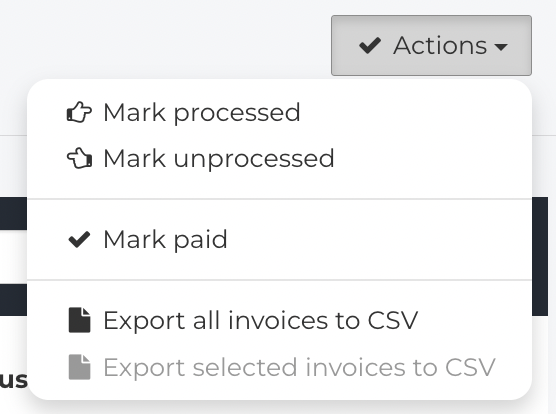
Si te has integrado con un sistema contable externo, los datos pueden ser exportados automáticamente. Opciones adicionales se enumerarán bajo el menú Acciones.
Facturas Consolidadas
Facturas Consolidadas son opciones prácticas para agilizar el proceso de facturación para las empresas.
- En la pestaña de Información de Facturación del Perfil del Cliente, marca la casilla Consolidado para habilitar Facturas Consolidadas para ese cliente.
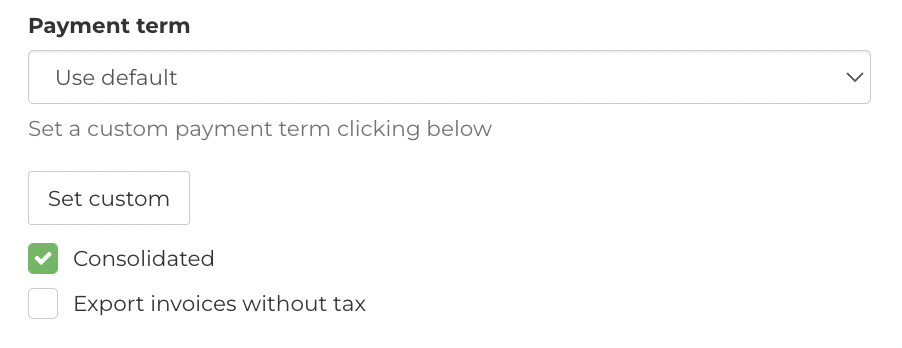
- Cualquier Pedido que esté Facturado para un cliente con Facturas Consolidadas habilitadas es visible en la lista.
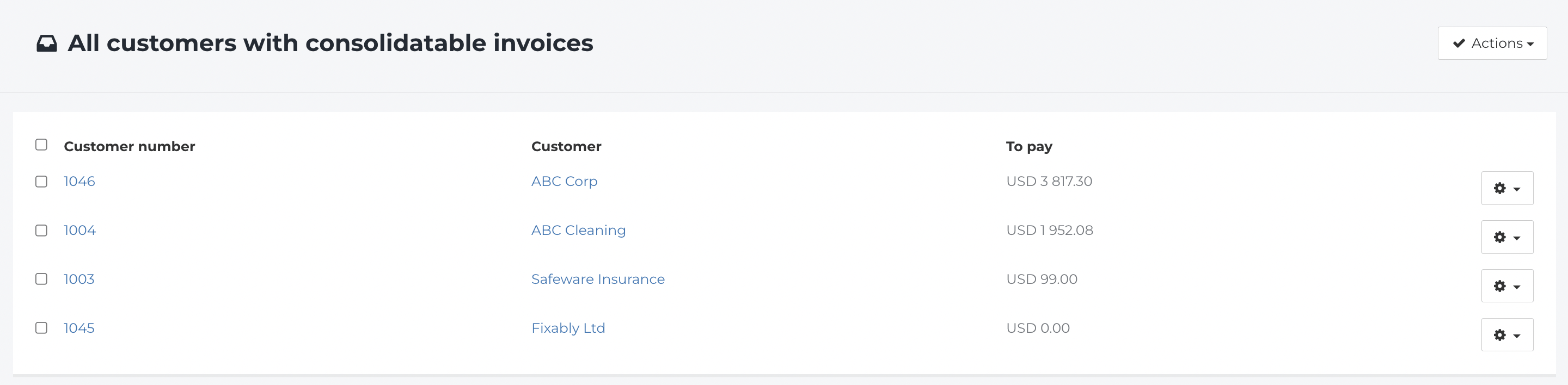
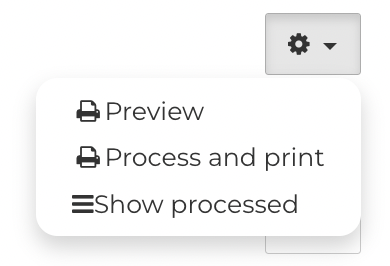
- Utiliza el menú Engranaje para Previsualizar o Procesar e Imprimir cualquier Factura Consolidada pendiente para una empresa específica. Las Facturas individuales se consolidan en una Factura que los Usuarios pueden enviar a un cliente.
Las facturas consolidadas están disponibles actualmente si estás utilizando una Integración. Esperamos desarrollar la función para todos los usuarios en el futuro.