Contact Us

If you still have questions or prefer to get help directly from an agent, please submit a request.
We’ll get back to you as soon as possible.

Please fill out the contact form below and we will reply as soon as possible.

  • Contact Us
Croatian
HR Croatian
PL Polish
DE German
US English (US)
ES Spanish
MX Spanish (Mexico)
  • Home
  • Pošiljke

Kako da kreiram pošiljke u Fixably?

Ovaj članak je vodič korak po korak za kreiranje Pošiljki iz Narudžbe u Fixably.

Written by Annukka Matilainen

Updated at October 29th, 2026

Contact Us

If you still have questions or prefer to get help directly from an agent, please submit a request.
We’ll get back to you as soon as possible.

Please fill out the contact form below and we will reply as soon as possible.

  • Bilješke o izdanju
    Izdanja iz 2026.
  • Nedavno objavljene značajke
    Važne vijesti Nove značajke Crni pojas360 Uloge i dopuštenja
  • Početak rada
    Pregled Kako
  • Upravljanje narudžbama
    Naručuje vodiče s uputama Popisi narudžbi Korištenje datoteka Procjena troškova Skupno uređivanje
  • Upravljanje zaposlenicima
  • Upravljanje kupcima
    Privatnost podataka Komunikacija s kupcima Dodavanje i uklanjanje kupaca
  • Portal za korisnike
  • Automatizacije
  • Upravljanje zalihama
    Rješavanje grešaka u zalihama Dodavanje i primanje proizvoda Upravljanje zalihama
  • Fakturiranje
  • Izvještavanje
    Standardna izvješća Ugrađena i prilagođena izvješća Napredna izvješća
  • Prilagođena polja
  • Integracije
    Dostava i prijevoz Financije Jednostruka prijava (SSO) Integracije plaćanja Fixably Developer API Xero Računovodstvo WhatsApp Business
  • GSX
    Izrada popravaka Rješavanje grešaka Često postavljana pitanja Upravljanje popravcima GSX integracija Povrat dijelova
  • Cjenici
  • Pošiljke
  • Ugovori o uslugama
  • Konfiguriranje vašeg okruženja
    Postavke sustava Postavljanje e-pošte Uvoz podataka Sigurnost
  • Zahtjevi za dijelove
  • Dolazna alokacija dijelova
  • Rezervacija termina
+ More

Table of Contents

Izrada pošiljke iz narudžbe Izrada zahtjeva za pošiljku

Izrada pošiljke iz narudžbe

Ako koristite Integraciju za dostavu, možete brzo izraditi Pošiljku izravno iz Narudžbe.

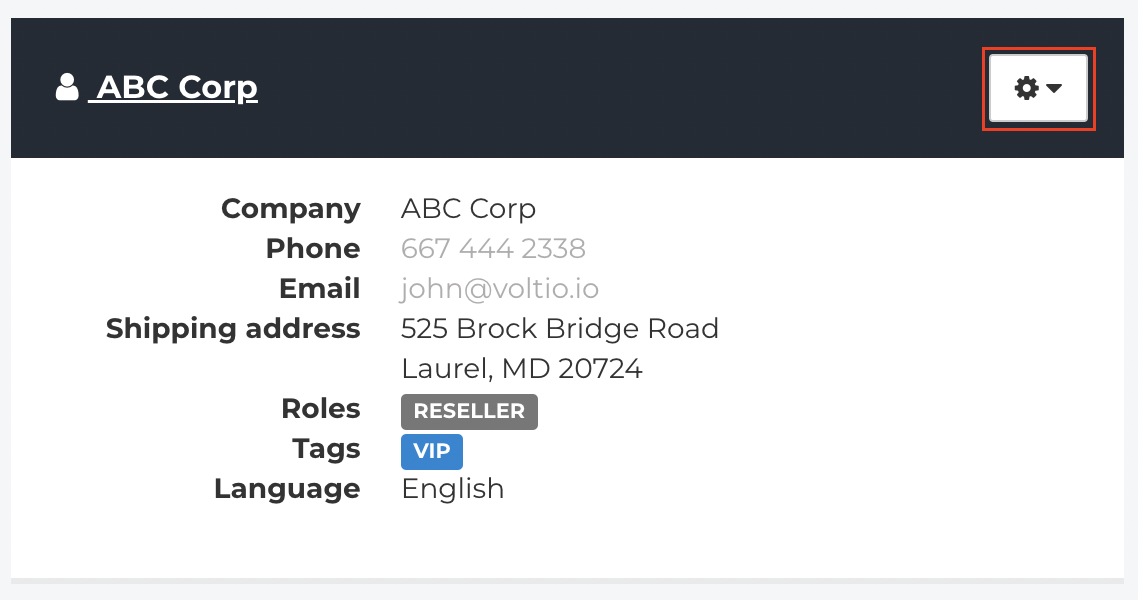
  1. U Kupcu sekciji narudžbe, kliknite na Meni zupčanika.


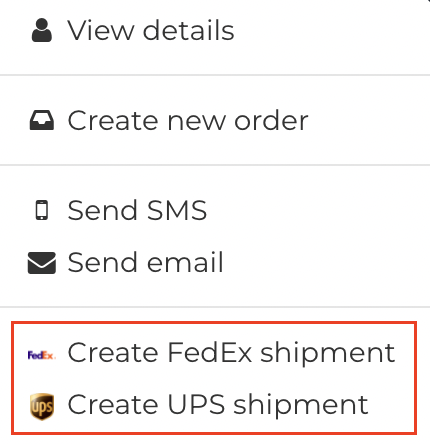
  2. Ovisno o postavljenim integracijama, kliknite na bilo koju dostupnu opciju Izradi pošiljku.


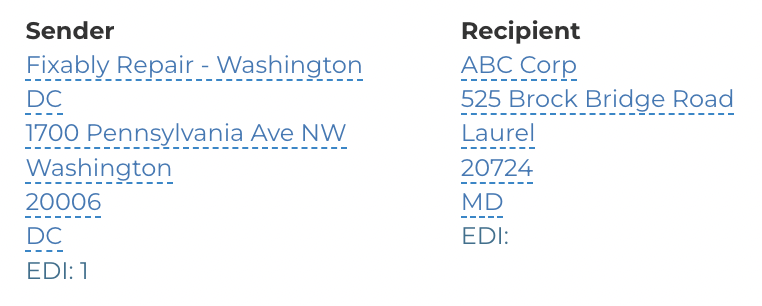
  3. Potvrdite da su adrese Pošiljatelja i Primatelja ispravne.

     
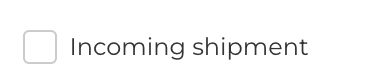
  4. Ako je ovo dolazna stavka, kliknite na Dolazna pošiljka.

     
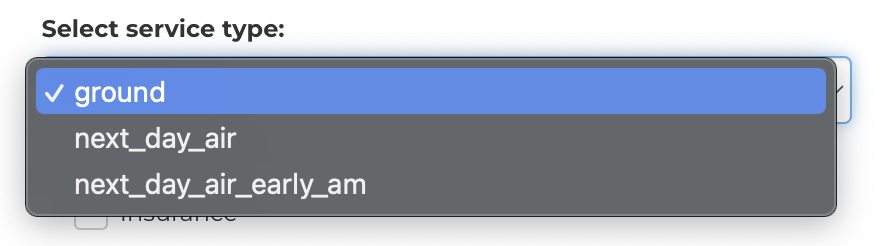
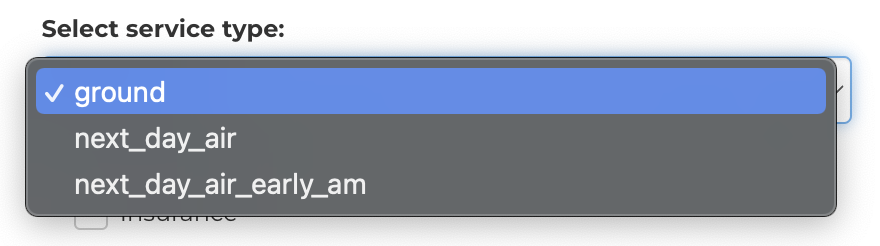
  5. Odaberite Vrstu usluge za vašu Pošiljku. Različite opcije bit će vidljive ovisno o prijevozniku. 


  6. Odaberite treba li vaša Pošiljka imati Osiguranje.


  7. Kada završite, kliknite na Izradi pošiljku.



  8. Kliknite na Ispiši popis pakiranja da biste stvorili popis pakiranja za Pošiljku.



  9. Kliknite na Ispiši otpremnicu za ispis oznaka za dostavu. 



  10. Ako je potrebno, možete brzo poslati oznaku za dostavu kupcu klikom na Pošalji otpremnicu kupcu.



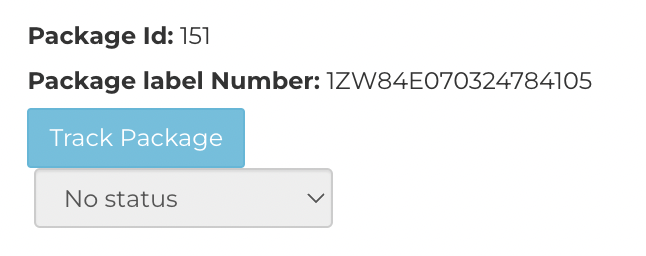
  11. Možete brzo pratiti pošiljku pomoću gumba Prati paket. 
 

Izrada zahtjeva za pošiljku

Zahtjevi za pošiljku su korisna funkcija koja vam omogućuje učinkovito slanje više narudžbi odjednom.

  1. U sekciji Informacije o pošiljci narudžbe, kliknite na Meni zupčanika.
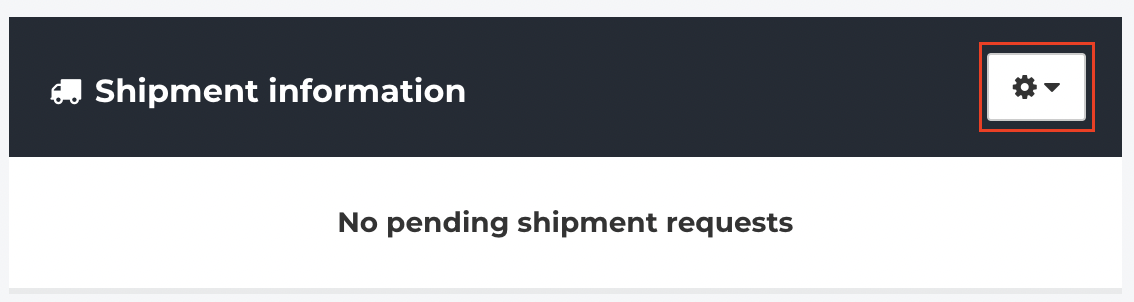


  2. Kliknite Zatraži dostavu kupcu.


  3. Pojavit će se obavijest koja ukazuje da je Fixably izradio zahtjev za pošiljku. 


     
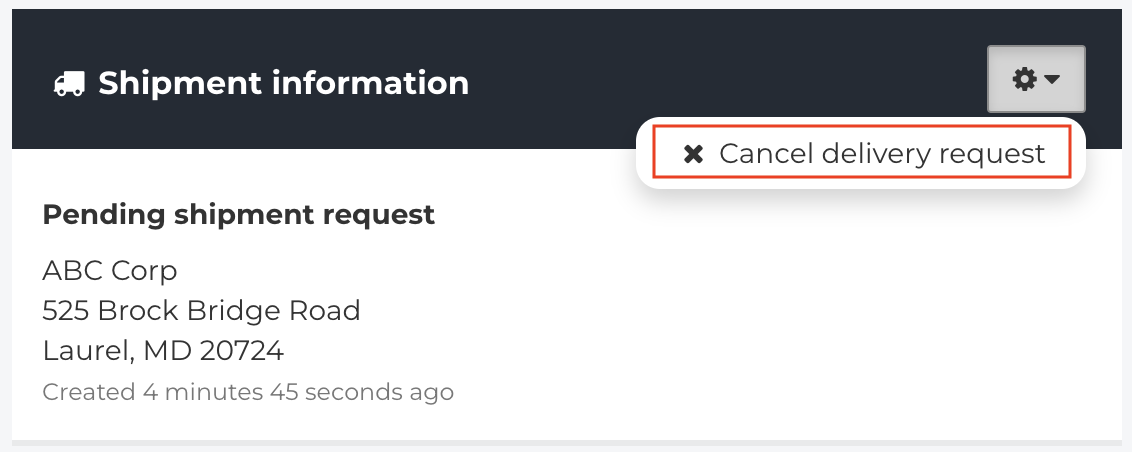
  4. Možete otkazati Zahtjev za dostavu klikom na Meni zupčanika i odabirom Otkazivanje zahtjeva za dostavu.

     
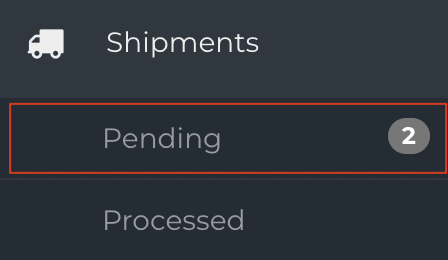
  5. Iz Navigacijske bočne trake, kliknite na Pošiljke i zatim Na čekanju.


  6. Iz popisa Primatelja i narudžbi, kliknite na Ime kupca na Narudžbama.
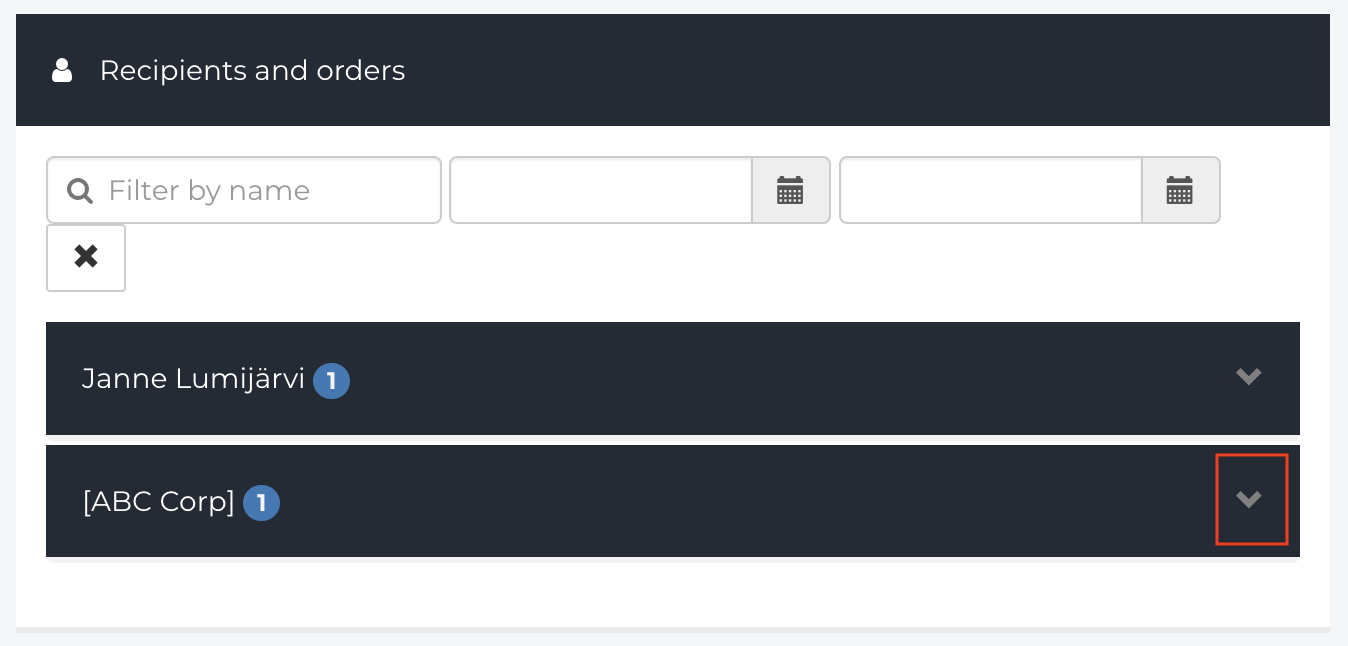


  7. Pojavit će se popis svih Narudžbi koje čekaju na pošiljku. Odaberite bilo koje Narudžbe koje želite uključiti u Pošiljku.
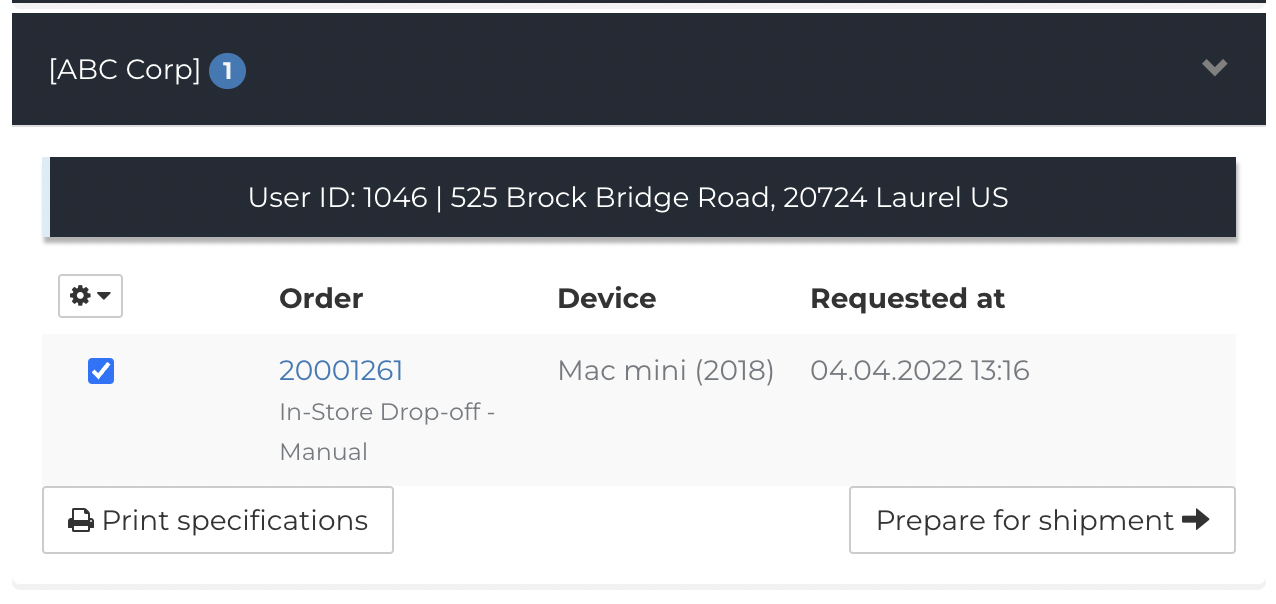


  8. Koristite gumb Ispiši specifikacije za brzo ispisivanje Ovlaštenja za narudžbu.


  9. Kliknite na gumb Pripremi za pošiljku.

     
  10. Narudžba će se prenijeti u Radnu površinu pošiljke.
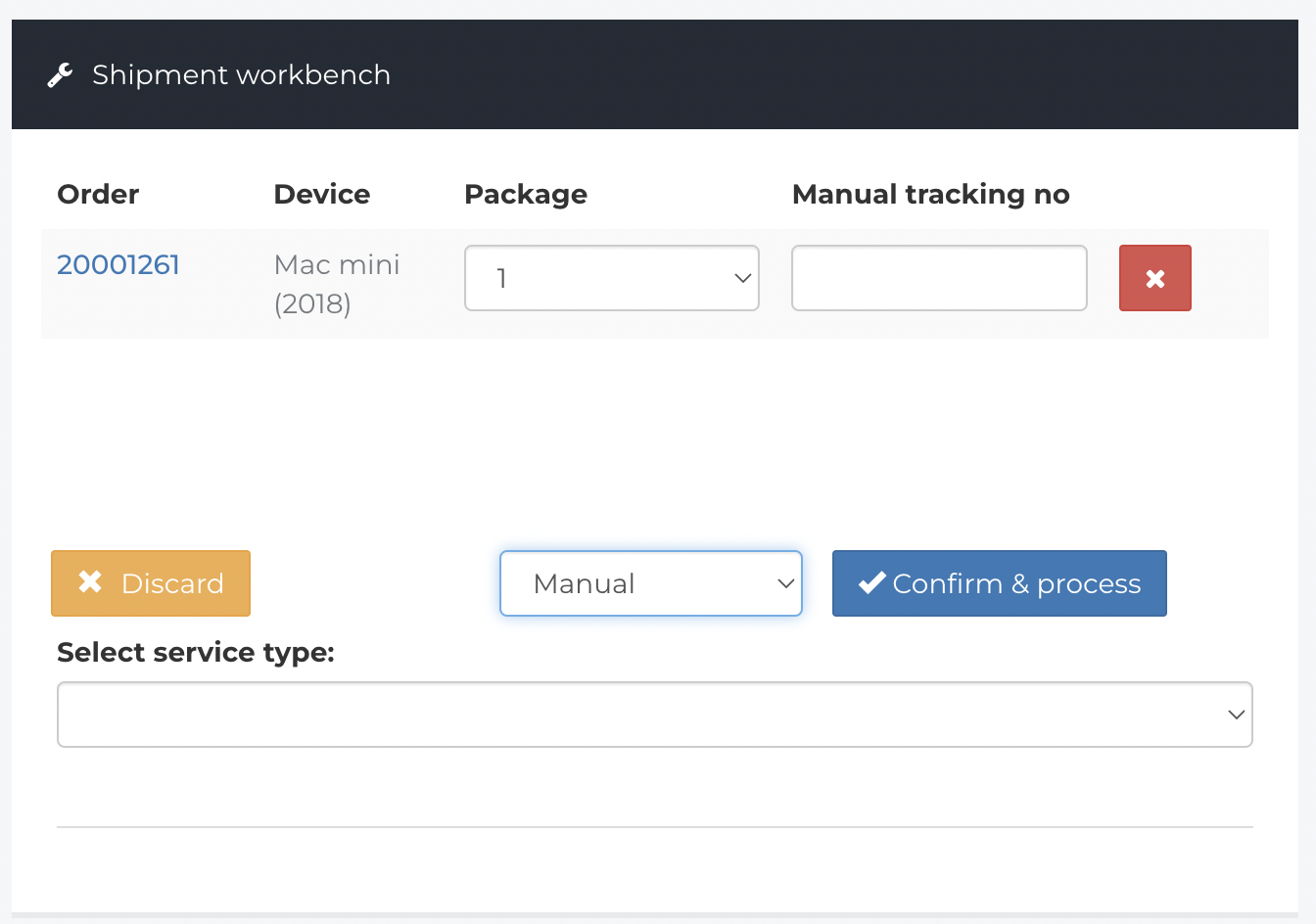


  11. Ako ne koristite integracije, možete ručno unijeti broj za praćenje. Ako imate omogućene integracije, odaberite ga iz padajućeg izbornika.
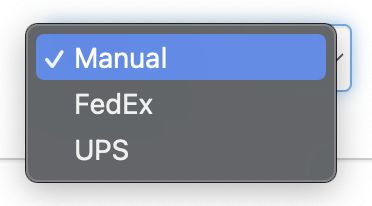

     
  12. Odaberite Vrstu usluge.


  13. Kada završite, kliknite Potvrdi i obradite.
     
  14. Možete otkazati Pošiljku koristeći gumb Odbaci.

     
  15. Pojavit će se obavijest koja ukazuje da je Fixably izradio pošiljku.



  16. Kliknite na Ispiši popis pakiranja da biste stvorili popis pakiranja za Pošiljku.


     
  17. Kliknite na Ispiši otpremnicu za ispis oznaka za dostavu. 

pošiljke fixably

Was this article helpful?

Yes
No
Give feedback about this article

Related Articles

  • Kako mogu koristiti Batch Edit za upravljanje pošiljkama za više narudžbi?
  • Kako mogu koristiti Batch Edit za promjenu informacija na više narudžbi?
  • Kako može Fixably automatski zatvoriti Narudžbe na temelju specifičnih kriterija?
  • Kako postaviti metode isporuke?
Get started today and start fixing hardware with software
Thank you! We will contact you shortly.
Oops! Something went wrong while submitting the form.
ProductsFixably RepairFixably RefurbFixably Depot
SolutionsAASPsEnterprise ServiceRefurbishersMulti-Brand Repairs
ResourcesAll ResourcesCustomer StoriesBlog
CompanyAbout UsCareers
Follow UsFacebookInstagramTwitterLinkedIn

Contact Us

sales@fixably.comsupport@fixably.com
Fixably RepairRepair ManagementGSX IntegrationInventory & StockCustomer ExperienceReporting & DataPoint of SaleFixably Paperless

North America  Sales

+1 888 305 401220289 Stevens Creek Blvd #1070
Cupertino, CA 95014
United States

Europe  Sales

+358 9 424 51149Kaisaniemenkatu 7
00100 Helsinki
Finland

Contact Us

sales@fixably.comsupport@fixably.com
Copyright © Fixably Ltd.Privacy PolicyTerms of ServiceData Processing Agreement

Copyright 2026 – Fixably.

Knowledge Base Software powered by Helpjuice

Expand