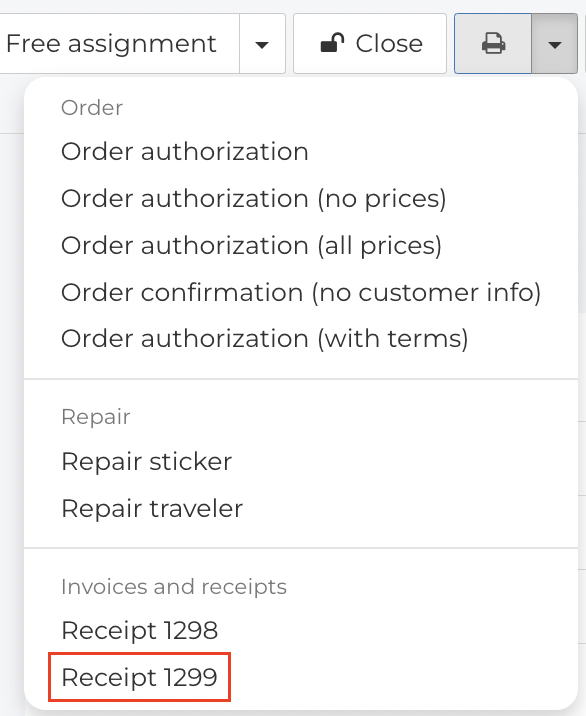
¿Cómo reembolso los pagos?
Fixably facilita la devolución de un pago con el mismo pedido donde creaste la transacción original.

Written by Annukka Matilainen
Updated at October 29th, 2026
- Notas de la versión
- Funciones recién lanzadas
- Empezando
- Gestión de pedidos
- Gestión de empleados
- Gestión de clientes
- Portal del cliente
- Automatizaciones
- Gestión de stock
- Facturación
- Informes
- Campos personalizados
- Integraciones
- GSX
- Listas de precios
- Envíos
- Contratos de servicios
- Configurando su entorno
- Solicitudes de piezas
- Asignación de piezas entrantes
- Reserva de citas
Table of Contents
Reembolsar un Pedido Cerrado
- Para reembolsar un pago asociado a un Pedido que ha sido Cargado y Despachado, navega al Pedido original.
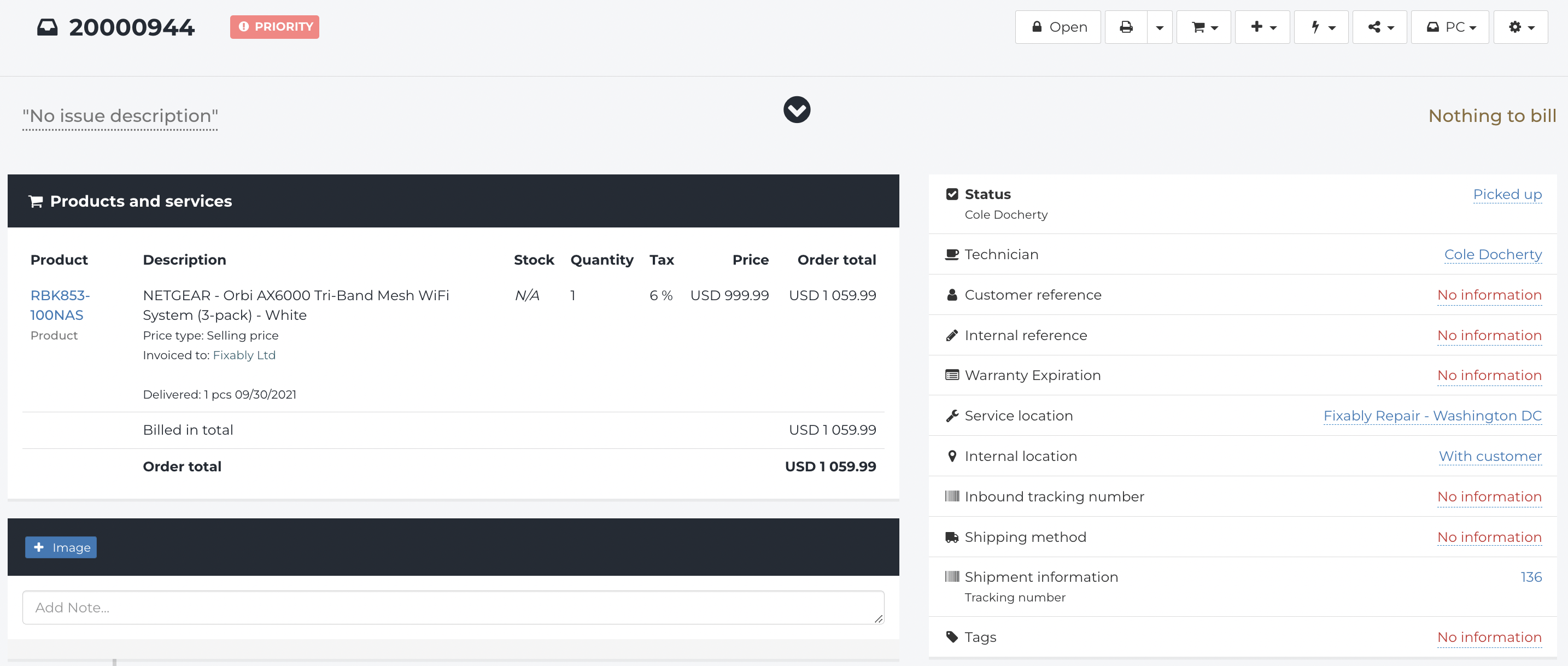
- Si el Pedido está cerrado, haz clic en el botón Abrir.

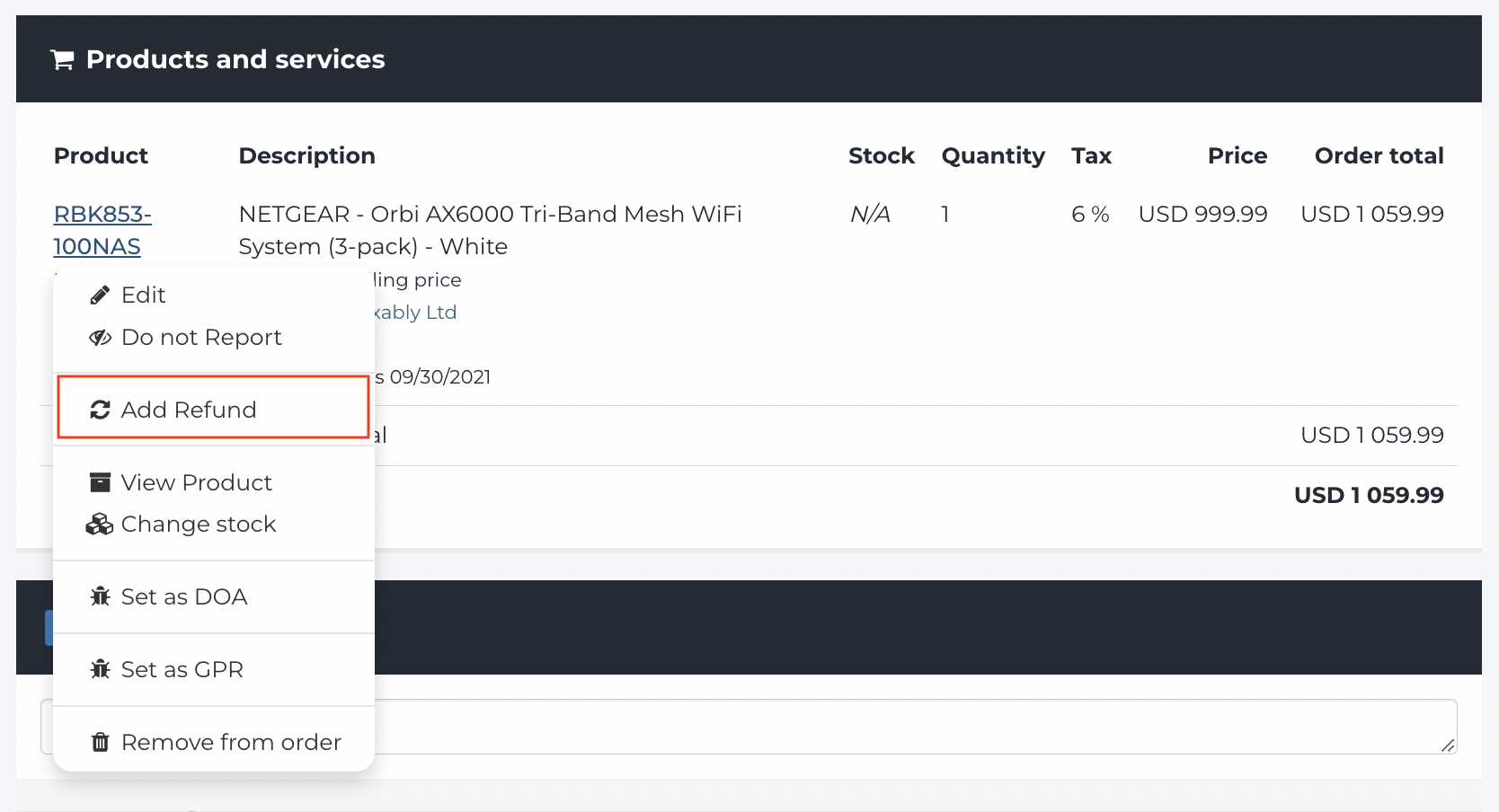
- Haz clic en el Código del Producto y luego Agregar Reembolso de la lista de Productos y servicios.
-
Fixably automáticamente agregará una línea de Reembolso con el Producto original al Pedido.
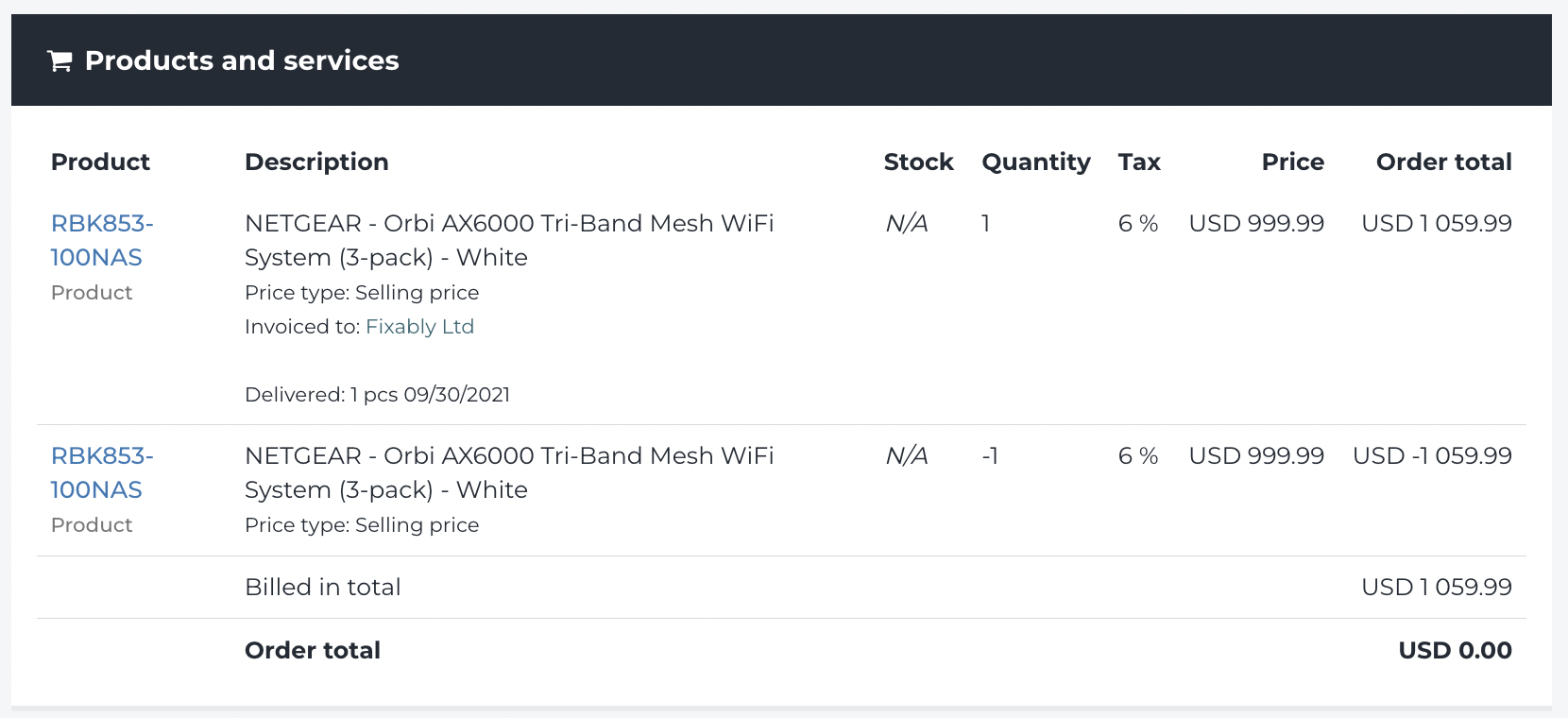
- Si múltiples Productos necesitan ser reembolsados, repite el proceso para cada Producto.
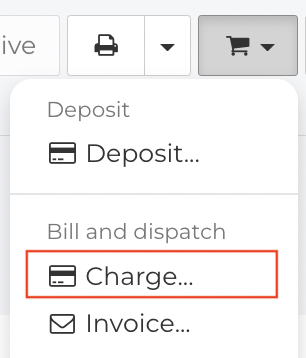
- Procesa el Reembolso del cliente haciendo clic en el menú Cargar y luego Cargar.
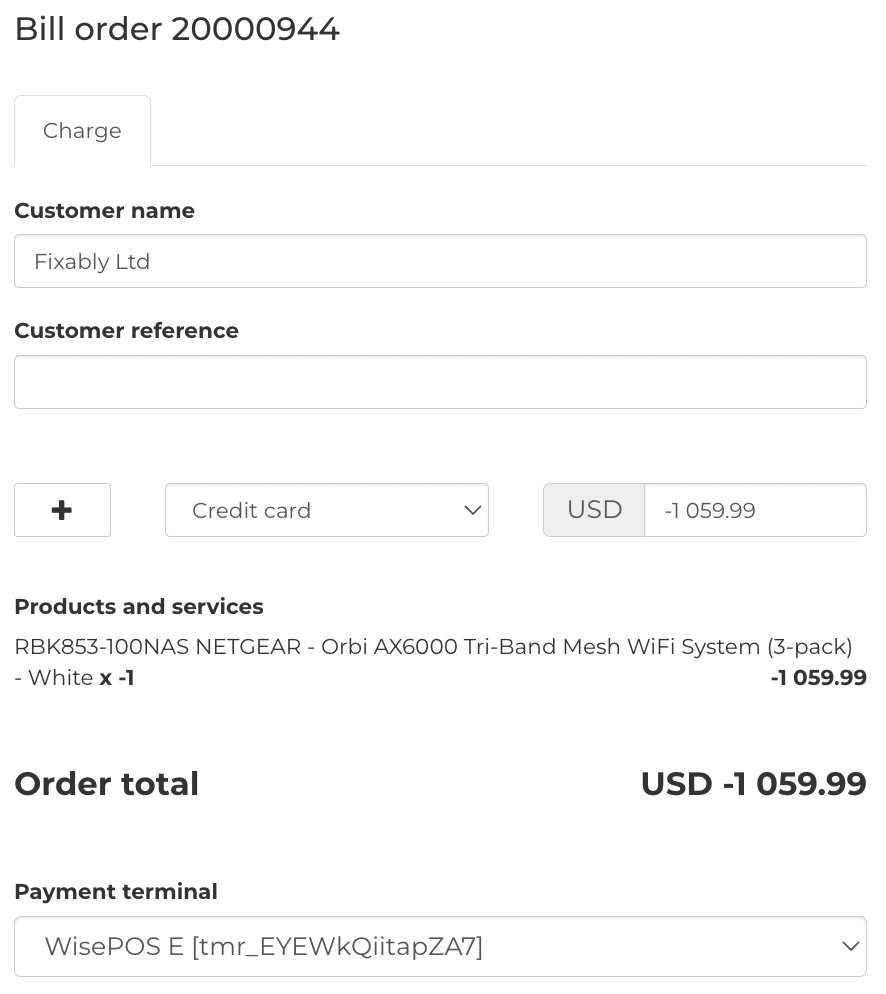
- El Método de Pago original del cliente será listado. Si estás utilizando una integración como Moneris o Stripe, los Usuarios solo verán el Método de Pago original. Los Administradores pueden ajustar esto si es necesario.
Nota: los reembolsos de pagos procesados a través del Portal del Cliente no son actualmente soportados.
- Confirma que los detalles son correctos y haz clic en Aceptar para procesar el Reembolso.

-
Fixably automáticamente devolverá el inventario a Stock y creará un Recibo de crédito bajo el menú Archivos.
- Cuando hayas completado el Reembolso, asegúrate de que el Pedido esté Cerrado.

Reembolsar un Depósito
- Para Reembolsar un Depósito, navega al Pedido apropiado.
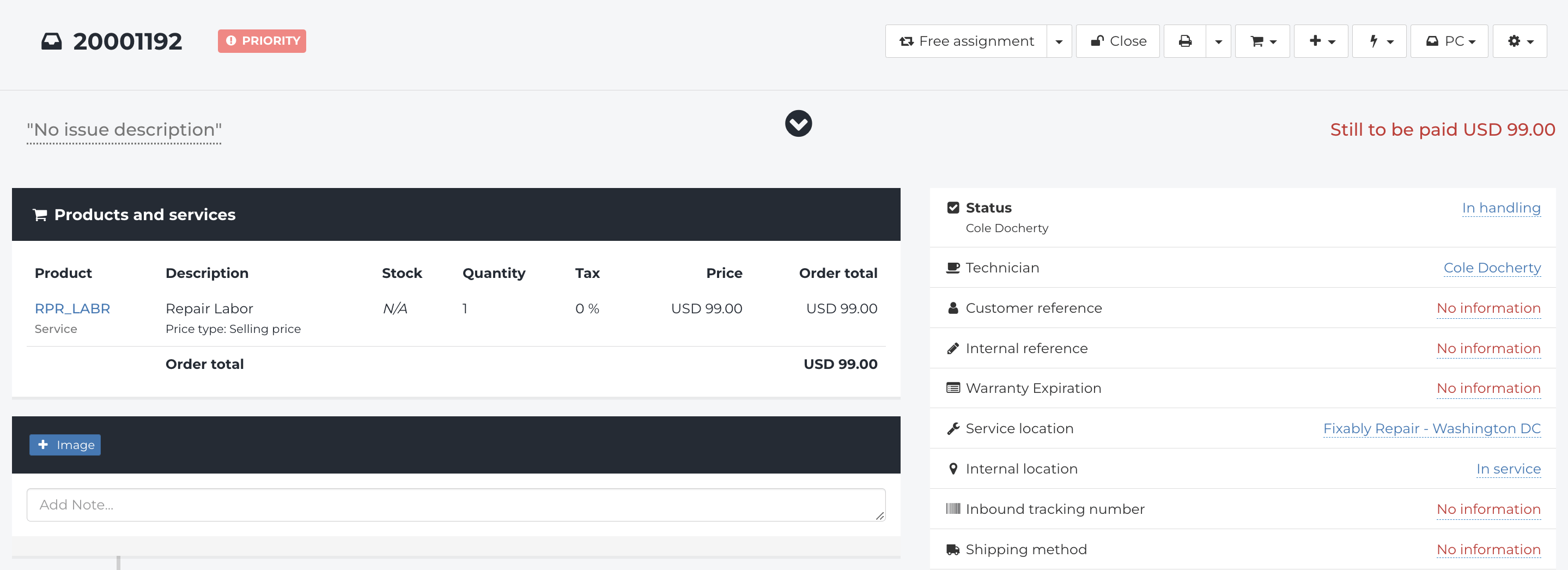
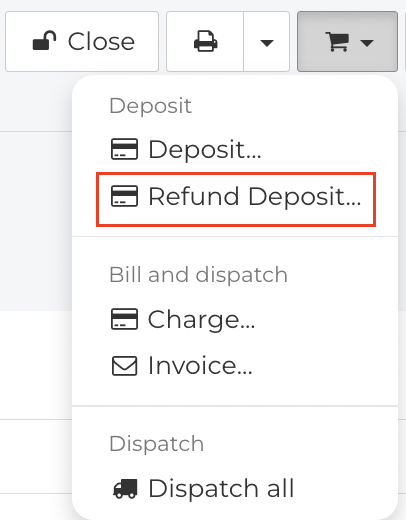
- Desde el menú Cargar, haz clic en Reembolsar Depósito.
- El Método de Pago original del cliente será listado. Si estás utilizando una integración como Moneris o Stripe, los Usuarios solo verán el Método de Pago original. Los Administradores pueden ajustar esto si es necesario.
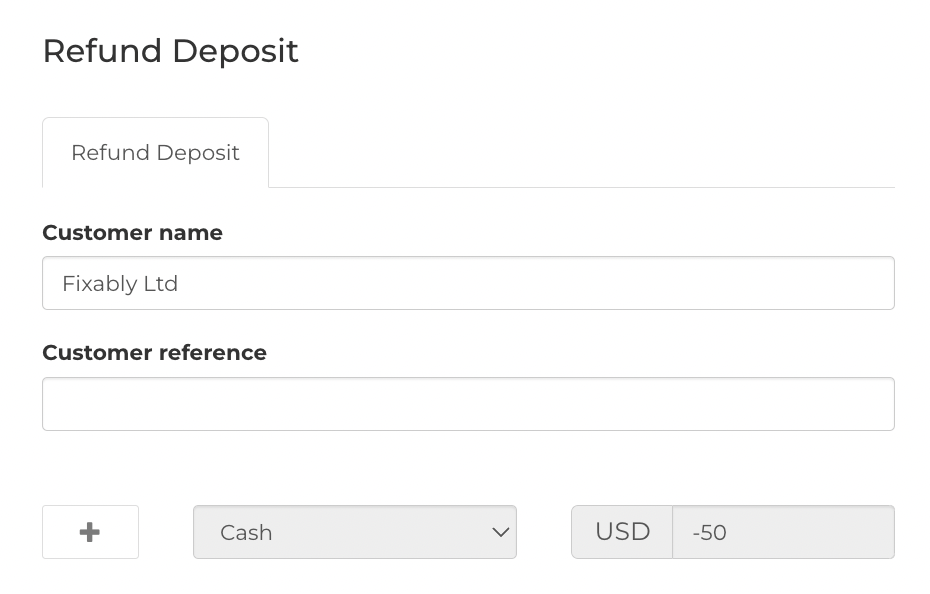
- Confirma que los detalles son correctos y haz clic en Aceptar para procesar el Reembolso.

-
Fixably automáticamente creará un Recibo de crédito bajo el menú Archivos.