¿Cómo configuro la integración de QuickBooks Online?
Este artículo es una guía paso a paso sobre cómo configurar y utilizar la integración de QuickBooks Online.

Written by Annukka Matilainen
Updated at October 29th, 2026
- Notas de la versión
- Funciones recién lanzadas
- Empezando
- Gestión de pedidos
- Gestión de empleados
- Gestión de clientes
- Portal del cliente
- Automatizaciones
- Gestión de stock
- Facturación
- Informes
- Campos personalizados
- Integraciones
- GSX
- Listas de precios
- Envíos
- Contratos de servicios
- Configurando su entorno
- Solicitudes de piezas
- Asignación de piezas entrantes
- Reserva de citas
Table of Contents
La integración de QuickBooks Online permite a Fixably sincronizar varios tipos de transacciones importantes con su sistema contable. Los tipos de transacciones soportados son facturas, recibos y órdenes de compra. Para información adicional sobre lo que Fixably sincroniza con QuickBooks Online, consulte la tabla a continuación.
Característica |
QuickBooks Online |
|---|---|
Sincronizar nuevos registros de clientes cuando se crea y se sincroniza una factura |
Sí |
Sincronizar registros de clientes cuando se actualiza un cliente ** |
No |
Sincronizar facturas |
Sí |
Anular factura en QB cuando se anula en Fixably |
No |
Sincronizar recibos |
Sí |
Sincronizar órdenes de compra |
Sí |
Sincronizar nuevos proveedores al crear una orden de compra |
Sí |
Sincronizar productos (como artículos) cuando se crea un producto y se añade a una factura |
Sí |
Sincronizar cantidad de inventario |
No |
Sincronizar categorías |
No |
Sincronizar impuesto sobre ventas |
Sí |
Conectando Su Cuenta de QuickBooks Online
- En Fixably, navegue a Configuración del Sistema > Integraciones > QuickBooks Online
- Haga clic en Autenticar QBO.
- Cuando se le pida, inicie sesión en la cuenta de QuickBooks Online que desea sincronizar.

Configurando Sus Cuentas
- Haga clic en el menú desplegable de Cuenta de Reembolso para seleccionar la cuenta QBO donde se registrarán las transacciones de reembolso.
- Haga clic en Recibo de Ventas y seleccione la cuenta de ingresos QBO donde se registrarán los recibos de ventas.
- Haga clic en Órdenes de compra y seleccione la cuenta de Cuentas por Pagar QBO donde se registrarán las órdenes de compra.
Los clientes con una integración de Apple GSX deben seleccionar un proveedor QBO para asociar las órdenes de compra de GSX al registro de proveedor correcto.
Configurando el Mapeo de Tasas de Impuestos
Las tasas de impuestos deben ser mapeadas entre Fixably y QuickBooks Online para asegurar que se calcule la cantidad correcta de impuestos al sincronizar facturas con QBO.
- Haga clic en Actualizar Tasas de Impuestos QBO.
- Seleccione la tasa de impuestos QBO correcta para cada tasa de impuestos de Fixably.
- Haga clic en Guardar Configuraciones.
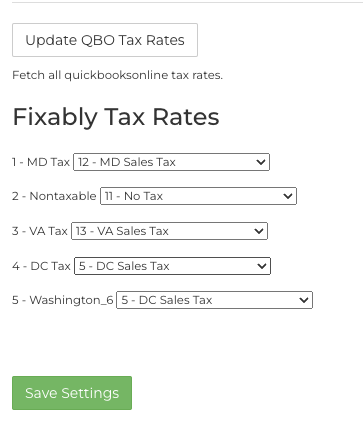
Advertencia: Al menos una (1) tasa de impuestos debe ser definida en Fixably antes de configurar esta función.
Configurando Productos y Categorías
- Navegue a Configuración del Sistema > Categorías de Producto.
- Haga clic en el engranaje junto a la primera categoría de producto y seleccione Editar.
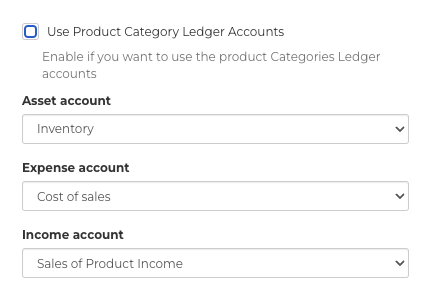
- Seleccione las cuentas de Activo, Gasto e Ingreso apropiadas para que todos los productos en esta categoría las utilicen.
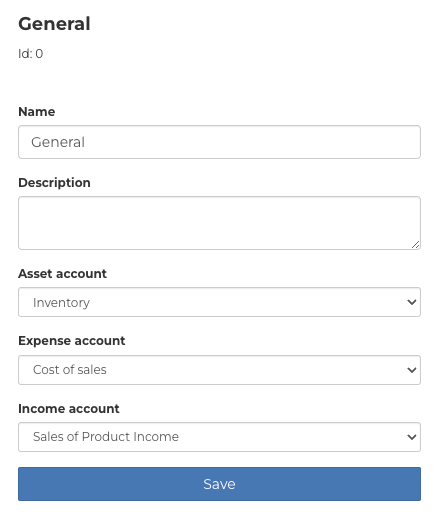
Si necesita configurar diferentes cuentas en un producto específico, abra el producto y edite las cuentas de Activo, Gasto e Ingreso allí en su lugar. Las cuentas de producto anulan las cuentas de categoría de producto.
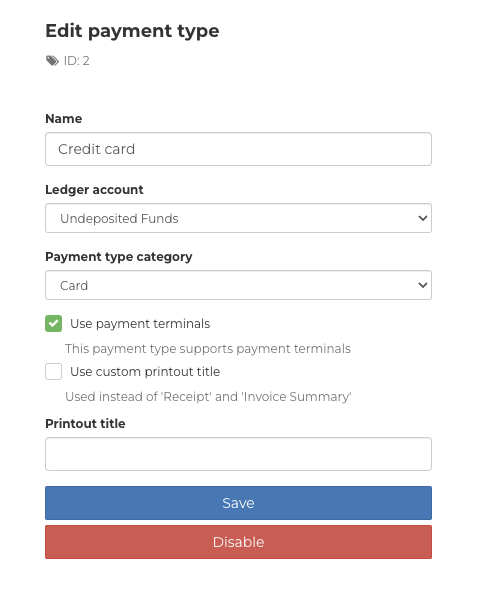
Configurando Tipos de Pago
- Navegue a Configuración del Sistema > Tipos de Pago.
- Haga clic en el engranaje junto al primer tipo de pago habilitado y seleccione Editar.
- Seleccione la cuenta QBO que se utilizará para los pagos realizados utilizando el tipo de pago.
- Haga clic en Guardar.
- Repita para los tipos de pago restantes.
Sincronizando Órdenes de Compra
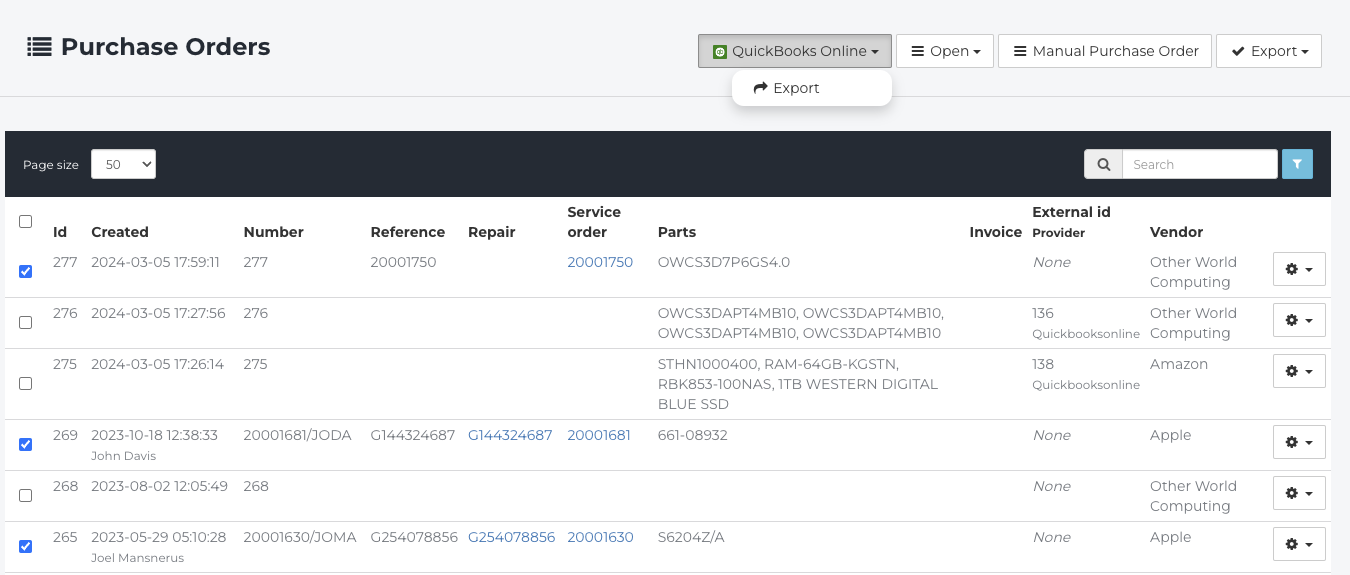
Exportar sus órdenes de compra es una tarea simple que se puede completar bajo demanda o automáticamente. Para exportar sus órdenes de compra en QuickBooks Online, siga los pasos a continuación.
- Navegue a Órdenes de Compra.
- Seleccione las órdenes de compra a exportar.
- Haga clic en QuickBooks Online, luego en Exportar.
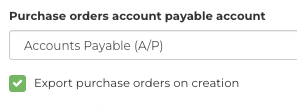
Las órdenes de compra se pueden exportar inmediatamente después de su creación habilitando Exportar órdenes de compra en Configuración del Sistema > Integraciones > QuickBooks Online.
Sincronizando Facturas
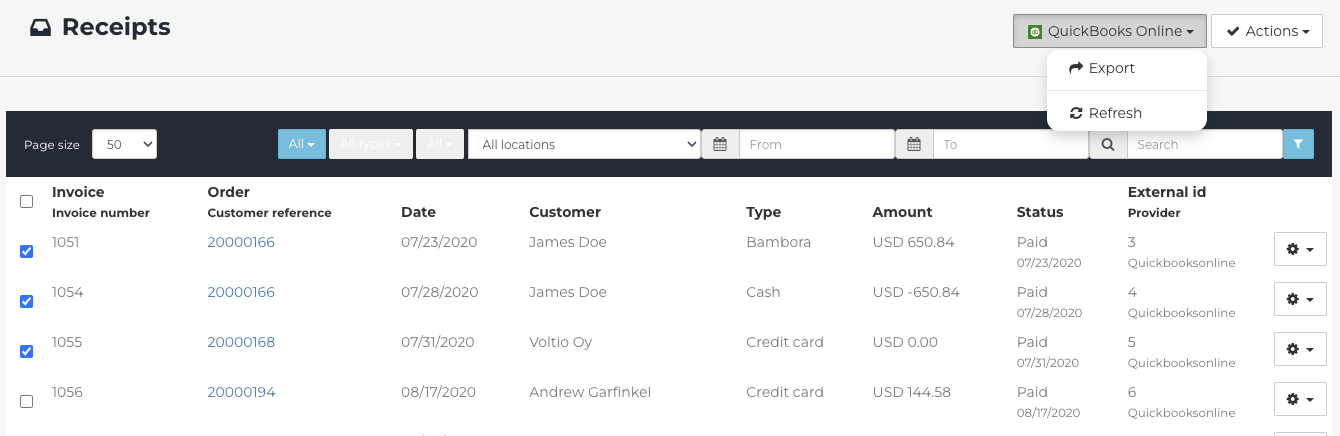
Fixably exporta automáticamente las facturas recién creadas cada 5 minutos. Si necesita forzar una exportación inmediata o volver a intentar exportar una factura que falló anteriormente, puede iniciar una exportación manual siguiendo los pasos a continuación.
- Navegue a Recibos o Facturas Únicas.
- Seleccione la(s) factura(s) para exportar manualmente
- Haga clic en QuickBooks Online, luego en Exportar.