¿Cómo utilizo el Apple Appointment Scheduler?
Esta guía explica cómo utilizar la integración del Programador de Citas de Apple para gestionar los pedidos entrantes.

Written by Annukka Matilainen
Updated at October 29th, 2026
- Notas de la versión
- Funciones recién lanzadas
- Empezando
- Gestión de pedidos
- Gestión de empleados
- Gestión de clientes
- Portal del cliente
- Automatizaciones
- Gestión de stock
- Facturación
- Informes
- Campos personalizados
- Integraciones
- GSX
- Listas de precios
- Envíos
- Contratos de servicios
- Configurando su entorno
- Solicitudes de piezas
- Asignación de piezas entrantes
- Reserva de citas
Table of Contents
Esta guía explica cómo utilizar la integración del Apple Appointment Scheduler para gestionar pedidos entrantes.
El Apple Appointment Scheduler es una función proporcionada por Apple para permitir a los clientes finales programar citas con los Proveedores de Servicio Autorizados de Apple. Los usuarios con los permisos apropiados utilizan el Schedule Manager en GSX para gestionar las citas.
La Apple Appointment Scheduler Integration en Fixably permite que tu negocio tenga pedidos creados automáticamente para cada cita, reduciendo el tiempo del proceso de registro y aumentando la satisfacción del cliente final.
Por favor nota:
La API de GSX solo devuelve citas cuando la fecha de la cita está dentro de los próximos 3 días. Todas las citas reservadas a través del Apple Appointment Scheduler que están a más de 3 días de la fecha actual no serán visibles debido a las limitaciones de la API.
Habilitar el Appointment Scheduler
El Apple Appointment Scheduler requiere un certificado de API REST configurado en la configuración de integración de GSX. Los administradores pueden generar este certificado siguiendo los pasos del artículo:
¿Cómo configuro la integración de Apple GSX?
Por favor, asegúrate de haber completado la configuración de tu GSX Integration antes de continuar.
- Navega a Configuración del Sistema y luego selecciona Ubicaciones y Tiendas.
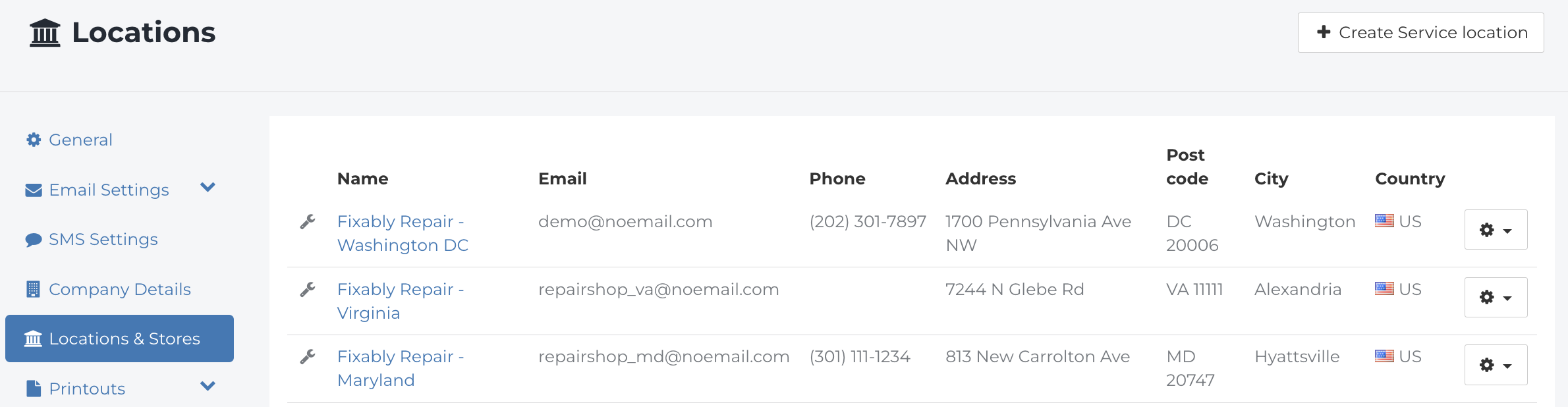
- Haz clic en la Ubicación para la que deseas habilitar el Apple Appointment Scheduler.

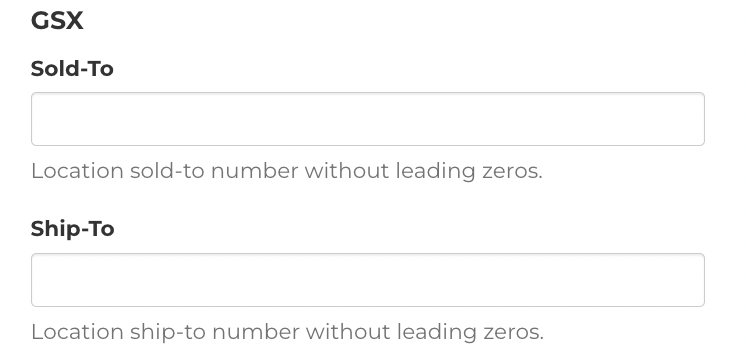
- En el Panel de Ubicación, confirma que las cuentas Vendido a y Enviar a son correctas para tu Ubicación.
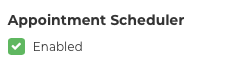
- Haz clic en la casilla de verificación junto a Appointment Scheduler.
- Repite estos pasos para cualquier ubicación adicional para la que se deba habilitar el Apple Appointment Scheduler.
Visualizando Reservas
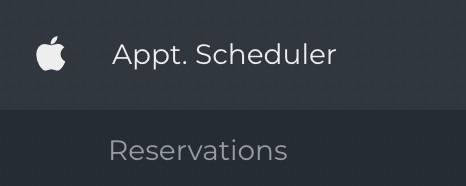
- Una vez que una ubicación ha sido habilitada, el Módulo de Appointment Scheduler será visible en la Barra Lateral de Navegación.
- Puedes encontrar una lista de reservas programadas actualmente a través de la sección AASP Appointment Scheduler de la Fixably Pantalla de Inicio.
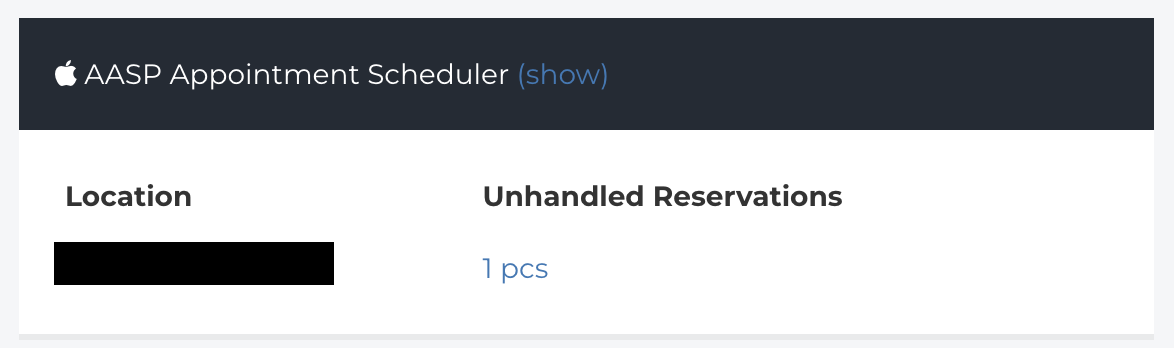
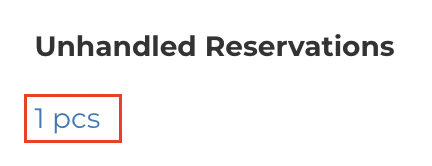
- Para ver la lista, haz clic en el enlace bajo Reservas No Gestionadas.
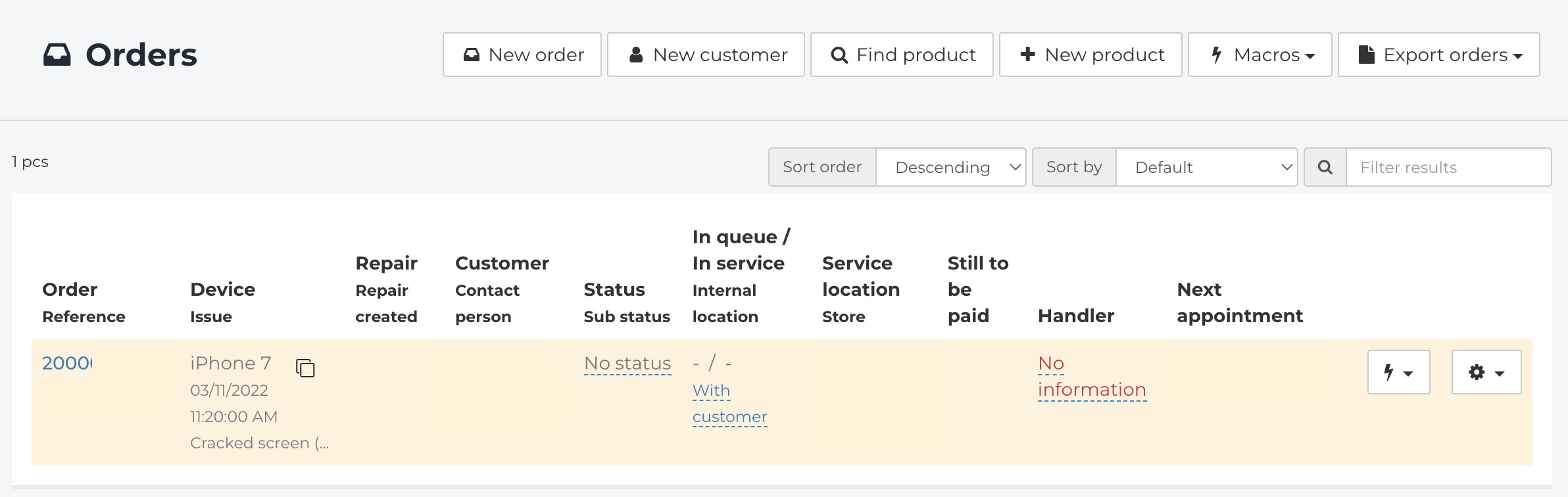
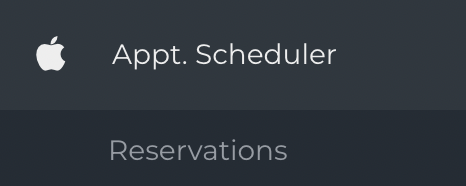
- Para actualizar la lista de reservas, haz clic en la Barra Lateral de Navegación y luego selecciona el Módulo de Appointment Scheduler.
- Haz clic en Reservas.
- Haz clic en el botón de abajo para actualizar la lista de reservas disponibles.
- Si tienes múltiples ubicaciones, puedes actualizar todas las ubicaciones usando el botón Buscar Actualizaciones.

Gestionando Pedidos desde una Reserva del Apple Appointment Scheduler
- Los pedidos creados a partir de una reserva recuperarán algunos detalles sobre el Cliente y el dispositivo de GSX, incluyendo el Nombre del Cliente, Correo Electrónico, Dirección y Número de Teléfono (si se proporciona).
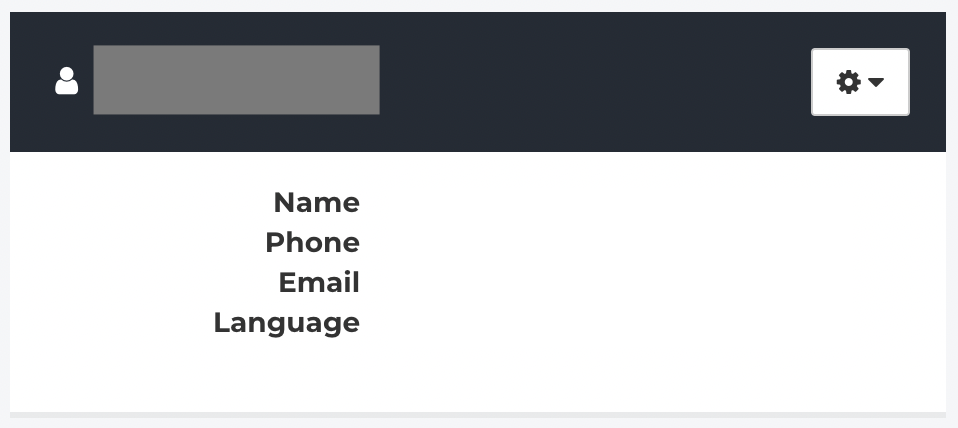
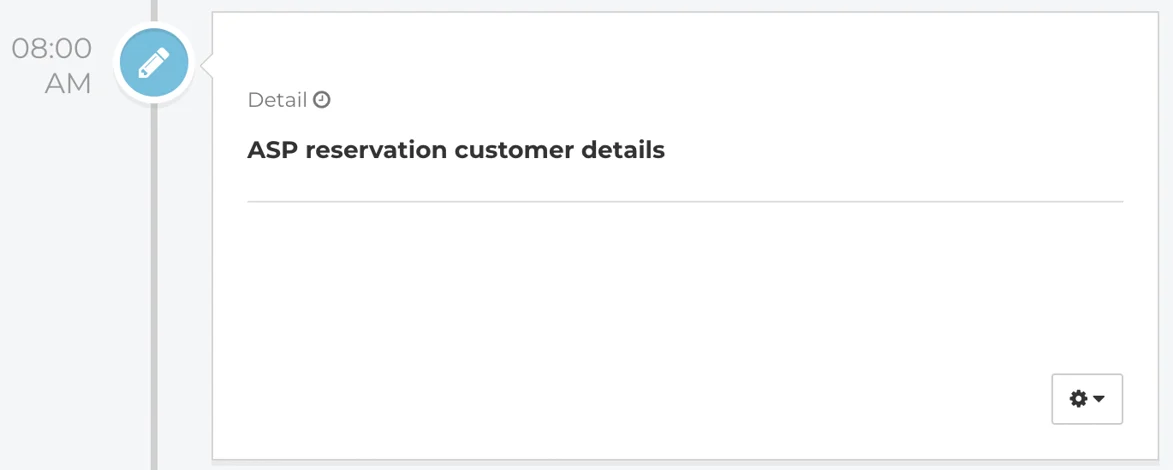
- Los detalles del Cliente también se enumerarán como una nota de detalle en el Pedido.
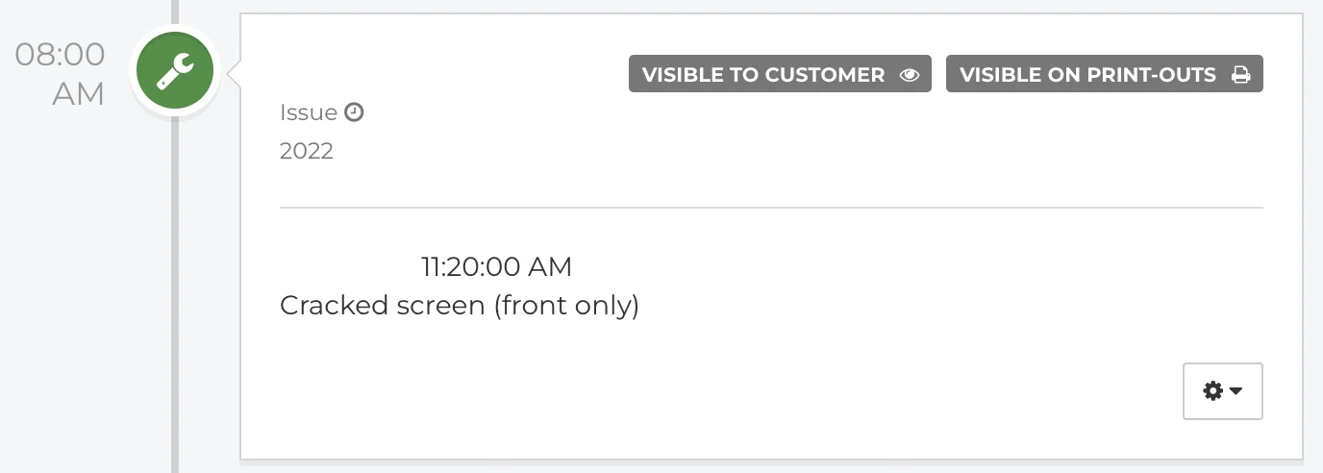
- Los detalles sobre el problema del Cliente y la hora de la cita también se enumerarán en una nota.
- El menú de Appointment Scheduler permite a los usuarios gestionar la reserva desde el Pedido.
- Los usuarios pueden gestionar citas de varias maneras:
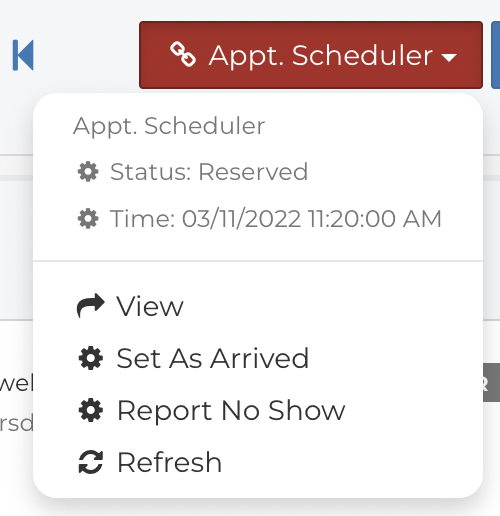
- Haz clic en Ver para abrir el panel de Reserva.
- Cuando el Cliente llegue, utiliza el botón Marcar como Llegado para marcar la reserva como llegada en GSX.
- Si el Cliente no llega, utiliza el botón Reportar No Presentado para marcar inmediatamente la reserva como no presentada en GSX.
Cancelar una Reserva
-
Visualizando la reserva revela información adicional.
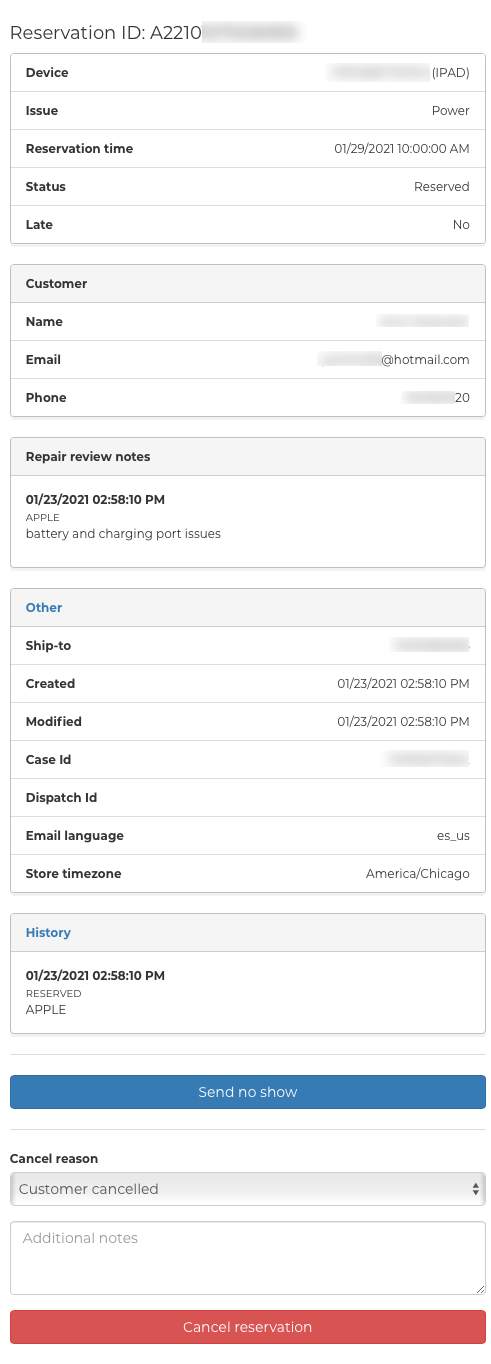
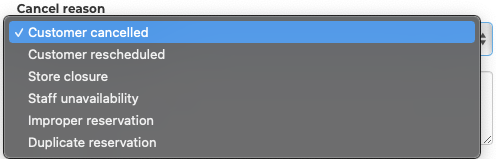
- Para cancelar la reserva, selecciona el Motivo de Cancelación del menú desplegable.
- Cuando termines, haz clic en Cancelar Reserva.
Ver También: