Transitos Internos
Los Tránsitos Internos le permiten transferir eficientemente Órdenes entre Ubicaciones de Servicio o dentro de diferentes áreas de su instalación de reparación.

Written by Annukka Matilainen
Updated at October 29th, 2026
- Notas de la versión
- Funciones recién lanzadas
- Empezando
- Gestión de pedidos
- Gestión de empleados
- Gestión de clientes
- Portal del cliente
- Automatizaciones
- Gestión de stock
- Facturación
- Informes
- Campos personalizados
- Integraciones
- GSX
- Listas de precios
- Envíos
- Contratos de servicios
- Configurando su entorno
- Solicitudes de piezas
- Asignación de piezas entrantes
- Reserva de citas
Table of Contents
¿Qué son los Tránsitos Internos?
Los Tránsitos Internos son parte del módulo de Envíos y permiten transferir Órdenes entre Ubicaciones de Servicio o, si es aplicable, dentro de diferentes áreas físicas de su instalación de reparación.
Los Tránsitos Internos pueden contener múltiples órdenes dentro de un solo envío.
¿Cómo creo Tránsitos Internos?
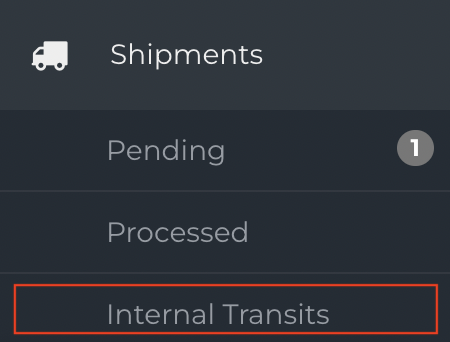
- Desde la Barra de Navegación, haga clic en Envíos y luego en Tránsitos Internos.
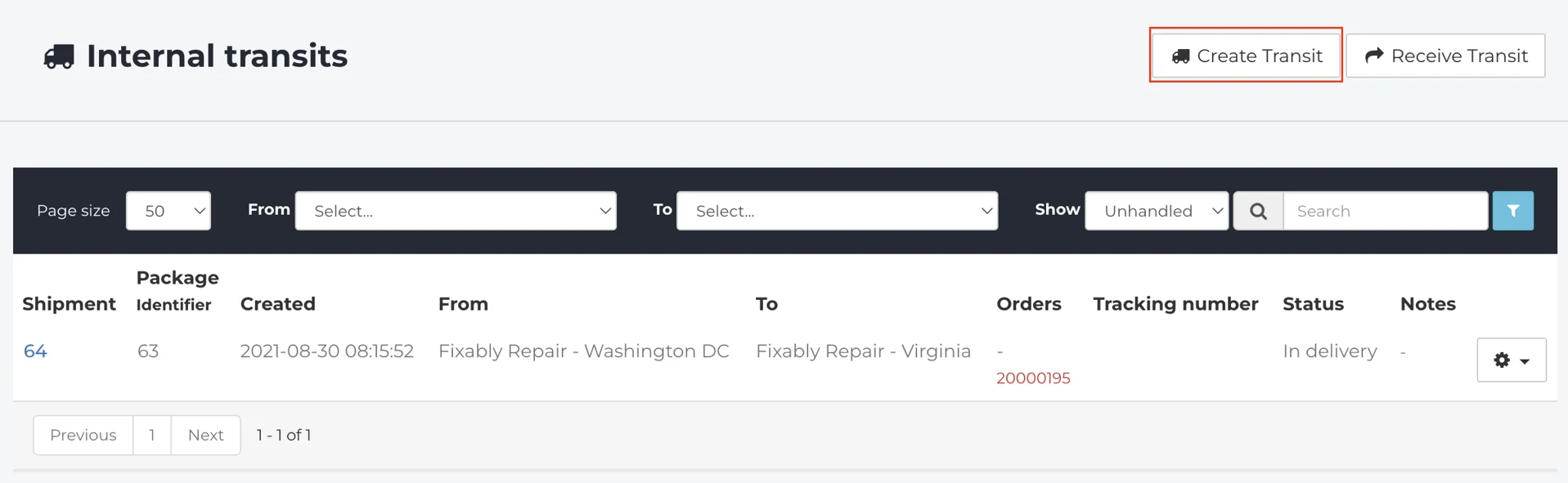
- Haga clic en Crear Tránsito.
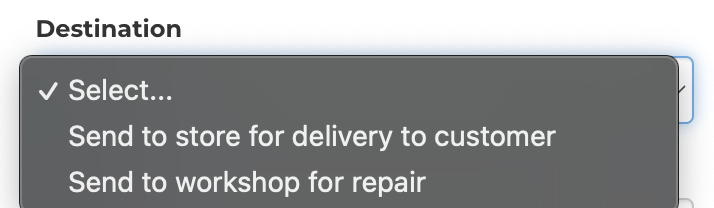
- Seleccione el Destino del menú desplegable. Asegúrese de completar este paso antes de llenar los campos de Remitente o Destinatario.
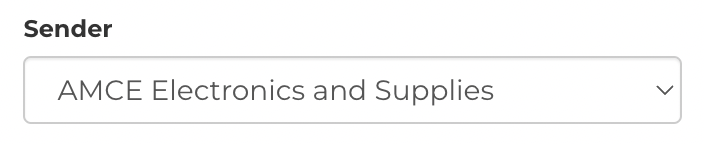
- Seleccione el Remitente del menú desplegable.
- Seleccione el Destinatario del menú desplegable.
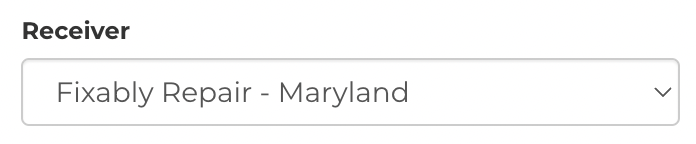
- Si es aplicable, ingrese un Identificador de Paquete de Envío.
- Ingrese el Número de Seguimiento.
- Si es aplicable, agregue Notas al Tránsito Interno.
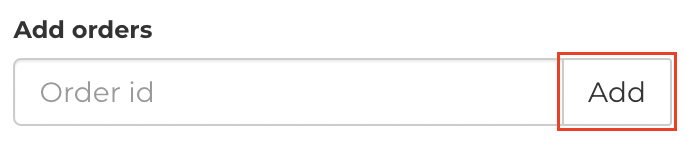
- En el campo Agregar Órdenes, agregue la primera Orden a su Tránsito Interno. Haga clic en Agregar para continuar.
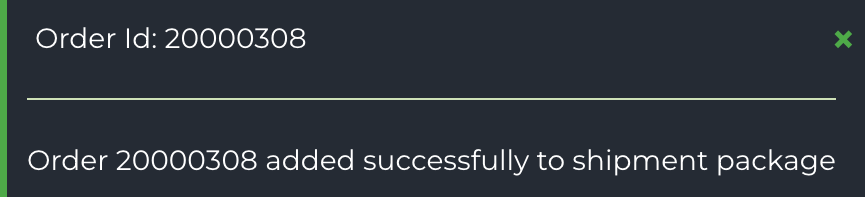
- Aparecerá una notificación confirmando que la Orden ha sido agregada al Tránsito Interno.
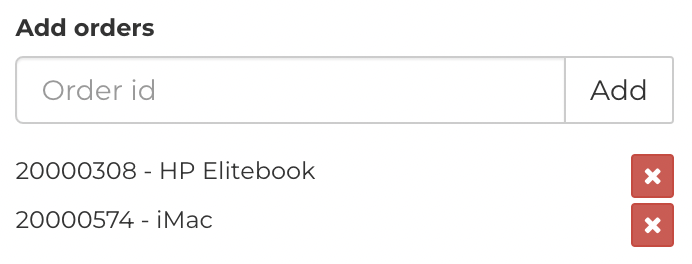
- Repita los pasos para cada Orden adicional.
- Cuando haya terminado, haga clic en Guardar.

-
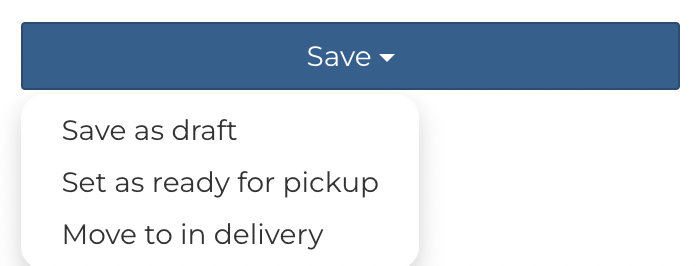
Fixably le presentará tres opciones:
-
Guardar como Borrador guarda el Tránsito Interno. Puede editar los detalles siempre que el Tránsito Interno no haya sido confirmado.
-
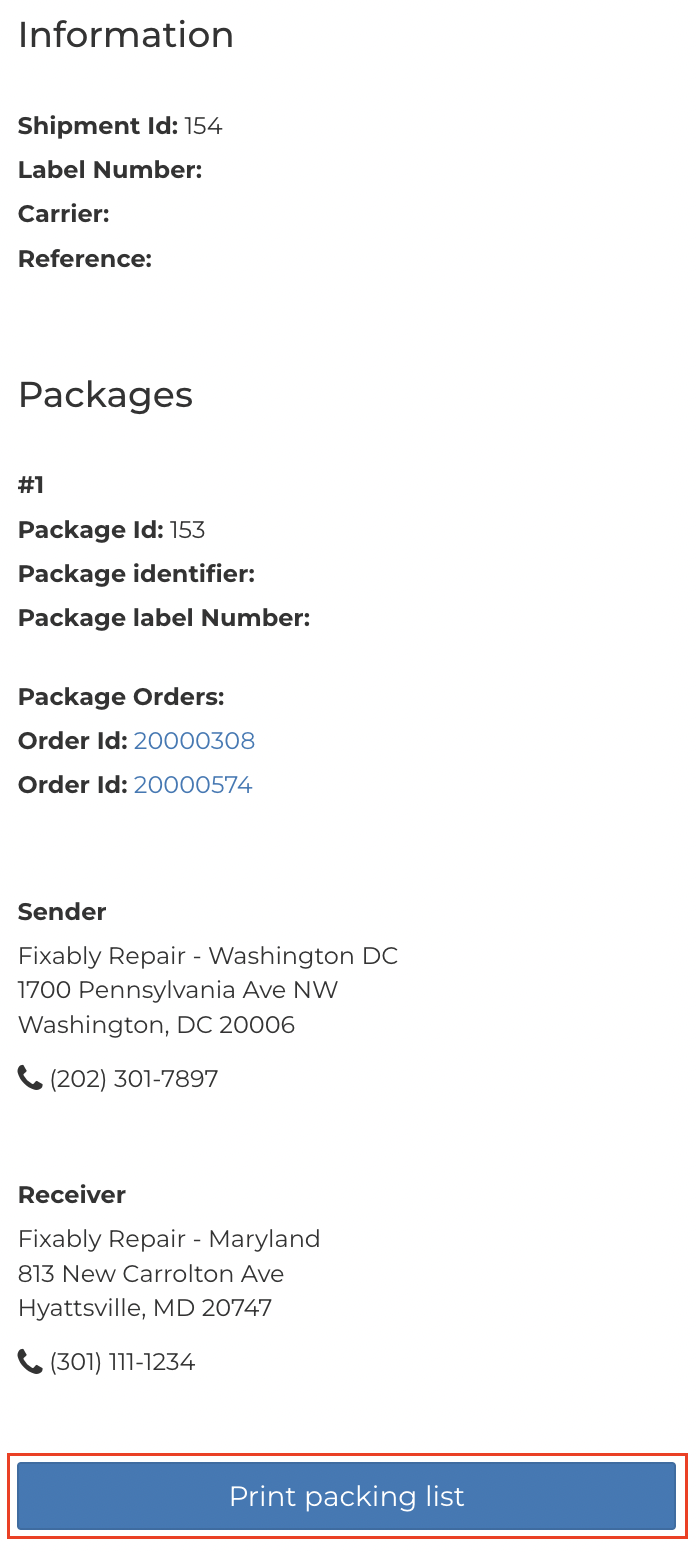
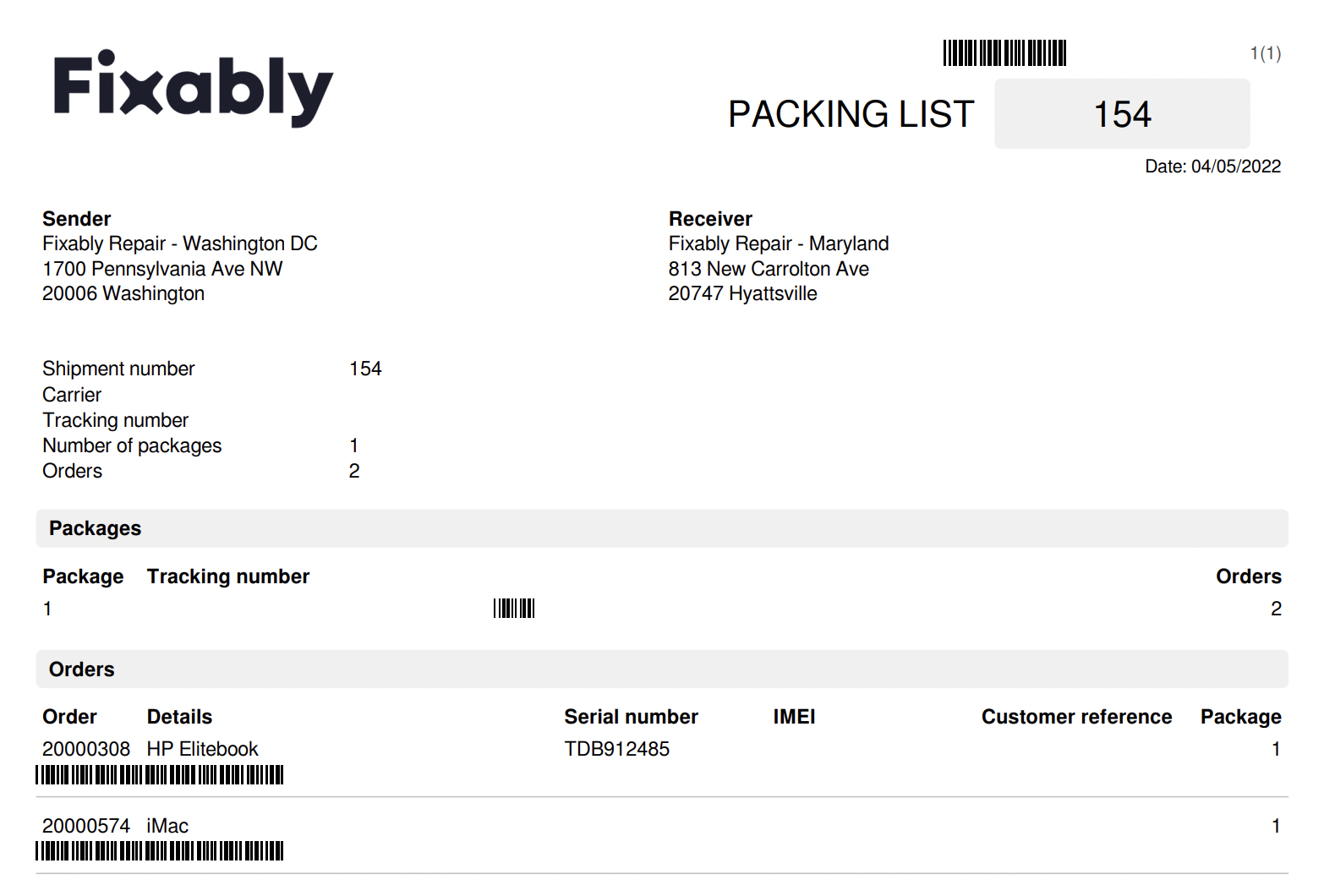
Marcar como Listo para Recoger lo llevará a una ventana de confirmación donde puede Imprimir una Lista de Empaque.
-
Mover a En Entrega completará automáticamente la Transferencia Interna.

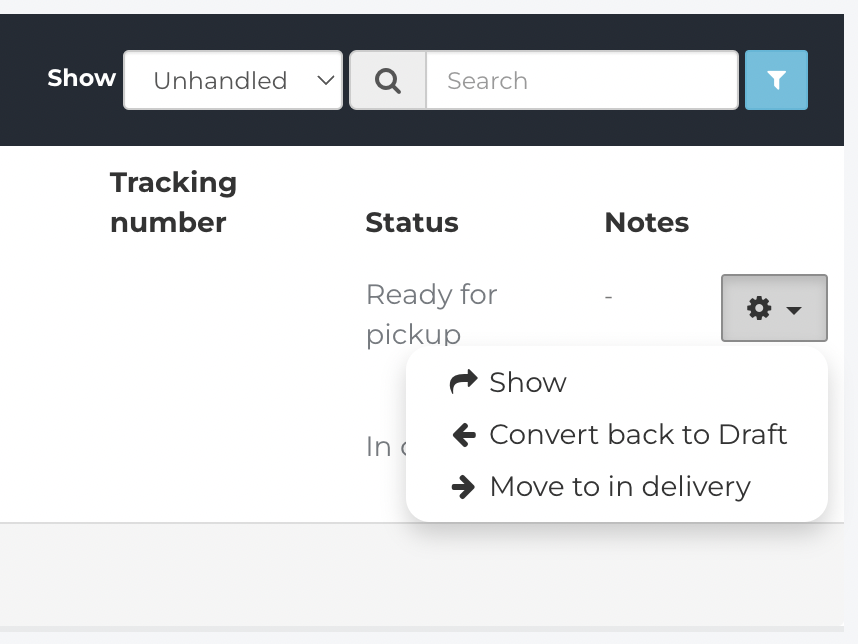
- Puede usar el menú de Engranaje de la lista de Tránsitos Internos para editar el Envío, Convertir de Nuevo a Borrador o Mover a En Entrega.
Recibiendo Tránsitos Internos
Para que un Usuario pueda recibir un Tránsito Interno, debe tener la misma Ubicación de Servicio Predeterminada que el Destinatario.
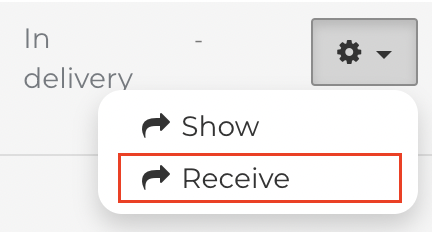
- Desde la lista de Tránsitos Internos, haga clic en el menú de Engranaje.
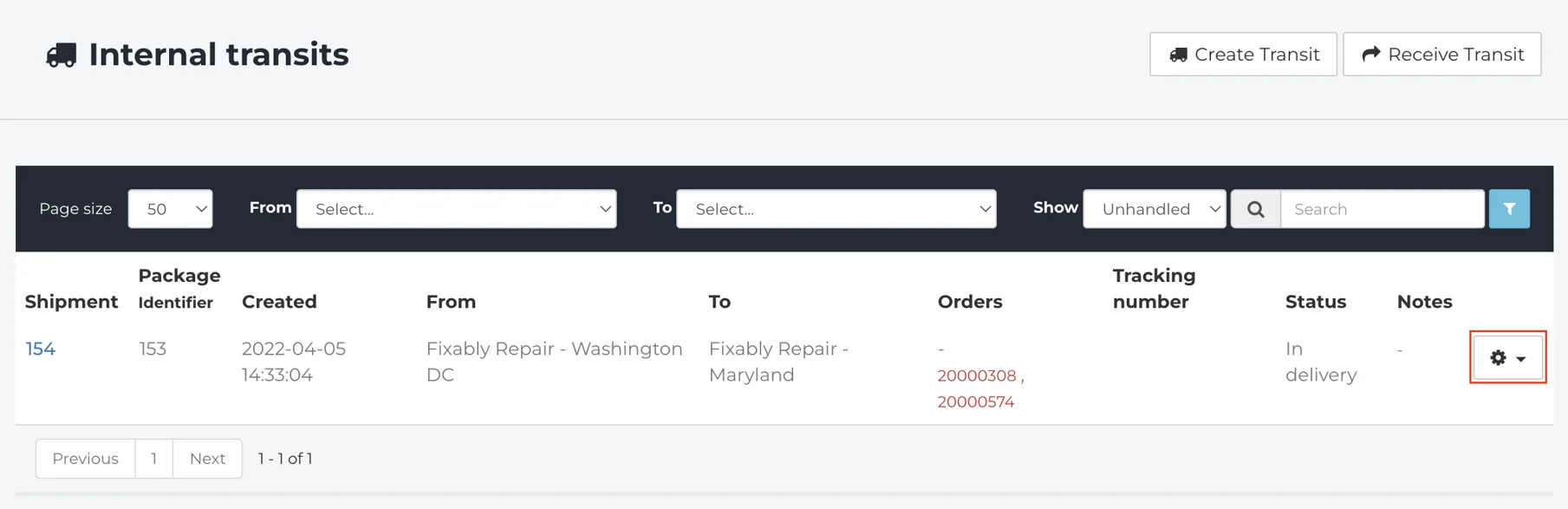
- Haga clic en Recibir.
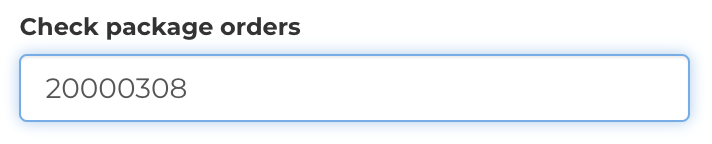
- Usando un escáner de código de barras o teclado, escanee cada número de Orden en el Envío en el campo Verificar Órdenes de Paquete.
-
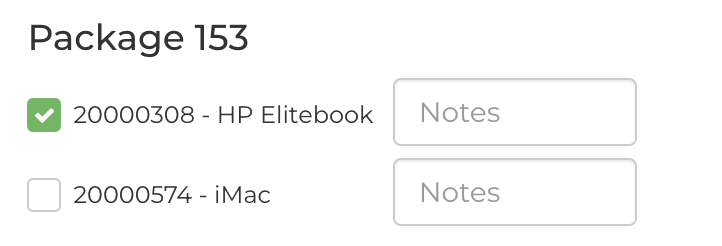
Órdenes se marcarán automáticamente a medida que las ingrese. Agregue Notas si es necesario.
- Cuando haya terminado, haga clic en Recibir para completar la recepción del Tránsito Interno.

- Para ingresar números de Orden desde el principio, haga clic en Limpiar.
