¿Cómo creo envíos en Fixably?
Este artículo es una guía paso a paso para crear Envíos a partir de un Pedido en Fixably.

Written by Annukka Matilainen
Updated at October 29th, 2026
- Notas de la versión
- Funciones recién lanzadas
- Empezando
- Gestión de pedidos
- Gestión de empleados
- Gestión de clientes
- Portal del cliente
- Automatizaciones
- Gestión de stock
- Facturación
- Informes
- Campos personalizados
- Integraciones
- GSX
- Listas de precios
- Envíos
- Contratos de servicios
- Configurando su entorno
- Solicitudes de piezas
- Asignación de piezas entrantes
- Reserva de citas
Table of Contents
Creando un Envío desde un Pedido
Si estás utilizando una Integración de Envíos, puedes crear rápidamente un Envío directamente desde un Pedido.
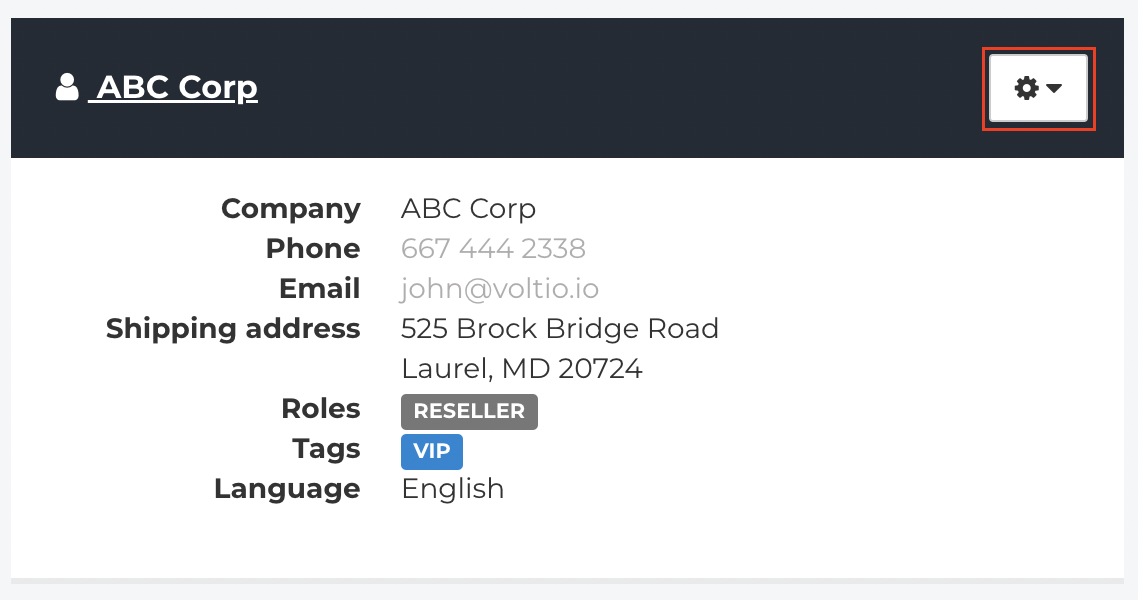
- Desde la sección de Cliente de un Pedido, haz clic en el menú de Engranaje.
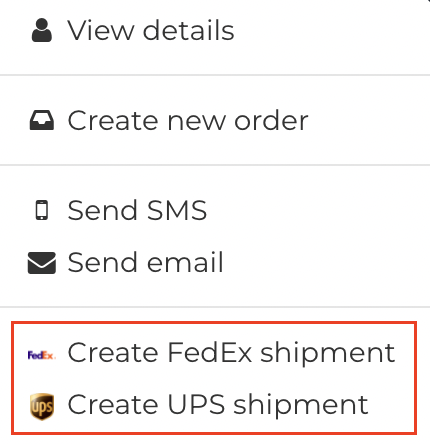
- Dependiendo de las Integraciones que hayas configurado, haz clic en cualquiera de las opciones disponibles de Crear Envío.
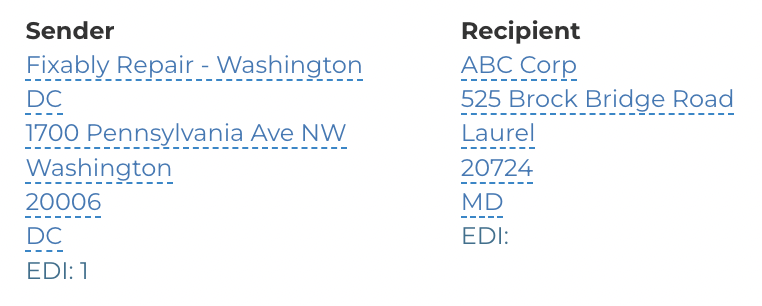
- Confirma que las direcciones del Remitente y Destinatario son correctas.
- Si este es un artículo entrante, haz clic en Envío Entrante.

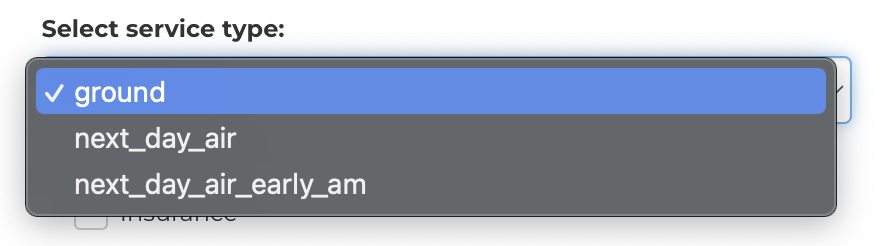
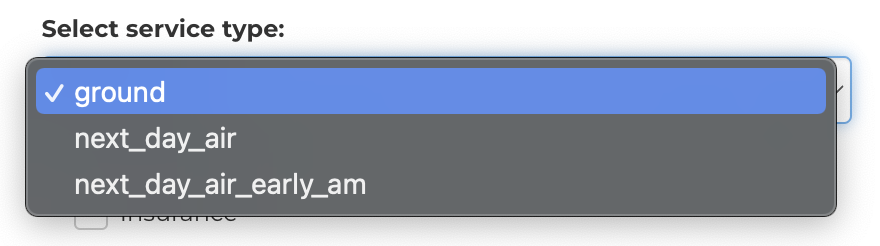
- Selecciona el Tipo de Servicio para tu Envío. Diferentes opciones estarán visibles dependiendo del transportista.
- Selecciona si tu Envío debe tener Seguro.
- Cuando hayas terminado, haz clic en Crear Envío.

- Haz clic en Imprimir Lista de Empaque para crear una lista de empaque para el Envío.

- Haz clic en Imprimir Guía de Remisión para imprimir las etiquetas de envío.

- Si es necesario, puedes enviar rápidamente una etiqueta de envío al cliente haciendo clic en Enviar Guía de Remisión al Cliente.

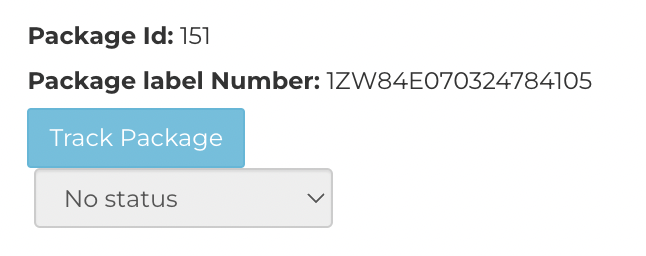
- Puedes rastrear rápidamente un envío utilizando el botón Rastrear Paquete.
Creando una Solicitud de Envío
Solicitudes de Envío son una característica útil que te permite enviar múltiples Pedidos a la vez de manera eficiente.
- Desde la sección de Información de Envío de un Pedido, haz clic en el menú de Engranaje.
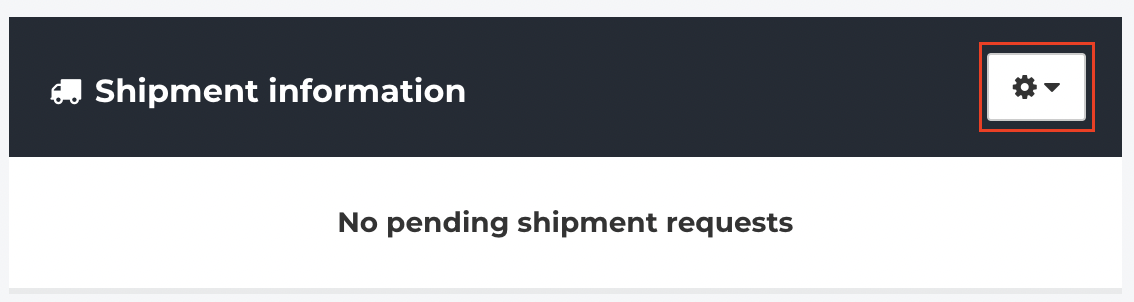
- Haz clic en Solicitar Entrega al Cliente.

- Aparecerá una notificación indicando que Fixably creó la solicitud de envío.

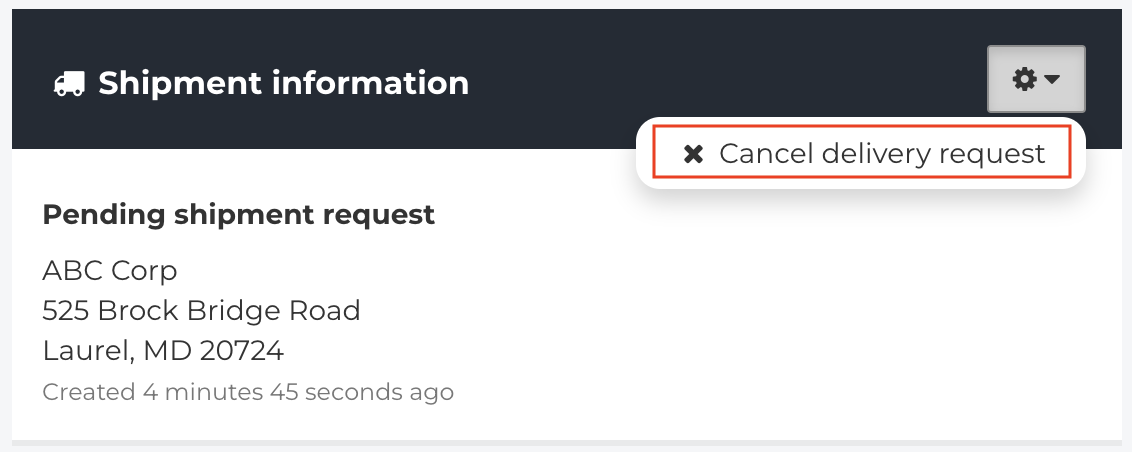
- Puedes cancelar la Solicitud de Entrega haciendo clic en el menú de Engranaje y seleccionando Cancelar Solicitud de Entrega.
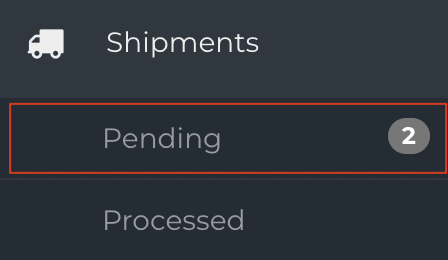
- Desde la Barra Lateral de Navegación, haz clic en Envíos y luego en Pendientes.
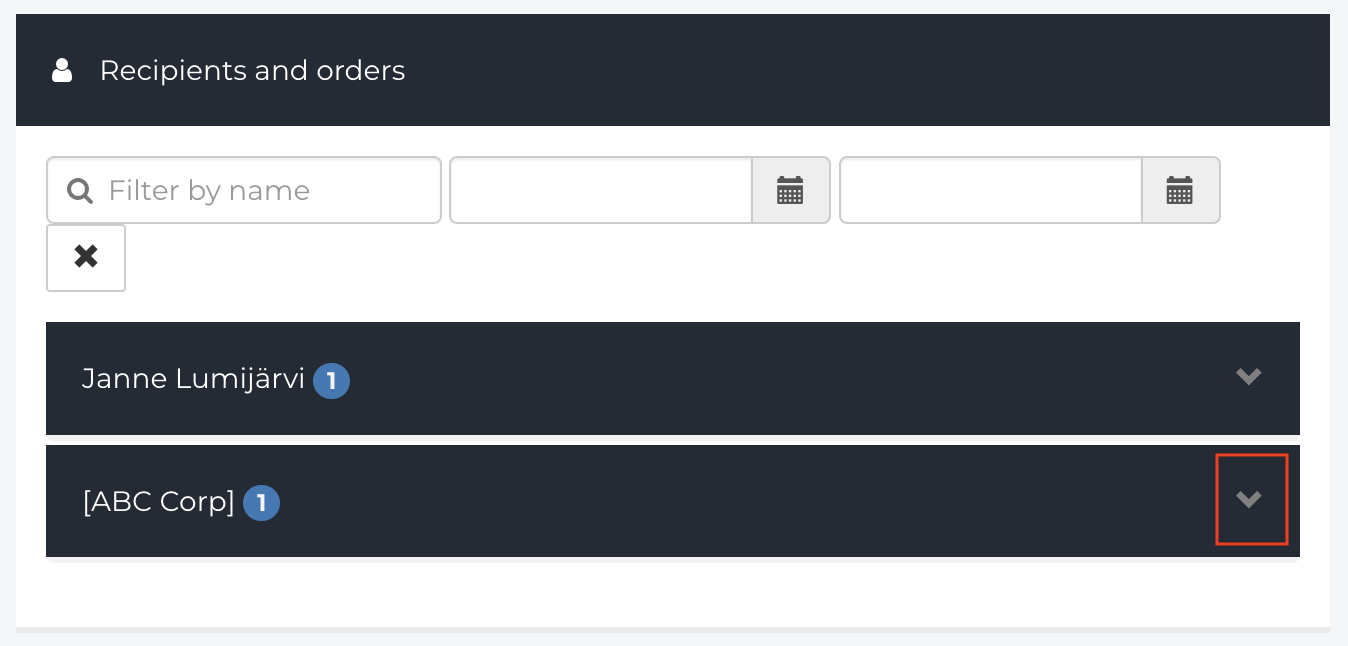
- Desde la lista de Destinatarios y Pedidos, haz clic en el Nombre del Cliente en los Pedidos.
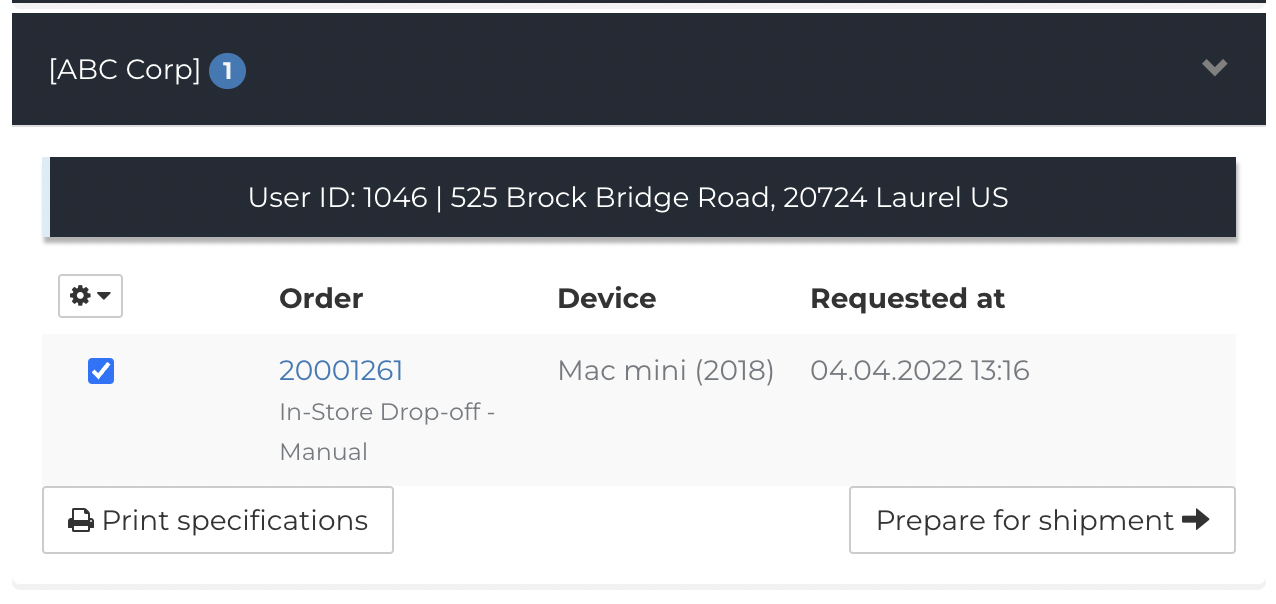
- Aparecerá una lista de todos los Pedidos pendientes de Envío. Selecciona cualquier Pedido que te gustaría incluir en el Envío.
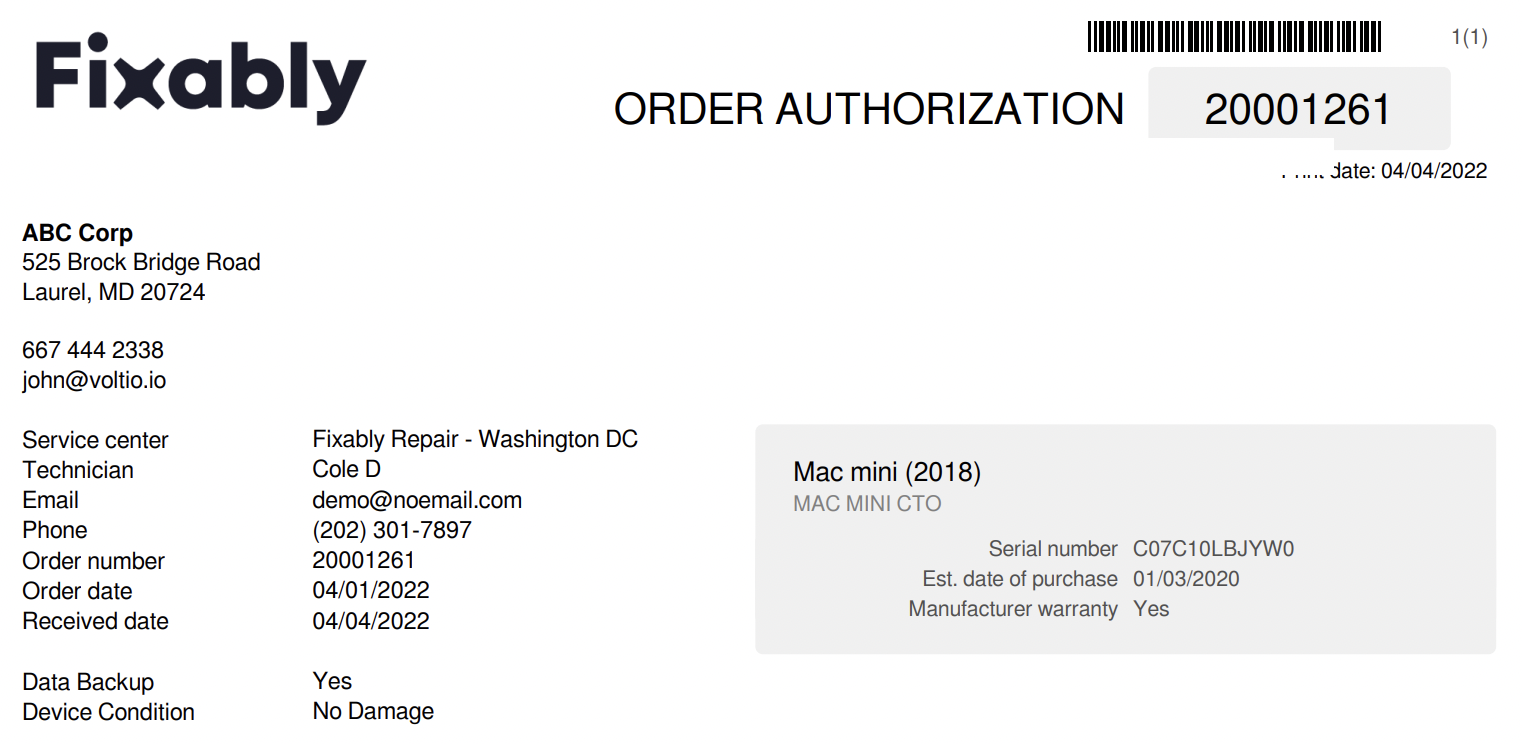
- Utiliza el botón Especificaciones de Impresión para imprimir rápidamente una Autorización de Pedido.
- Haz clic en el botón Preparar para Envío.
- El Pedido se transferirá al Banco de Trabajo de Envío.
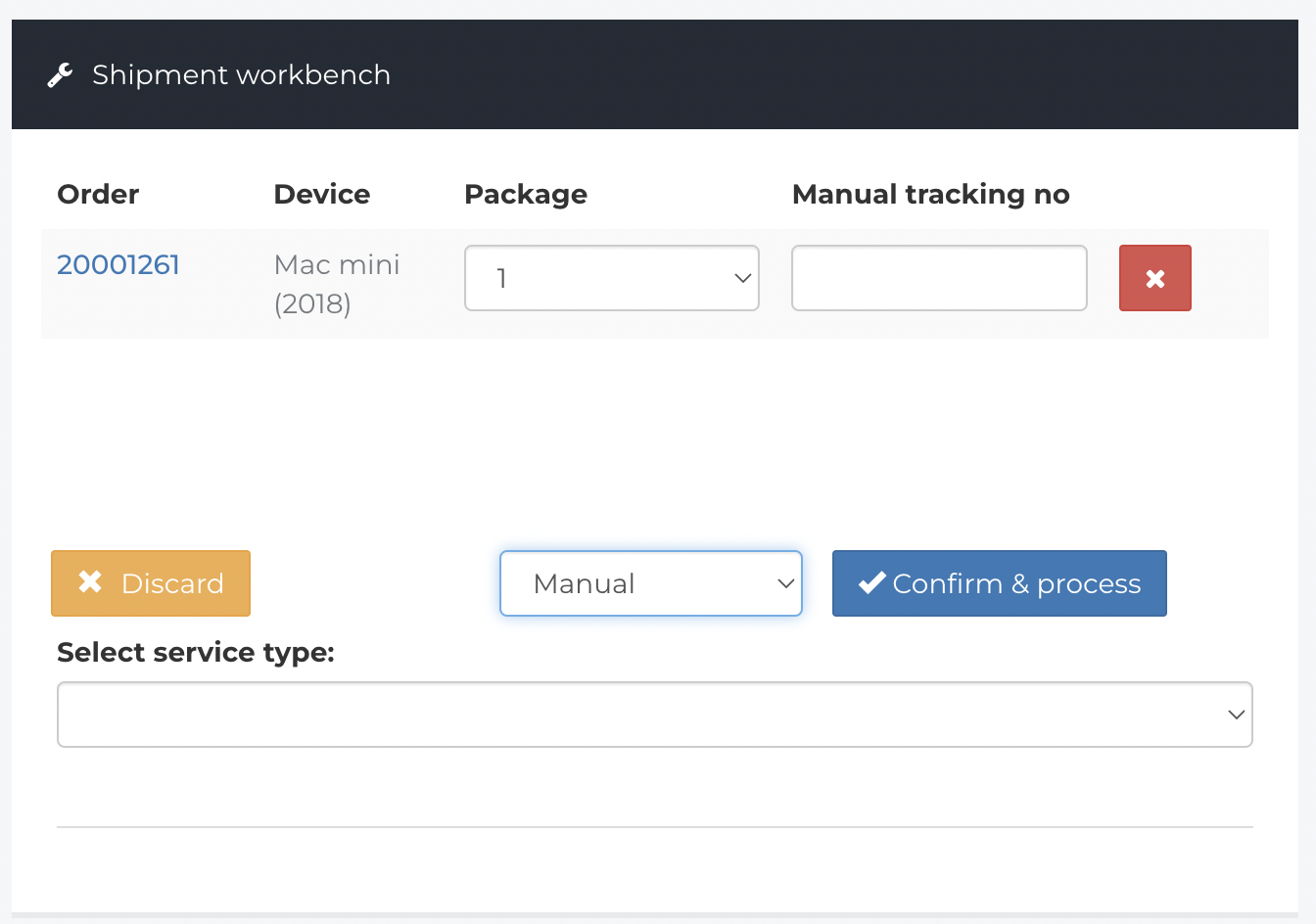
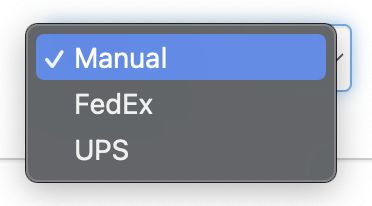
- Si no estás utilizando Integraciones, puedes ingresar manualmente el número de seguimiento. Si tienes Integraciones habilitadas, selecciónalo del menú desplegable.
- Selecciona el Tipo de Servicio.

- Cuando hayas terminado, haz clic en Confirmar y Procesar.

- Puedes cancelar el Envío utilizando el botón Descartar.
- Aparecerá una notificación indicando que Fixably creó el Envío.

- Haz clic en Imprimir Lista de Empaque para crear una lista de empaque para el Envío.

- Haz clic en Imprimir Guía de Remisión para imprimir las etiquetas de envío.
