¿Cómo configuro los Métodos de Entrega?
Este artículo es una guía paso a paso para ayudar a los Administradores a configurar y personalizar los Métodos de Entrega en Fixably.

Written by Annukka Matilainen
Updated at October 29th, 2026
- Notas de la versión
- Funciones recién lanzadas
- Empezando
- Gestión de pedidos
- Gestión de empleados
- Gestión de clientes
- Portal del cliente
- Automatizaciones
- Gestión de stock
- Facturación
- Informes
- Campos personalizados
- Integraciones
- GSX
- Listas de precios
- Envíos
- Contratos de servicios
- Configurando su entorno
- Solicitudes de piezas
- Asignación de piezas entrantes
- Reserva de citas
Table of Contents
Creando Nuevos Métodos de Entrega
Usando una cuenta de Administrador, desde la Fixably Pantalla de Inicio, selecciona tu menú de Nombre de Usuario y luego haz clic en Configuración del Sistema.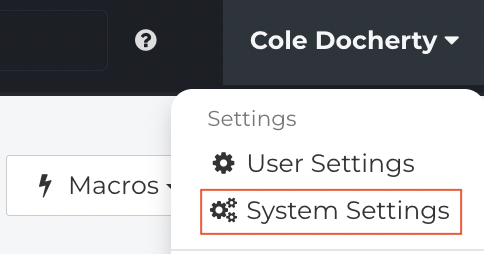
Desde el Menú de Configuración, haz clic en Métodos de Entrega.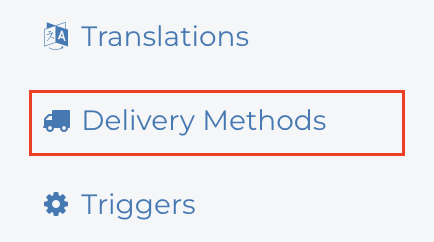
Dos métodos de entrega, Recogida/Devolución por el Cliente y Envío por el Cliente, se crean por defecto. Si se necesitan métodos de entrega adicionales, haz clic en Nuevo Método de Entrega

Selecciona el Transportista. Cualquier Integraciones de Envío que estés utilizando serán visibles.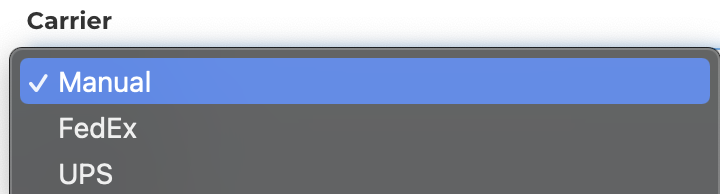
Ingresa un Nombre. Este nombre es visible en Macros y en el Portal del Cliente cuando se utiliza el Método de Entrega.
Ingresa el Nombre Corto. Este nombre se utiliza en Impresiones y al ver el Método de Entrega en una Orden.
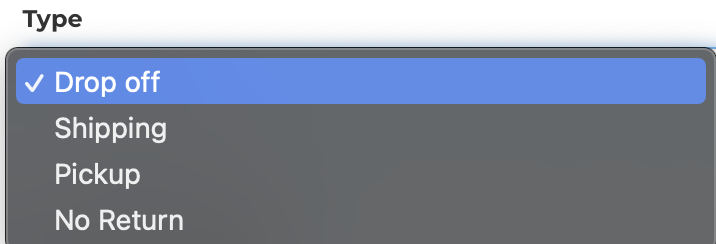
Selecciona el Tipo de Método de Entrega basado en cómo se recibirá o devolverá el dispositivo.
- Dejar – El cliente trae el dispositivo a tu ubicación y lo recoge después del servicio.
- Envío – El dispositivo se envía y se devuelve utilizando un transportista de envío.
- Recogida – El dispositivo se recoge del cliente y se devuelve después del servicio.
-
Sin Devolución – El dispositivo no se devuelve al cliente después del servicio.
Si este Método de Entrega se utiliza con Tránsitos Internos, marca la casilla de verificación Entrega Interna.
Si el Método de Entrega se utiliza en el Portal del Cliente, selecciona Sí del menú desplegable Visible para Clientes . 
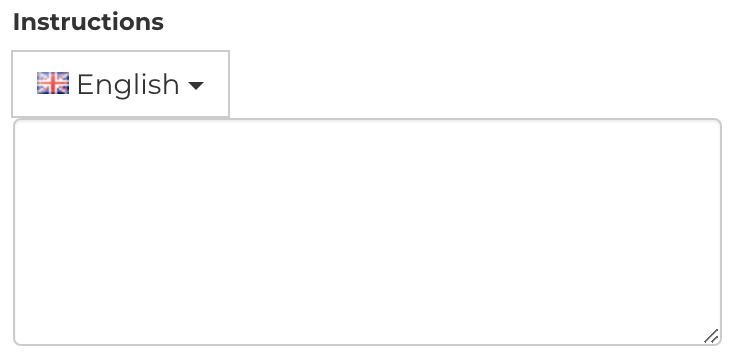
Si se agrega una Descripción , esta se mostrará al cliente en el Portal al seleccionar este método. Si se agregan Instrucciones, estas se mostrarán después del cliente.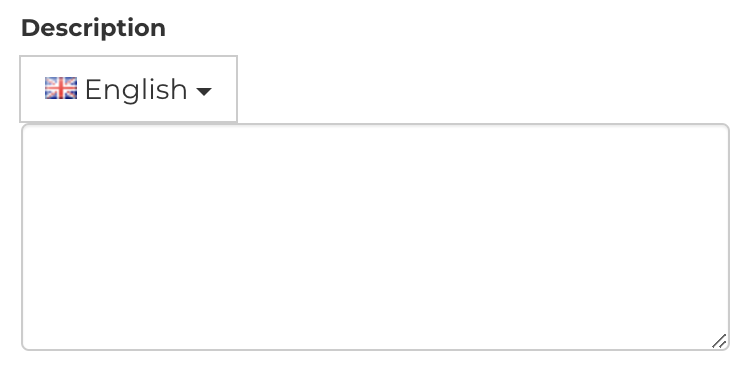
Selecciona la Ubicación o Tienda para la que debería estar disponible el Método de Entrega. 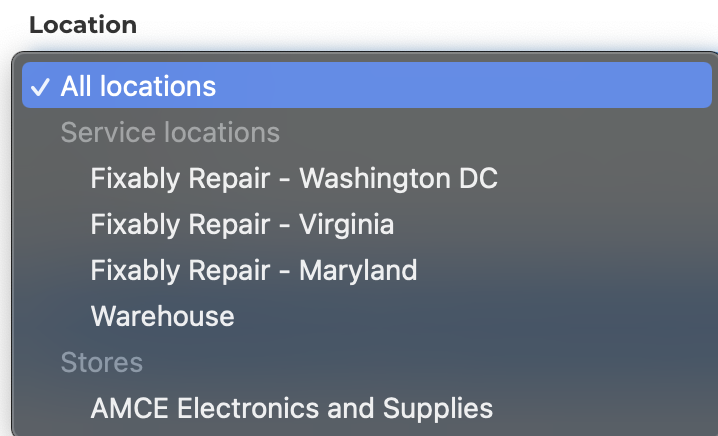
Selecciona la Cola para la que debería estar disponible el Método de Entrega.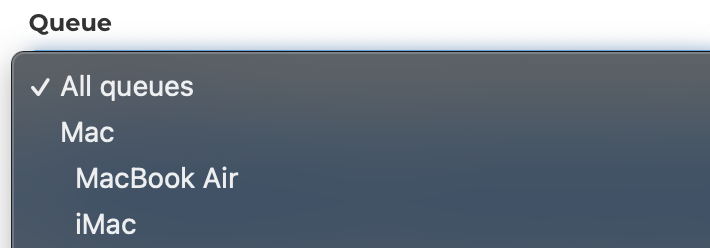
Cuando hayas terminado, haz clic en Guardar.
Cambiando Métodos de Entrega
- Usando una cuenta de Administrador, desde la Fixably Pantalla de Inicio, selecciona tu menú de Nombre de Usuario y luego haz clic en Configuración del Sistema.
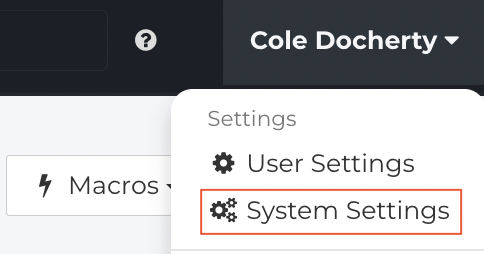
- Desde el Menú de Configuración, haz clic en Métodos de Entrega.
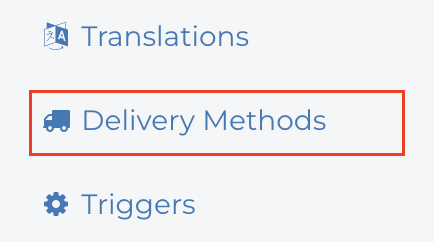
- Desde la lista, haz clic en el menú de Engranaje al lado del Método de Entrega que deseas editar.
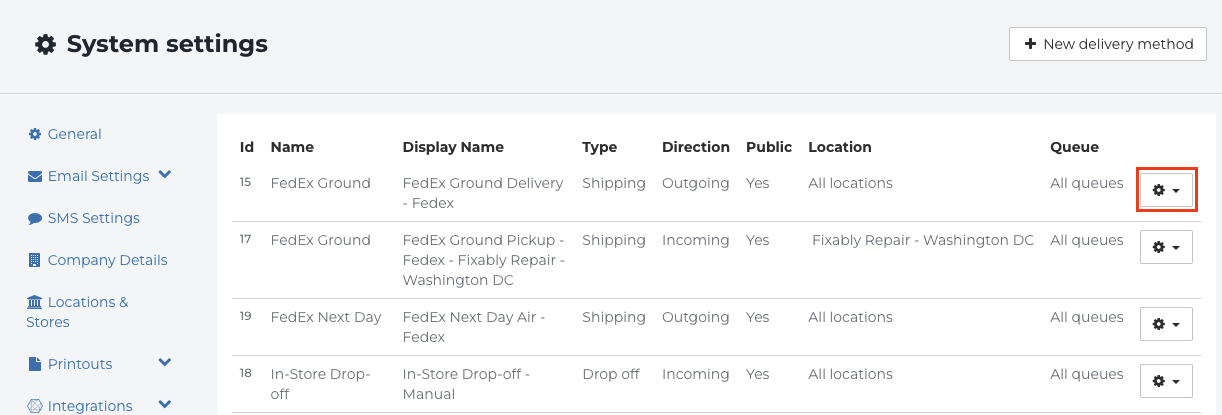
- Haz clic en Editar.
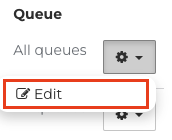
- Modifica cualquier información según sea necesario.
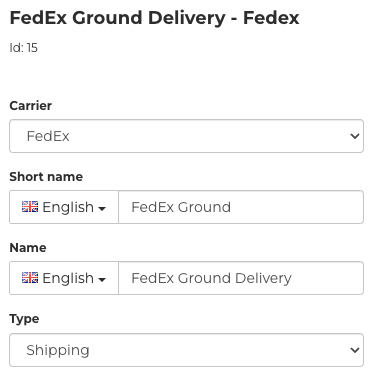
- Cuando hayas terminado, haz clic en Guardar.

Conectando a Integraciones de Transportistas de Envío
Fixably admite una amplia variedad de transportistas de envío, desde transportistas globales como UPS, DHL y Fed-Ex hasta transportistas regionales que operan en países o territorios específicos. Si tu inquilino ha sido habilitado para uno de nuestros transportistas globales admitidos, consulta los artículos a continuación. Si estás utilizando cualquier otro transportista, comunícate con el Soporte al Cliente para obtener asistencia con la configuración de la integración.
¿Cómo integro Fixably con mi cuenta de DHL?
¿Cómo integro Fixably con mi cuenta de FedEx?
¿Cómo integro Fixably con mi cuenta de UPS?