¿Cómo creo un nuevo Pedido?
Esta guía describe cómo crear un nuevo Pedido en Fixably. Dependiendo de tu configuración y tipo de reparación, los pasos pueden variar ligeramente, pero se esperan estos pasos para la mayoría de los Pedidos.

Written by Annukka Matilainen
Updated at October 29th, 2026
- Notas de la versión
- Funciones recién lanzadas
- Empezando
- Gestión de pedidos
- Gestión de empleados
- Gestión de clientes
- Portal del cliente
- Automatizaciones
- Gestión de stock
- Facturación
- Informes
- Campos personalizados
- Integraciones
- GSX
- Listas de precios
- Envíos
- Contratos de servicios
- Configurando su entorno
- Solicitudes de piezas
- Asignación de piezas entrantes
- Reserva de citas
Table of Contents
Resumen
- Adjuntar un Dispositivo.
- Seleccionar o Crear un Cliente.
- Agregar Descripción del Problema y Notas.
- Seleccionar Ubicación del Servicio y Estado.
- Agregar Productos.
- Tomar Asignación.
- Agregar Piezas de Repuesto.
-
Apple solo: Crear GSX Reparación.
- Cerrar la GSX Reparación.
- Cobrar o Facturar.
- Orden Lista.
Instrucciones Paso a Paso
Adjuntar un Dispositivo
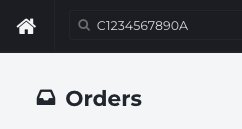
- En el Campo de Búsqueda Universal en la parte superior de la página, busque un dispositivo por Número de Serie.
- Aparecerá un aviso con diversa información, dependiendo del tipo de dispositivo. Si está utilizando una Integración OEM, pueden estar disponibles detalles adicionales como el estado de la garantía y la fecha de compra.
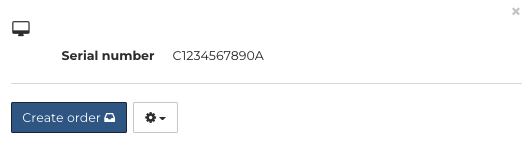
- Seleccione Crear orden para abrir una nueva orden.
Seleccionar o Crear un Cliente
Fixably tiene diferentes opciones para guardar la información del cliente. Puede comenzar haciendo clic en el ícono de usuario debajo de Cliente en Efectivo.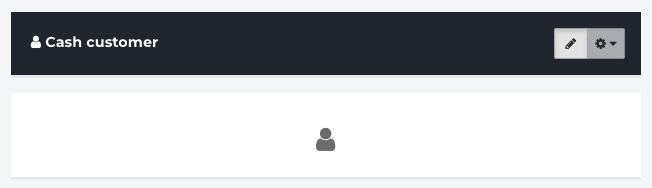
- Busque un cliente existente utilizando su nombre, número de teléfono, correo electrónico o nombre de la empresa desde el panel de clientes.
- Seleccione Crear cliente para agregar un nuevo perfil de cliente. Complete la información necesaria y haga clic en Guardar.
- Traiga el perfil del cliente a la orden haciendo clic en el
 ícono.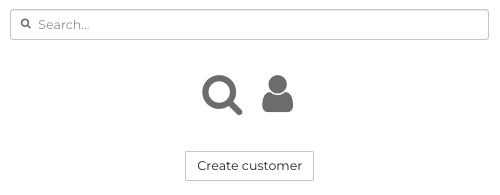
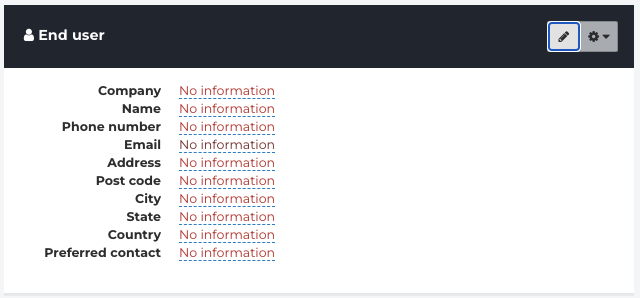
Para clientes que llegan sin cita, también puede utilizar los campos de Usuario final. Esto es útil para compras pequeñas donde puede que no necesite todos los detalles del cliente o no necesite guardar la información para uso posterior. También puede listar un usuario final para empresas u organizaciones.
Agregar la Descripción del Problema y Notas
Para ingresar notas en Fixably, agregue cualquier información requerida en el Agregar Nota campo. Seleccione su tipo de nota del menú desplegable y elija si la nota debe ser Pública o Interna.

Notas Públicas son visibles en impresiones y en el portal del cliente.
Seleccionar Ubicación del Servicio y Estado
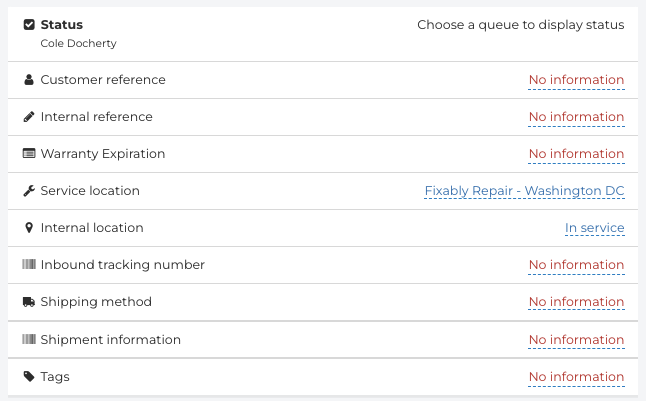
- Seleccione una Ubicación del Servicio. Si tiene una ubicación de servicio predeterminada, esto ya está configurado automáticamente (Vea Configuración de Usuario --> General).
-
Fixably establece automáticamente la Cola de Servicio para la mayoría de los dispositivos, pero puede seleccionarla manualmente desde la barra de herramientas en la parte superior de la página.
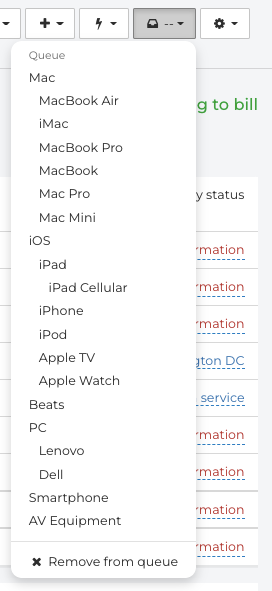
- Desde el panel derecho, ajuste el Estado de la Orden si no se configuró automáticamente.

Agregar Productos
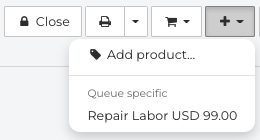
- Para agregar un Producto a su orden, haga clic en el + botón. Busque un producto existente o cree uno nuevo seleccionando Agregar producto.
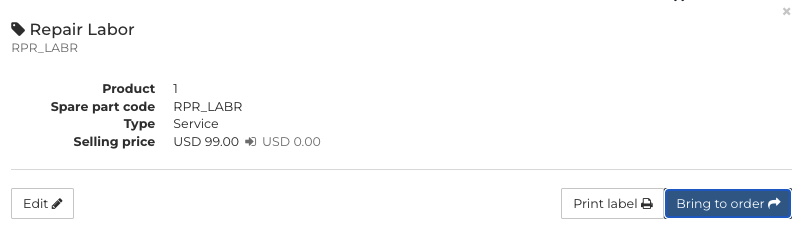
- Después de seleccionar un producto, haga clic en el Traer a la orden botón. Los productos tienen precios de garantía, venta e intercambio que puede elegir por separado. Si está utilizando una Integración OEM, también pueden aparecer opciones adicionales. Después de seleccionar las opciones apropiadas, haga clic en Traer a la orden nuevamente.
Tomar Asignación
Utilice el Tomar asignación botón para asignar la orden a usted rápidamente.
Agregar Piezas de Repuesto
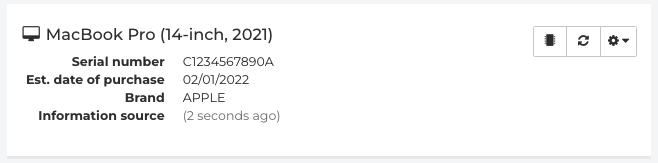
Haga clic en el Microchip para mostrar la lista de piezas de repuesto en la sección de detalles del dispositivo. Si utiliza una Integración OEM, las piezas se filtran automáticamente por el número de serie del dispositivo. Las piezas de repuesto se agregan como otros productos, pero se pueden requerir detalles adicionales (por ejemplo, el síntoma y la reproducibilidad del problema).
Crear una GSX Reparación (Apple solo)
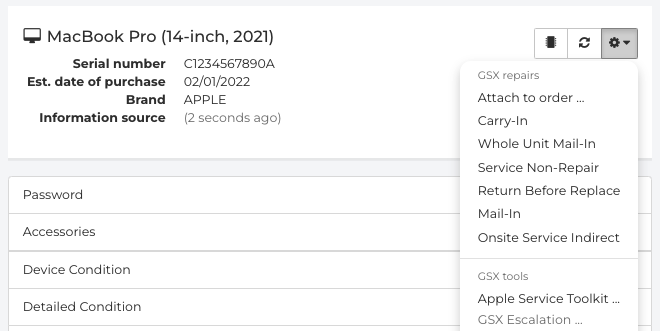
- Cree reparaciones de GSX desde la aplicación Fixably haciendo clic en el Ícono de Engranaje en la sección de información del dispositivo. Seleccione el tipo de reparación apropiado (por ejemplo, Reparación en persona o Envío de Unidad Completa) para crear la reparación. Las reparaciones de GSX realizadas anteriormente se pueden vincular a una orden de Fixably seleccionando Adjuntar a la orden.
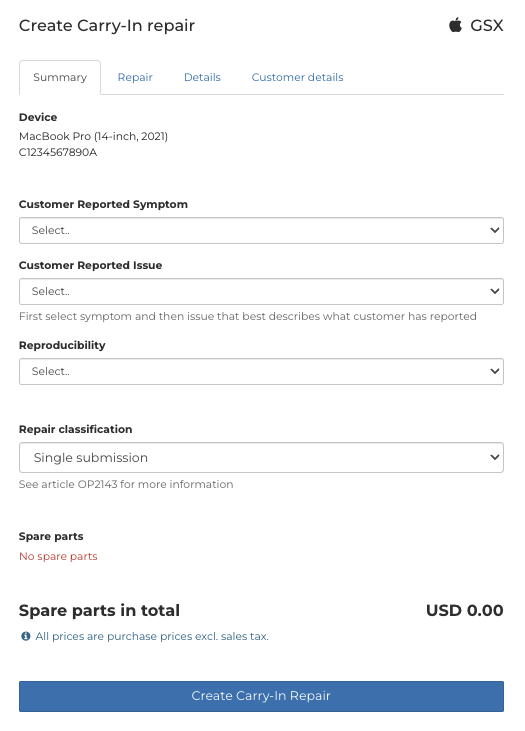
- Después de seleccionar un tipo de reparación, aparecerá el panel de creación de reparación, que contiene cuatro pestañas:
- Resumen - Detalles del dispositivo y síntomas reportados.
- Reparación - Detalles de la pieza y cobertura.
- Detalles - Cargar archivos adicionales, solicitar revisión de Apple, ajustar la Fecha / Hora de Recepción de la Unidad.
-
Detalles del Cliente - Nombre del cliente, número de teléfono, dirección, correo electrónico y otra información enviada a Apple.
- Por favor, verifique y valide que la información que se envía a Apple es correcta, y luego haga clic en Crear Reparación en Persona.
Cerrar una GSX Reparación (Apple solo)
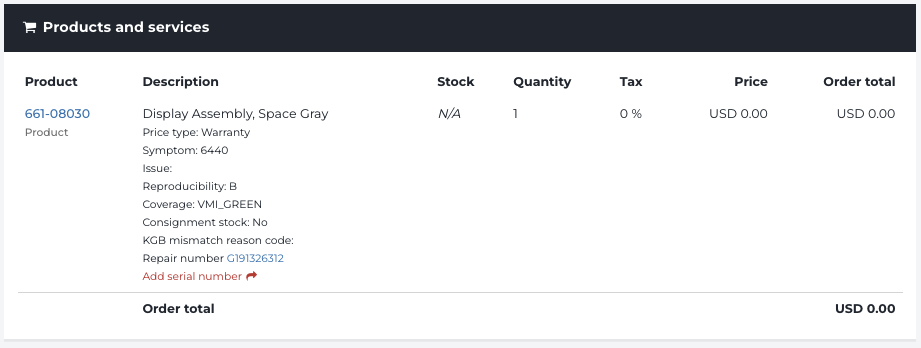
Puede agregar números de serie de las piezas haciendo clic en Agregar número de serie bajo la descripción del producto.
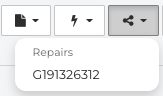
- Puede ver todos los detalles de la reparación abriendo la reparación desde el menú de la barra de herramientas superior o haciendo clic en su GSX ID de Despacho. Si hay alguna discrepancia, este paso también sincroniza el estado de la reparación de GSX a Fixably.
Haga clic en el Cerrar botón para marcar la GSX reparación como Lista para Recoger en GSX y Fixably.

Cobro y Facturación
- Desde el Carrito de Compras, seleccione Cobrar o Facturar.
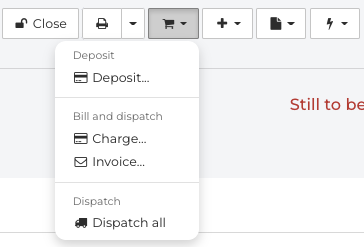
Cobrar es apropiado cuando la orden se está facturando y pagando de inmediato. Por ejemplo, use Cobrar si el cliente paga por una orden completada con una tarjeta de crédito.
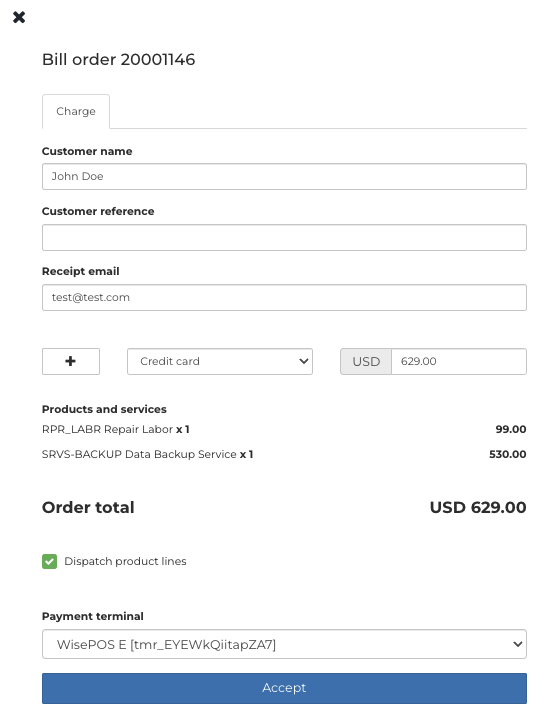
- Desde el formulario de facturación, seleccione el tipo de pago del cliente. Los administradores pueden personalizar los métodos de pago disponibles en Configuración del Sistema / Métodos de Pago. Seleccione la casilla de verificación Líneas de productos de Despacho para marcar todos los productos como despachados y eliminarlos del stock. Para confirmar el pago, haga clic en Aceptar.
Los recibos están disponibles desde el Ícono de Impresión o el Menú de Navegación bajo Facturación / Recibos.

Una Factura marca la orden como facturada y crea una factura que puede enviar al cliente para su pago posterior.
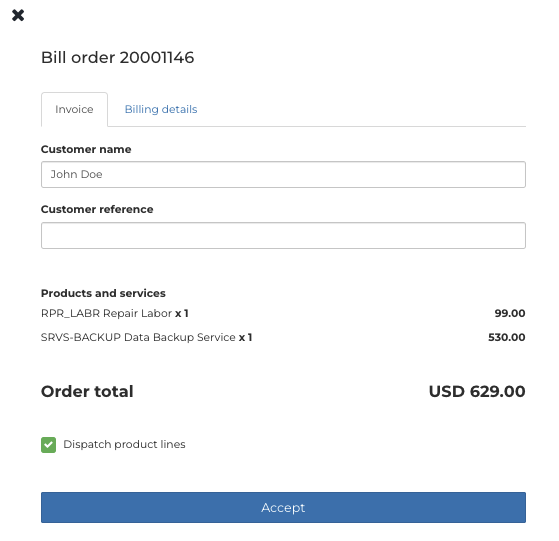
- Seleccione cómo el cliente recibirá la factura (correo, en línea o correo electrónico) desde la pestaña Detalles de Facturación y haga clic Aceptar para confirmar. Las facturas están disponibles desde el Ícono de Impresión o el Menú de Navegación bajo Facturación / Facturas Únicas. Las Facturas Únicas pueden ser marcadas como pagadas o exportadas a un sistema de facturación de terceros.
Orden Lista
Después de que el cliente haya recibido el dispositivo, haga clic en Orden Lista.

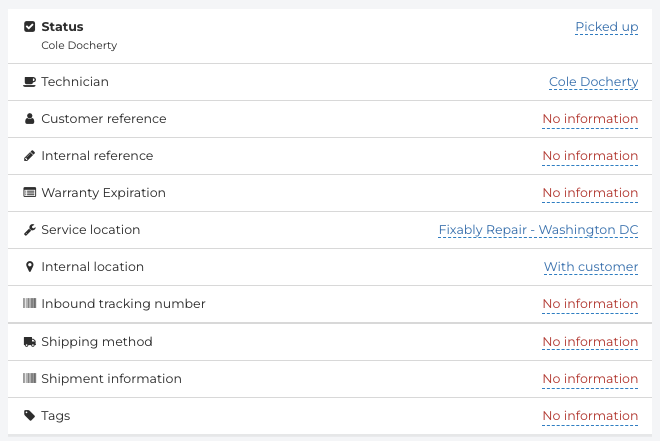
La orden ahora se marcará como Con el cliente, y el estado se establecerá en Recogido.