¿Cómo configuro las Colas?
Este artículo es una guía paso a paso para ayudar a los Administradores a configurar y personalizar Colas en Fixably.

Written by Annukka Matilainen
Updated at October 29th, 2026
- Notas de la versión
- Funciones recién lanzadas
- Empezando
- Gestión de pedidos
- Gestión de empleados
- Gestión de clientes
- Portal del cliente
- Automatizaciones
- Gestión de stock
- Facturación
- Informes
- Campos personalizados
- Integraciones
- GSX
- Listas de precios
- Envíos
- Contratos de servicios
- Configurando su entorno
- Solicitudes de piezas
- Asignación de piezas entrantes
- Reserva de citas
Table of Contents
Colas son una característica esencial en Fixably, lo que te permite organizar tus Órdenes en líneas de reparación separadas, basadas en dispositivos. Asigna Tareas a Colas para asegurarte de que solo recopilas información relevante para el dispositivo reparado.
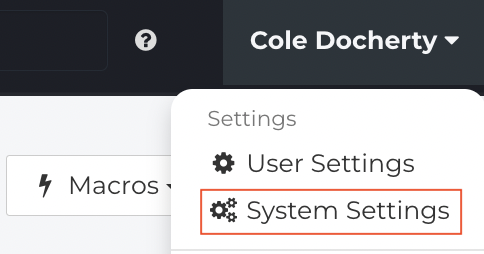
- Usando una cuenta de Administrador, desde la Fixably, selecciona el menú de tu Nombre de Usuario y luego haz clic en Configuración del Sistema.
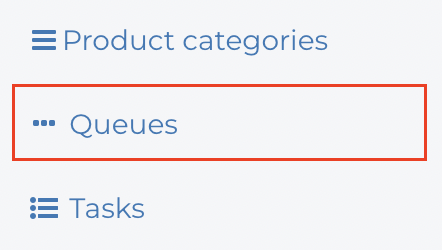
- Desde el Menú de Configuración, haz clic en Colas.
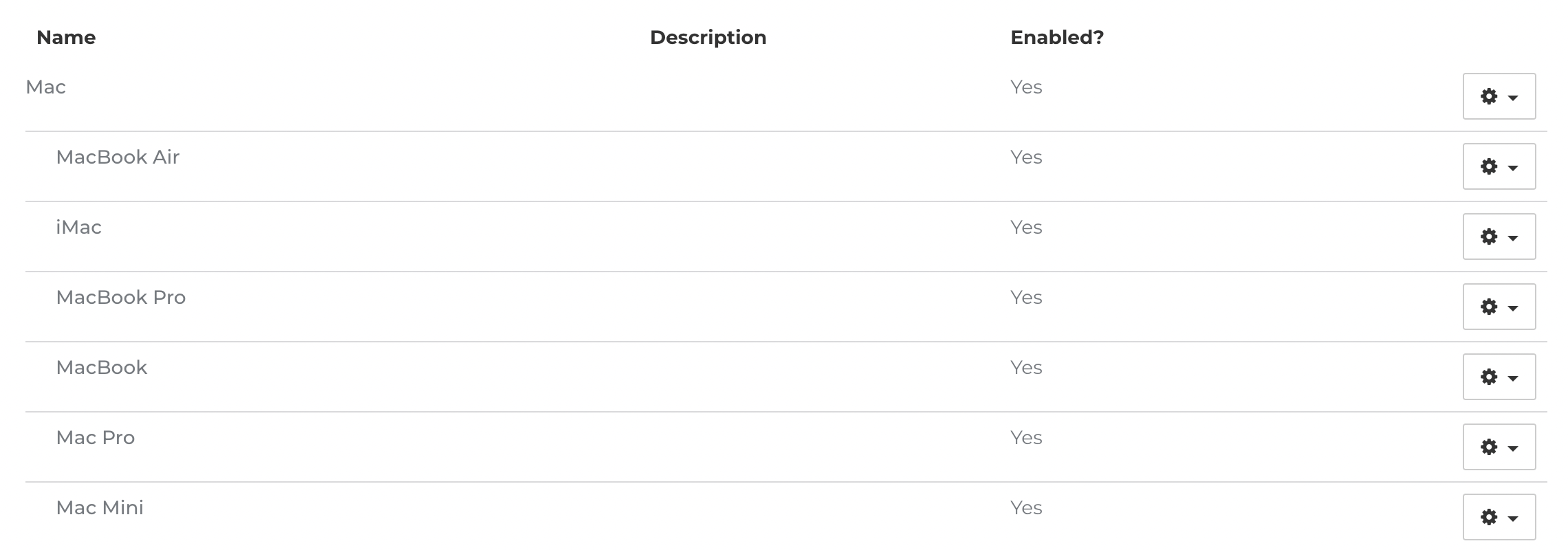
- Aparecerá una lista de Colas actualmente disponibles.
Crear una Nueva Cola
- En la esquina superior derecha de tu ventana, haz clic en Nueva Cola.
- Ingresa un Nombre descriptivo para tu Cola.

- Ingresa una descripción que proporcione más información sobre los tipos de Órdenes que deben asignarse a la Cola.

- Si se deben aplicar términos y condiciones específicos a esta Cola y ser incluidos en Impresiones, ingrésalos.
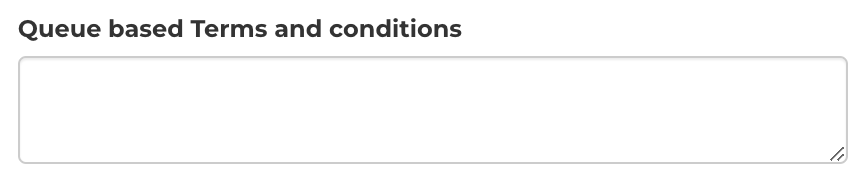
- Puedes organizar Colas en relaciones padre e hijo, permitiéndote crear sub-colas si lo deseas.

- Haz clic en la casilla de verificación Habilitado para hacer que la nueva Cola esté disponible.

- Cuando hayas terminado, haz clic en Guardar.

Modificar una Cola Existente
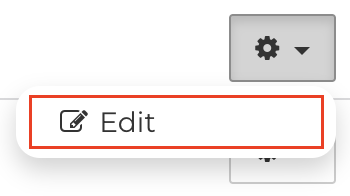
- Desde la lista de Colas, haz clic en el menú de Engranaje.

- Haz clic en Editar.
- Modifica cualquier información según sea necesario.
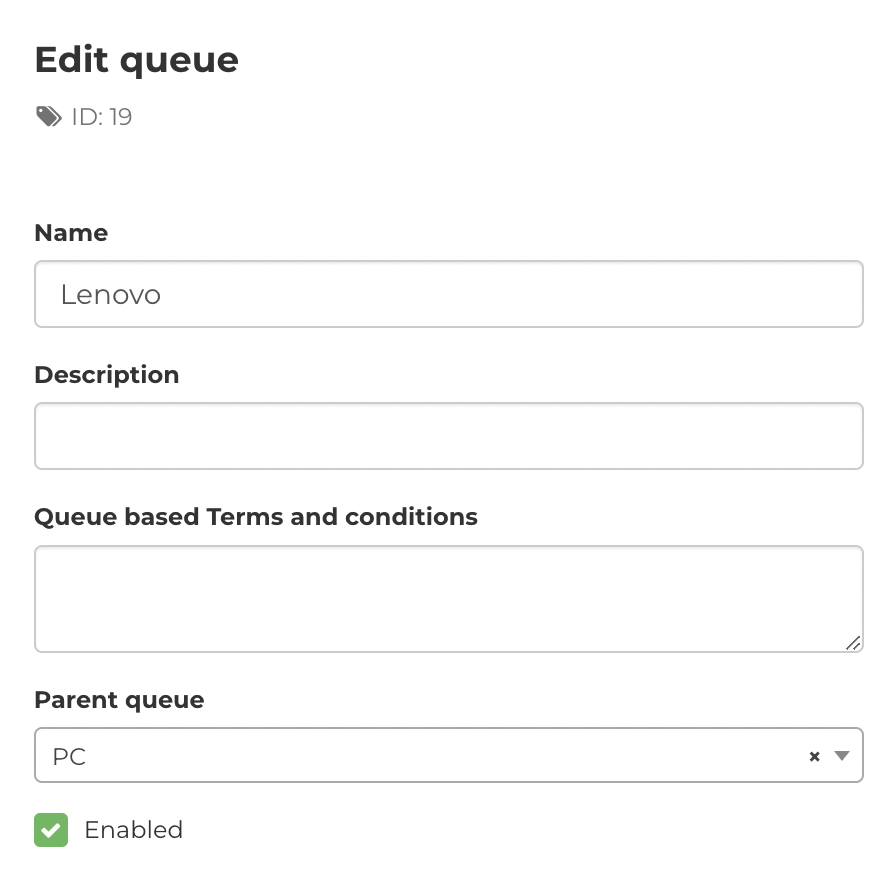
- Cuando hayas terminado, haz clic en Guardar.

- También puedes eliminar una Cola haciendo clic en el botón Eliminar.
