¿Cómo importo una base de datos de clientes?
Agregar clientes uno a la vez tiene sentido si tratas con nuevos clientes individuales. Esta guía paso a paso te muestra cómo agregar clientes en masa.

Written by Annukka Matilainen
Updated at October 29th, 2026
- Notas de la versión
- Funciones recién lanzadas
- Empezando
- Gestión de pedidos
- Gestión de empleados
- Gestión de clientes
- Portal del cliente
- Automatizaciones
- Gestión de stock
- Facturación
- Informes
- Campos personalizados
- Integraciones
- GSX
- Listas de precios
- Envíos
- Contratos de servicios
- Configurando su entorno
- Solicitudes de piezas
- Asignación de piezas entrantes
- Reserva de citas
Table of Contents
Importando Clientes
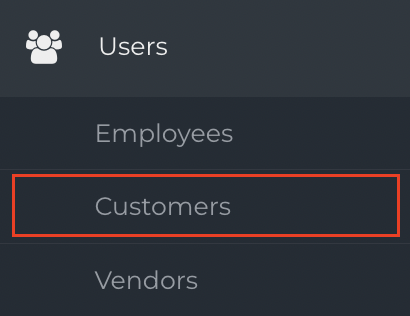
- Desde la Barra Lateral de Navegación, selecciona Usuarios y luego haz clic en Clientes.
- Haz clic en Importación de Clientes para abrir el panel de Importación.

- Haz clic en el Ícono de Documento y selecciona tu archivo de importación. Los archivos de importación deben estar correctamente formateados en una sola hoja de archivo de Microsoft Excel o CSV. Para archivos CSV, selecciona el delimitador CSV apropiado.
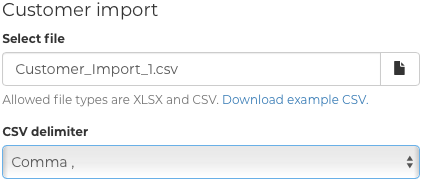
- Se puede descargar un archivo CSV de ejemplo junto con una lista de todos los campos disponibles para la importación.

- Haz clic en Enviar para comenzar la importación.

Nota: El archivo que estás importando no debe tener más de 5000 filas ni un tamaño de archivo mayor a 20MB.
Campos Aceptados
| Nombre del campo | Descripción | Tipo | Requerido |
|---|---|---|---|
| empresa | Nombre de la empresa del cliente | Cadena | Sí* |
| primerNombre | Primer nombre del cliente | Cadena | Sí* |
| apellido | Apellido del cliente | Cadena | Sí* |
| businessId | ID de negocio | Cadena | No |
| padre | Cliente padre. Nombre de la empresa o id de Fixably (si existe) aceptado. | Cadena/Entero | No |
| ubicación | Ubicación de servicio predeterminada. Nombre de la ubicación o id de Fixably aceptado. | Cadena/Entero | No |
| teléfono | Número de teléfono del cliente | Cadena | No |
| correo electrónico | Correo electrónico del cliente | Cadena | No |
| métodoDeContacto | Método de contacto preferido del cliente. Opciones: sms, correo electrónico, llamada | Cadena | No |
| notas | Notas de texto libre. | Cadena | No |
| lang_id | Código de idioma del cliente (por ejemplo, en, sv o fi). | Cadena | No |
| dirección1 | Línea 1 de la dirección de envío del cliente | Cadena | No |
| dirección2 | Línea 2 de la dirección de envío del cliente | Cadena | No |
| dirección3 | Línea 3 de la dirección de envío del cliente | Cadena | No |
| ciudad | Ciudad de la dirección de envío del cliente | Cadena | No |
| estado | Estado de la dirección de envío del cliente | Cadena | No |
| código postal | Código postal/zip de la dirección de envío del cliente | Cadena | No |
| país | Código de país de la dirección de envío del cliente (US, GB, SE). | Cadena | No |
| billingAddress1 | Línea 1 de la dirección de facturación del cliente | Cadena | No |
| billingAddress2 | Línea 2 de la dirección de facturación del cliente | Cadena | No |
| billingAddress3 | Línea 3 de la dirección de facturación del cliente | Cadena | No |
| billingCity | Ciudad de la dirección de facturación del cliente | Cadena | No |
| billingState | Estado de la dirección de facturación del cliente | Cadena | No |
| billingZip | Código postal/zip de la dirección de facturación del cliente | Cadena | No |
| billingCountry | Código de país de la dirección de facturación del cliente (por ejemplo, en, sv o fi) | Cadena | No |
| ovt | ID de OVT | Cadena | No |
| iban | Dirección de facturación electrónica (IBAN) | Cadena | No |
| operador | Operador. Debe ser OVT o SWIFT. | Cadena | No |
| billingEmail | Correo electrónico para facturación | Cadena | No |
| proveedor | Proveedor | Cadena | No |
| identificador | Identificador para el proveedor del cliente | Cadena | No |
| createLogin | Crear un inicio de sesión para el portal del cliente. 0 = No, 1 = Sí | No | |
| etiquetas | Etiquetas para el cliente. Separadas por comas , | Cadena | No |
| vatNumber | Número de IVA del cliente | Cadena | No |
| ssn | Número de seguro social del cliente | Cadena | No |
* Se requiere ya sea la empresa o el primer y último nombre