¿Cómo creo una reparación utilizando un AppleCare+ incidente?
Este artículo es una guía paso a paso para ayudar a los Técnicos a utilizar eficientemente Fixably para crear Reparaciones utilizando un incidente de AppleCare+ en GSX.

Written by Annukka Matilainen
Updated at October 29th, 2026
- Notas de la versión
- Funciones recién lanzadas
- Empezando
- Gestión de pedidos
- Gestión de empleados
- Gestión de clientes
- Portal del cliente
- Automatizaciones
- Gestión de stock
- Facturación
- Informes
- Campos personalizados
- Integraciones
- GSX
- Listas de precios
- Envíos
- Contratos de servicios
- Configurando su entorno
- Solicitudes de piezas
- Asignación de piezas entrantes
- Reserva de citas
Table of Contents
Agregar piezas al pedido
- Desde la sección de Dispositivo del Pedido, haga clic en el botón Ver Piezas.
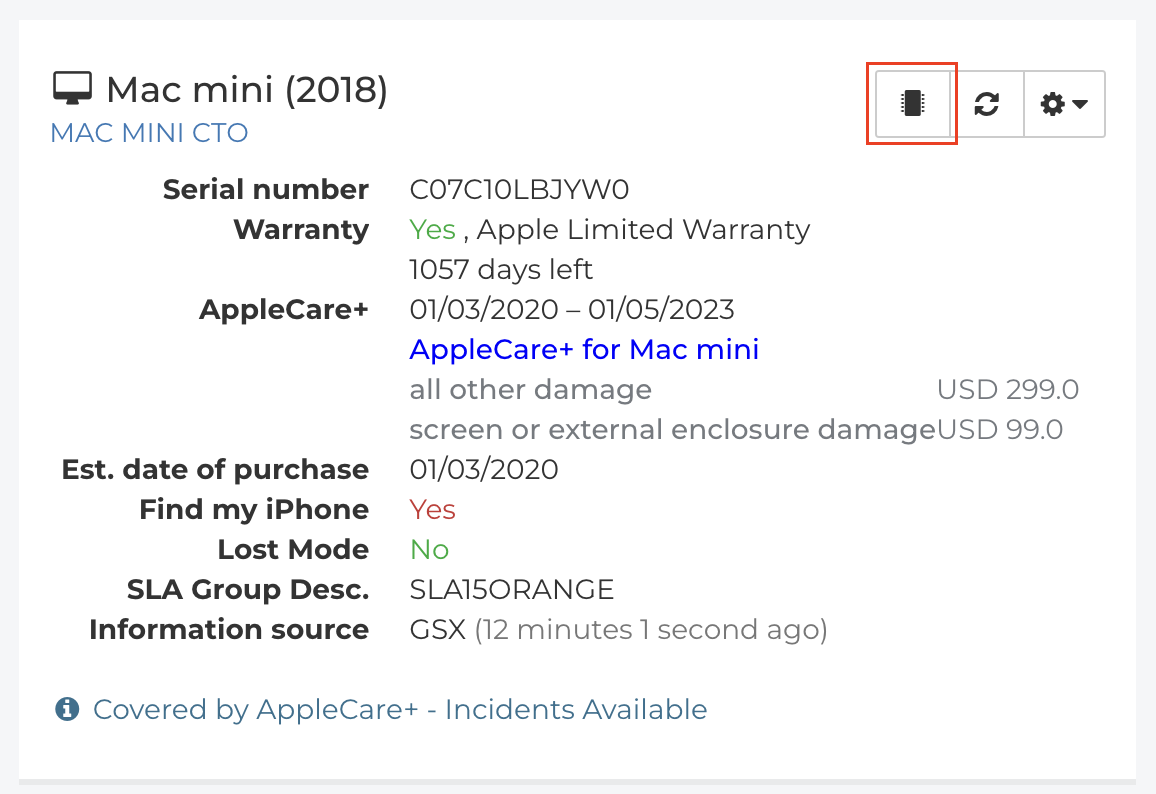
- GSX recuperará una lista de Piezas asociadas con el Dispositivo adjunto al Pedido.
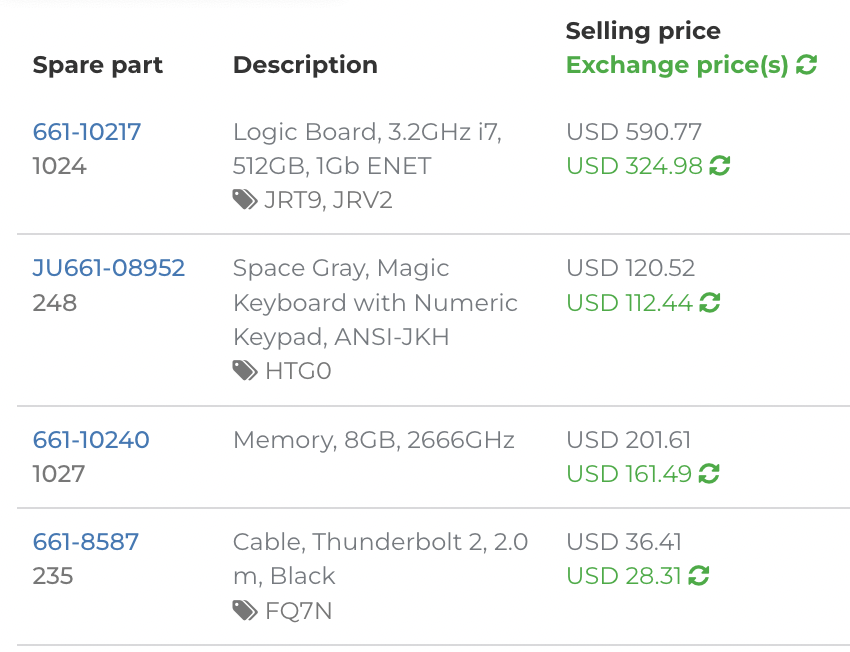
- Busque utilizando el campo Filtrar Resultados.

- Fixably ordenará la lista según sus criterios. Agregue la Parte al Pedido haciendo clic en el Número de Parte.
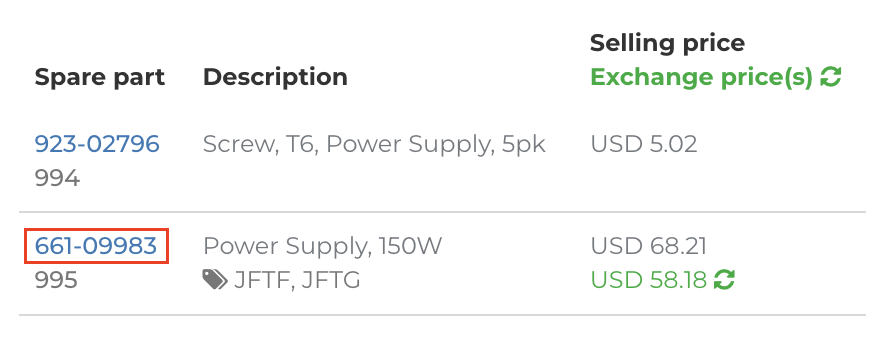
- Haga clic en Agregar al Pedido.
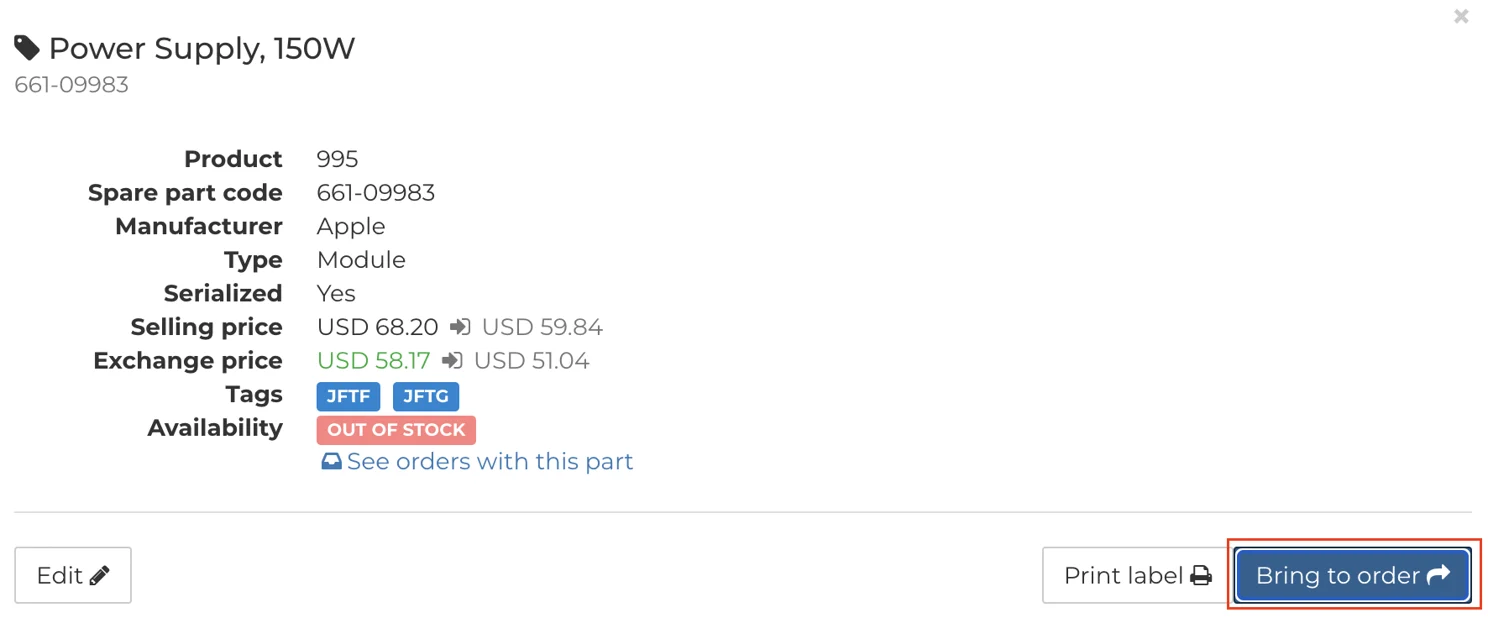
- Seleccione el Stock adecuado.

- Seleccione Garantía para el Tipo de Precio.

- Seleccione el Síntoma de la Parte que está agregando al Pedido.
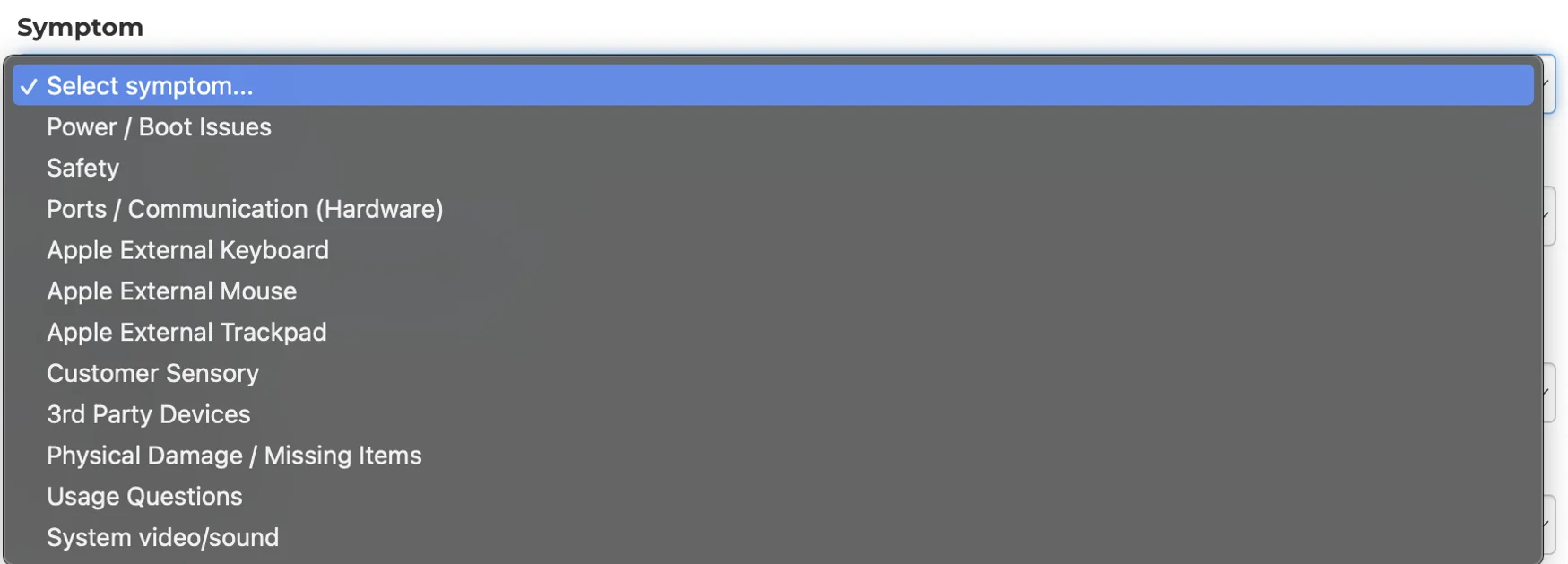
- Según el Síntoma que seleccione, Fixably recuperará una lista de Problemas. Seleccione la opción más apropiada de la lista.

- Seleccione la Reproducibilidad del Problema.

- Seleccione si la Parte utilizada proviene de Stock de Consignación.

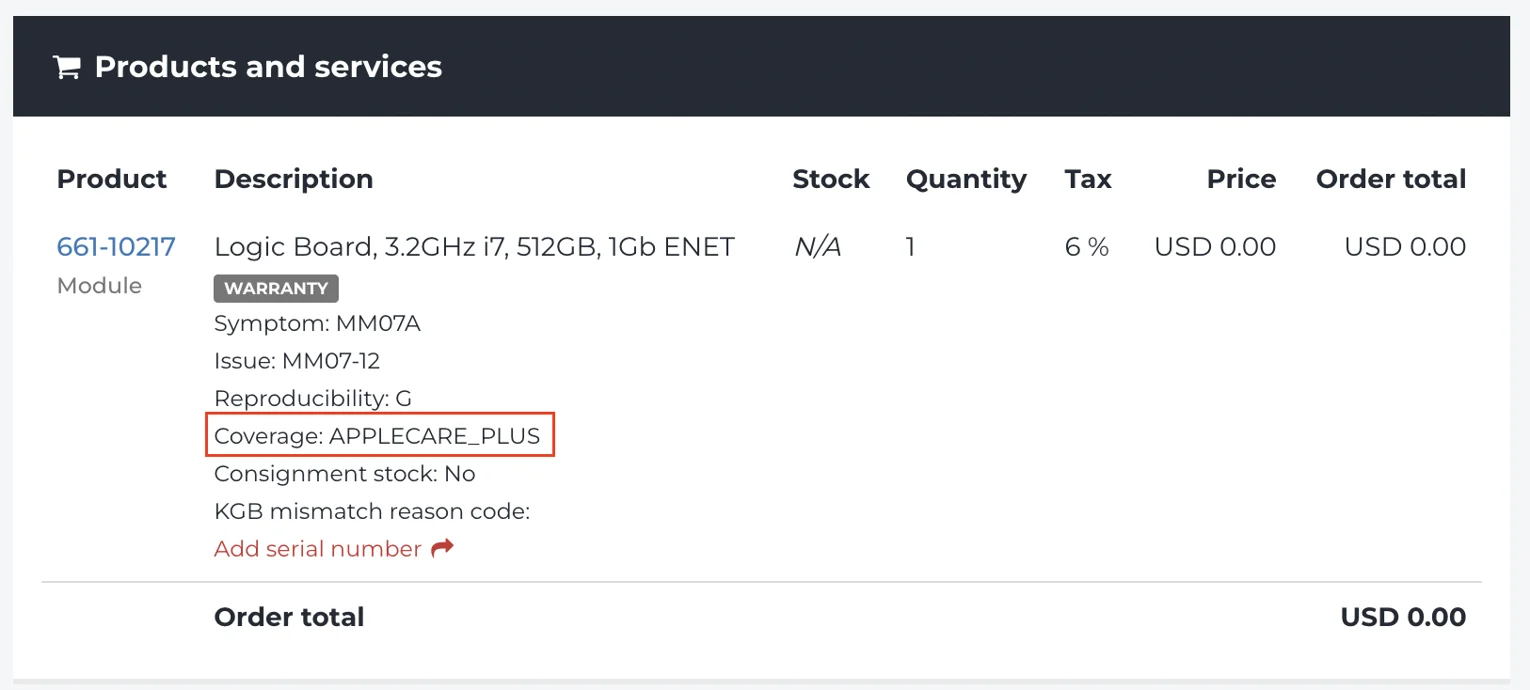
- Bajo Cobertura, seleccione AppleCare+ Incidente Cubierto.

- Si es aplicable, especifique un Código de Motivo de Desajuste KGB.

- Si es aplicable, puede marcar una Parte como DOA o Stock DOA utilizando el campo Código de Estado de Devolución.

- Cuando haya terminado, haga clic en Agregar al Pedido.

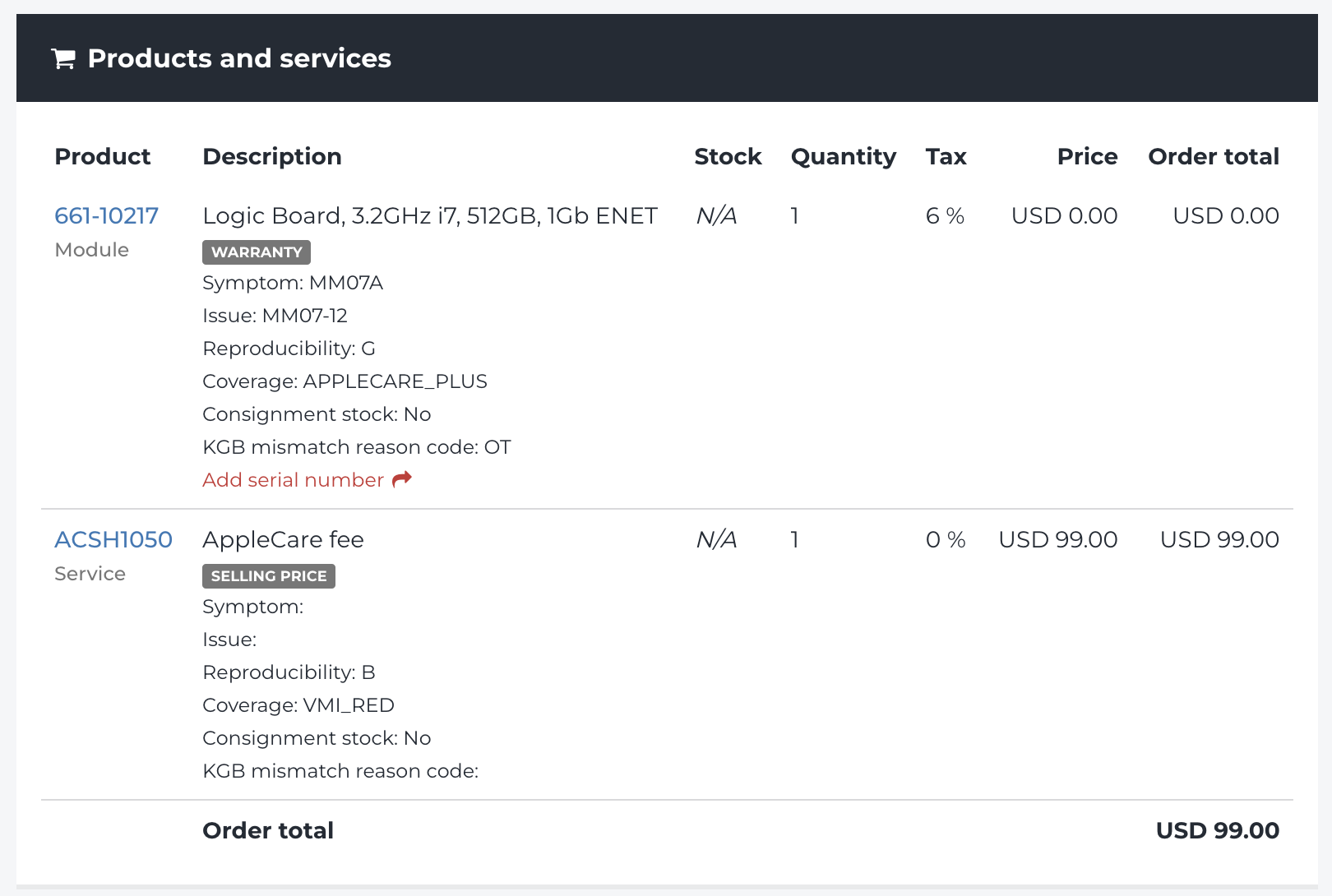
- La Parte será visible bajo Productos y Servicios con el Precio, Cobertura y Códigos de Síntoma que ingresó anteriormente.
Crear una reparación de entrega en persona usando un AppleCare+ Incidente
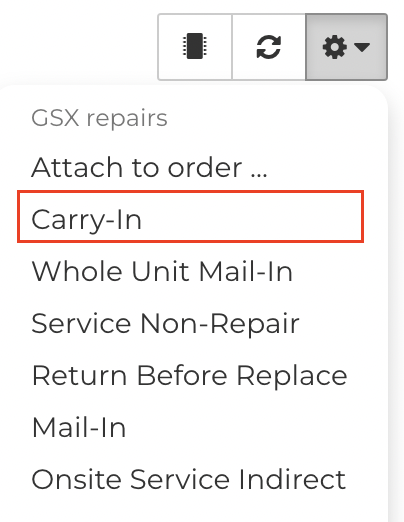
- Desde la sección de Dispositivo del Pedido, haga clic en el menú Engranaje.
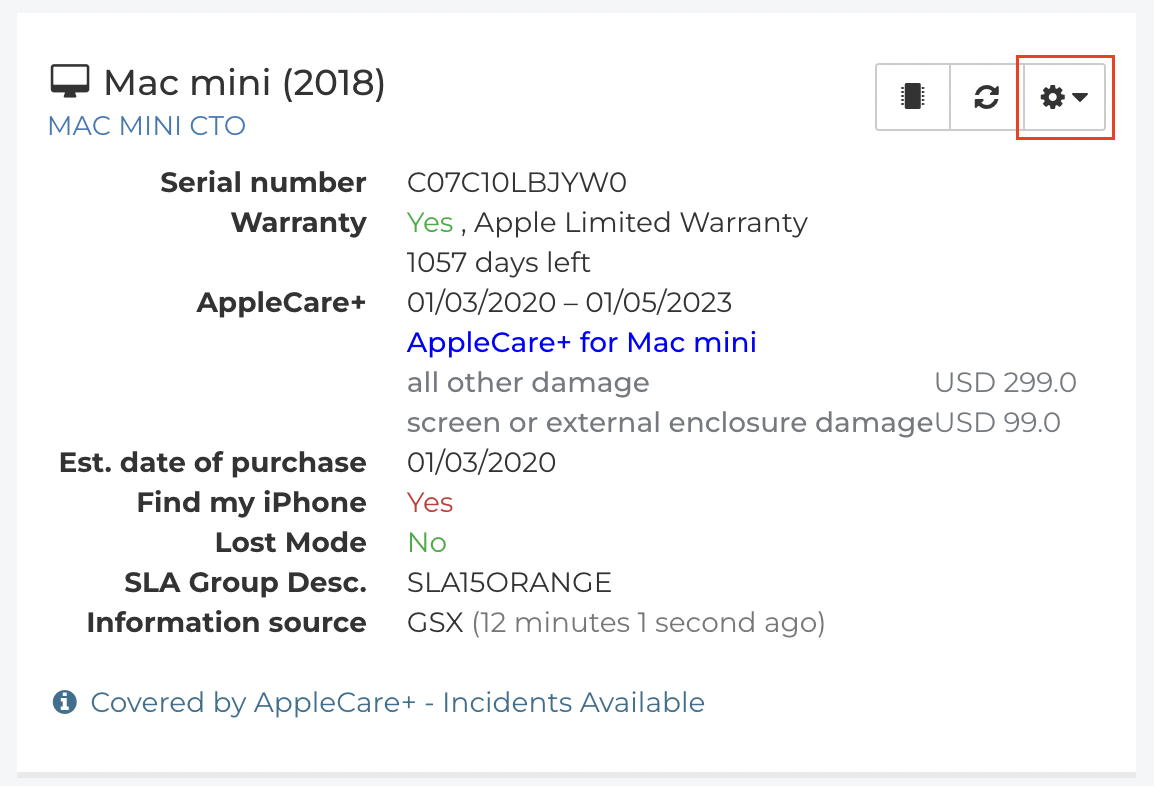
- De la lista, seleccione Entrega en Persona.
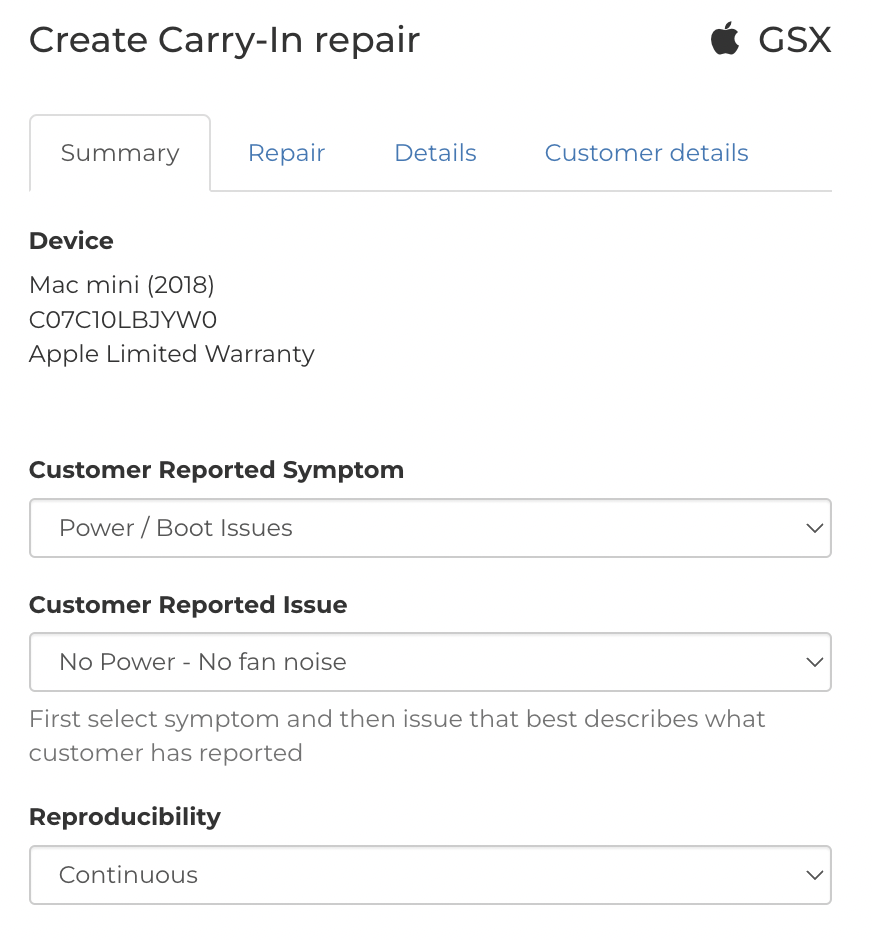
- Bajo la pestaña Resumen, la Cobertura, Síntoma, Problema y Reproducibilidad que seleccionó al agregar la Parte al Pedido se ingresarán automáticamente por usted.
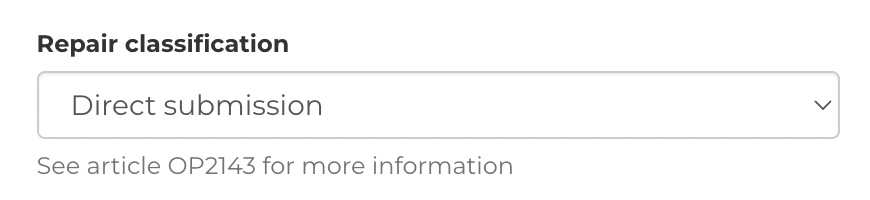
- Seleccione la Clasificación de Reparación.
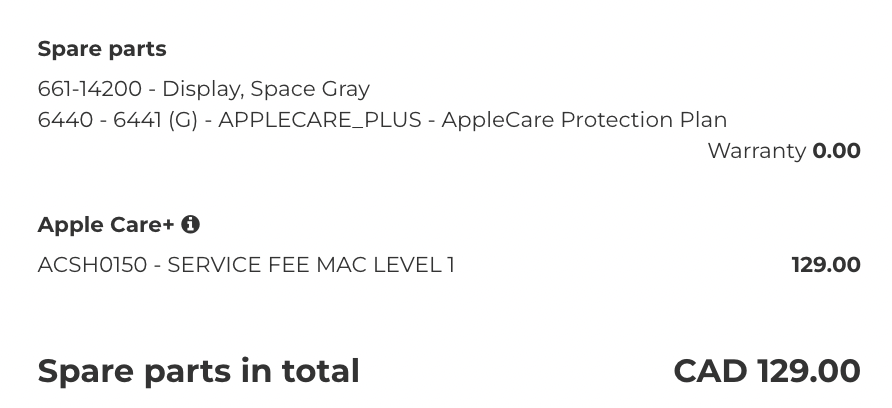
- Dependiendo de las Partes que ha agregado al Pedido, Fixably recuperará automáticamente la correcta AppleCare+ Tarifa de Incidente.
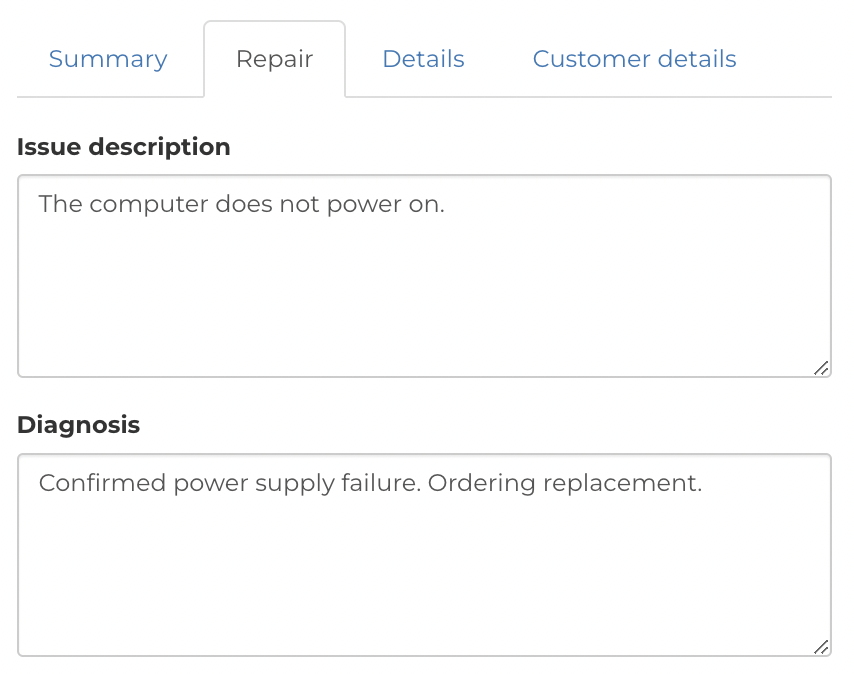
- Bajo la pestaña Reparación, cualquier Problema o tipo de Notas de Diagnóstico se completarán automáticamente.
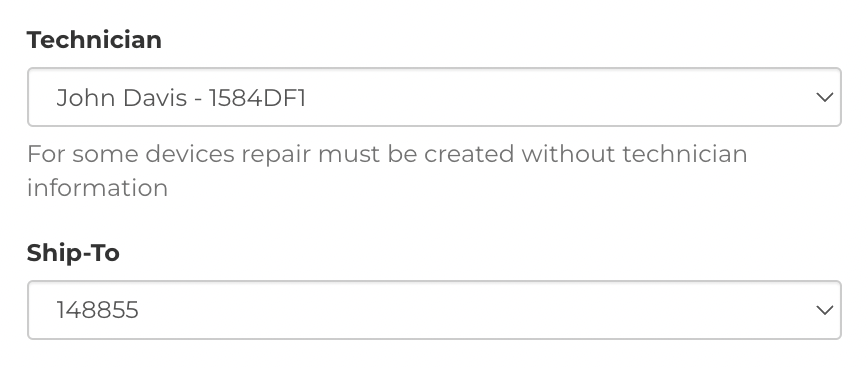
- Confirme que el Técnico y el Enviar A son correctos.
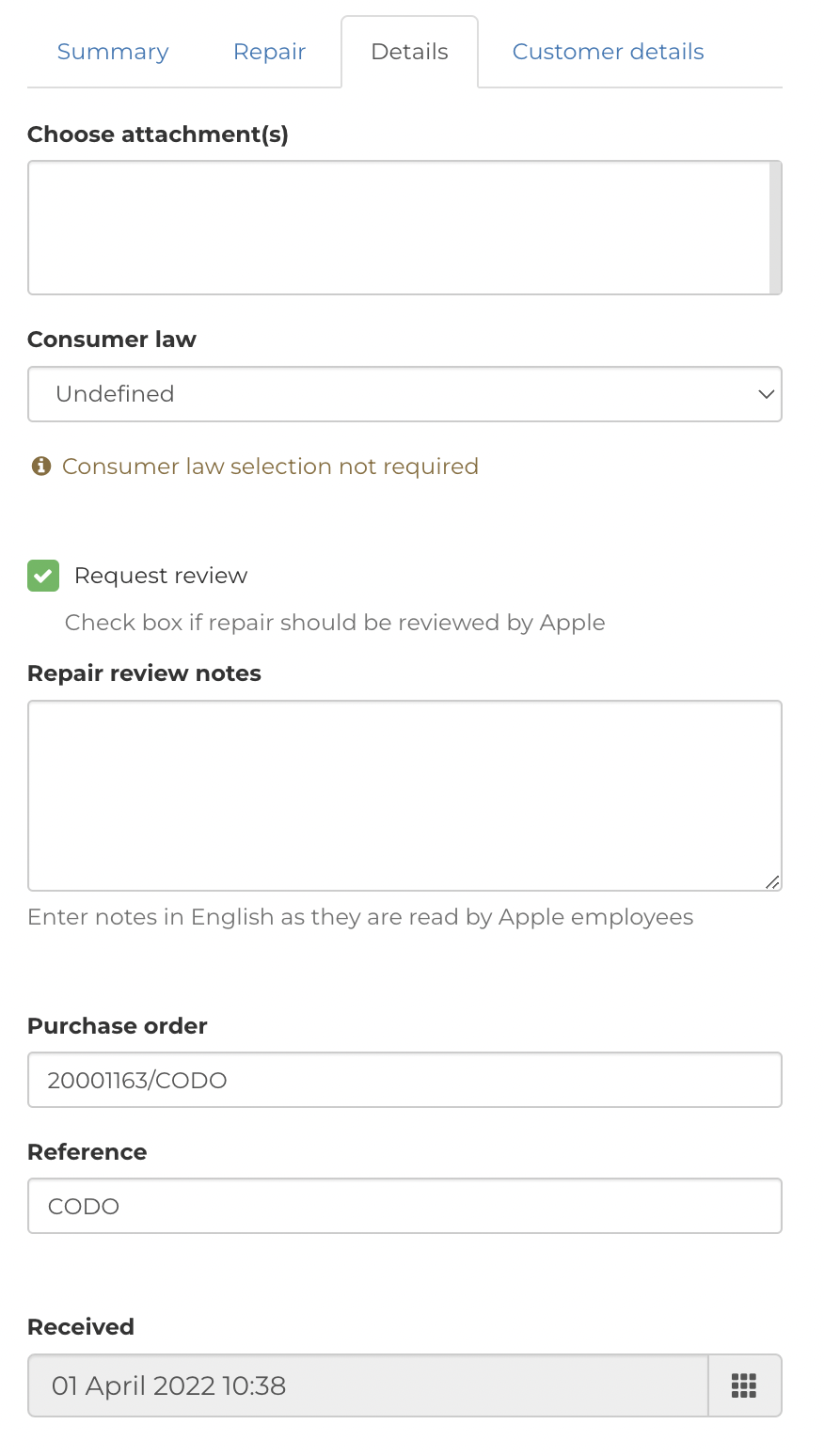
- Bajo la pestaña Detalles, puede agregar Adjuntos, Documentos de Ley del Consumidor, Solicitar Revisión, y ajustar su Fecha/Hora de Recepción de Unidad.
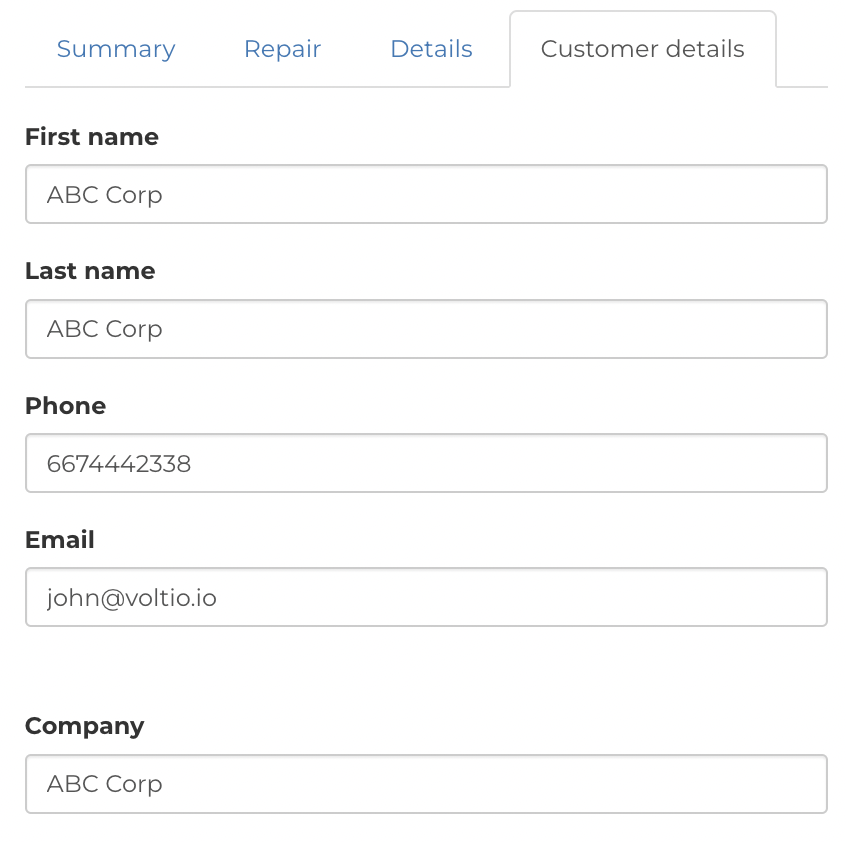
- Bajo la pestaña Detalles del Cliente, el Nombre del Cliente, Número de Teléfono, Correo Electrónico, Dirección y otra información se completarán automáticamente utilizando la información del Pedido.
- Cuando esté listo para crear la reparación, haga clic en Crear Reparación de Entrega en Persona.

- Aparecerá un diálogo indicando que Fixably creó con éxito la GSX Reparación.

- El ID de Despacho de GSX se enumerará en el campo Número de Reparación.

- Bajo Productos y Servicios, la Parte y la AppleCare+ Tarifa de Servicio se enumerarán.