Jak utworzyć naprawę z wykorzystaniem incydentu AppleCare+?
W tym artykule znajdziesz przewodnik krok po kroku, który pomoże technikom efektywnie korzystać z Fixably w celu tworzenia napraw przy użyciu incydentu AppleCare+ w GSX.

Written by Annukka Matilainen
Updated at May 19th, 2026
- Informacje o wydaniu
- Nowo wydane funkcje
- Pierwsze kroki
- Zarządzanie zlecenia
- Role i uprawnienia
- Zarządzanie pracownikami
- Zarządzanie klientami
- Portal Klienta
- Automatyzacje
- Zarządzanie zapasami
- Fakturowanie
- Raportowanie
- Pola niestandardowe
- Integracje
- Prośby o części
- GSX
- Cenniki
- Wysyłki
- Umowy serwisowe
- Konfigurowanie środowiska
- Przydział części przychodzących
- Rezerwacja wizyt
Table of Contents
Dodawanie części do zlecenia
- W sekcji Urządzenie w zlecenie kliknij przycisk Wyświetl części .
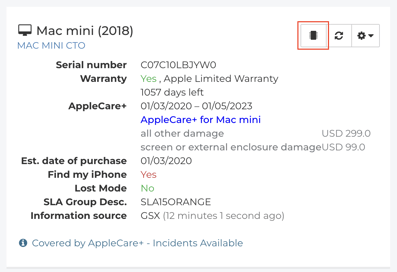
- GSX pobierze listę Części powiązanych z Urządzeniem dołączonym do Zlecenia.
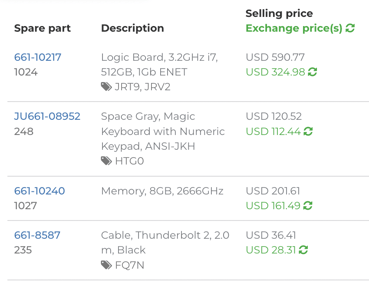
- Wyszukaj używając pola Filtruj wyniki .

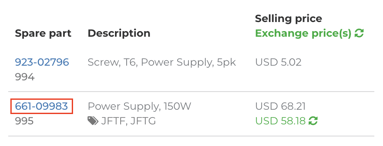
- Fixably posortuje listę na podstawie Twoich kryteriów. Dodaj część do zlecenia, klikając na numer części .
- Kliknij Przywróć porządek .
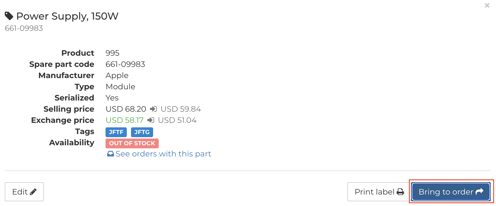
- Wybierz odpowiednią akcję .

- Wybierz opcję Gwarancja w polu Typ ceny .

- Wybierz objaw dla części, którą dodajesz do zlecenia.
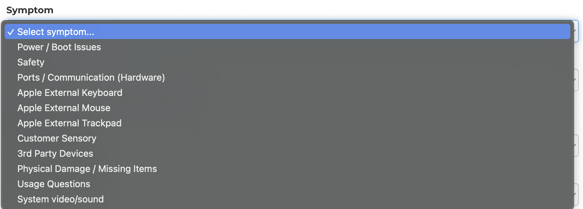
- Na podstawie wybranego Symptomu Fixably pobierze listę Issues . Wybierz najbardziej odpowiednią opcję z listy.

- Wybierz opcję Powtarzalność problemu .

- Wybierz, czy używana część pochodzi z magazynu komisowego .

- W obszarze Zakres wybierz opcję AppleCare+ Objęty incydent .

- Jeżeli ma to zastosowanie, podaj kod przyczyny niezgodności KGB .

- Jeżeli dotyczy, część można oznaczyć jako DOA lub DOA magazynową, korzystając z pola Kod statusu zwrotu .

- Po zakończeniu kliknij przycisk Doprowadź do kolejności .

-
Część będzie widoczna w sekcji Produkty i usługi wraz z ceną, zasięgiem i kodami objawów, które wprowadziłeś wcześniej.

Tworzenie naprawy z dostawą do klienta przy użyciu incydentu AppleCare+
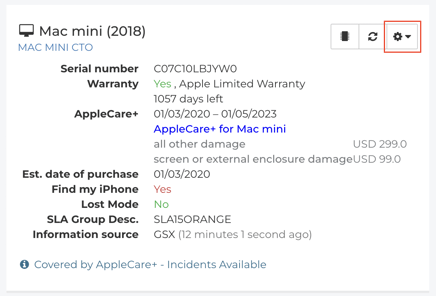
- W sekcji Urządzenie w zamówieniu kliknij menu Koło zębate .
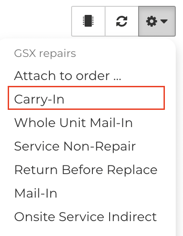
- Z listy wybierz opcję Carry-In .
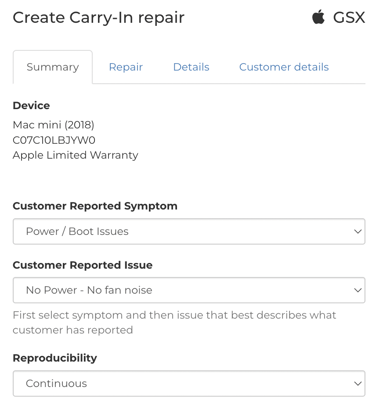
- Na karcie Podsumowanie automatycznie zostaną wprowadzone dane dotyczące zakresu , objawu , problemu i odtwarzalności , wybrane podczas dodawania części do zlecenia.
- Wybierz klasyfikację naprawy .
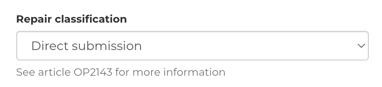
- W zależności od części dodanych do zlecenia, Fixably automatycznie pobierze prawidłową opłatę za incydent AppleCare+ .

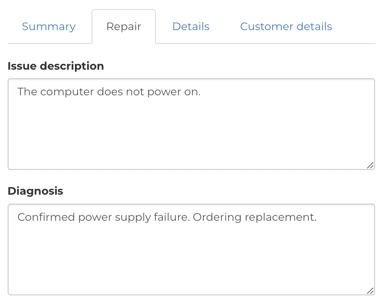
- W zakładce Naprawa wszelkie notatki dotyczące problemu lub diagnozy zostaną wypełnione automatycznie.
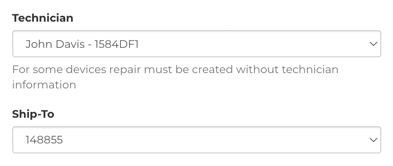
- Potwierdź, że dane technika i odbiorcy są prawidłowe .
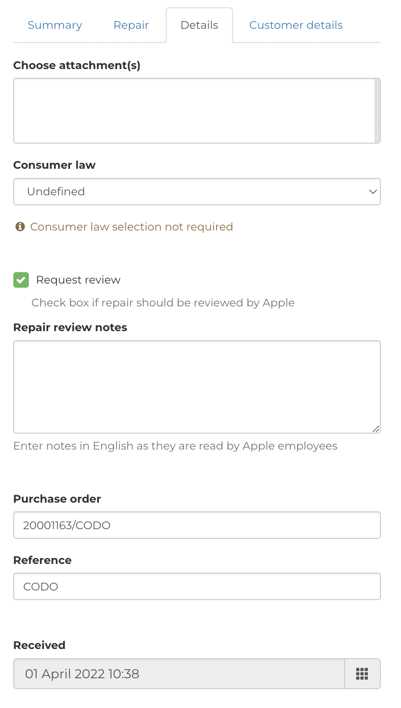
- Na karcie Szczegóły możesz dodać Załączniki , Dokumenty Prawa Konsumenckiego , Żądanie przeglądu oraz zmienić Datę/Godzinę otrzymania jednostki .
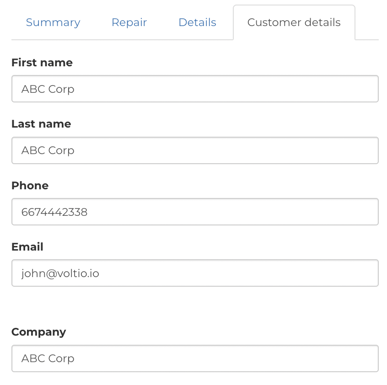
- W zakładce Dane klienta imię i nazwisko klienta , numer telefonu , adres e-mail , adres i inne informacje zostaną automatycznie uzupełnione na podstawie informacji zawartych w zamówieniu .
- Gdy będziesz gotowy do utworzenia naprawy, kliknij opcję Utwórz naprawę z możliwością przeniesienia do punktu serwisowego .

- Pojawi się okno dialogowe informujące, że Fixably pomyślnie ukończył naprawę GSX .

- Numer wysyłki GSX będzie wyświetlany w polu Numer naprawy .

- W sekcji Produkty i usługi wyświetlona zostanie opłata za część i usługę AppleCare+ .
