Contact Us

If you still have questions or prefer to get help directly from an agent, please submit a request.
We’ll get back to you as soon as possible.

Please fill out the contact form below and we will reply as soon as possible.

  • Contact Us
Polish
HR Croatian
PL Polish
DE German
US English (US)
ES Spanish
MX Spanish (Mexico)
  • Home
  • GSX
  • Tworzenie napraw

Jak mogę stworzyć naprawę z dostarczeniem?

Ten artykuł jest krok po kroku przewodnikiem, który pomoże technikom efektywnie korzystać z Fixably do tworzenia napraw z dostawą w GSX.

Written by Annukka Matilainen

Updated at October 29th, 2026

Contact Us

If you still have questions or prefer to get help directly from an agent, please submit a request.
We’ll get back to you as soon as possible.

Please fill out the contact form below and we will reply as soon as possible.

  • Informacje o wydaniu
    Wydania z 2026 roku
  • Nowo wydane funkcje
    Ważne wiadomości Nowe funkcje Czarny pas360
  • Pierwsze kroki
    Przegląd Jak to zrobić
  • Zarządzanie zlecenia
    Zlecenie Instrukcje Listy zamówień Korzystanie z plików Kosztorysowanie Edycja wsadowa
  • Role i uprawnienia
  • Zarządzanie pracownikami
  • Zarządzanie klientami
    Prywatność danych Komunikacja z klientami Dodawanie i usuwanie klientów
  • Portal Klienta
  • Automatyzacje
  • Zarządzanie zapasami
    Rozwiązywanie błędów magazynowych Dodawanie i odbieranie produktów Zarządzanie zapasami
  • Fakturowanie
  • Raportowanie
    Raporty standardowe Wbudowane i niestandardowe raporty Zaawansowane raporty
  • Pola niestandardowe
  • Integracje
    Wysyłka i transport Finanse Logowanie jednokrotne (SSO) Integracje płatności API programisty Fixably Księgowość Xero WhatsApp Business
  • Prośby o części
  • GSX
    Tworzenie napraw Rozwiązywanie błędów Często zadawane pytania Zarządzanie naprawami Integracja GSX Zwroty części
  • Cenniki
  • Wysyłki
  • Umowy serwisowe
  • Konfigurowanie środowiska
    Ustawienia systemowe Konfiguracja poczty e-mail Importowanie danych Bezpieczeństwo
  • Przydział części przychodzących
  • Rezerwacja wizyt
+ More

Table of Contents

Dodawanie części do zamówienia Tworzenie naprawy z dostawą

Dodawanie części do zamówienia

  1. W sekcji Urządzenie zamówienia kliknij przycisk Zobacz części.
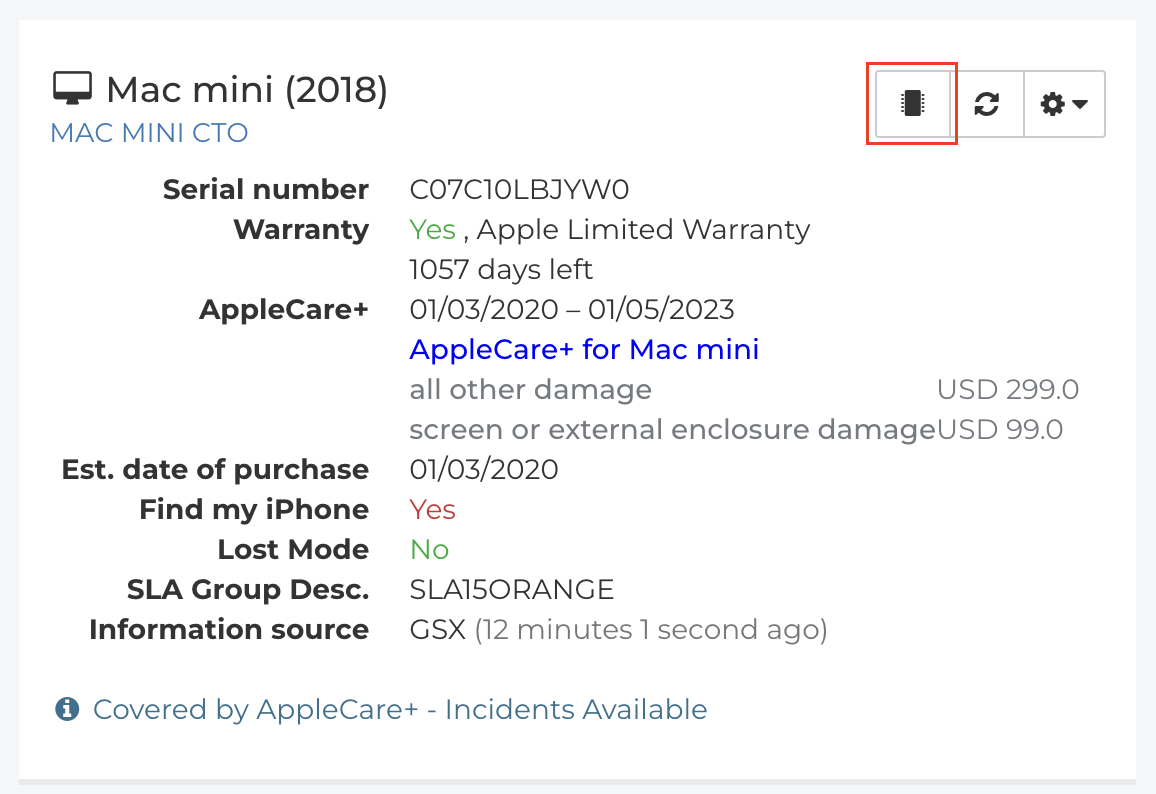


  2. GSX pobierze listę Części powiązanych z Urządzeniem dołączonym do Zamówienia. 
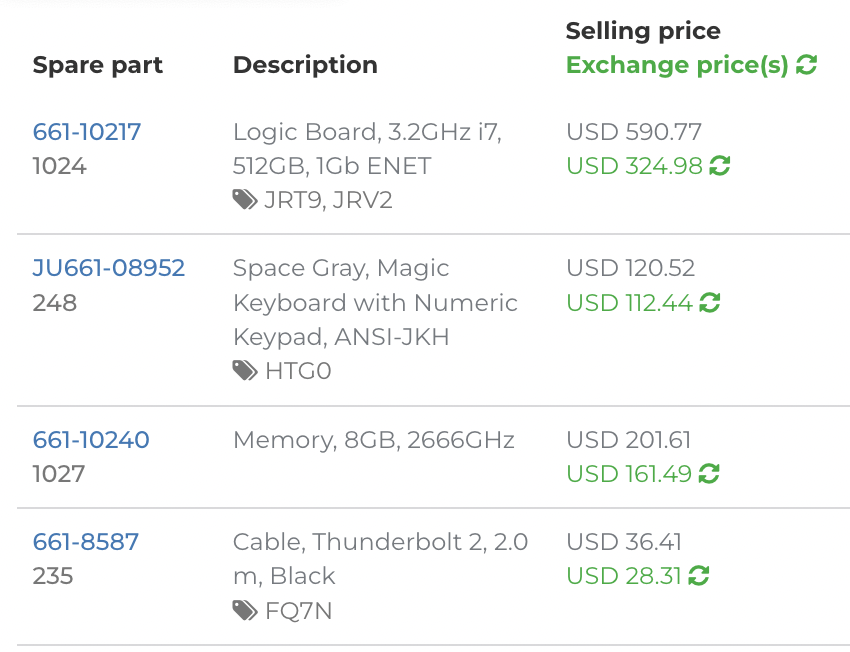


  3. Wyszukaj, używając pola Filtruj wyniki.



  4. Fixably posortuje listę według Twoich kryteriów. Dodaj Część do Zamówienia, klikając na Numer Części.
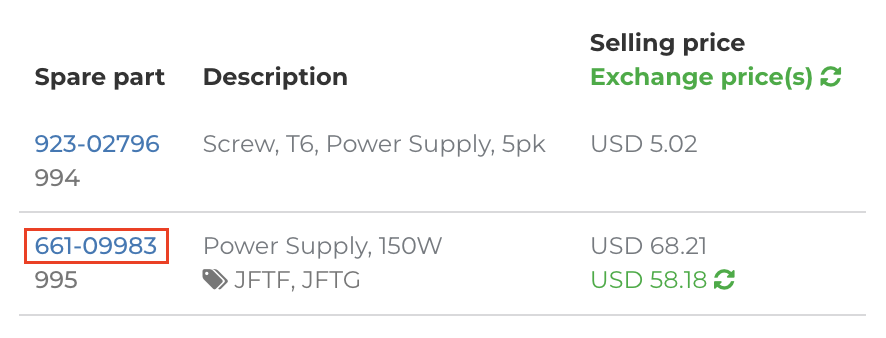


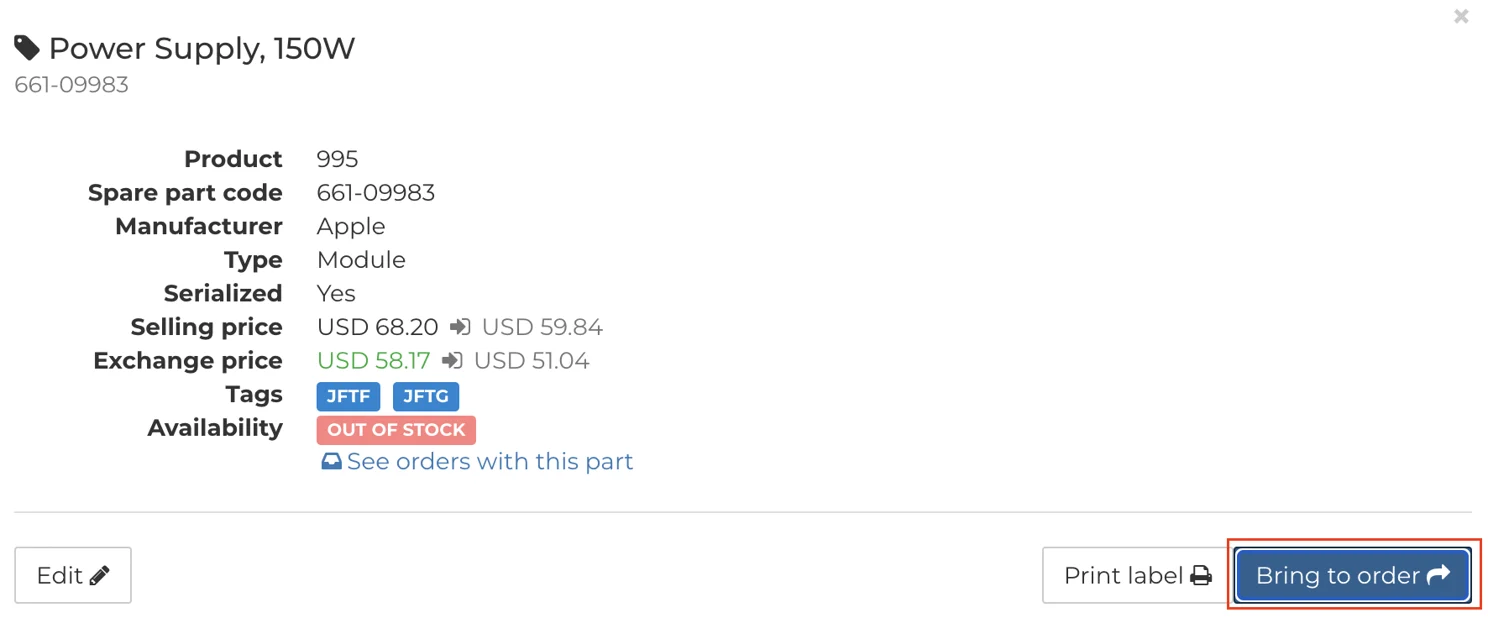
  5. Kliknij Dodaj do zamówienia.


  6. Wybierz odpowiedni Stan magazynowy.


  7. Wybierz odpowiedni Typ ceny dla Części, którą dodajesz do Zamówienia.



  8. Wybierz Objaw dla Części, którą dodajesz do Zamówienia.
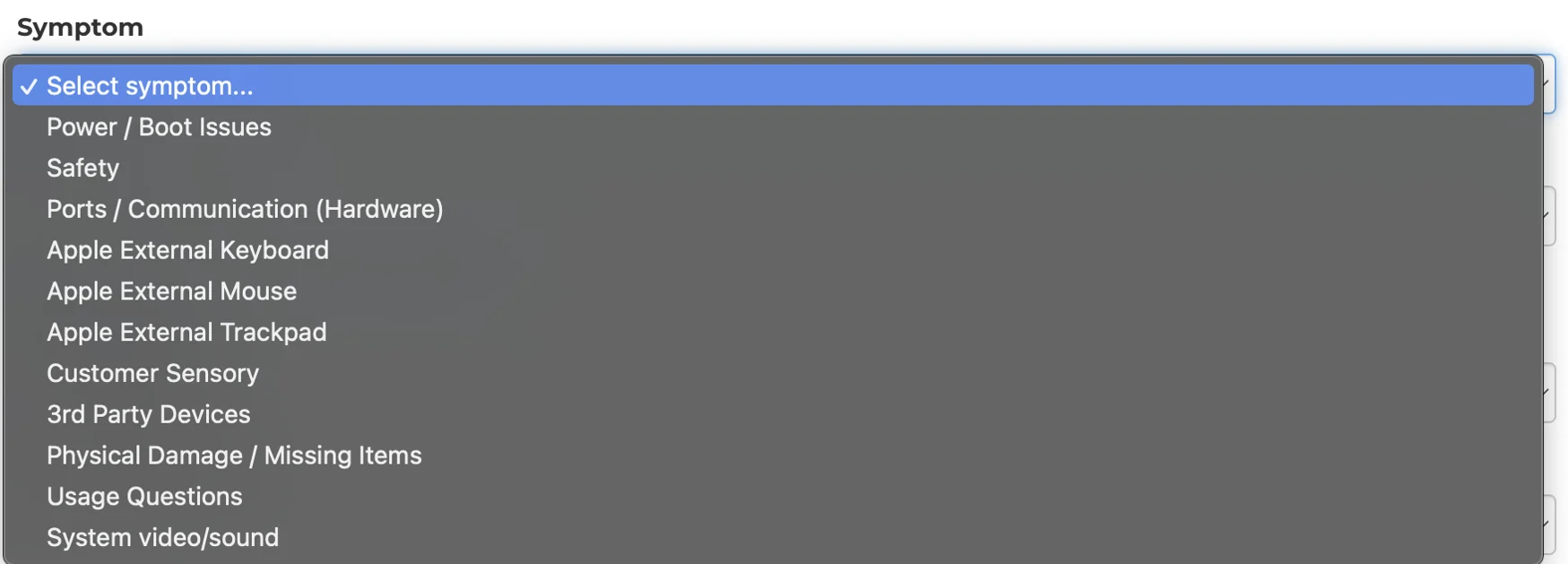


  9. Na podstawie Objawu, który wybierzesz, Fixably pobierze listę Problemów. Wybierz najbardziej odpowiednią opcję z listy. 



  10. Wybierz Reprodukowalność Problemu. 


  11. Zaznacz, czy Część używana pochodzi z Magazynu konsygnacyjnego.



  12. Wybierz odpowiednią Osłonę dla Części, którą dodajesz do Zamówienia.



  13. Jeśli dotyczy, określ Kod powodu niezgodności KGB.


     
  14. Jeśli dotyczy, możesz oznaczyć Część jako DOA lub Magazyn DOA używając pola Kod statusu zwrotu.



  15. Po zakończeniu kliknij Dodaj do zamówienia.



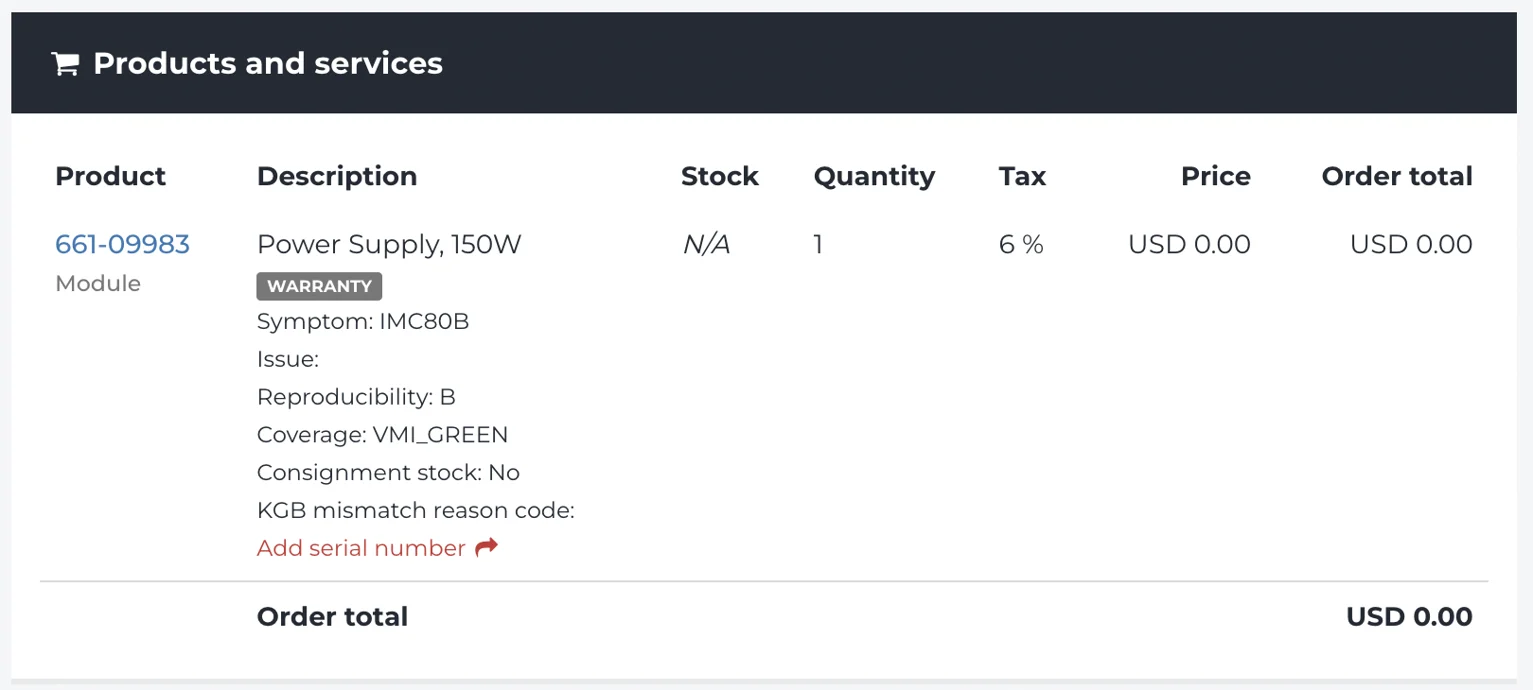
  16. Część będzie widoczna w sekcji Produkty i usługi z ceną, osłoną i kodami objawów, które wprowadziłeś wcześniej.


Tworzenie naprawy z dostawą

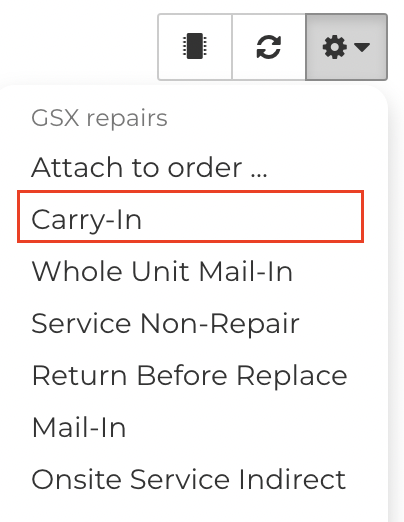
  1. W sekcji Urządzenie zamówienia kliknij menu Zębatka.
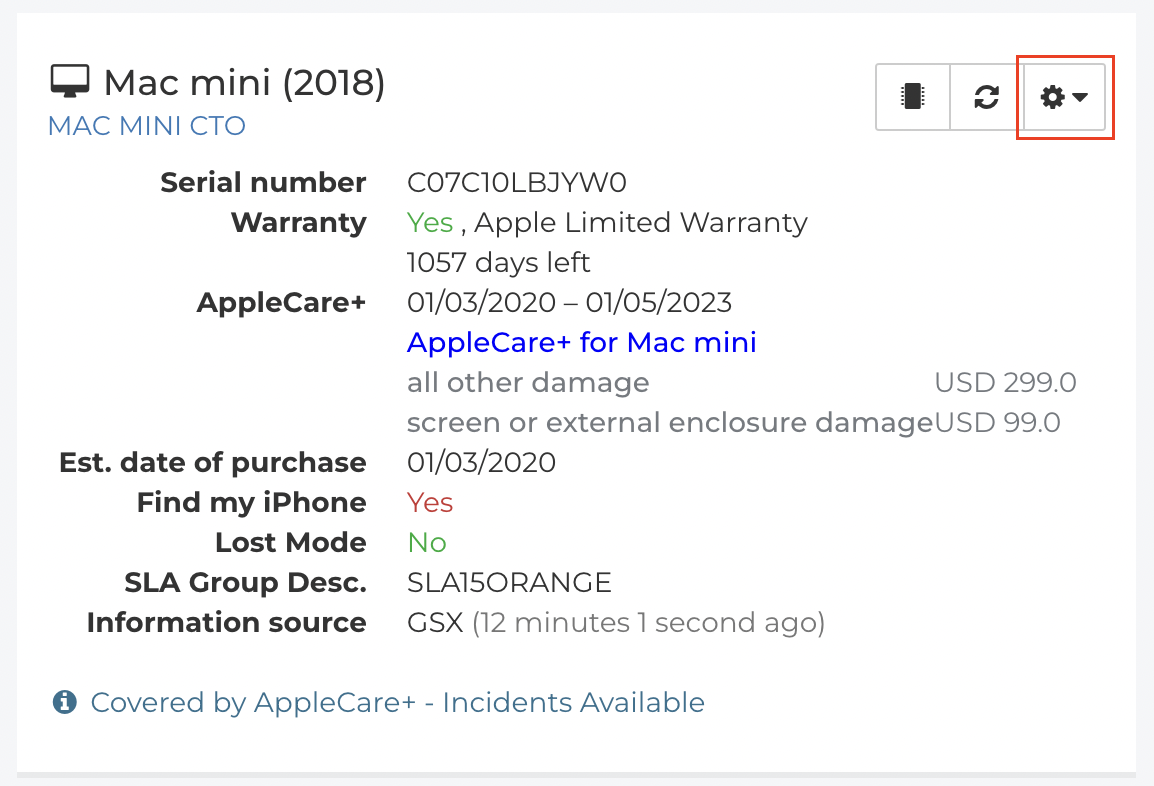


  2. Z listy wybierz Dostawa.


  3. W zakładce Podsumowanie Osłona, Objaw, Problem i Reprodukowalność, które wybrałeś podczas dodawania Części do Zamówienia, zostaną automatycznie wpisane. 
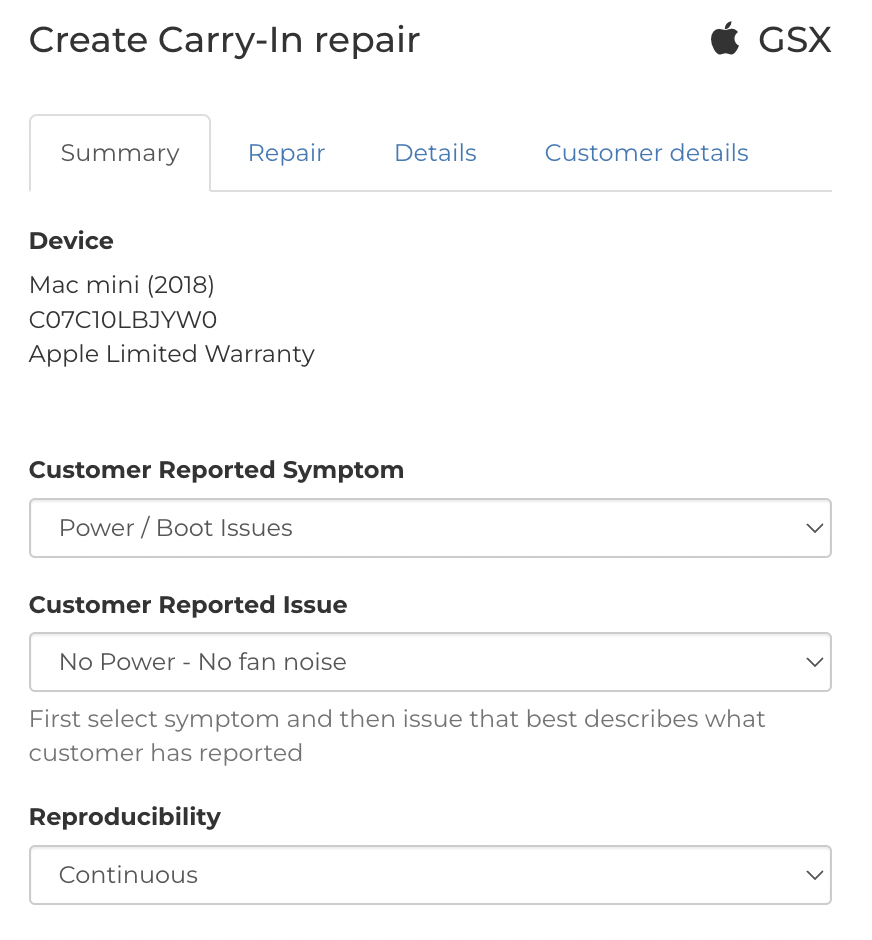


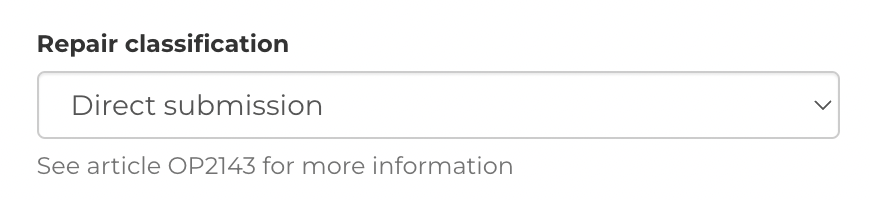
  4. Wybierz Klasyfikację naprawy.


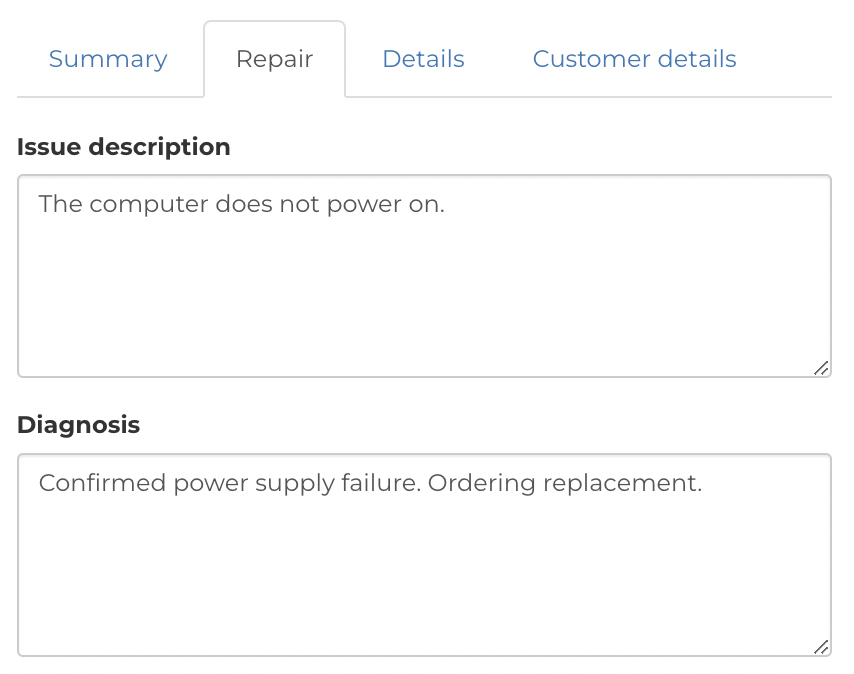
  5. W zakładce Naprawa wszelkie Problemy lub Notatki diagnozy będą automatycznie wypełnione. 

     
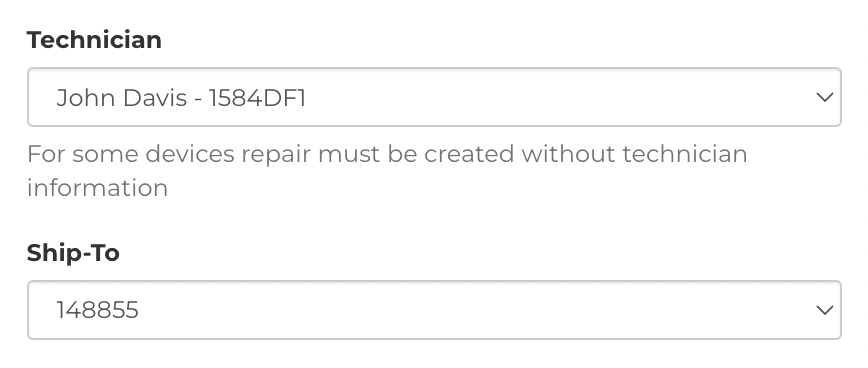
  6. Potwierdź, że Technik i Adres wysyłki są poprawne.


  7. W zakładce Szczegóły możesz dodać Załączniki, Dokumenty prawa konsumenckiego, Prośba o przegląd i dostosować Datę/godzinę odbioru jednostki.
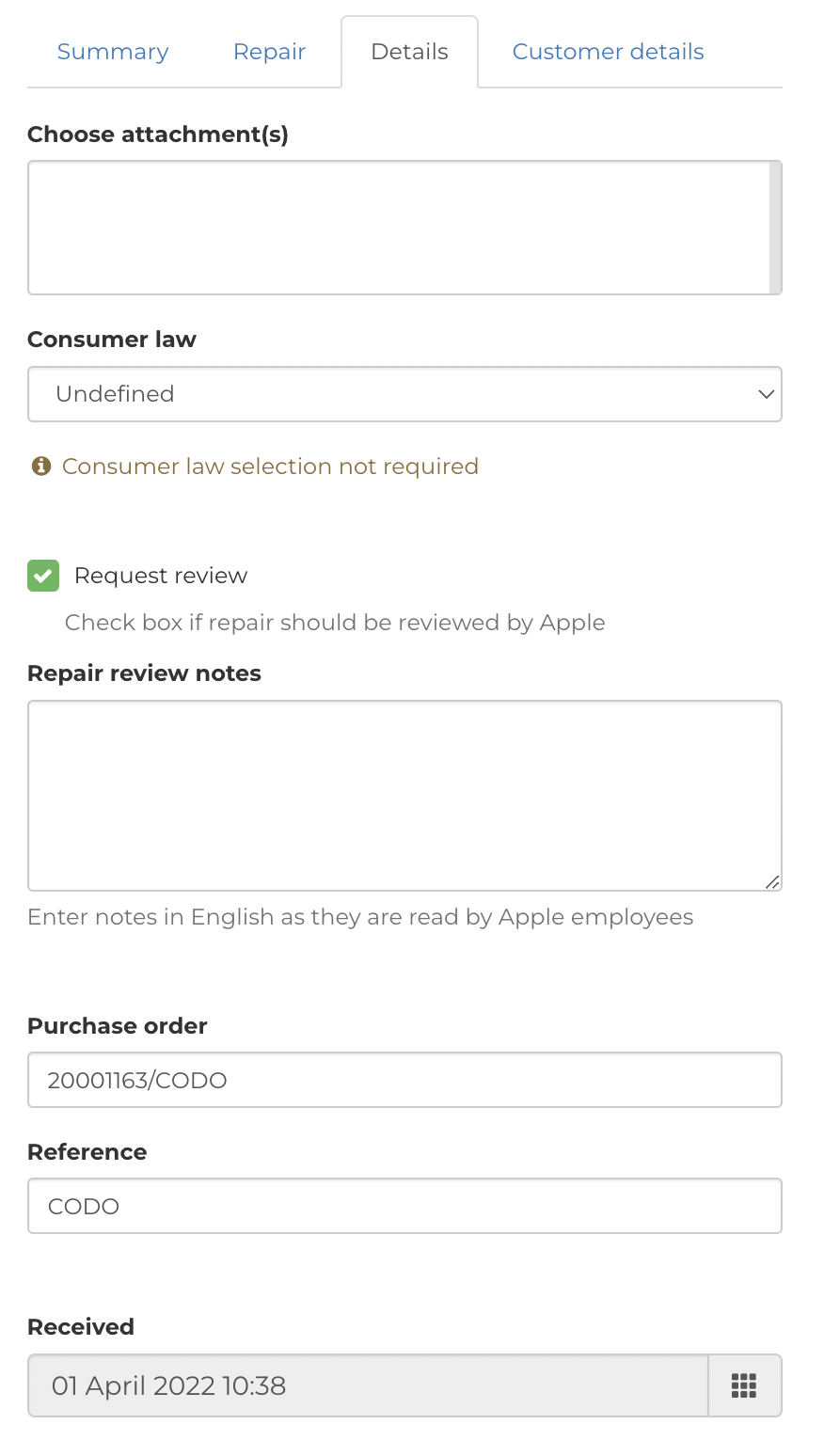


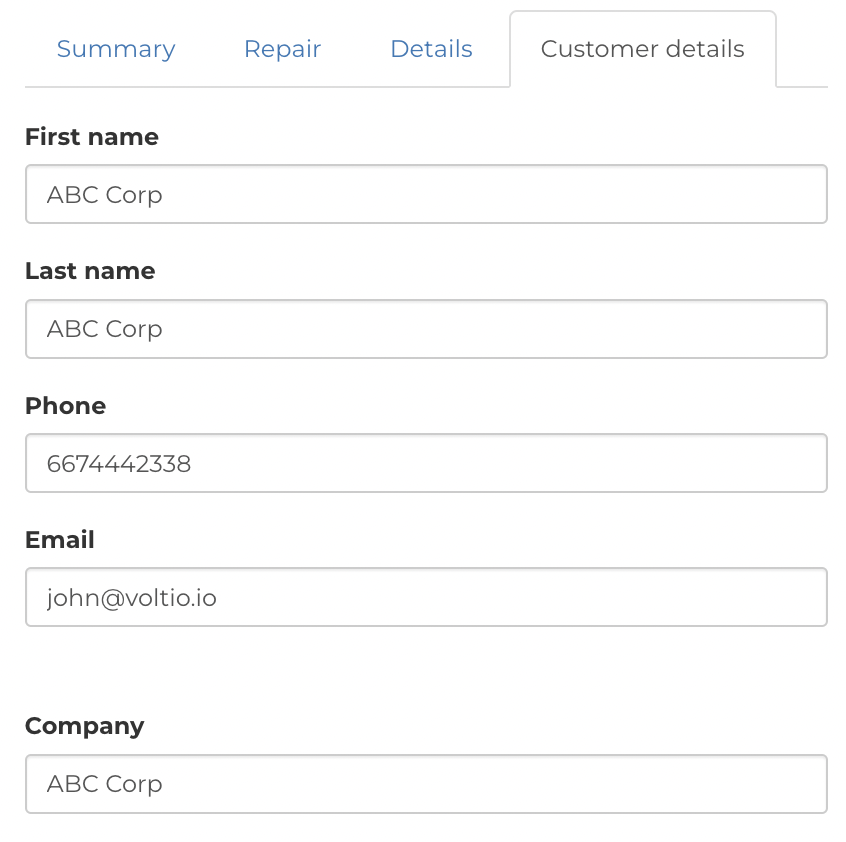
  8. W zakładce Szczegóły klienta Imię i nazwisko klienta, Numer telefonu, E-mail, Adres i inne informacje zostaną automatycznie wypełnione na podstawie danych w Zamówieniu.


  9. Gdy będziesz gotowy do utworzenia naprawy, kliknij Utwórz naprawę z dostawą.


     
  10. Pojawi się okno dialogowe informujące, że Fixably pomyślnie utworzył GSX Naprawę. 


     
  11. Identyfikator wysyłki GSX będzie widoczny w polu Numer naprawy.



naprawa z dostawą serwis samochodowy

Was this article helpful?

Yes
No
Give feedback about this article

Related Articles

  • Jak mogę zobaczyć historię wcześniejszych zamówień powiązanych z urządzeniem?
  • Jakie są różnice między Produktami, Częściami, Urządzeniami a Zapasami?
  • Jak dostosować Fixably do zarządzania RMA przy użyciu zamówień
  • Jak używać Apple Service Toolkit Diagnostics w Fixably?
Get started today and start fixing hardware with software
Thank you! We will contact you shortly.
Oops! Something went wrong while submitting the form.
ProductsFixably RepairFixably RefurbFixably Depot
SolutionsAASPsEnterprise ServiceRefurbishersMulti-Brand Repairs
ResourcesAll ResourcesCustomer StoriesBlog
CompanyAbout UsCareers
Follow UsFacebookInstagramTwitterLinkedIn

Contact Us

sales@fixably.comsupport@fixably.com
Fixably RepairRepair ManagementGSX IntegrationInventory & StockCustomer ExperienceReporting & DataPoint of SaleFixably Paperless

North America  Sales

+1 888 305 401220289 Stevens Creek Blvd #1070
Cupertino, CA 95014
United States

Europe  Sales

+358 9 424 51149Kaisaniemenkatu 7
00100 Helsinki
Finland

Contact Us

sales@fixably.comsupport@fixably.com
Copyright © Fixably Ltd.Privacy PolicyTerms of ServiceData Processing Agreement

Copyright 2026 – Fixably.

Knowledge Base Software powered by Helpjuice

Expand