Wie erstelle ich eine Reparatur mit einem AppleCare+ Vorfall?
Dieser Artikel ist eine Schritt-für-Schritt-Anleitung, um Technikern zu helfen, Fixably effizient zu nutzen, um Reparaturen mit einem AppleCare+ Vorfall in GSX zu erstellen.

Written by Annukka Matilainen
Updated at October 29th, 2026
- Versionshinweise
- Neu veröffentlichte Funktionen
- Erste Schritte
- Auftragsmanagement
- Mitarbeiterführung
- Kundenmanagement
- Kundenportal
- Automatisierungen
- Bestandsverwaltung
- Fakturierung
- Berichterstattung
- Benutzerdefinierte Felder
- Integrationen
- GSX
- Preislisten
- Sendungen
- Serviceverträge
- Konfigurieren Ihrer Umgebung
- Teileanfragen
- Incoming Part Allocation
- Terminbuchung
Table of Contents
Teile zur Bestellung hinzufügen
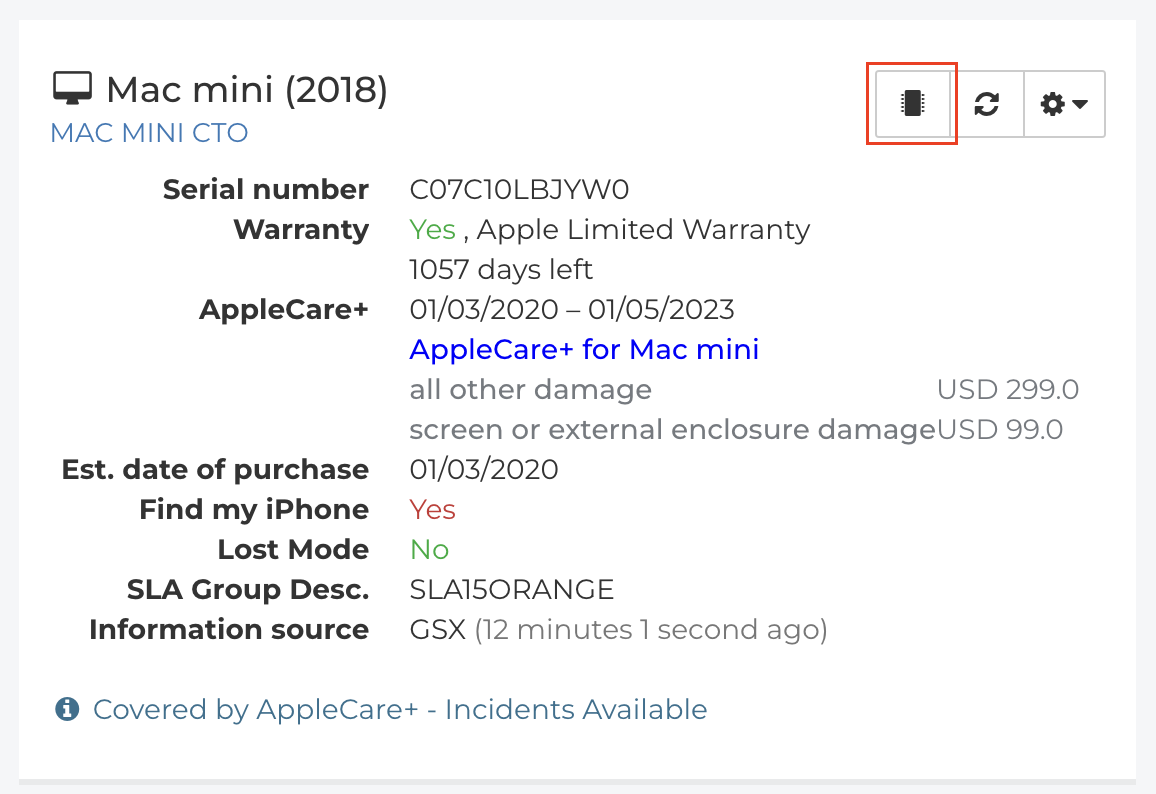
- Im Gerät-Bereich der Bestellung klicken Sie auf die Teile anzeigen-Schaltfläche.
-
GSX ruft eine Liste von Teilen ab, die mit dem Gerät verbunden sind, das an die Bestellung angehängt ist.
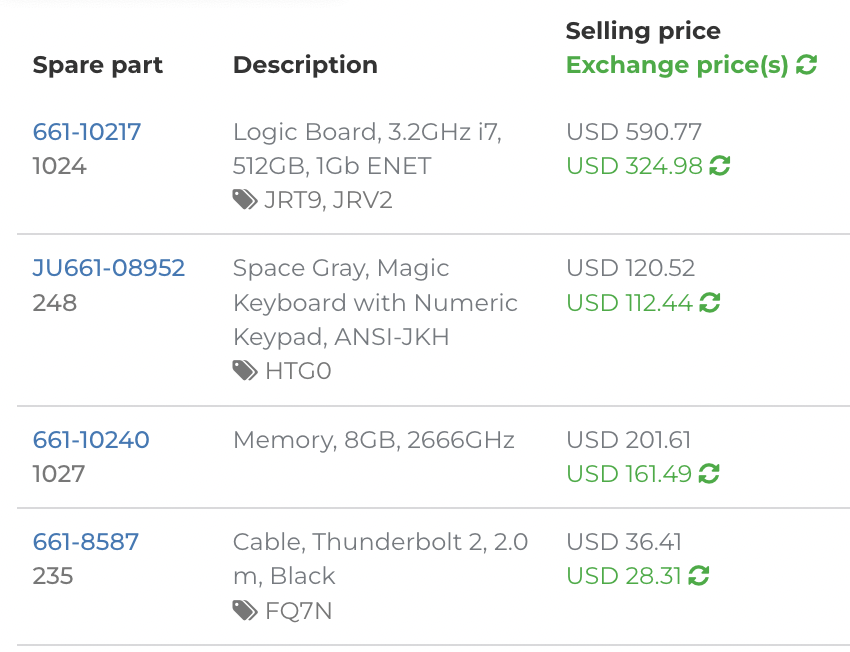
- Suchen Sie mit dem Ergebnisse filtern-Feld.

-
Fixably sortiert die Liste basierend auf Ihren Kriterien. Fügen Sie das Teil zur Bestellung hinzu, indem Sie auf die Teilenummer klicken.
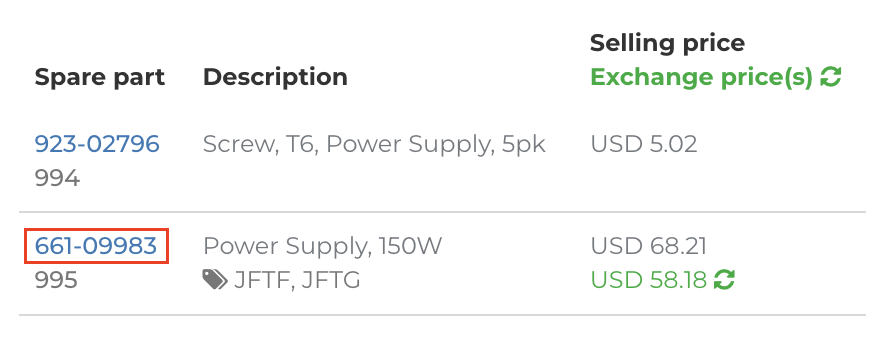
- Klicken Sie auf In die Bestellung bringen.
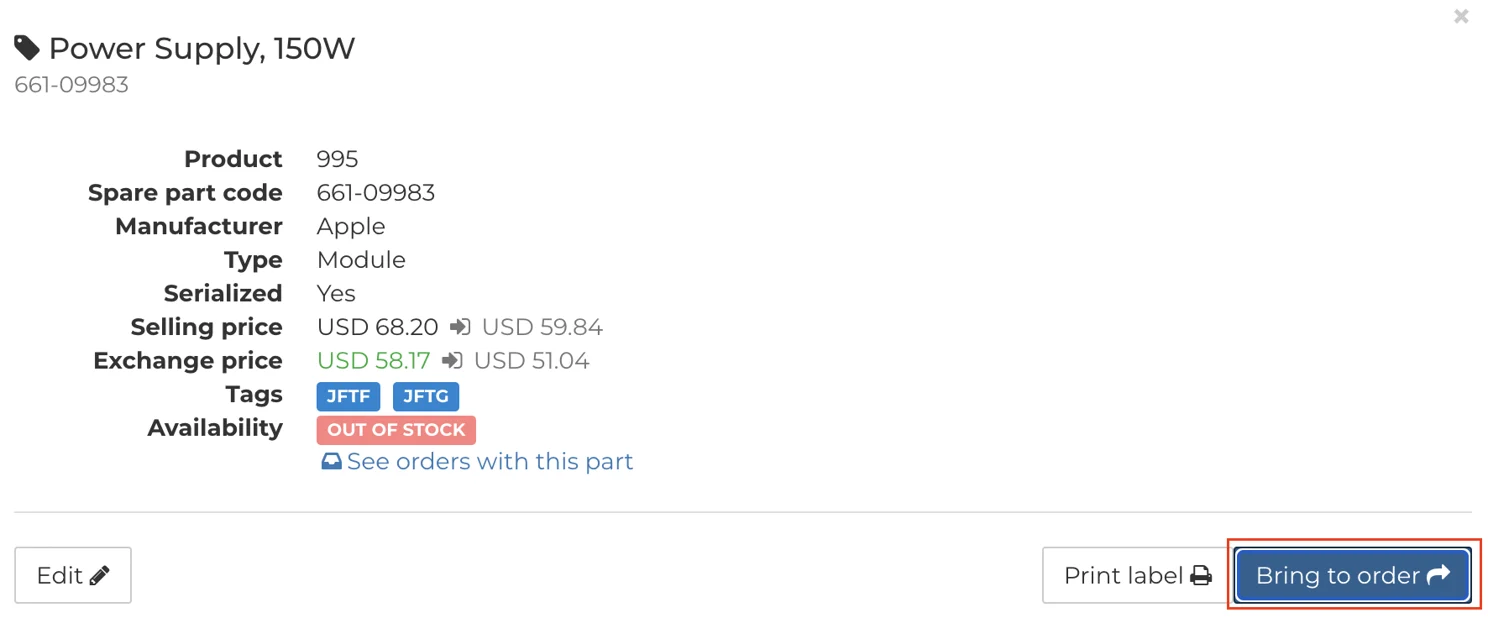
- Wählen Sie den entsprechenden Lagerbestand aus.

- Wählen Sie Garantie für den Preistyp aus.

- Wählen Sie das Symptom für das Teil aus, das Sie zur Bestellung hinzufügen.
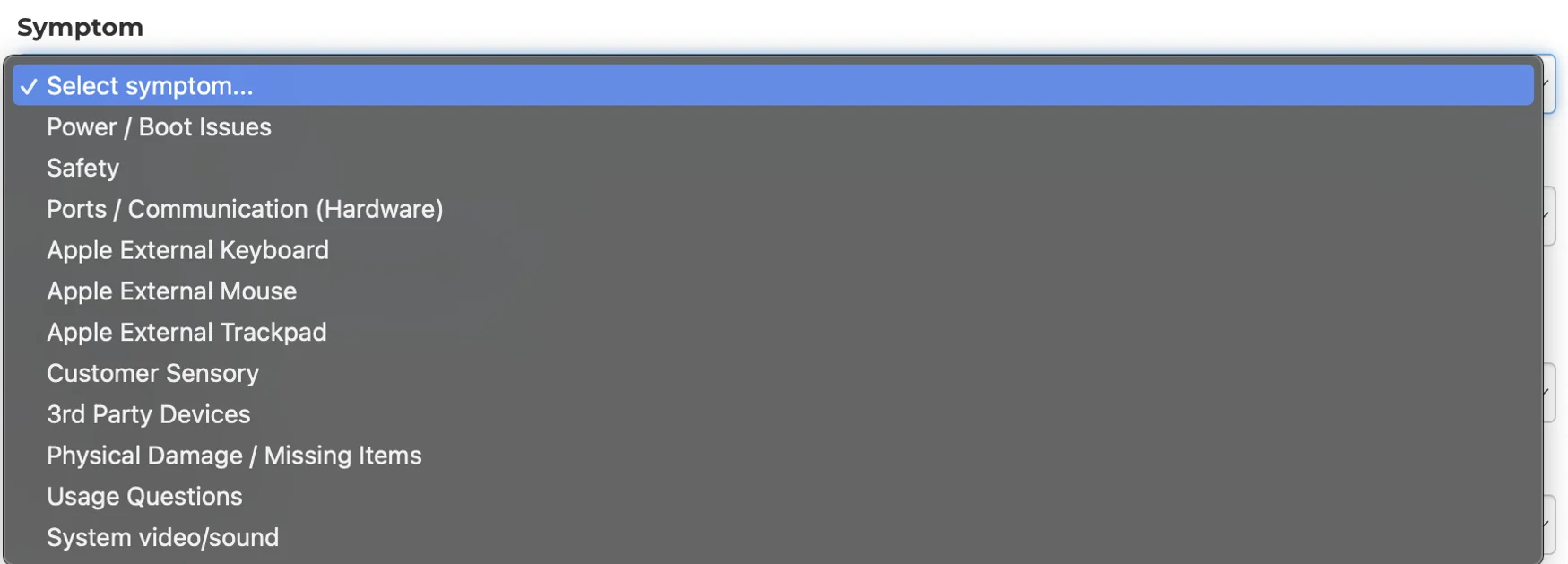
- Basierend auf dem Symptom, das Sie auswählen, wird Fixably eine Liste von Problemen abrufen. Wählen Sie die passendste Option aus der Liste aus.

- Wählen Sie die Reproduzierbarkeit des Problems aus.

- Wählen Sie aus, ob das Teil, das verwendet wird, aus Konsignationslager stammt.

- Unter Deckung wählen Sie AppleCare+ abgedeckter Vorfall aus.

- Falls zutreffend, geben Sie einen KGB-Mismatch-Grundcode an.

- Falls zutreffend, können Sie ein Teil als DOA oder Lager-DOA mit dem Rückgabestatuscode-Feld kennzeichnen.

- Wenn Sie fertig sind, klicken Sie auf In die Bestellung bringen.

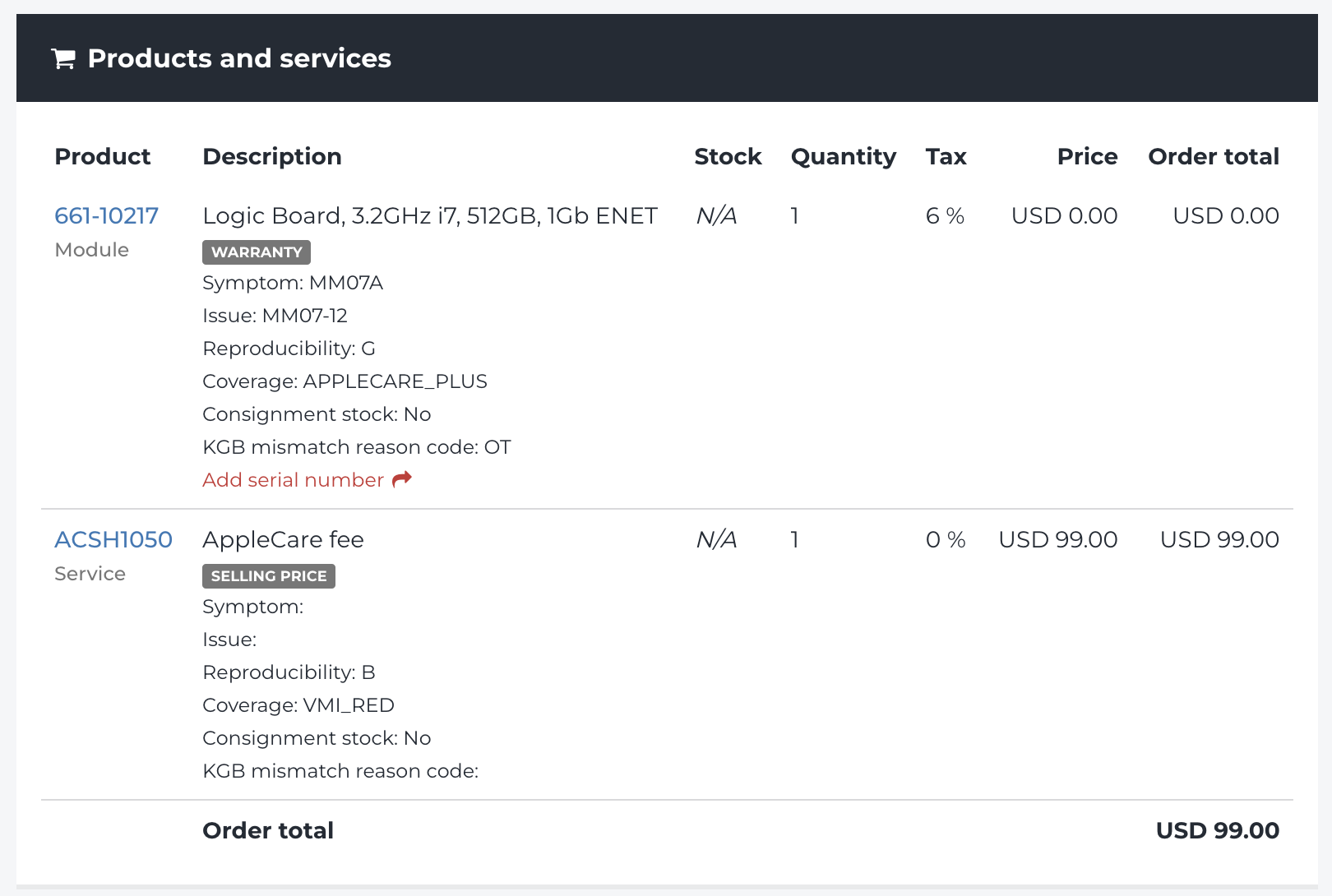
- Das Teil wird unter Produkte und Dienstleistungen mit dem Preis, der Deckung und den Symptomcodes, die Sie zuvor eingegeben haben, sichtbar sein.
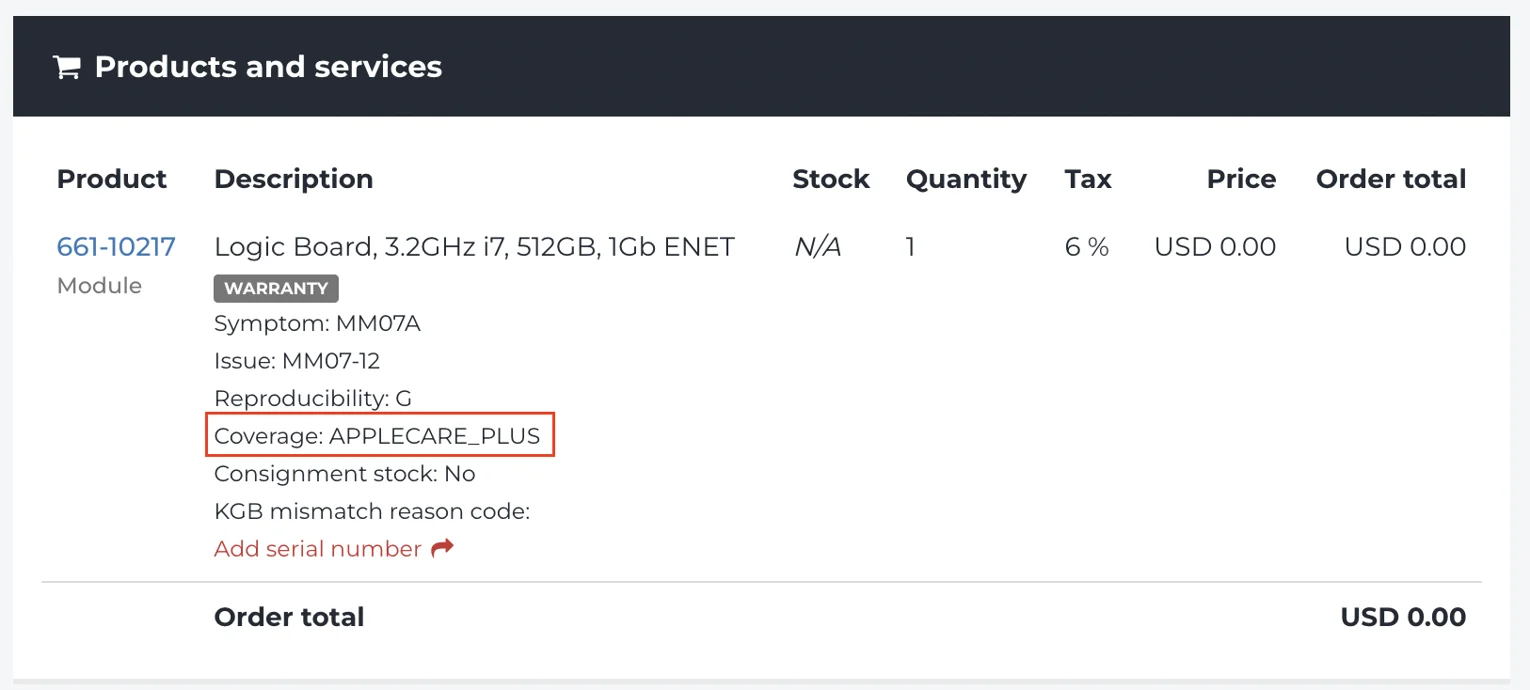
Erstellen eines Carry-in-Reparaturauftrags mit einem AppleCare+ Vorfall
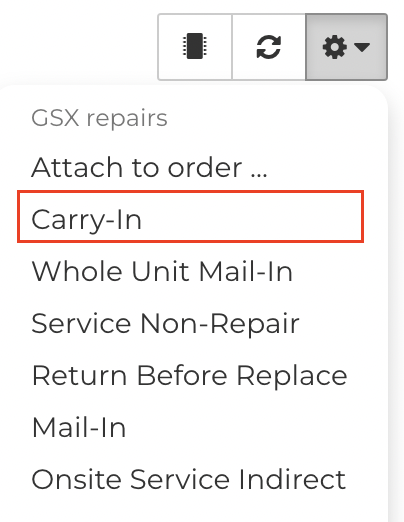
- Im Gerät-Bereich der Bestellung klicken Sie auf das Zahnrad-Menü.
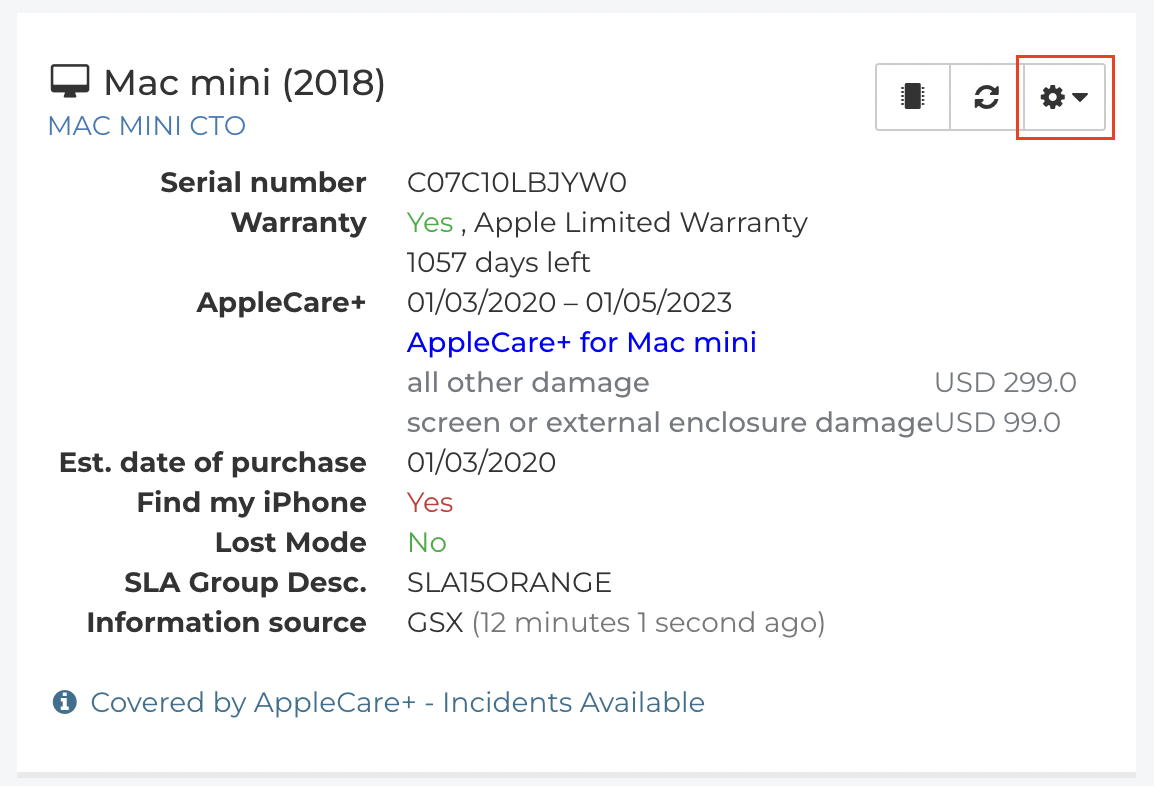
- Wählen Sie aus der Liste Carry-In aus.
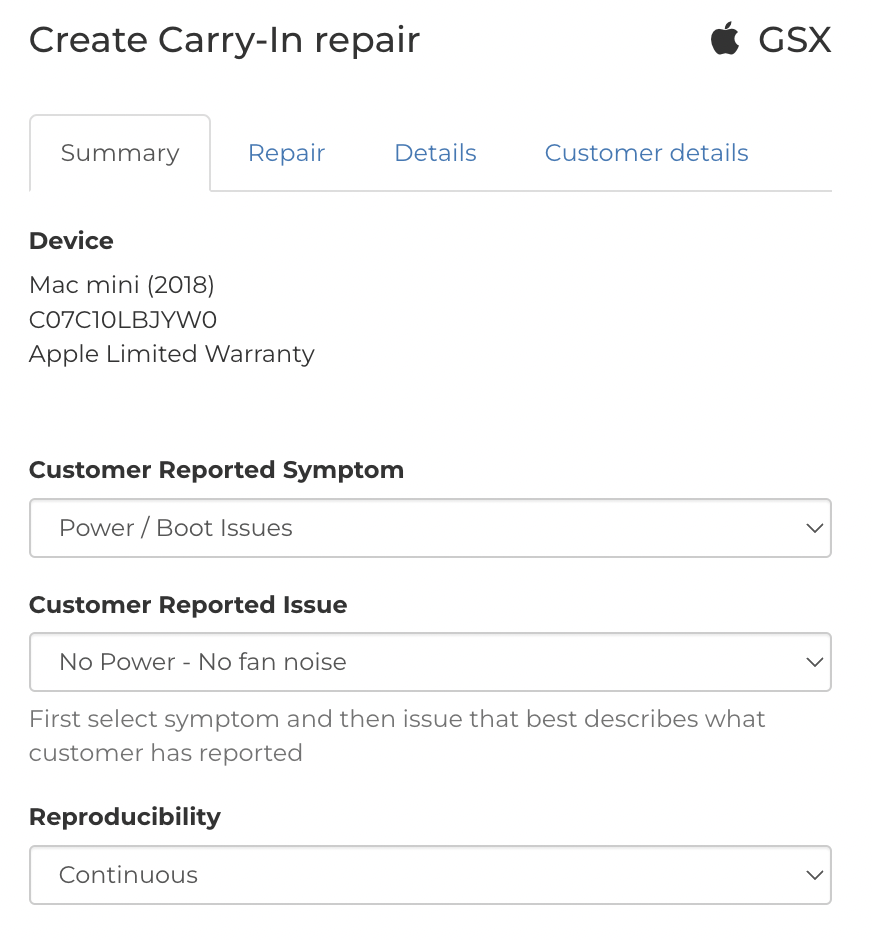
- Unter dem Zusammenfassung-Tab werden die Deckung, Symptom, Problem und Reproduzierbarkeit, die Sie beim Hinzufügen des Teils zur Bestellung ausgewählt haben, automatisch für Sie eingegeben.
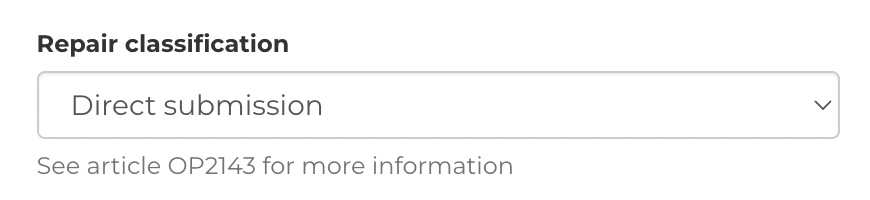
- Wählen Sie die Reparaturklassifizierung aus.
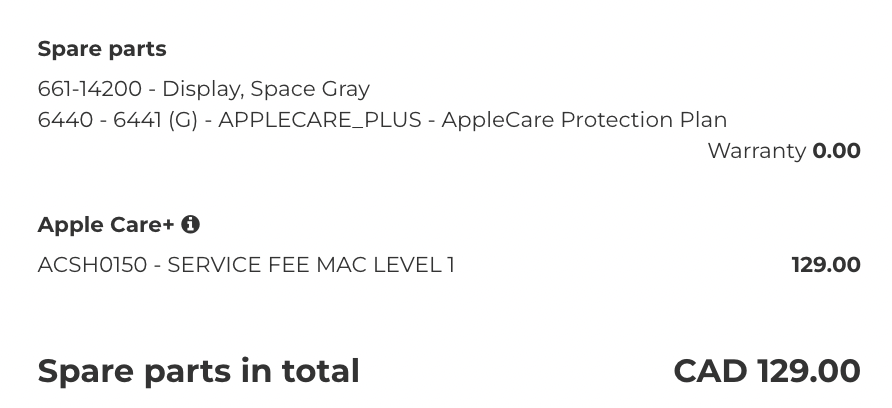
- Je nach den Teilen, die Sie zur Bestellung hinzugefügt haben, wird Fixably automatisch die korrekte AppleCare+ Vorfallgebühr abrufen.
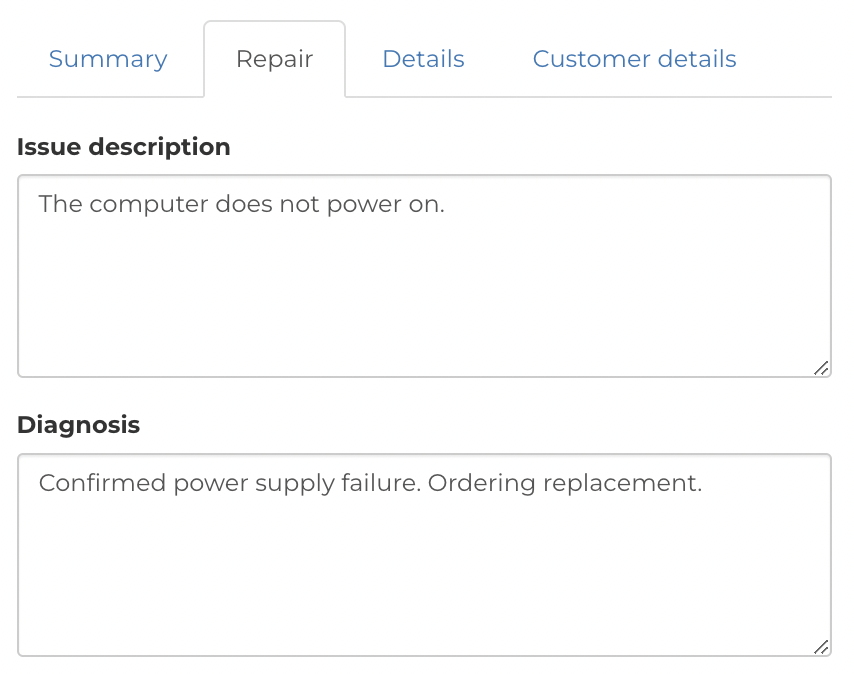
- Unter dem Reparatur-Tab werden alle Probleme oder Diagnose-Typ Notizen automatisch ausgefüllt.
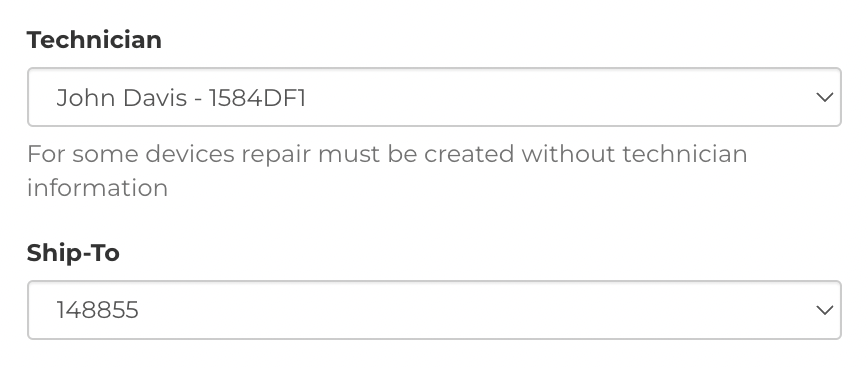
- Bestätigen Sie, dass der Techniker und die Lieferadresse korrekt sind.
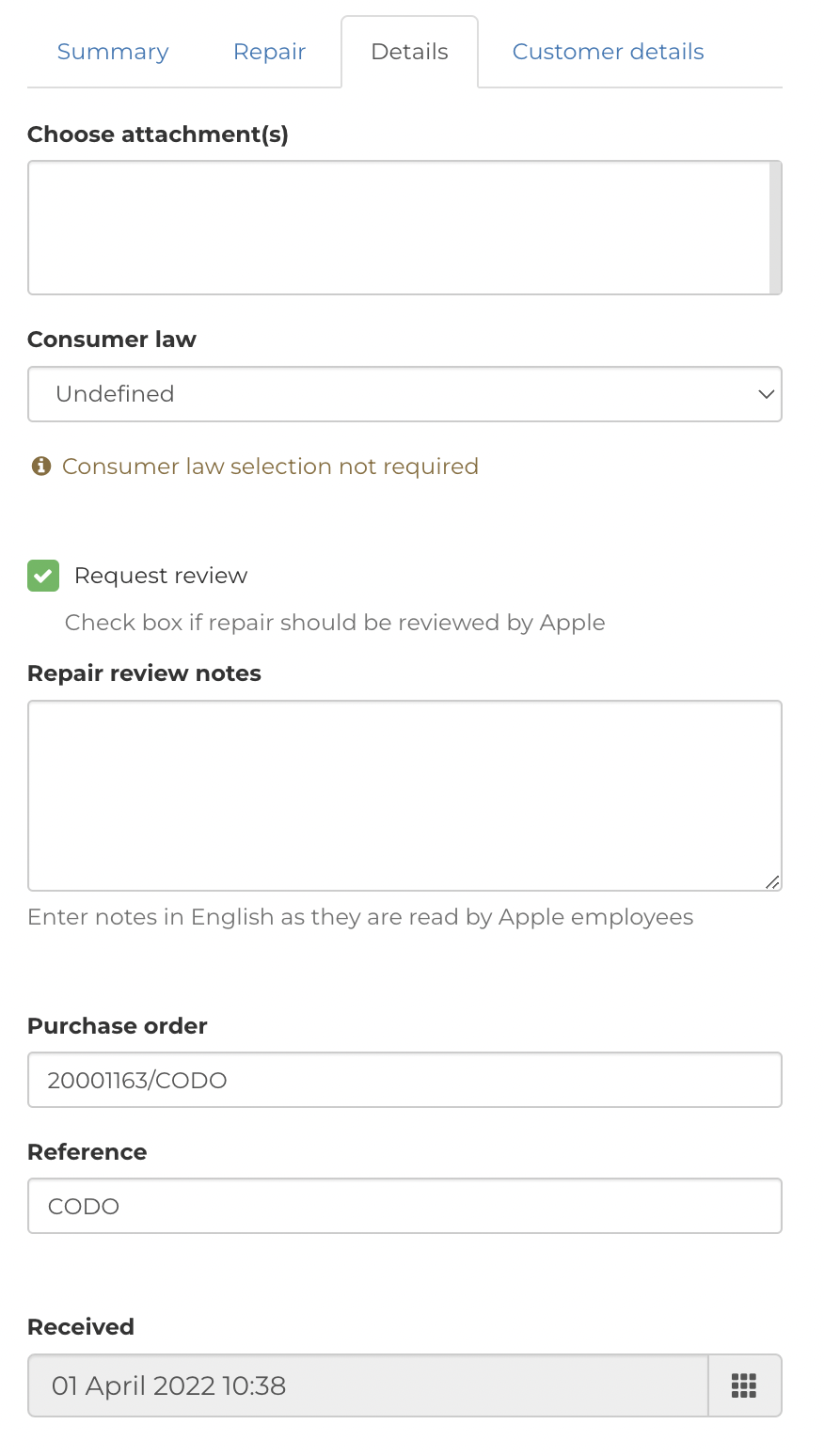
- Unter dem Details-Tab können Sie Anhänge, Verbrauchergesetz-Dokumente, Überprüfung anfordern und Ihr Datum/Uhrzeit des erhaltenen Geräts anpassen.
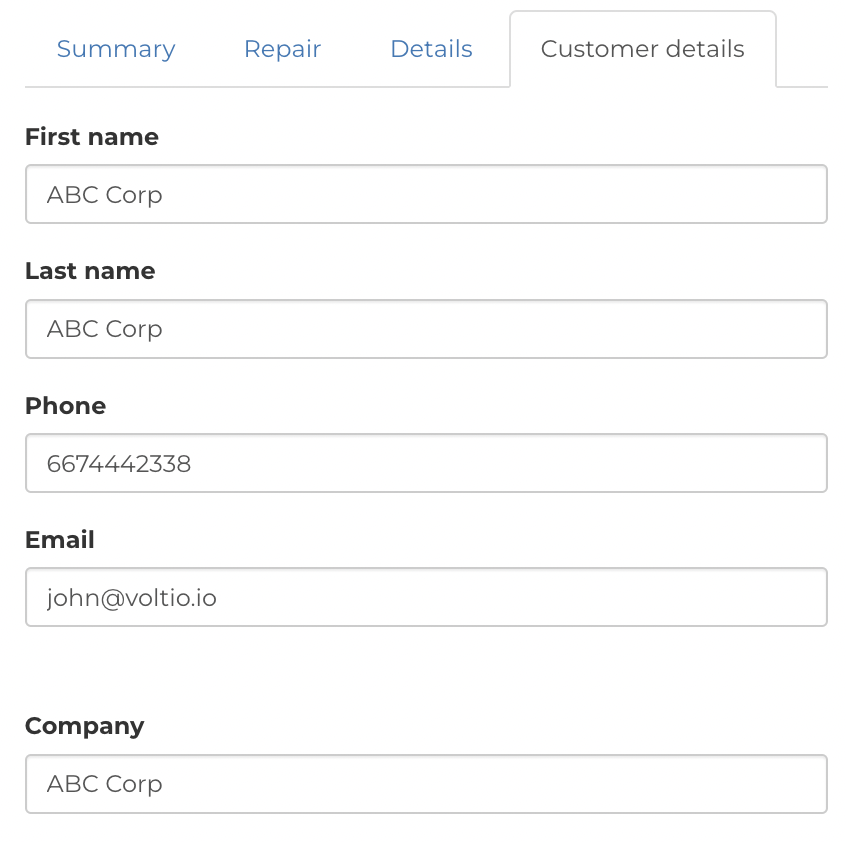
- Unter dem Kundendetails-Tab werden der Kundenname, Telefonnummer, E-Mail, Adresse und andere Informationen automatisch mit den Informationen aus der Bestellung ausgefüllt.
- Wenn Sie bereit sind, die Reparatur zu erstellen, klicken Sie auf Carry-In-Reparatur erstellen.

- Ein Dialogfeld wird angezeigt, das angibt, dass Fixably die GSX-Reparatur erfolgreich erstellt hat.

- Die GSX-Versand-ID wird im Reparaturnummer-Feld aufgeführt.

- Unter Produkten und Dienstleistungen werden das Teil und die AppleCare+ Servicegebühr aufgelistet.