Contact Us

If you still have questions or prefer to get help directly from an agent, please submit a request.
We’ll get back to you as soon as possible.

Please fill out the contact form below and we will reply as soon as possible.

  • Contact Us
Spanish (Mexico)
HR Croatian
PL Polish
DE German
US English (US)
ES Spanish
MX Spanish (Mexico)
  • Home
  • GSX
  • Creando reparaciones

¿Cómo creo una reparación de entrega?

Este artículo es una guía paso a paso para ayudar a los Técnicos a utilizar eficientemente Fixably para crear Reparaciones de Entrega en GSX.

Written by Annukka Matilainen

Updated at October 29th, 2026

Contact Us

If you still have questions or prefer to get help directly from an agent, please submit a request.
We’ll get back to you as soon as possible.

Please fill out the contact form below and we will reply as soon as possible.

  • Notas de la versión
    Lanzamientos de 2026
  • Funciones recién lanzadas
    Noticias importantes Nuevas funciones Cinturón negro360 Roles y permisos
  • Empezando
    Visión General Cómo hacerlo
  • Gestión de pedidos
    Guías prácticas para pedidos Listas de pedidos Usando archivos Estimaciones de costos Edición por lotes
  • Gestión de empleados
  • Gestión de clientes
    Privacidad de datos Comunicarse con los clientes Agregar y eliminar clientes
  • Portal del cliente
  • Automatizaciones
  • Gestión de stock
    Resolución de errores de stock Agregar y recibir productos Gestión de inventario
  • Facturación
  • Informes
    Informes estándar Informes integrados y personalizados Informes avanzados
  • Campos personalizados
  • Integraciones
    Envío y transporte Finanzas Inicio de sesión único (SSO) Integraciones de pago API para desarrolladores Fixably Contabilidad Xero WhatsApp Business
  • GSX
    Creando reparaciones Gestión de reparaciones Resolución de errores Preguntas frecuentes Integración GSX Devoluciones de piezas
  • Listas de precios
  • Envíos
  • Contratos de servicios
  • Configurando su entorno
    Configuración de correo electrónico Importación de datos Configuración del sistema Seguridad
  • Solicitudes de piezas
  • Asignación de piezas entrantes
  • Reserva de citas
+ More

Table of Contents

Agregar Piezas al Pedido Crear una Reparación de Llevar

Agregar Piezas al Pedido

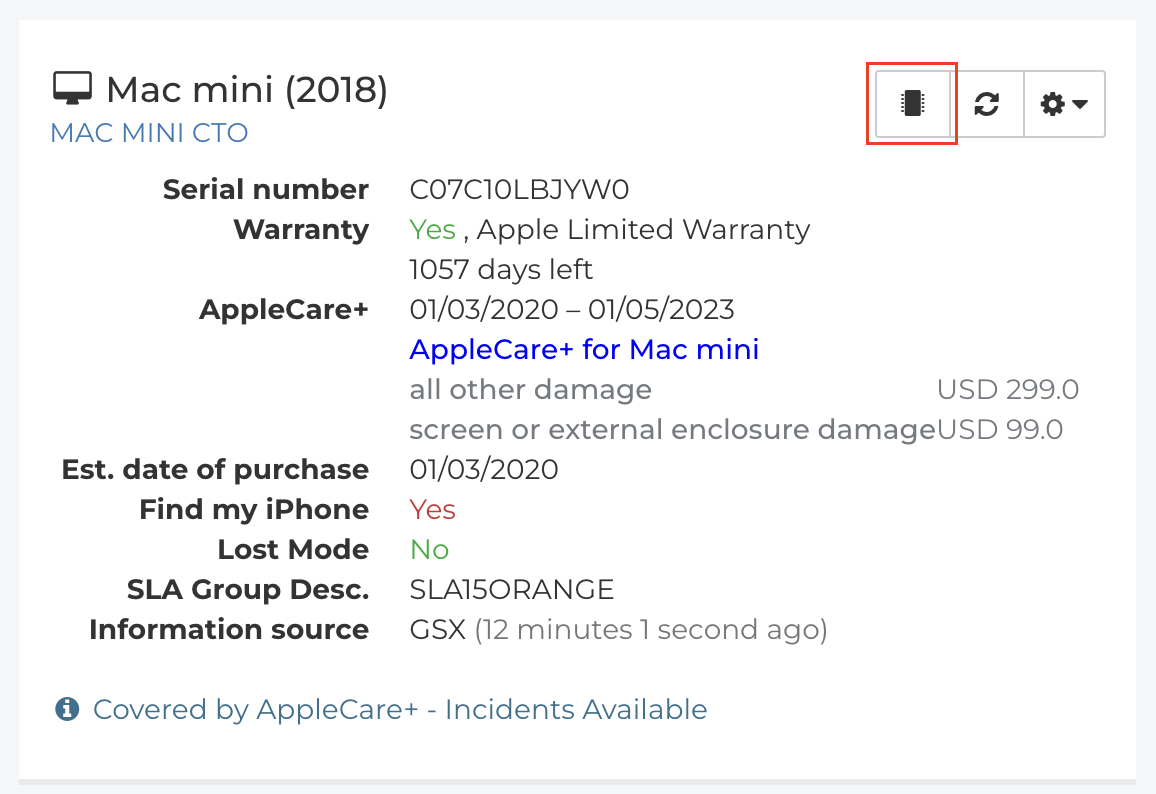
  1. Desde la sección de Dispositivo del Pedido, haga clic en el botón Ver Piezas.


  2. GSX buscará una lista de Piezas asociadas con el Dispositivo adjunto al Pedido. 
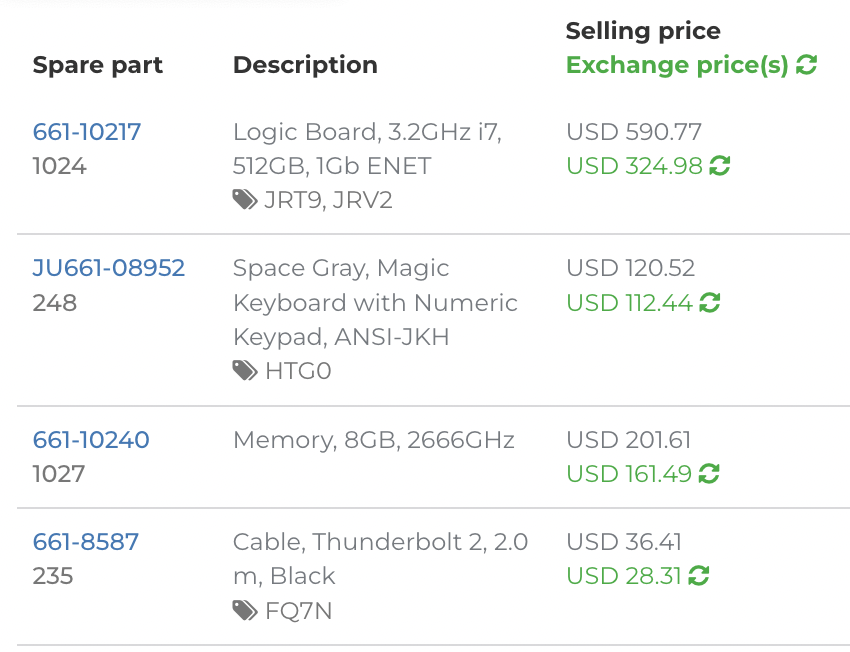


  3. Busque utilizando el campo Filtrar Resultados.



  4. Fixably ordenará la lista según sus criterios. Agregue la Parte al Pedido haciendo clic en el Número de Parte.
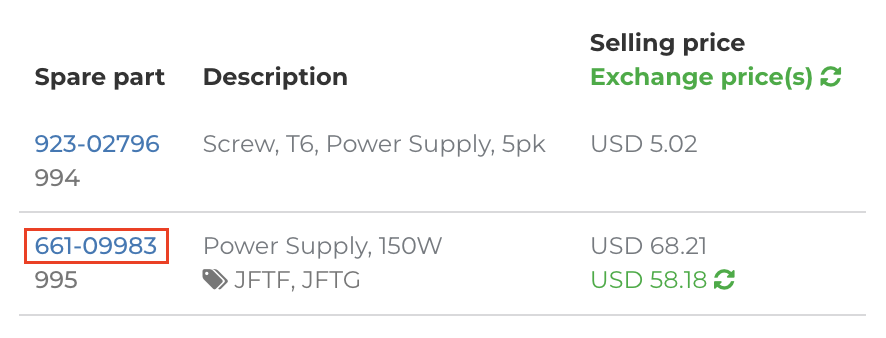


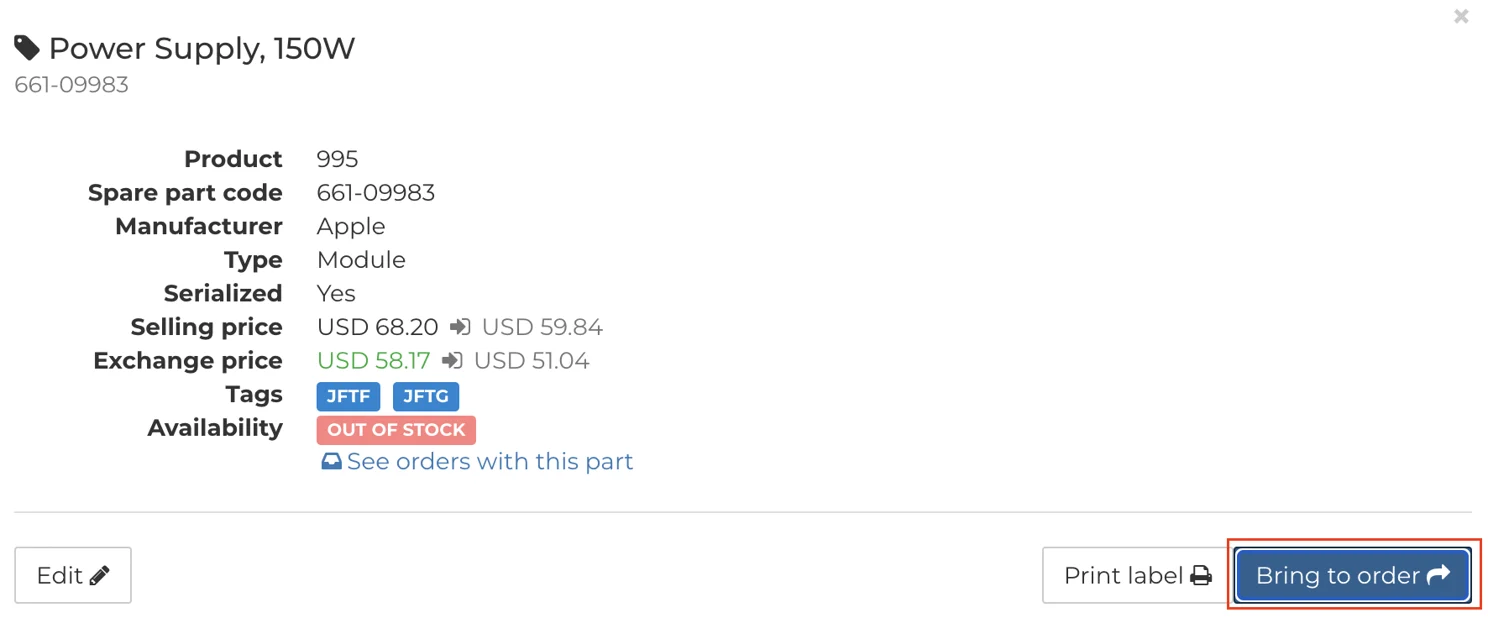
  5. Haga clic en Agregar al Pedido.


  6. Seleccione el Stock apropiado.


  7. Seleccione el Tipo de Precio apropiado para la Parte que está agregando al Pedido.



  8. Seleccione el Síntoma para la Parte que está agregando al Pedido.
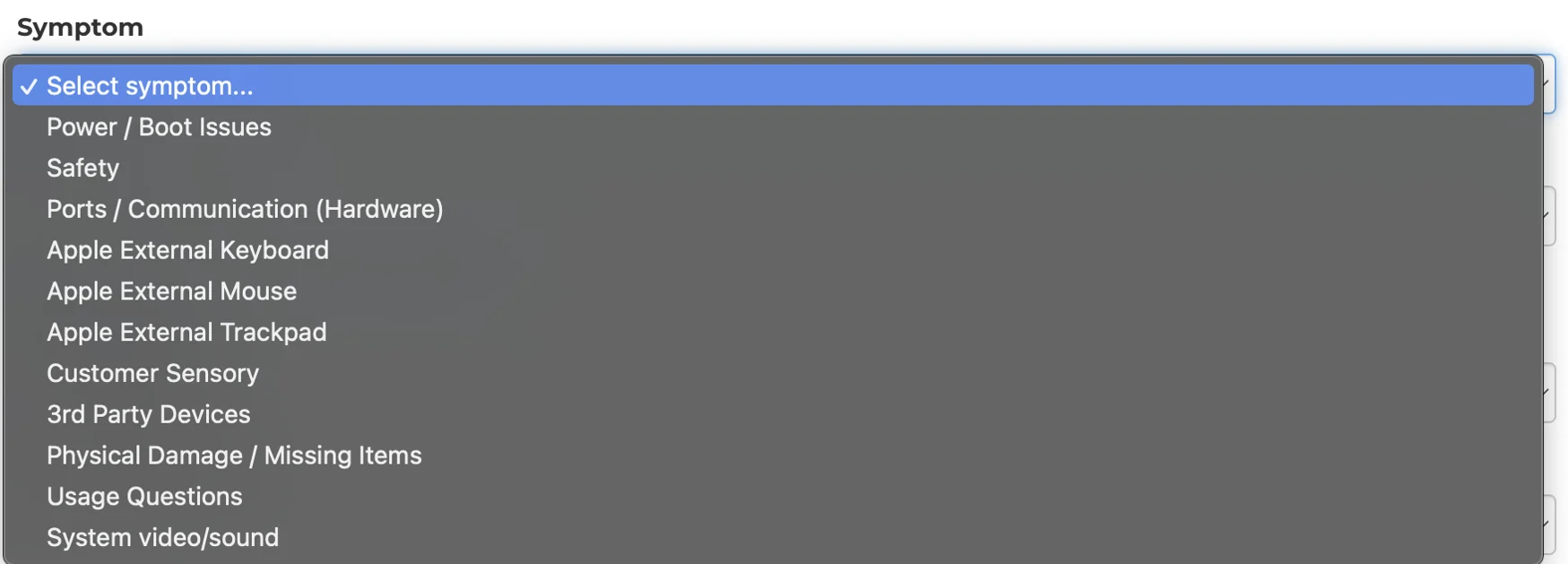


  9. Según el Síntoma que seleccione, Fixably buscará una lista de Problemas. Seleccione la opción más apropiada de la lista. 



  10. Seleccione la Reproducibilidad del Problema. 


     
  11. Seleccione si la Parte que se está utilizando proviene del Stock de Consignación.



  12. Seleccione la Cobertura apropiada para la Parte que está agregando al Pedido.



  13. Si corresponde, especifique un Código de Razón de Desajuste KGB.


     
  14. Si corresponde, puede marcar una Parte como DOA o Stock DOA utilizando el campo Código de Estado de Devolución.



  15. Cuando haya terminado, haga clic en Agregar al Pedido.



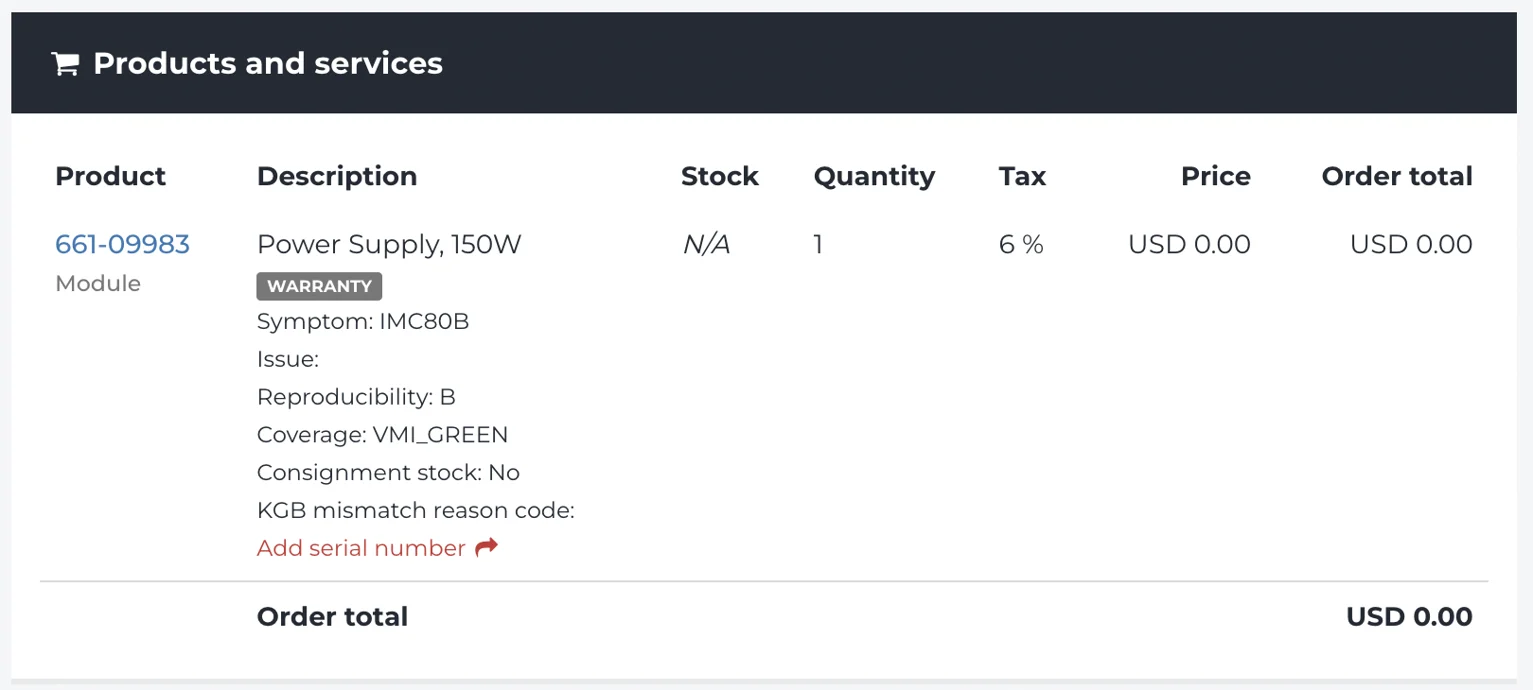
  16. La Parte será visible bajo Productos y Servicios con el Precio, Cobertura y Códigos de Síntoma que ingresó anteriormente.


Crear una Reparación de Llevar

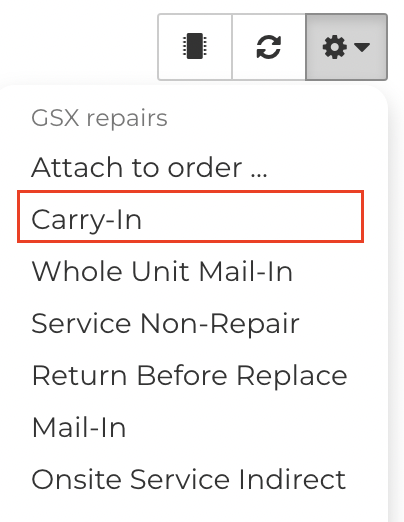
  1. Desde la sección de Dispositivo del Pedido, haga clic en el menú Engranaje.
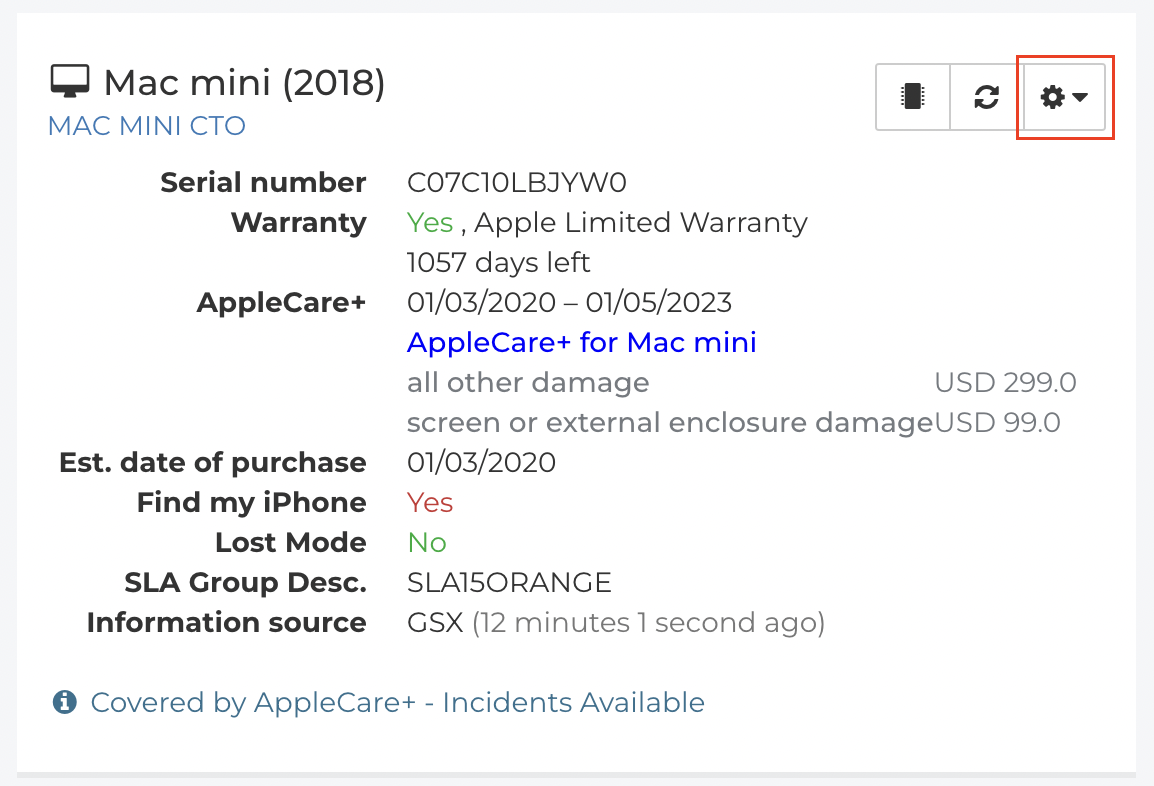


  2. De la lista, seleccione Llevar.


  3. Bajo la pestaña Resumen, la Cobertura, Síntoma, Problema y Reproducibilidad que seleccionó al agregar la Parte al Pedido se ingresarán automáticamente para usted. 
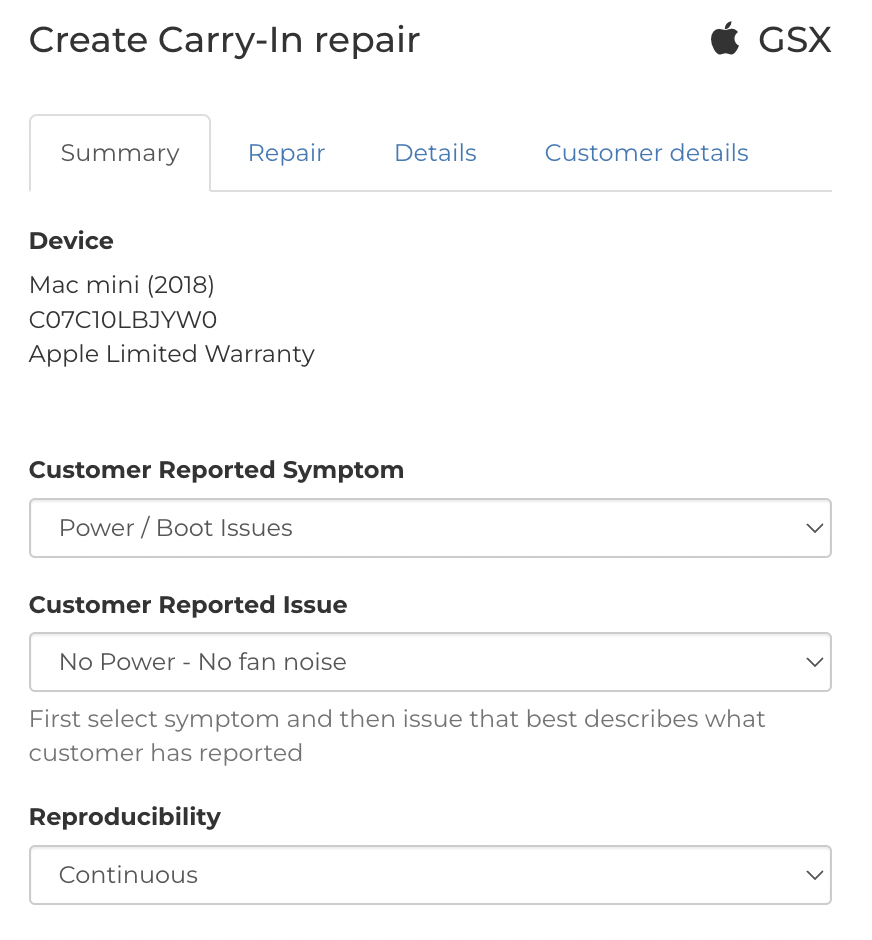


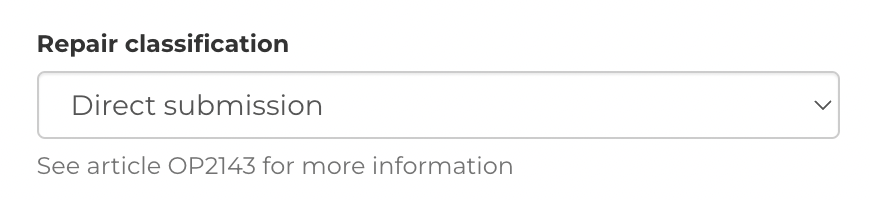
  4. Seleccione la Clasificación de Reparación.


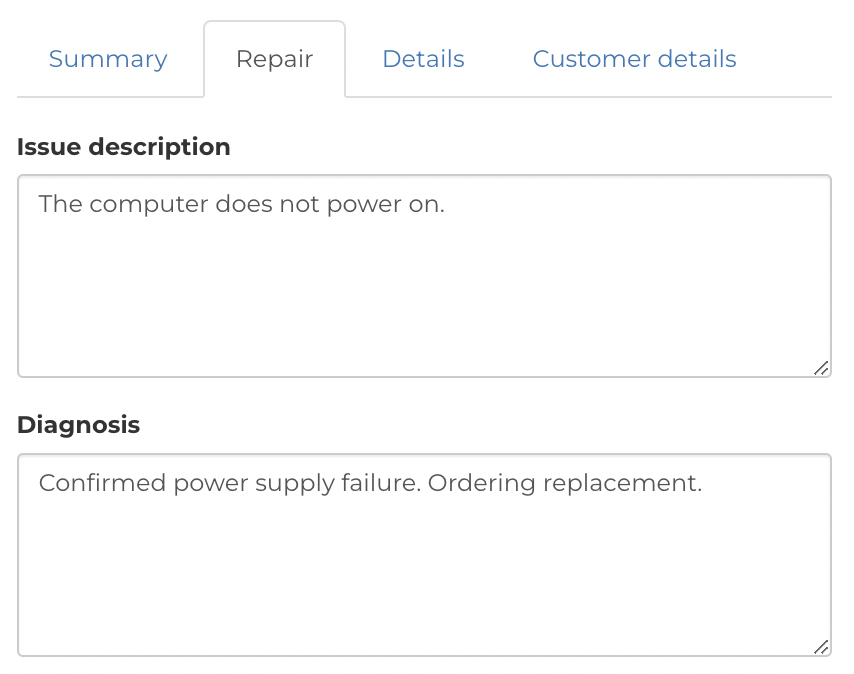
  5. Bajo la pestaña Reparación, cualquier Problema o tipo de Diagnóstico Notas se completarán automáticamente. 

     
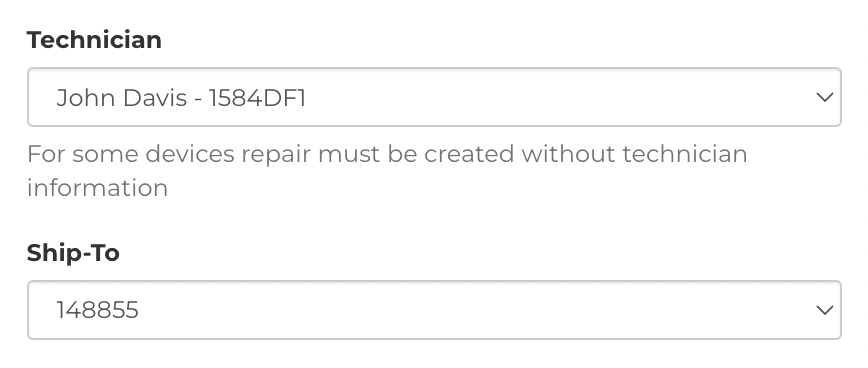
  6. Confirme que el Técnico y el Enviar a son correctos.


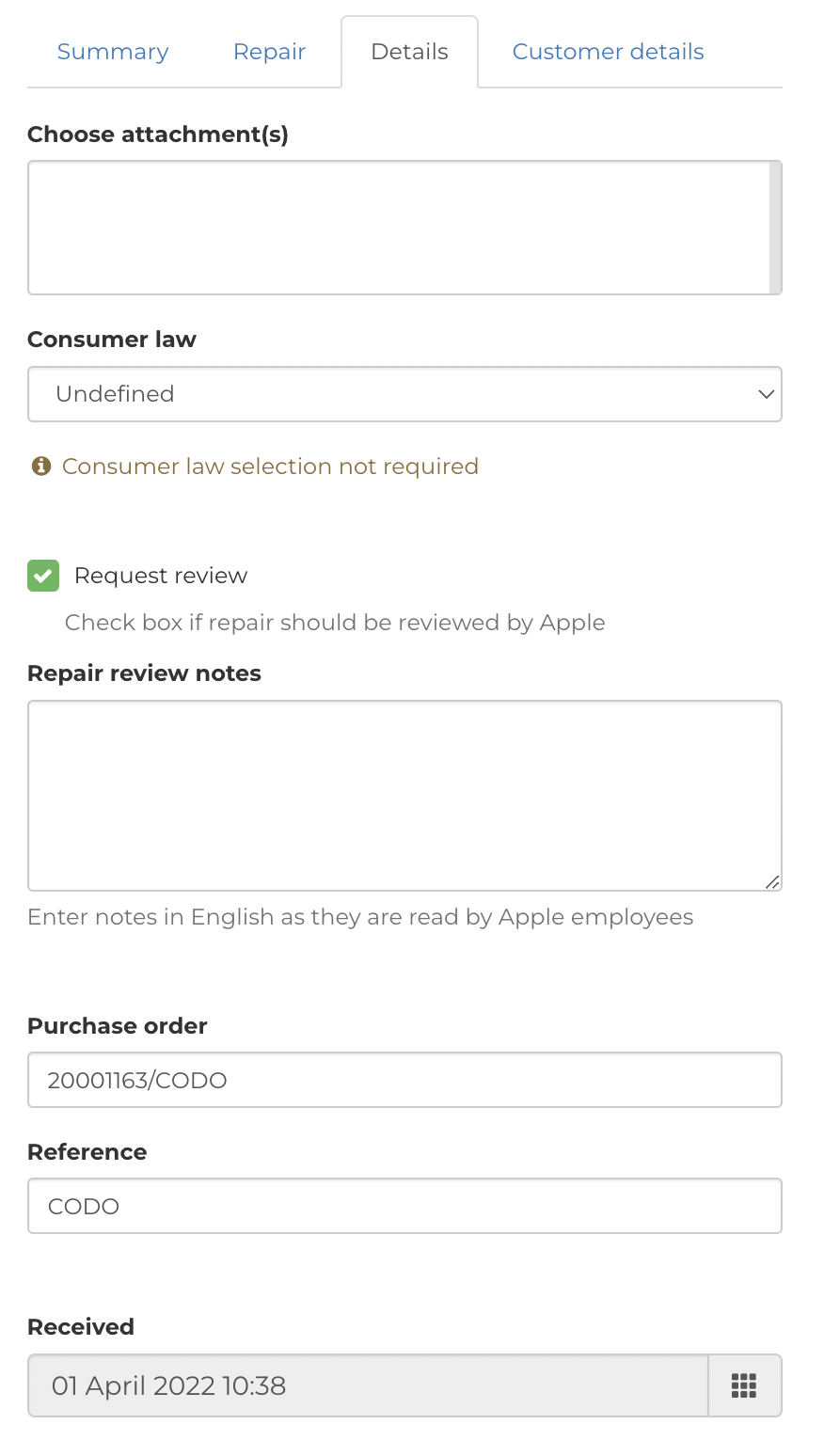
  7. Bajo la pestaña Detalles, puede agregar Adjuntos, Documentos de Ley del Consumidor, Solicitar Revisión, y ajustar su Fecha/Hora de Recepción de Unidad.


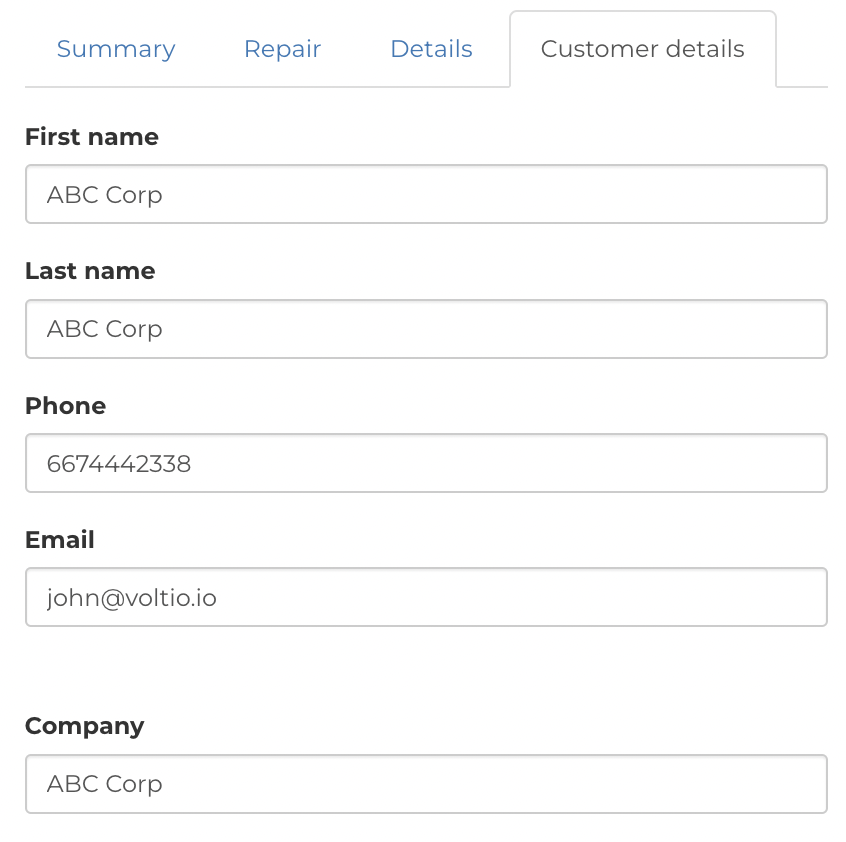
  8. Bajo la pestaña Detalles del Cliente, el Nombre del Cliente, Número de Teléfono, Correo Electrónico, Dirección y otra información se completarán automáticamente utilizando la información del Pedido.


  9. Cuando esté listo para crear la reparación, haga clic en Crear Reparación de Llevar.


     
  10. Aparecerá un diálogo indicando que Fixably creó con éxito la GSX Reparación. 


     
  11. El ID de Despacho de GSX se enumerará en el campo Número de Reparación.



reparación reclamo

Was this article helpful?

Yes
No
Give feedback about this article

Related Articles

  • ¿Cómo puedo ver el historial de pedidos anteriores asociados a un dispositivo?
  • ¿Cuáles son las diferencias entre Productos, Partes, Dispositivos y Stocks?
  • Cómo adaptar Fixably para gestionar RMAs utilizando Pedidos
  • ¿Cómo utilizo Apple Service Toolkit Diagnostics en Fixably?
Get started today and start fixing hardware with software
Thank you! We will contact you shortly.
Oops! Something went wrong while submitting the form.
ProductsFixably RepairFixably RefurbFixably Depot
SolutionsAASPsEnterprise ServiceRefurbishersMulti-Brand Repairs
ResourcesAll ResourcesCustomer StoriesBlog
CompanyAbout UsCareers
Follow UsFacebookInstagramTwitterLinkedIn

Contact Us

sales@fixably.comsupport@fixably.com
Fixably RepairRepair ManagementGSX IntegrationInventory & StockCustomer ExperienceReporting & DataPoint of SaleFixably Paperless

North America  Sales

+1 888 305 401220289 Stevens Creek Blvd #1070
Cupertino, CA 95014
United States

Europe  Sales

+358 9 424 51149Kaisaniemenkatu 7
00100 Helsinki
Finland

Contact Us

sales@fixably.comsupport@fixably.com
Copyright © Fixably Ltd.Privacy PolicyTerms of ServiceData Processing Agreement

Copyright 2026 – Fixably.

Knowledge Base Software powered by Helpjuice

Expand