Jak mogę zakończyć inwentaryzację?
Istnieje wiele sposobów na przeprowadzenie inwentaryzacji w Fixably. Ten artykuł jest przewodnikiem krok po kroku, jak z nich korzystać.

Written by Annukka Matilainen
Updated at October 29th, 2026
- Informacje o wydaniu
- Nowo wydane funkcje
- Pierwsze kroki
- Zarządzanie zlecenia
- Role i uprawnienia
- Zarządzanie pracownikami
- Zarządzanie klientami
- Portal Klienta
- Automatyzacje
- Zarządzanie zapasami
- Fakturowanie
- Raportowanie
- Pola niestandardowe
- Integracje
- Prośby o części
- GSX
- Cenniki
- Wysyłki
- Umowy serwisowe
- Konfigurowanie środowiska
- Przydział części przychodzących
- Rezerwacja wizyt
Table of Contents
Liczenie zapasów
Funkcja Liczenie zapasów jest przydatna w sytuacjach, gdy musisz szybko dostosować niewielką liczbę Produktów.
- Z Paska nawigacji wybierz Zasoby, a następnie Zarządzanie zapasami.
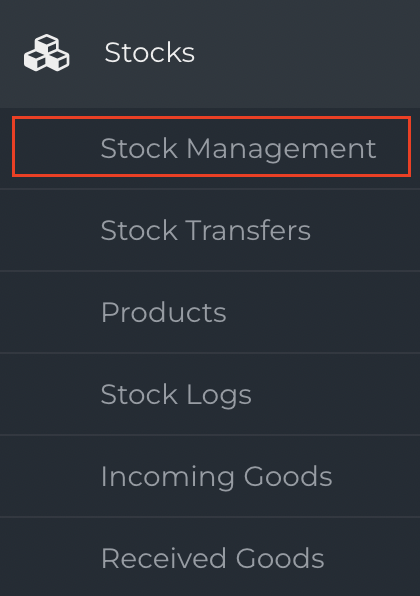
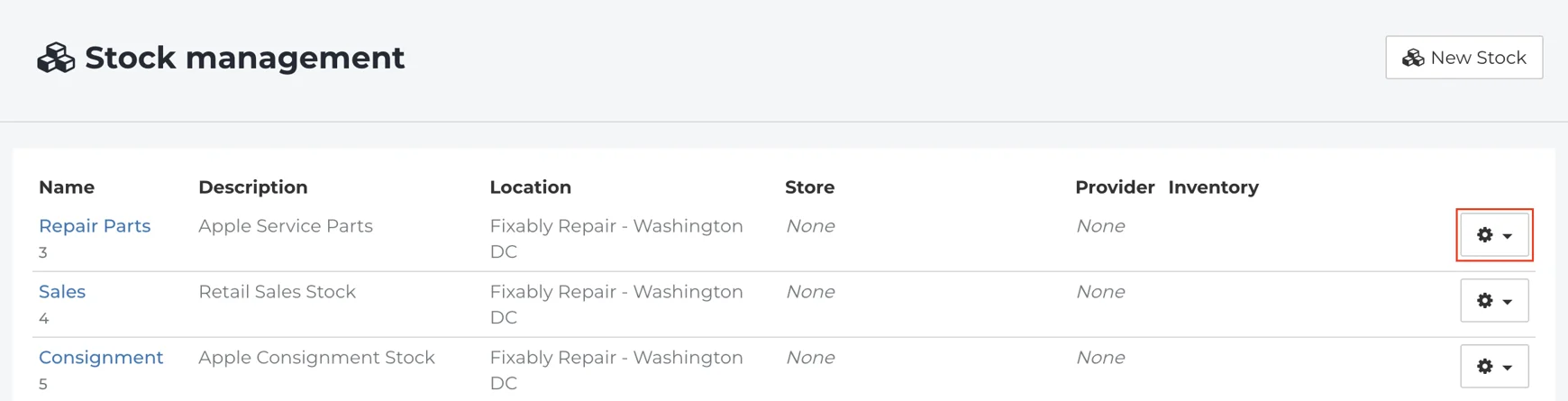
- Znajdź odpowiedni Zasób i kliknij menu Zębatka.
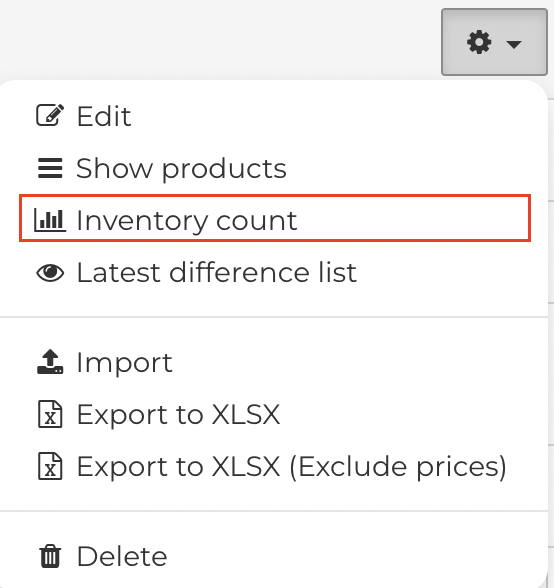
- Kliknij Liczenie zapasów.
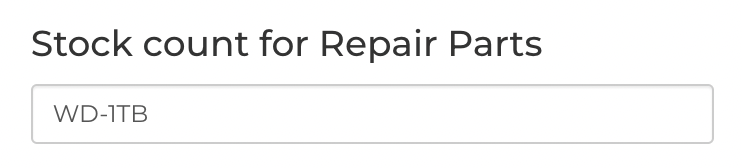
- Dodaj Produkt, który liczysz.
- Wprowadź fizyczną ilość posiadaną w polu Ilość policzona.

- Jeśli liczysz Produkt z numerem seryjnym, każdy Produkt będzie wymieniony w osobnej linii.
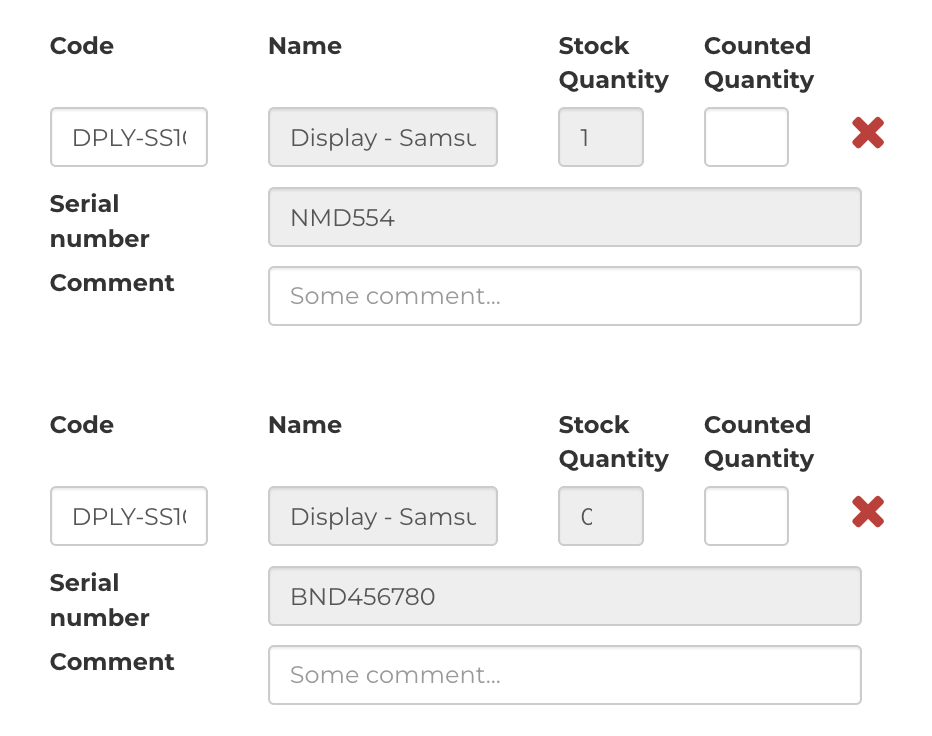
- W razie potrzeby dodaj Komentarz. Będzie on widoczny w Dziennikach zapasów.

- Po zakończeniu kliknij Potwierdź.

- Pojawi się powiadomienie informujące, że Fixably utworzyło Listę różnic.

-
Lista różnic wyświetli całkowitą Różnicę dla każdego policzonego Produktu.
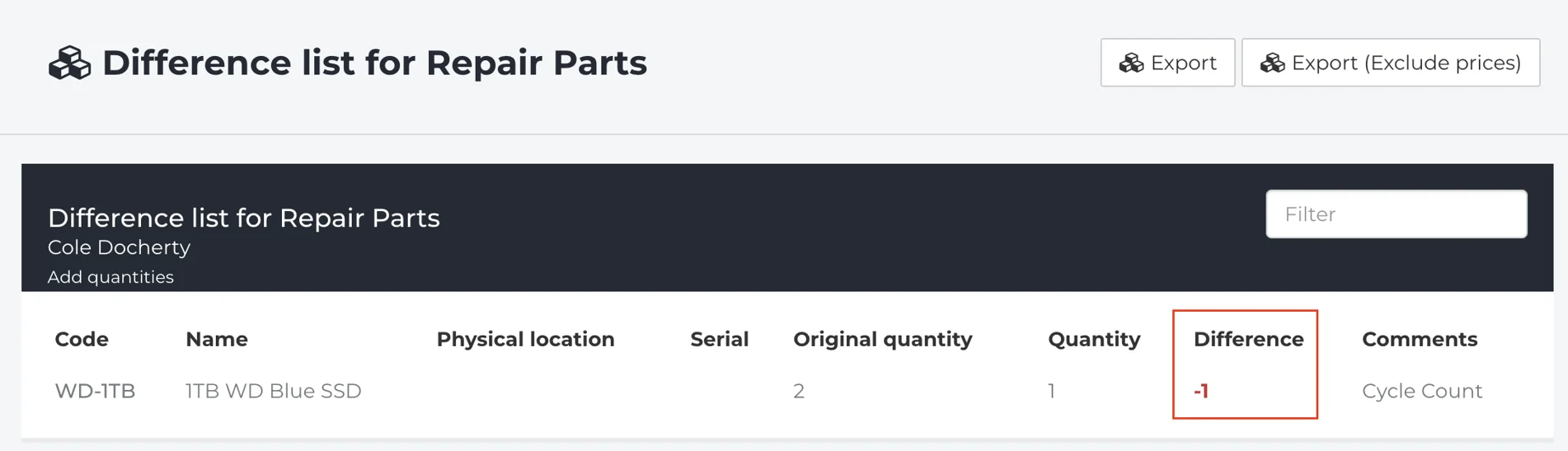
- Jeśli chcesz dostosować swoje zapasy, kliknij Potwierdź różnice. Jeśli chcesz zacząć od nowa, kliknij Anuluj.

Import zapasów
Import zapasów jest najefektywniejszym sposobem na zliczenie i dostosowanie wielu Produktów jednocześnie. Jest to przydatna metoda do przeprowadzania cyklicznych i rocznych inwentaryzacji.
-
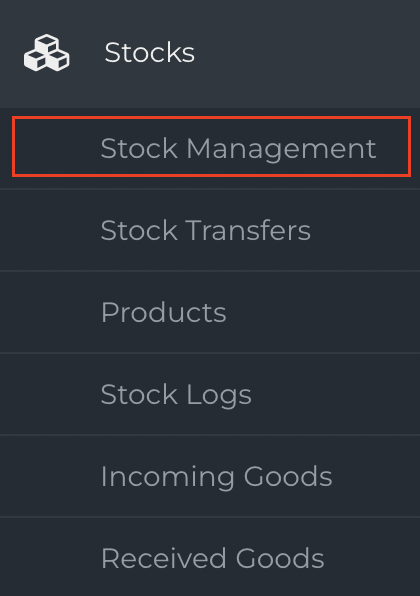
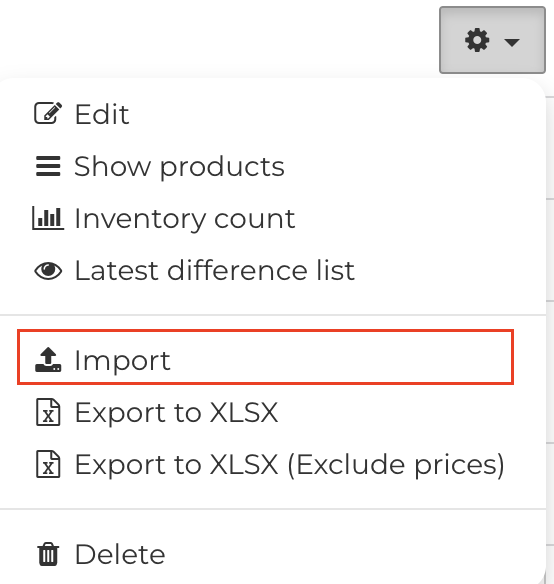
Z Paska nawigacji wybierz Zasoby, a następnie Zarządzanie zapasami.
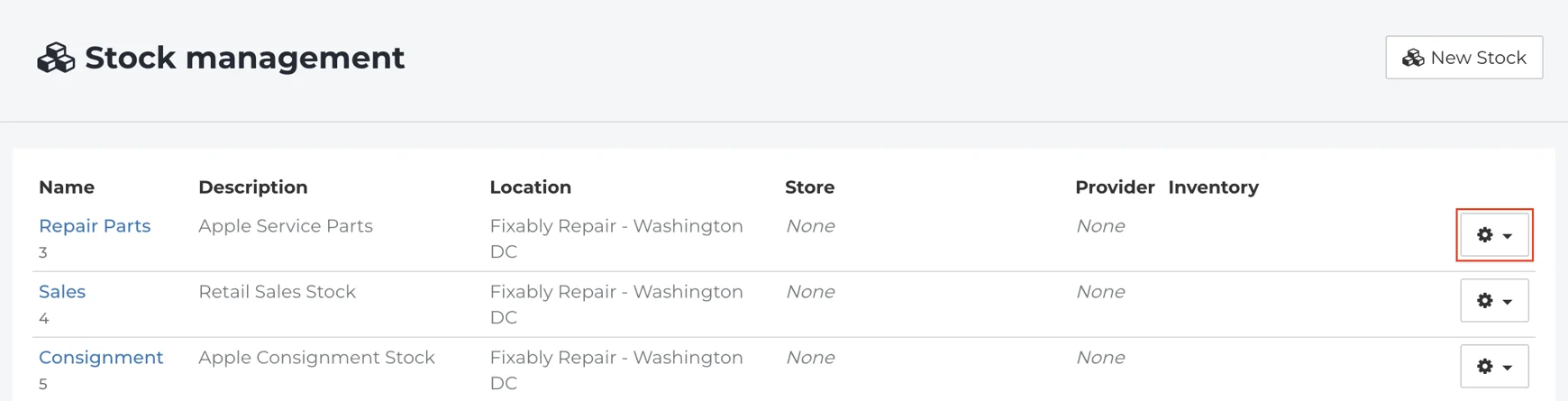
- Znajdź odpowiedni Zasób i kliknij menu Zębatka.
- Kliknij Importuj.
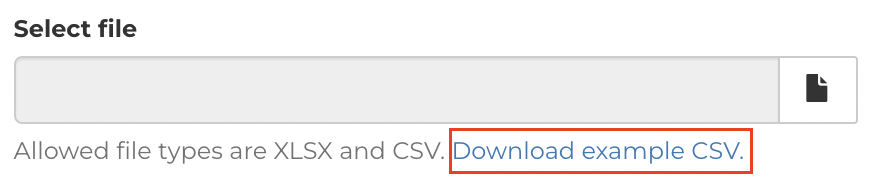
- Zalecamy pobranie Przykładowego pliku CSV.
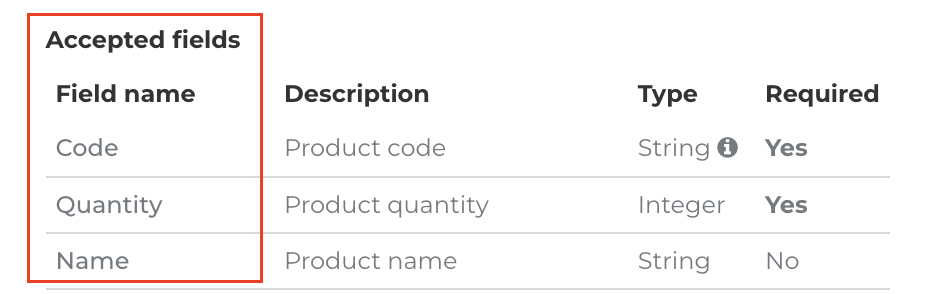
- Jeśli tworzysz własny Plik importu, upewnij się, że nagłówki kolumn dokładnie odpowiadają Nazwom pól wymienionym.
- Dodaj Produkty, które fizycznie posiadasz do swojego Pliku importu.

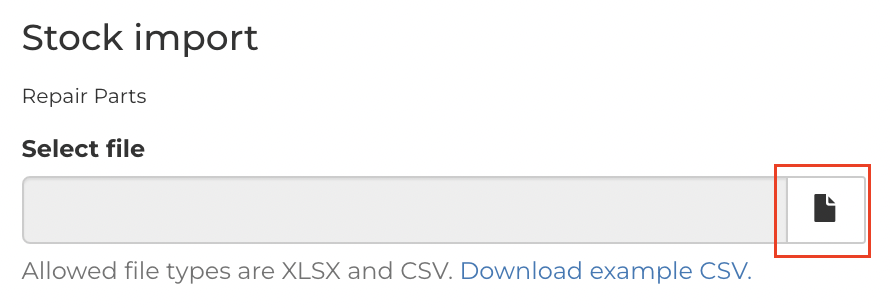
- Nawiguj z powrotem do Importu zapasów i załaduj swój Plik importu.
- Wybierz Zastąp ilości, aby nadpisać aktualną ilość Zasobu w Fixably ilościami Produktów w twoim Pliku importu. Części, które nie są wymienione w Pliku importu, nie będą dostosowane.

-
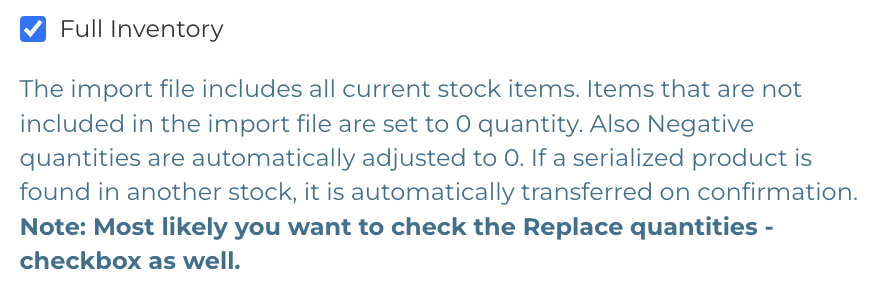
Pełna inwentaryzacja będzie najczęściej używana podczas półrocznych i rocznych inwentaryzacji. Ta opcja całkowicie nadpisze wszystkie ilości Zasobów dla wszystkich Produktów obecnie w Fixably wartościami w twoim Pliku importu.
- Po zakończeniu kliknij Prześlij.

-
Lista różnic wyświetli całkowitą Różnicę dla każdego policzonego Produktu.
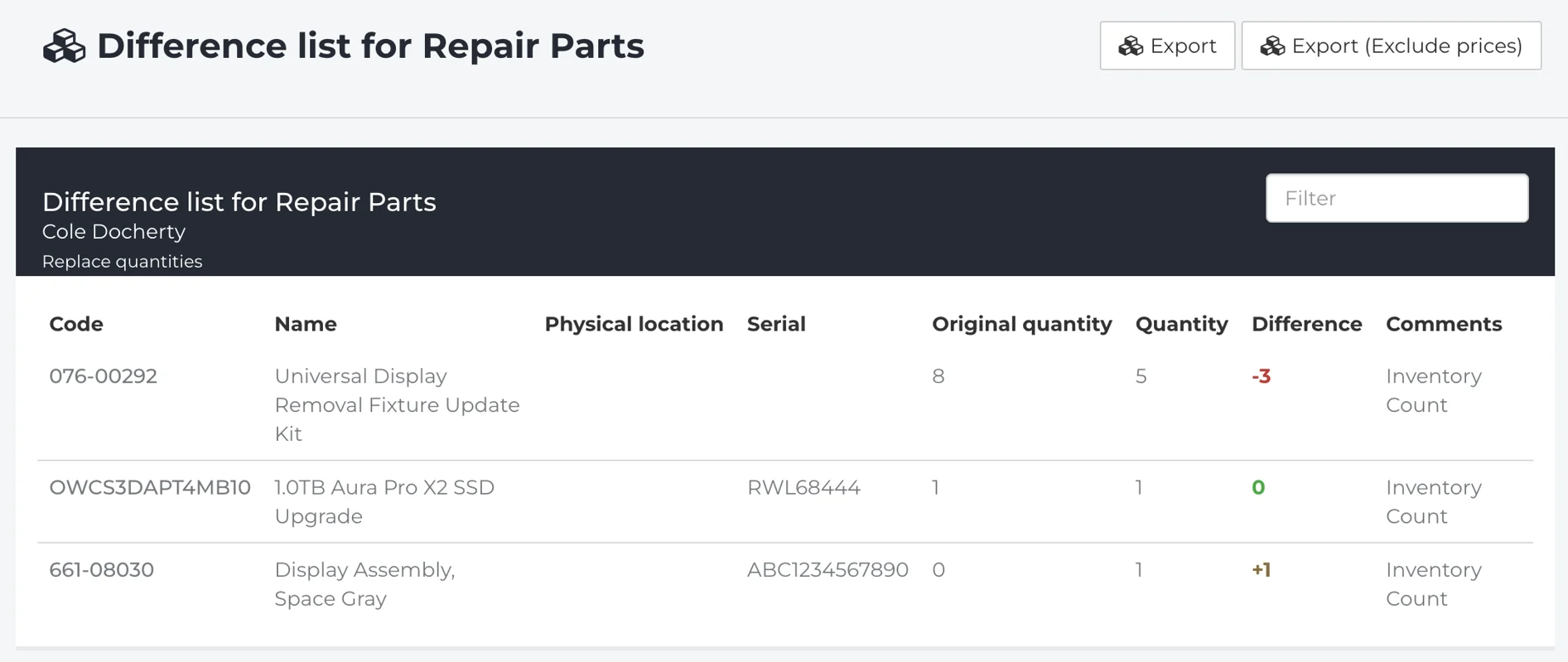
- Jeśli chcesz dostosować swoje zapasy, kliknij Potwierdź różnice. Jeśli chcesz zacząć od nowa, kliknij Anuluj.

- W razie potrzeby możesz Eksportować swoją listę różnic, używając przycisków Eksportuj i Eksportuj (wyłącz ceny).

- Pojawi się powiadomienie informujące, że twój Zasób został pomyślnie dostosowany.