La pantalla de inicio de Fixably
Este artículo proporciona una guía sobre la pantalla de inicio de Fixably y una visión general de la interfaz de usuario de Fixably.

Written by Annukka Matilainen
Updated at October 29th, 2026
- Notas de la versión
- Funciones recién lanzadas
- Empezando
- Gestión de pedidos
- Gestión de empleados
- Gestión de clientes
- Portal del cliente
- Automatizaciones
- Gestión de stock
- Facturación
- Informes
- Campos personalizados
- Integraciones
- GSX
- Listas de precios
- Envíos
- Contratos de servicios
- Configurando su entorno
- Solicitudes de piezas
- Asignación de piezas entrantes
- Reserva de citas
Table of Contents
Sección Superior
Botón de Inicio - El botón de Inicio te llevará de vuelta a la pantalla de inicio desde cualquier otra parte de Fixably.
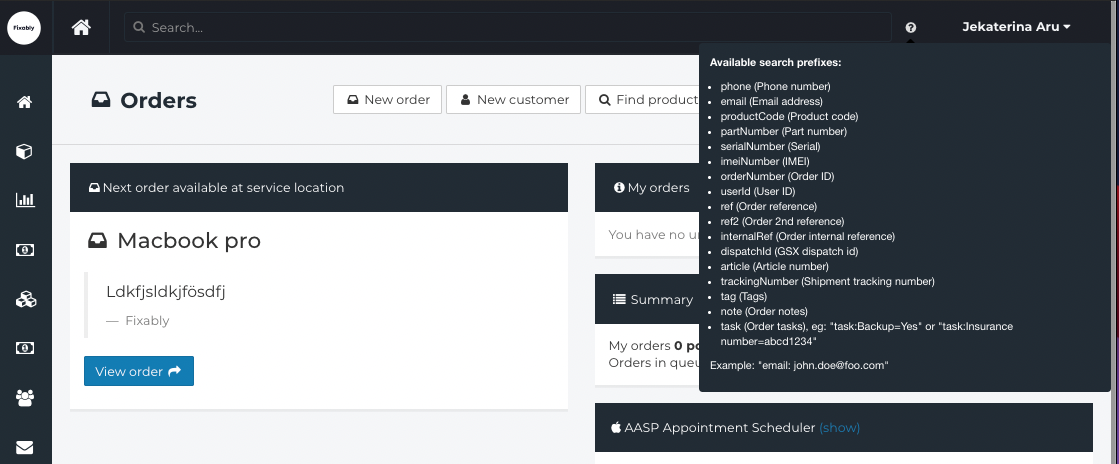
Barra de Búsqueda Universal - La Barra de Búsqueda Universal te permite buscar una amplia variedad de información dentro de Fixably rápidamente.
- Información del Dispositivo (Número de Serie, IMEI, Número de Parte, y otros)
- Información del Cliente (Nombre, Número de Teléfono, Dirección de Correo Electrónico)
- Información del Pedido (Número de Pedido, ID de Reparación, Números de Seguimiento y otros)
Una lista completa de parámetros de búsqueda está disponible haciendo clic en el ? a la derecha de la Barra de Búsqueda Universal.
Cuando ingreses un número de serie de dispositivo válido en la Barra de Búsqueda Universal, podrás ver el historial de pedidos anteriores o crear un nuevo pedido rápidamente. Si tienes un pedido abierto asociado con ese número de serie, serás llevado automáticamente a él. Si tienes una integración OEM activa (GSX), Fixably también te presentará información adicional sobre el dispositivo, incluyendo su estado de garantía y lista de piezas de repuesto.
Ten en cuenta que para productos no Apple, la Barra de Búsqueda Universal puede requerir parámetros adicionales. Por ejemplo:
partNumber: ASC147CL
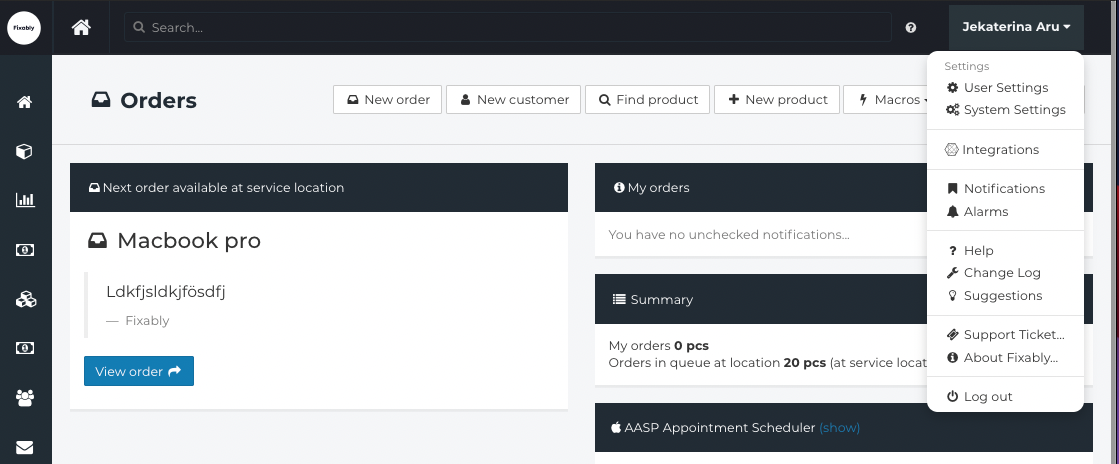
Menú de Nombre de Usuario - El menú de nombre de usuario proporciona acceso rápido a lo siguiente:
- Configuraciones de usuario
- Configuraciones del Sistema *
- Integraciones *
- Notificaciones
- Alarmas
- Ayuda
- Registro de Cambios *
- Sugerencias
- Ticket de Soporte
- Acerca de Fixably
- Cerrar sesión
* Disponible para usuarios administradores
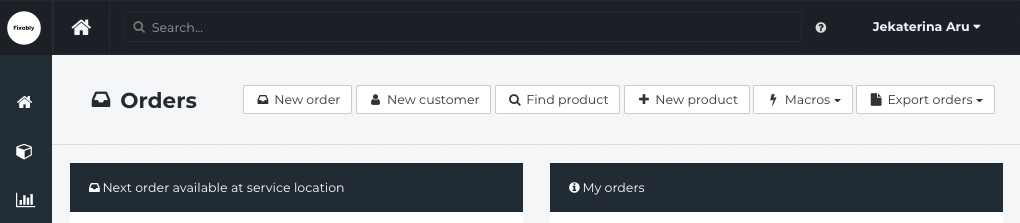
Nuevo Pedido - Crea un nuevo pedido de servicio.
Nuevo Cliente - Crea un nuevo perfil de cliente.
Buscar Producto - Busca un producto para agregar al pedido (un artículo, un módulo, un servicio).
Nuevo Producto - Agrega un nuevo producto al catálogo.
Macros - Un flujo de trabajo guiado diseñado para hacer un proceso más rápido y eficiente, como registrar un dispositivo iOS.
Exportar Pedidos - Exporta pedidos como un archivo CSV o XLSX.
Sección Media
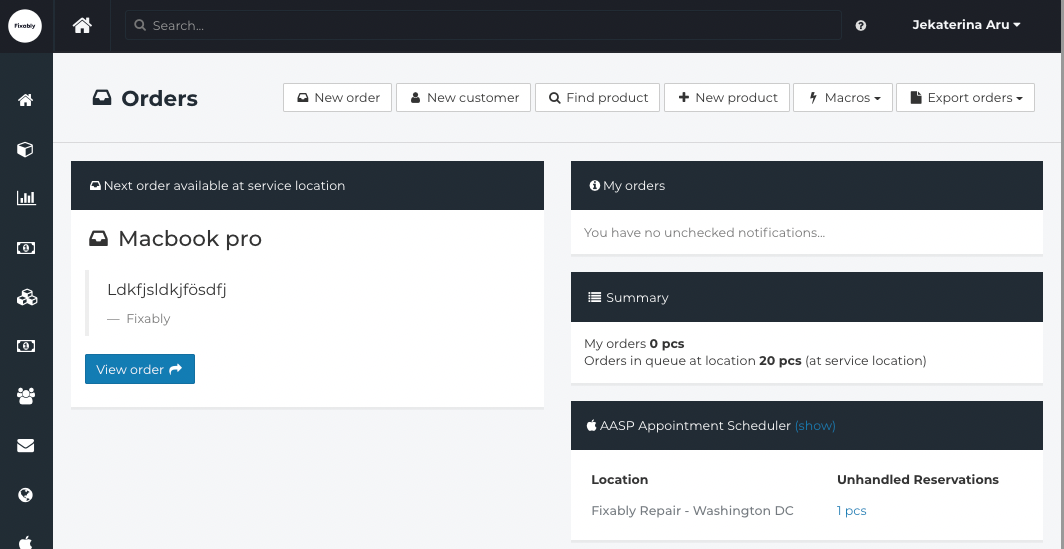
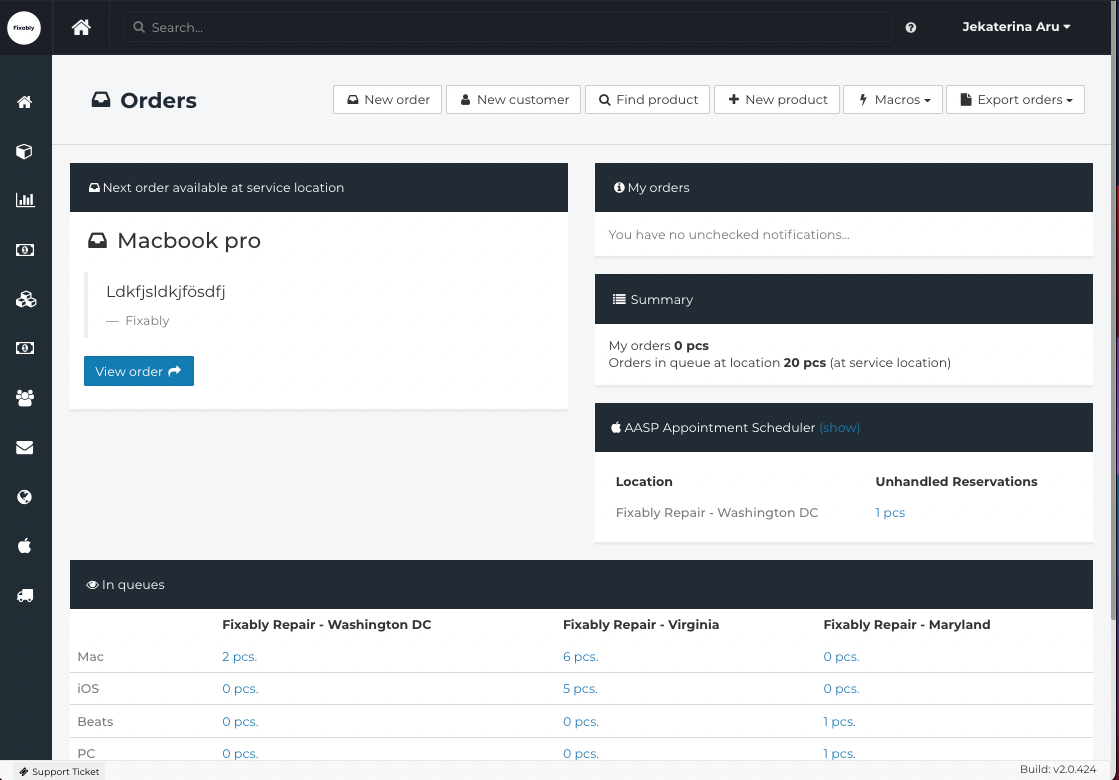
Siguiente pedido disponible en la ubicación de servicio - Muestra el pedido más antiguo recibido en tu ubicación de servicio que no ha sido asignado a un técnico. Un técnico puede revisar y Tomar asignación del pedido haciendo clic en Ver pedido.
Mis pedidos - Muestra notificaciones relacionadas con cualquier pedido asignado a ti.
Resumen - Una visión general del número total de pedidos asignados a ti y pedidos en la cola en la ubicación de servicio.
Programador de Citas AASP - Muestra cualquier reserva no manejada reservada a través del Programador de Citas AASP.
Sección Inferior
En cola - Muestra el número total de pedidos en cada cola esperando ser asignados a un técnico. Además, Fixably listará los pedidos abiertos asociados con el técnico actualmente conectado.
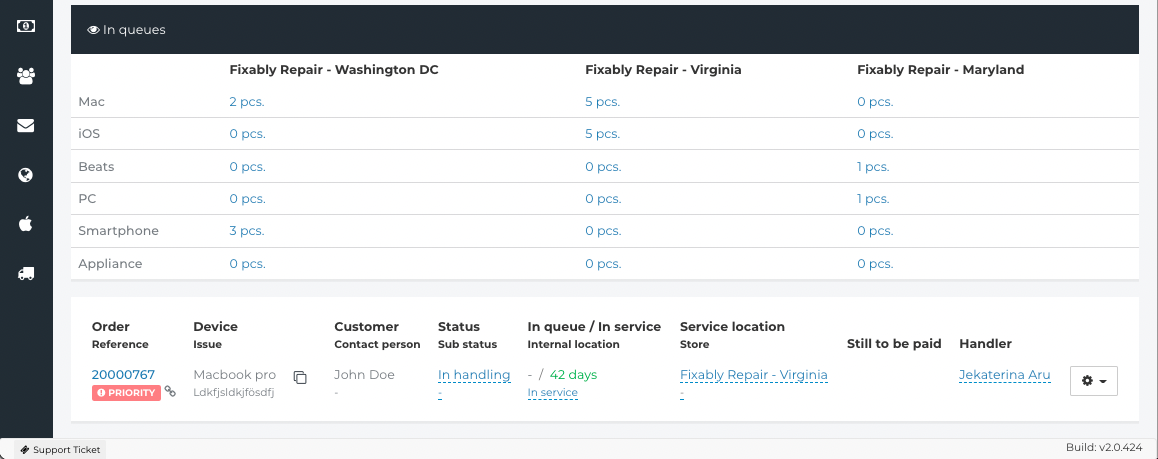
Ticket de Soporte - Si tienes una pregunta, necesitas ayuda con un problema o tienes una gran idea, envía una solicitud directamente a nuestro equipo de Soporte al Cliente. Este botón es visible en todo momento.
Versión vX.XX - muestra la versión actual de Fixably