¿Cómo creo cuentas de empleados en Fixably?
Este artículo es una guía sobre cómo crear cuentas para sus empleados en Fixably.

Written by Annukka Matilainen
Updated at October 29th, 2026
- Notas de la versión
- Funciones recién lanzadas
- Empezando
- Gestión de pedidos
- Gestión de empleados
- Gestión de clientes
- Portal del cliente
- Automatizaciones
- Gestión de stock
- Facturación
- Informes
- Campos personalizados
- Integraciones
- GSX
- Listas de precios
- Envíos
- Contratos de servicios
- Configurando su entorno
- Solicitudes de piezas
- Asignación de piezas entrantes
- Reserva de citas
Table of Contents
Crear e Importar Empleados
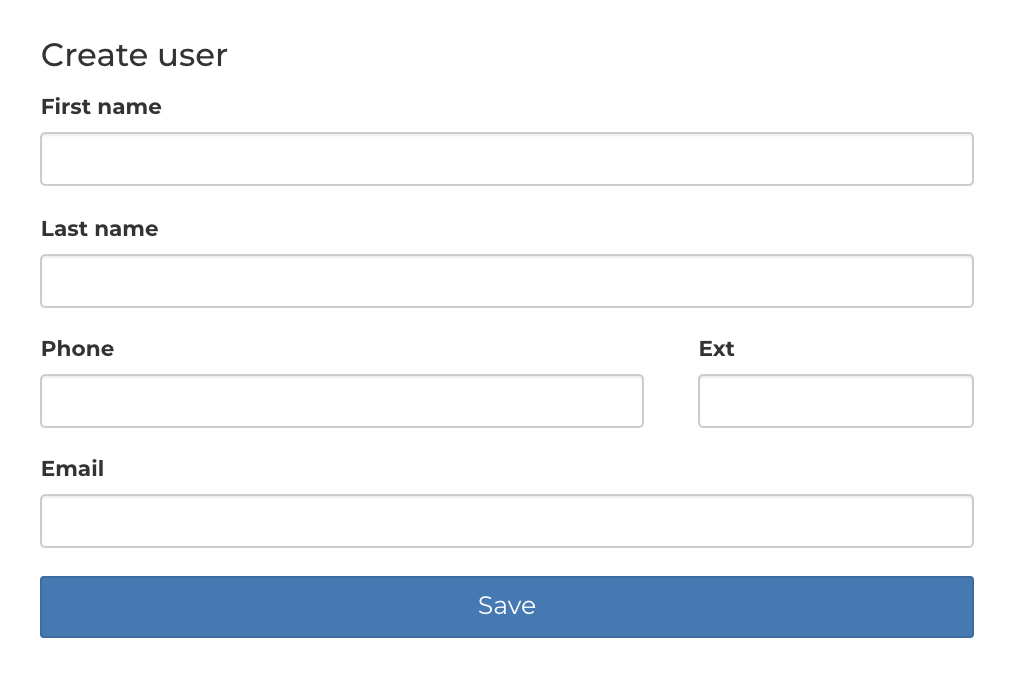
En el menú de navegación izquierdo, selecciona Usuarios / Empleados. Haz clic en Nuevo Empleado para abrir el panel de Crear usuario. Ingresa el Nombre y Apellido del Empleado y ya sea un Teléfono o una Dirección de Email. Haz clic en Guardar para crear el Empleado.
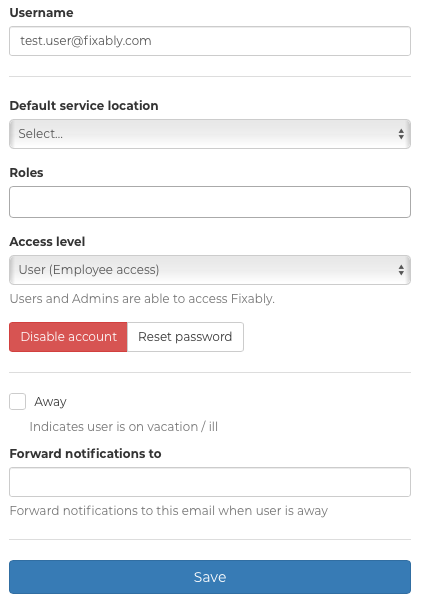
Una vez que el Empleado ha sido guardado, se pueden editar configuraciones adicionales.
Nota: Si no se especifica un correo electrónico, se debe crear manualmente un nombre de usuario para el Empleado.
Ingresa o cambia el Nombre de usuario por defecto según sea necesario. Selecciona la Ubicación de servicio por defecto y el Nivel de acceso para el Empleado. Cuando se haya ingresado toda la información requerida, haz clic en Guardar.
Puedes usar Roles para controlar los niveles de acceso de tus empleados.
Para desactivar la cuenta, haz clic en Desactivar cuenta. Para generar un correo electrónico de restablecimiento de contraseña, haz clic en Restablecer contraseña y Guardar.