¿Cómo creo una tarea?
Las tareas en Fixably son campos flexibles y creados por el usuario en un pedido que permiten capturar múltiples tipos de datos de un cliente o usuario.

Written by Annukka Matilainen
Updated at October 29th, 2026
- Notas de la versión
- Funciones recién lanzadas
- Empezando
- Gestión de pedidos
- Gestión de empleados
- Gestión de clientes
- Portal del cliente
- Automatizaciones
- Gestión de stock
- Facturación
- Informes
- Campos personalizados
- Integraciones
- GSX
- Listas de precios
- Envíos
- Contratos de servicios
- Configurando su entorno
- Solicitudes de piezas
- Asignación de piezas entrantes
- Reserva de citas
Table of Contents
Comprender y Crear Tareas
Los administradores pueden crear nuevas o modificar tareas existentes Tasks.
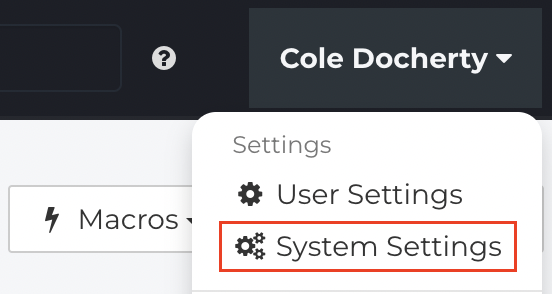
- Desde la Fixably Pantalla de Inicio, haz clic en el menú de tu Nombre de Usuario y luego en Configuración del Sistema.
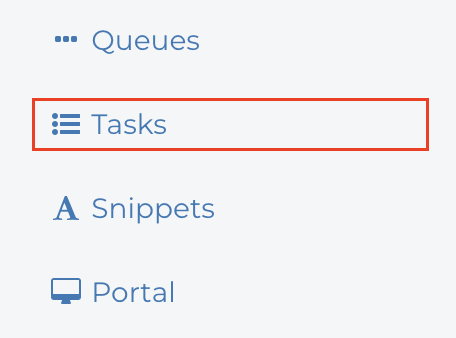
- Desde el Menú de Configuración, haz clic en Tareas.
- Haz clic en Nueva Tarea.
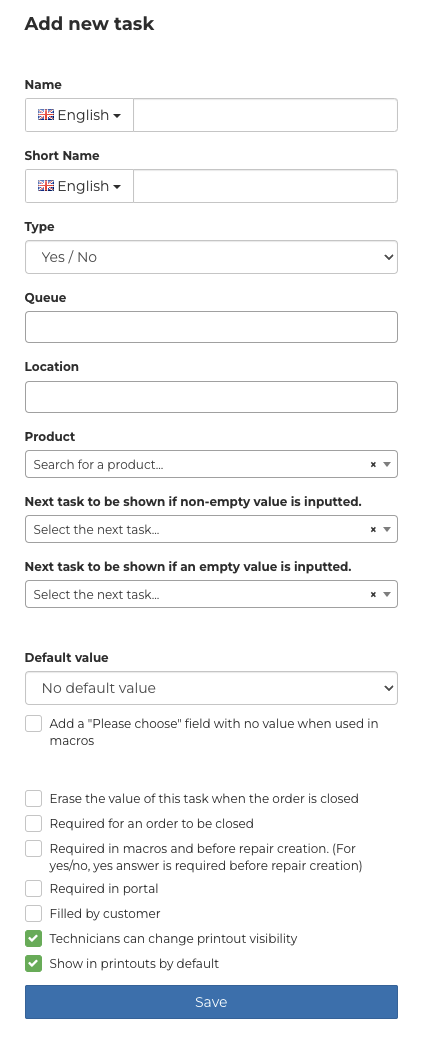
- Completa los campos requeridos. Cuando termines, haz clic en Guardar.
-
Nombre - Este nombre es visible en Macros y en el Portal del Cliente cuando se utiliza la Tarea.

-
Nombre Corto - Este nombre se utiliza en Impresiones y al ver un Pedido.

-
Tipo - Hay cuatro tipos de tareas que puedes crear, cada una con un uso diferente:
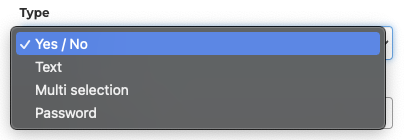
- Sí/No - Muestra un menú desplegable con opciones de 'Sí' y 'No'.
- Texto - Muestra un campo de texto de formato libre para capturar cualquier dato requerido.
- Multiselección - Muestra un menú desplegable con respuestas definidas en la Tarea.
-
Contraseña - Muestra un campo de texto de formato libre encriptado.
-
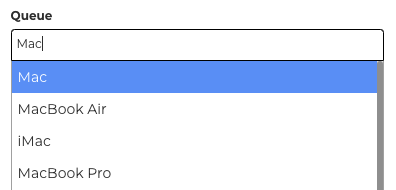
Cola - Asigna la Tarea a cualquier Cola requerida. Esto te permite adaptar la información necesaria más estrechamente con el tipo de dispositivo en la cola.
-
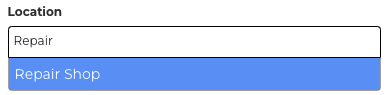
Ubicación - Si es necesario, puedes asignar tareas a ubicaciones específicas Locations. Este campo puede dejarse en blanco si la Tarea se aplica a todas las ubicaciones.
-
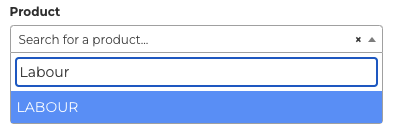
Producto - Si es necesario, puedes asignar tareas a un Producto específico.
-
Opciones de Tarea Siguiente - Cuando se utiliza en un Macro, el valor de una Tarea puede activar otra Tarea.
-
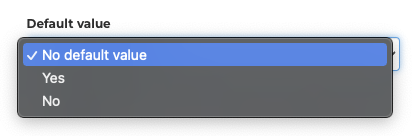
Valor predeterminado - especifica el valor predeterminado que aparece cuando se utiliza la Tarea.
-
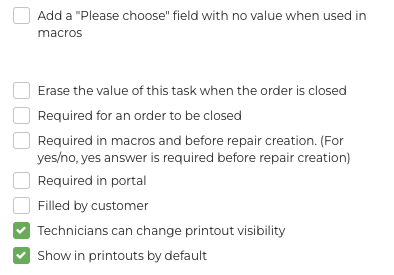
Opciones Adicionales