¿Cómo configuro la integración de Apple GSX?
Fixably se integra utilizando la REST API más actualizada de Apple. Nuestra herramienta de certificados genera certificados personalizados para su uso con GSX.

Written by Annukka Matilainen
Updated at October 29th, 2026
- Notas de la versión
- Funciones recién lanzadas
- Empezando
- Gestión de pedidos
- Gestión de empleados
- Gestión de clientes
- Portal del cliente
- Automatizaciones
- Gestión de stock
- Facturación
- Informes
- Campos personalizados
- Integraciones
- GSX
- Listas de precios
- Envíos
- Contratos de servicios
- Configurando su entorno
- Solicitudes de piezas
- Asignación de piezas entrantes
- Reserva de citas
Table of Contents
Antes de configurar su GSX Integración, revise la lista de verificación para confirmar que tiene toda la información requerida disponible antes de comenzar.
Si esta no es la primera vez que completa este proceso, asegúrese de guardar sus archivos actuales yendo a Configuración del Sistema > Integraciones > GSX > Herramienta de Certificados y haciendo clic en el ícono de archivos en la esquina superior derecha. También copie la Frase de Contraseña.
Una vez que haya descargado los archivos, complete el restablecimiento del certificado. Las instrucciones para esto se pueden encontrar al final de este artículo.
Una vez que haya comenzado el proceso y enviado su solicitud a Apple, NO restablezca la herramienta de certificados.
Accediendo a la GSX Herramienta de Certificados
- Usando una cuenta de Administrador, navegue a la Fixably.
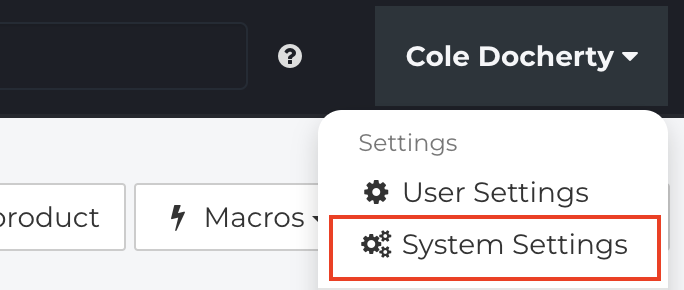
- Seleccione su Menú de Nombre de Usuario y luego haga clic en Configuración del Sistema.
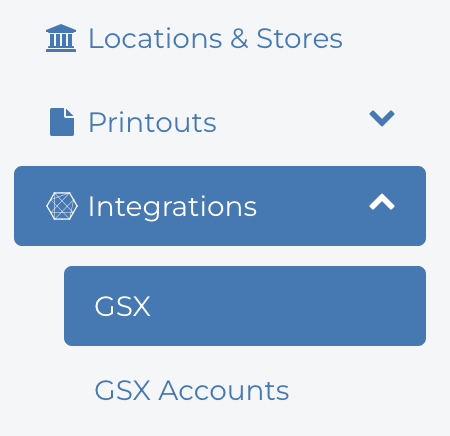
- Desde el Menú de Configuración, seleccione Integraciones y luego haga clic en GSX.
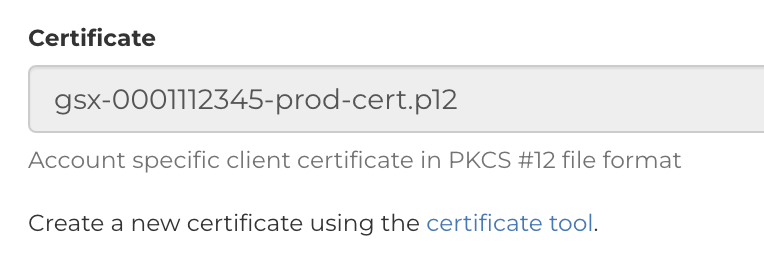
- Desplácese hacia abajo y haga clic en el botón Herramienta de Certificados.
Generar Archivos CSR
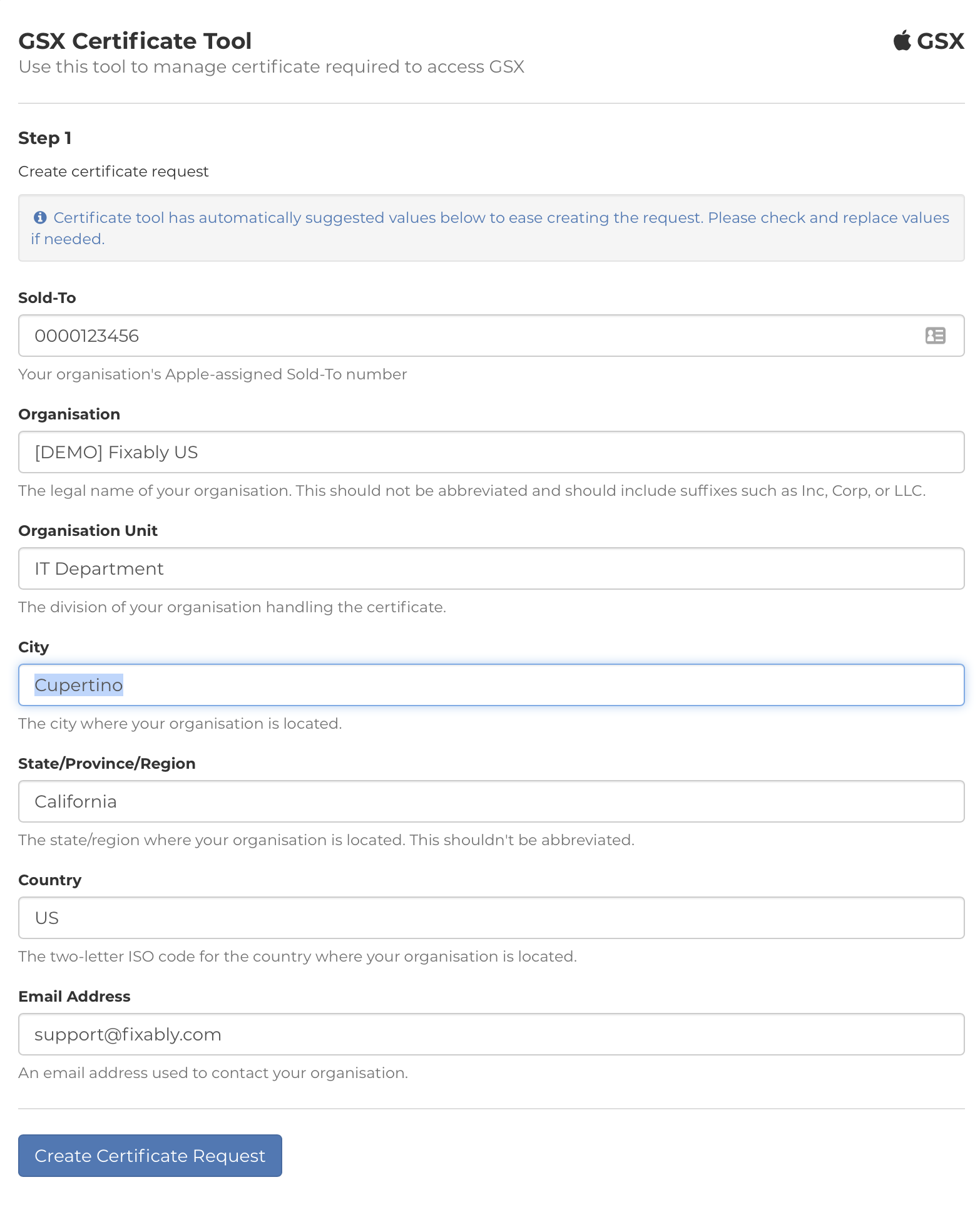
- Una vez que se haya abierto la herramienta de certificados, complete todos los campos como se muestra a continuación. Luego haga clic en Crear Solicitud de Certificado cuando haya terminado.
- Después de que la información ingresada sea validada, se genera un archivo de solicitud de certificado: certreq_rest.csr. Haga clic en el enlace para descargar la solicitud de certificado de la API REST.

- Haga clic en la plantilla de correo electrónico. Siga las instrucciones en la plantilla para completar la solicitud por correo electrónico. Asegúrese de copiar a su Apple, al administrador de GSX (si no es el GSX nombrado), y a su Fixably. Asegúrese de que el archivo .csr que descargue esté adjunto al correo electrónico.
Nota: La plantilla de correo electrónico se abrirá en su cliente de correo electrónico predeterminado. Asegúrese de enviar el correo electrónico desde la misma dirección de correo electrónico registrada con GSX.
***** INICIO DE INSTRUCCIONES
*
* 1. Adjunte los archivos de solicitud de certificado `certreq_rest.csr` y `certreq_soap.csr` de la herramienta de certificados a este correo electrónico.
* 2. Agregue su gsxws@apple.com en el campo Para.
* 3. Agregue a su Apple en el campo Cc.
* 4. Agregue a su GSX en el campo Cc (si no lo es).
* 5. Elimine estas instrucciones de plantilla.
* 6. Envíe el correo electrónico.
*
***** FIN DE INSTRUCCIONES
Entorno: Producción (REST, SOAP)
GSX: 0000123456
Nombre del contacto principal de TI: [NOMBRE DE CONTACTO]
Correo electrónico del contacto principal de TI: [DIRECCIÓN DE CORREO ELECTRÓNICO AQUÍ]
Número de teléfono del contacto principal de TI: [NÚMERO DE TELÉFONO AQUÍ]
Nombre(s) del contacto principal de negocios para comunicaciones relacionadas con la API: [NOMBRE DE CONTACTO]
Dirección(es) de correo electrónico del contacto principal de negocios para comunicaciones relacionadas con la API: [DIRECCIÓN DE CORREO ELECTRÓNICO AQUÍ]
Dirección(es) IP del servidor saliente estático que envía solicitudes al entorno de producción de GSX Web Services: 209.50.52.238
Dirección(es) IP del servidor saliente estático que envía solicitudes al entorno de prueba de GSX Web Services: 209.50.52.238
Dirección(es) IP del servidor saliente estático que envía solicitudes a Appointment Scheduler Producción: 209.50.52.238
Dirección(es) IP del servidor saliente estático que envía solicitudes al entorno de prueba de Appointment Scheduler: 209.50.52.238
Descripción general del diseño del sistema: [Aplicable y requerido para el desarrollo interno/personalizado]
Lista de API a integrar: [Aplicable y requerido para el desarrollo interno/personalizado]
Solución de Integración de Terceros: Nombre de la empresa y del producto: Fixably
Completar la Solicitud de Certificado
Una vez que haya recibido el(los) certificado(s) completado(s) de Apple, los archivos deben ser subidos a la herramienta de certificados para generar archivos de certificado que se pueden usar con Fixably.
- Navegue de regreso a la herramienta de certificados yendo a Configuración del Sistema > Integraciones > GSX > Herramienta de Certificados. Seleccione el archivo .pem haciendo clic en el ícono de documento a la derecha del campo y haga clic en Subir cuando haya terminado.
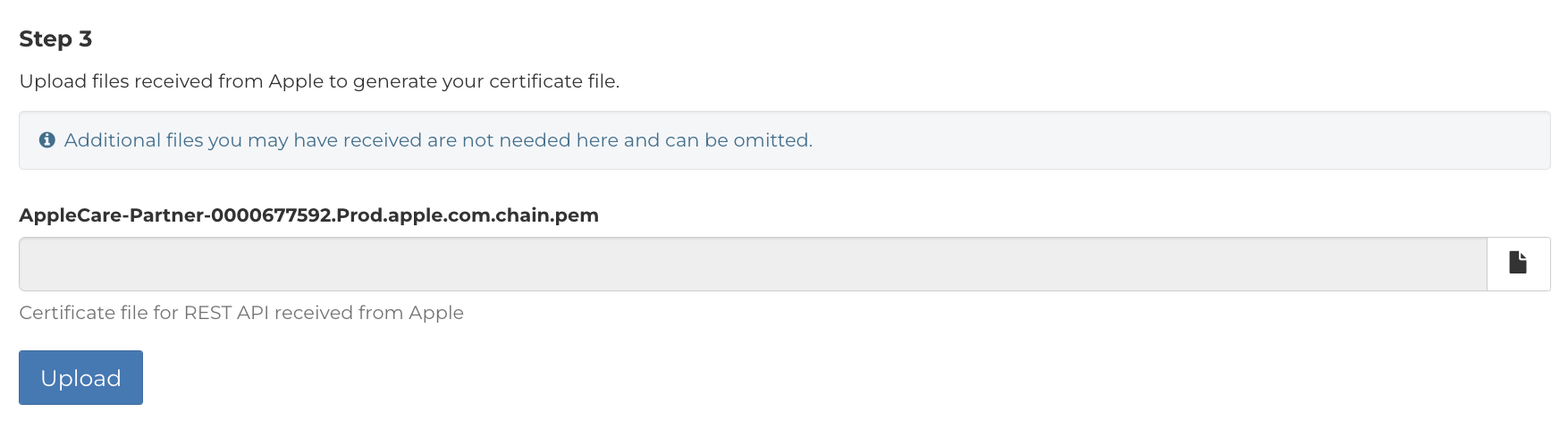
- Nota: No renombre ni edite el nombre del archivo. Apple lo proporciona en el formato esperado.
Instalando los Certificados
- Una vez que el archivo de certificado esté subido, descargue los archivos de certificado .p12 del Paso 4 y copie la frase de contraseña del certificado.
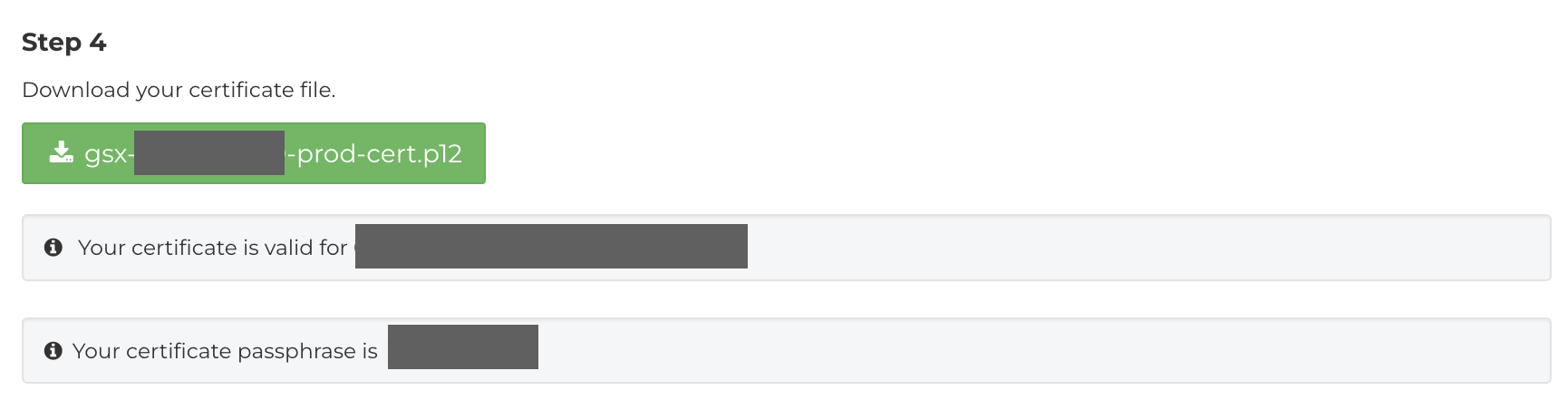
- Navegue de regreso a Configuración del Sistema.
- Desde el Menú de Configuración, seleccione Integraciones y luego GSX.
- Complete la información de Sold-To y Ship-To. Asegúrese de que el entorno correcto de GSX esté seleccionado, típicamente Producción. Suba el certificado REST generado en el Paso 3 e ingrese la frase de contraseña proporcionada en el botón “Cambiar Contraseña”.
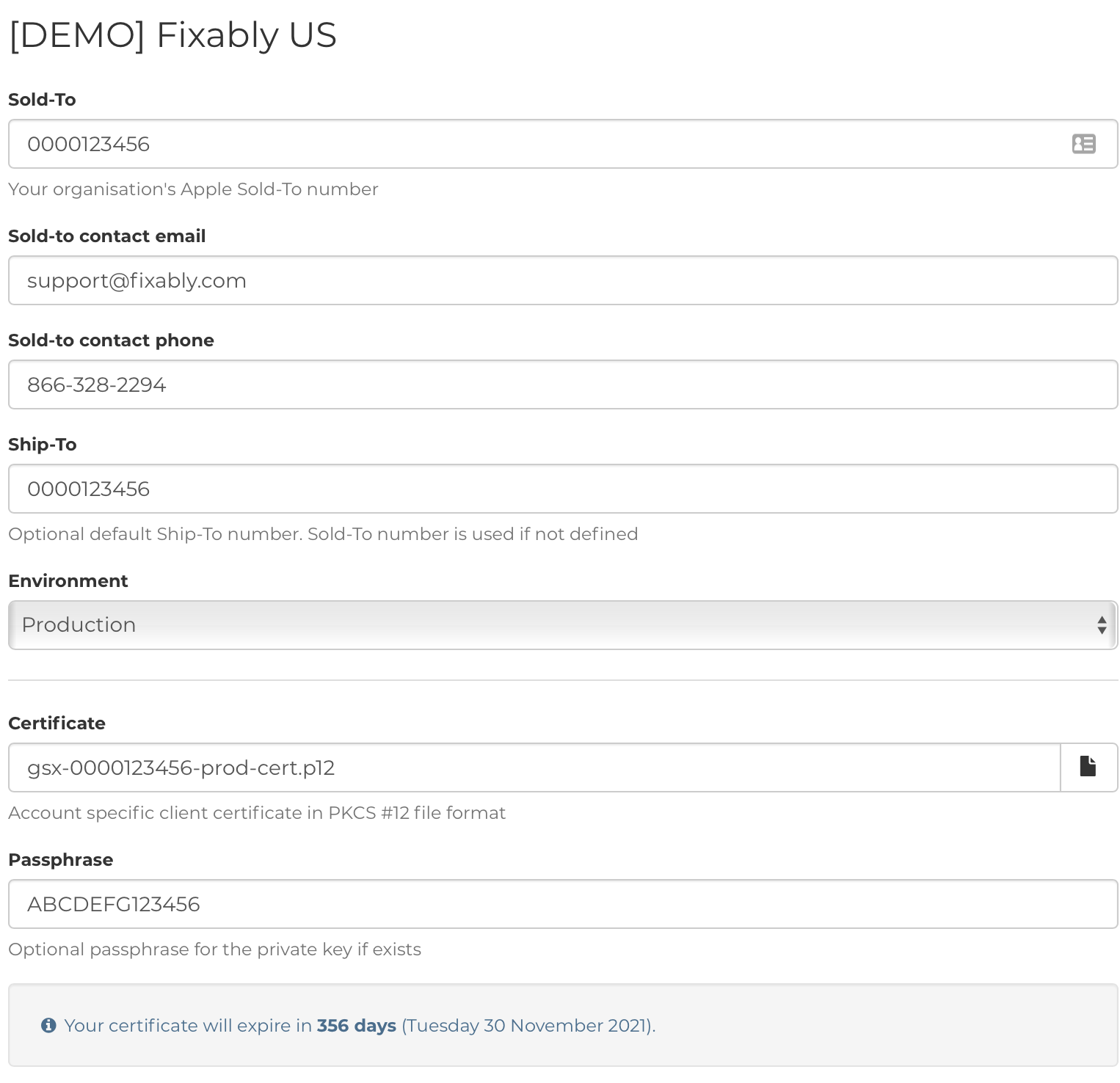
- Si se encuentra en una localidad que utiliza estados o provincias, seleccione la casilla junto a Estado utilizado si no está marcada.
- Seleccione los Tipos de Reparación utilizados por su negocio. Cualquier tipo de reparación que quede sin marcar no será visible al crear una reparación.
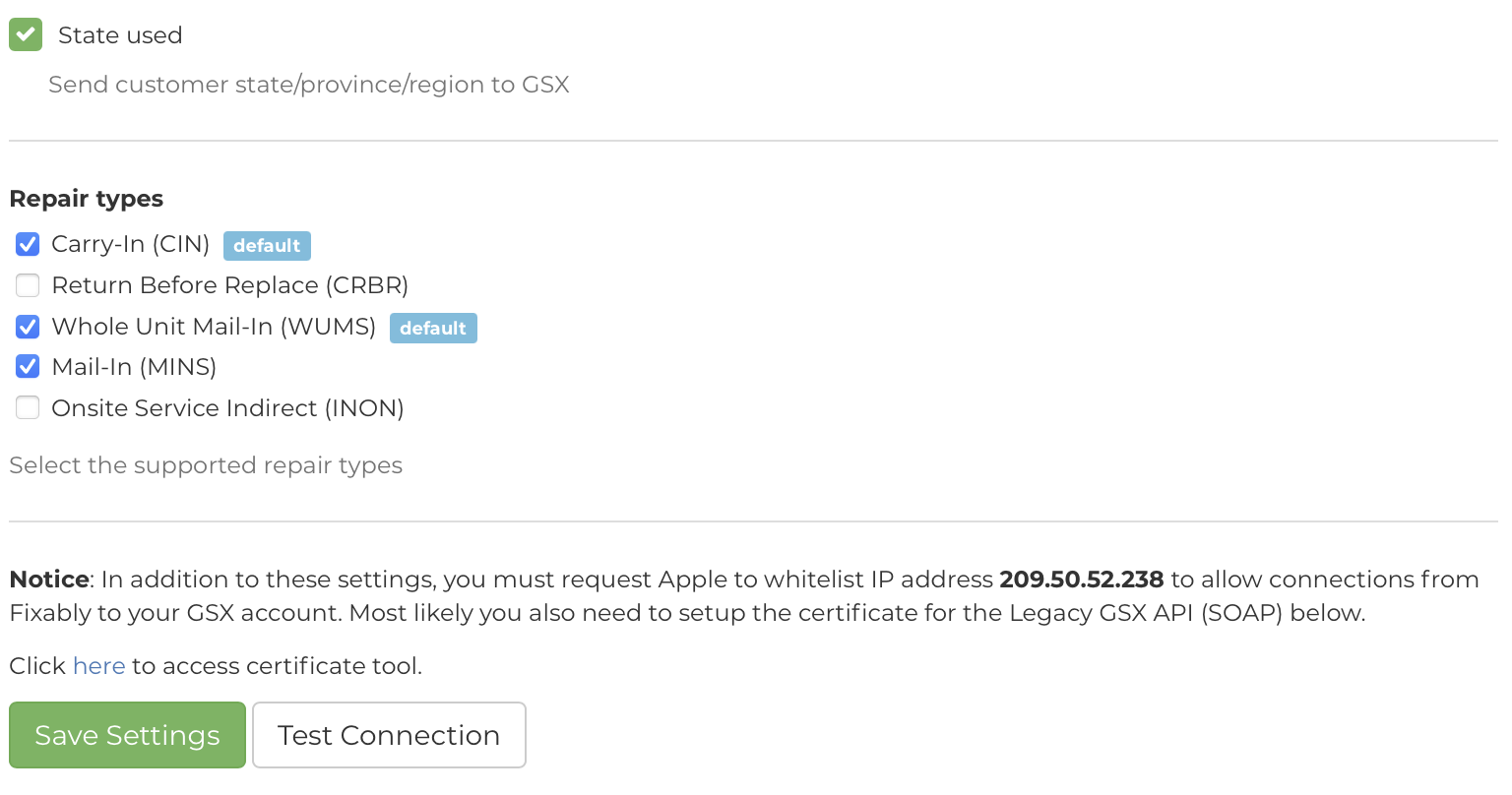
- Cuando haya terminado, haga clic en Guardar Configuración.
Configurar GSX
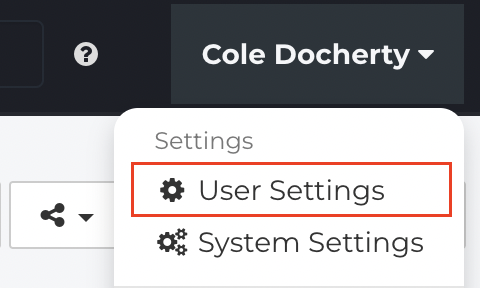
- Desde la Fixably, navegue a Configuración de Usuario.
- Haga clic en Expandir junto al encabezado GSX para ver la configuración de GSX basada en el usuario.
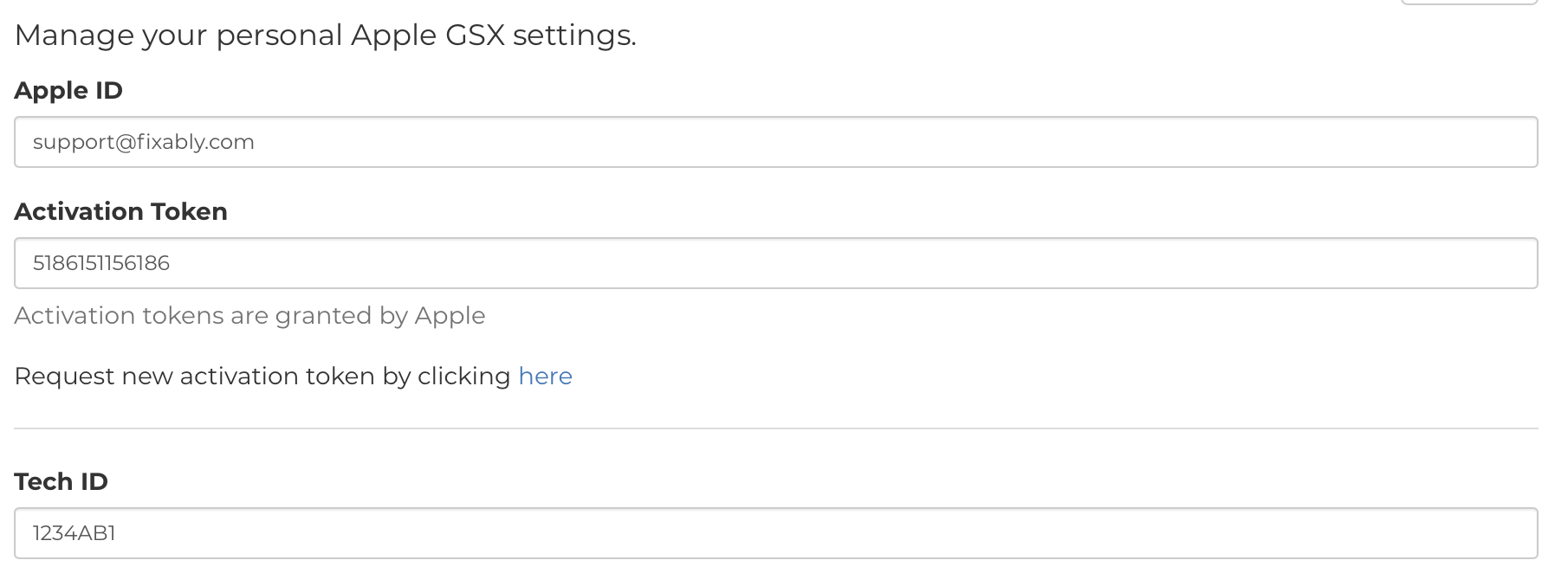
- Ingrese su Apple y ID de Técnico como se muestra arriba. Genere un Token de Activación haciendo clic en el enlace Solicitar nuevo token de activación haciendo clic aquí.
- Haga clic en Guardar Configuración cuando haya terminado.
Nota: Los Tokens de Activación expirarán y necesitarán ser regenerados periódicamente.
Configurar Acceso Compartido a GSX
Si un Usuario no tiene acceso personal a GSX, Fixably permite búsquedas de dispositivos e información compartiendo GSX. Habilite esta función si utiliza el Portal del Cliente o tiene personal interno que puede no tener una cuenta personal de GSX.
- Navegue a Configuración del Sistema/Integraciones/GSX.
- Haga clic en el triángulo de divulgación junto a la cuenta del usuario que desea compartir. Luego haga clic en Compartir esta cuenta.
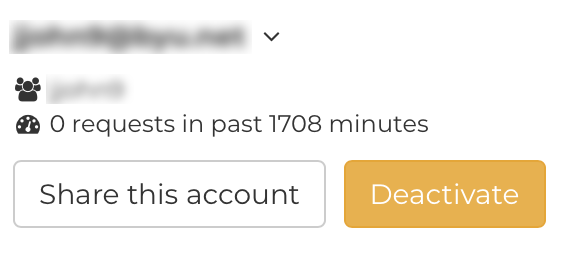
- Si su negocio tiene múltiples Ubicaciones, asegúrese de que la Cuenta Compartida tenga acceso a todas las ubicaciones en Apple.
Probar la Integración de GSX
Una vez que todas las configuraciones estén configuradas, el último paso es confirmar que Fixably se comunique correctamente con GSX.
- Navegue a Configuración del Sistema/Integraciones/GSX.
- A continuación, haga clic en Probar Conexión para iniciar el Tester de Integración.
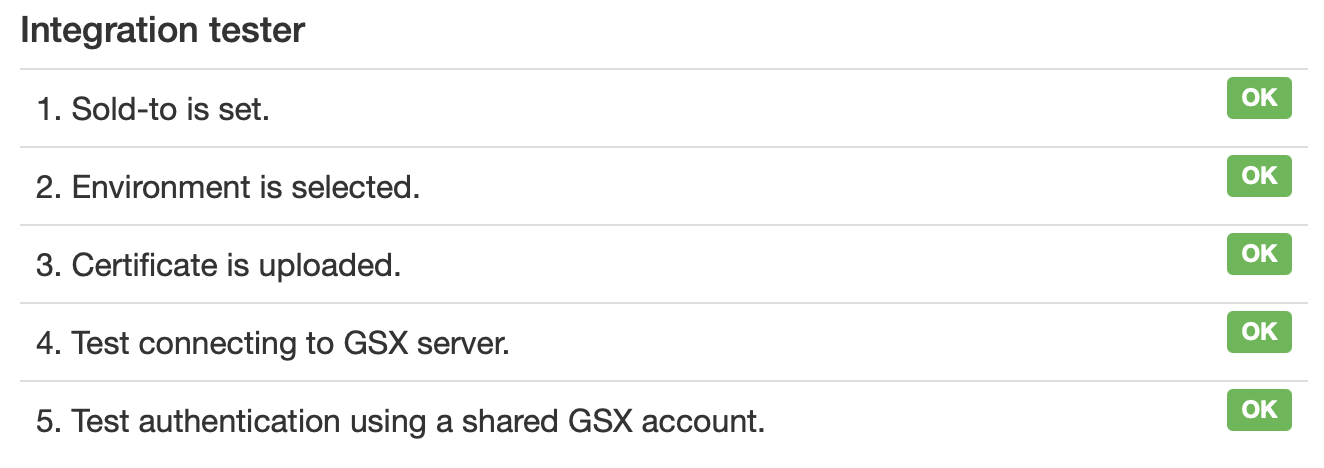
- Revise el estado junto a cada paso de conexión.
Configurar configuraciones de GSX basadas en la ubicación
- Navegue a Configuración del Sistema/Ubicaciones.
- Haga clic en el nombre de la Ubicación.
- Ingrese los números GSX y Ship-To de GSX en los campos proporcionados.
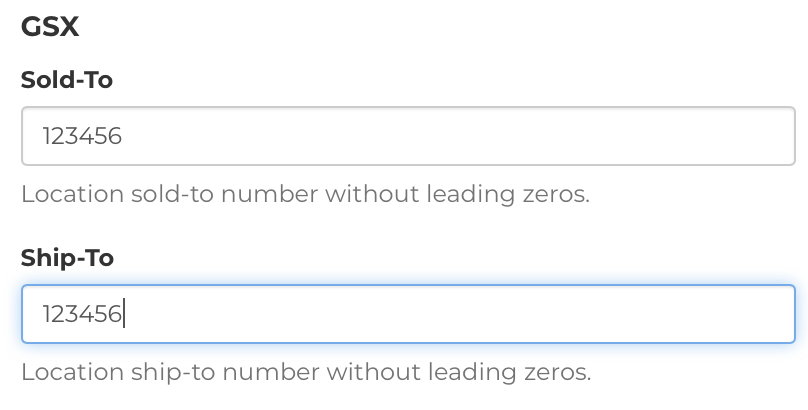
- Cuando haya terminado, haga clic en Guardar.
Solución de Problemas Comunes
-
Error:1. Se ha configurado el vendido a, número de vendido inválido o faltante.
- Confirme que el número de vendido correcto se ha ingresado en el Paso 4. Vuelva a intentar la prueba después de validar el número de vendido.
-
Error: 2. Se ha seleccionado el entorno. Configuración de entorno inválida o faltante.
- Confirme que la configuración de entorno correcta está configurada en el Paso 4. Normalmente, esto debe configurarse en Producción a menos que se indique lo contrario por Fixably Soporte.
-
Error: 3. El certificado está cargado. Falta el certificado.
- El archivo del certificado del Paso 3 es inválido o falta. Confirme que se ha cargado el certificado correcto y que la frase de contraseña es correcta.
-
Error: 4. Probando conexión al servidor GSX en Probar Conexión.
- Esto ocurre típicamente porque Apple no ha incluido en la lista blanca las direcciones IP de Fixably. Contacte al equipo de Servicios Web de GSX para verificar la solicitud de inclusión en la lista blanca enviada en el Paso 2.
-
Error: 5. Prueba de autenticación utilizando una cuenta compartida de GSX.
- No hay un usuario configurado para GSX compartido. Navegue a Configuración del Sistema/Integraciones/GSX Cuentas para habilitar al menos una cuenta compartida.
-
Error: El token de activación es inválido. Se debe solicitar uno nuevo.
- Esto puede ocurrir porque la ID de Apple del usuario no tiene permisos de servicios web asignados. Verifique a través de MyAccess que se han asignado los permisos correctos y luego solicite un nuevo token de activación.
- Esto puede ocurrir porque la ID de Apple del usuario no tiene permisos de servicios web asignados. Verifique a través de MyAccess que se han asignado los permisos correctos y luego solicite un nuevo token de activación.
- Si se requiere un nuevo certificado o si se le indica hacerlo por el soporte de Fixably, los administradores pueden restablecer la herramienta de certificados haciendo clic en Restablecer esta herramienta.

- Esta acción elimina de forma irreversible todos los datos almacenados de la herramienta de certificados.
- Asegúrese de descargar y guardar cualquier archivo de certificado y frases de contraseña en un lugar seguro antes de restablecer la herramienta.