¿Cómo recibo piezas en el inventario?
Si el módulo de Stocks está en uso, las piezas deben ser recibidas antes de ser utilizadas en un Pedido.

Written by Annukka Matilainen
Updated at October 29th, 2026
- Notas de la versión
- Funciones recién lanzadas
- Empezando
- Gestión de pedidos
- Gestión de empleados
- Gestión de clientes
- Portal del cliente
- Automatizaciones
- Gestión de stock
- Facturación
- Informes
- Campos personalizados
- Integraciones
- GSX
- Listas de precios
- Envíos
- Contratos de servicios
- Configurando su entorno
- Solicitudes de piezas
- Asignación de piezas entrantes
- Reserva de citas
Table of Contents
Hay dos formas de importar piezas en Stock:
Gestión de Stock
- Desde la Barra Lateral de Navegación selecciona Stocks y luego Gestión de Stock.
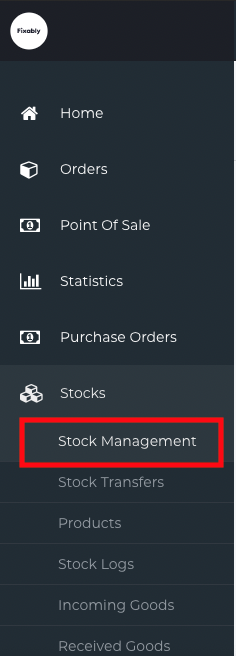
- Encuentra el Stock apropiado. En el menú Engranaje selecciona Importar.
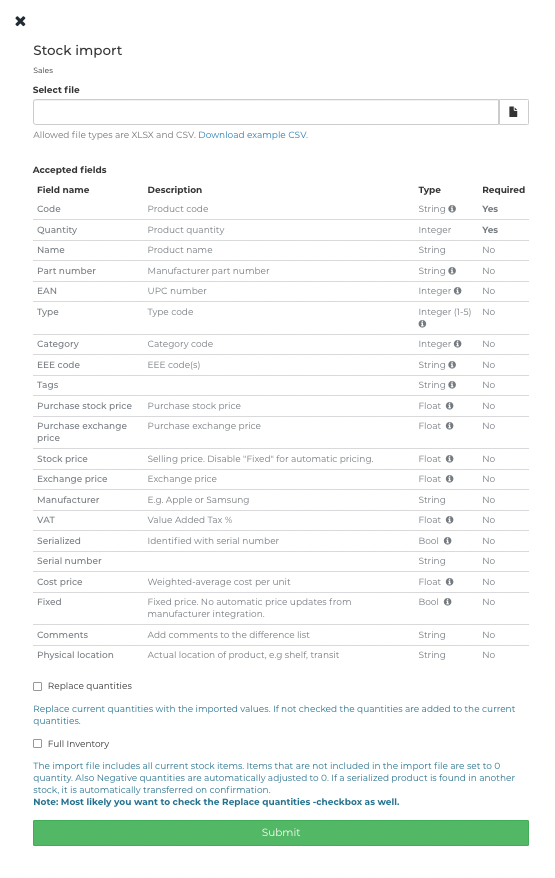
- Aparecerá el panel de Importación de Stock. Para una importación exitosa, recomendamos descargar el CSV de Ejemplo.
- Enumera el Código del Producto, Cantidad y cualquier otra información relevante para las piezas que deseas recibir. Si una pieza está serializada, cada pieza y número de serie debe estar listado en su propia línea
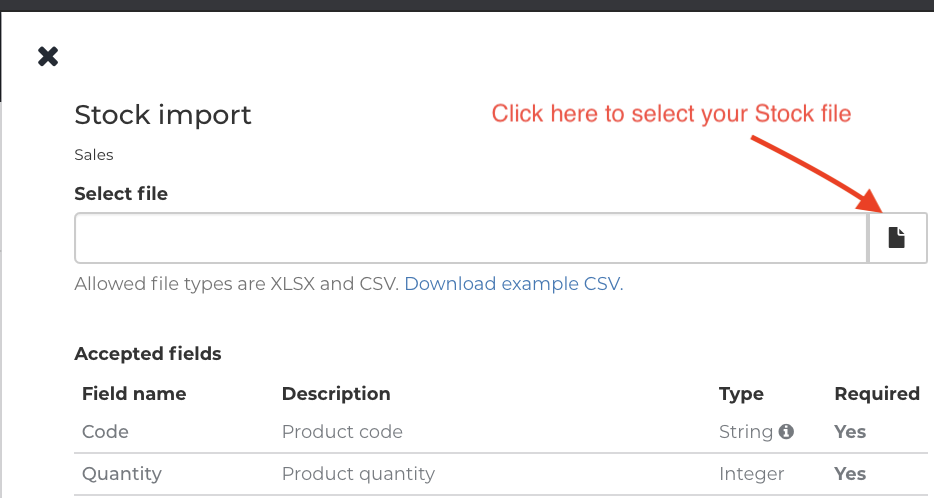
- Cuando hayas terminado de agregar productos a tu archivo de importación, haz clic en el ícono de Archivo para subirlo.
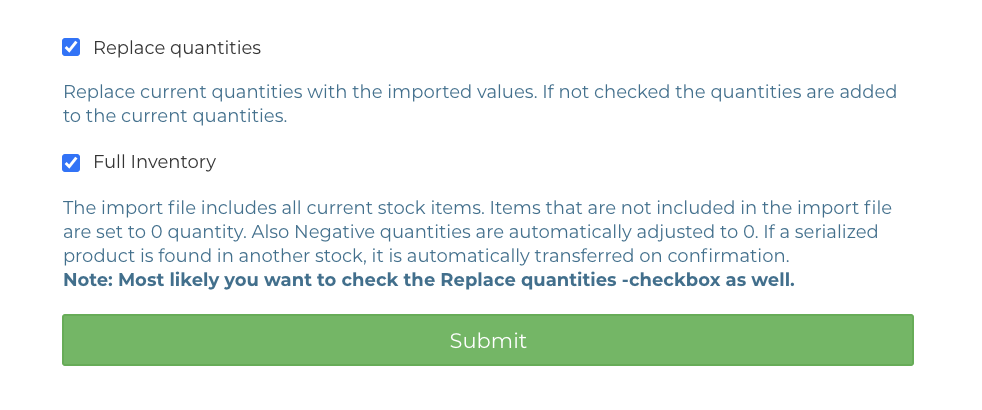
- Si estás importando Productos por primera vez, selecciona Reemplazar Cantidades y Inventario Completo y luego haz clic en Enviar.
- Si la carga es exitosa, aparecerá una lista de diferencias. Si la información es precisa, haz clic en Confirmar para finalizar la importación.
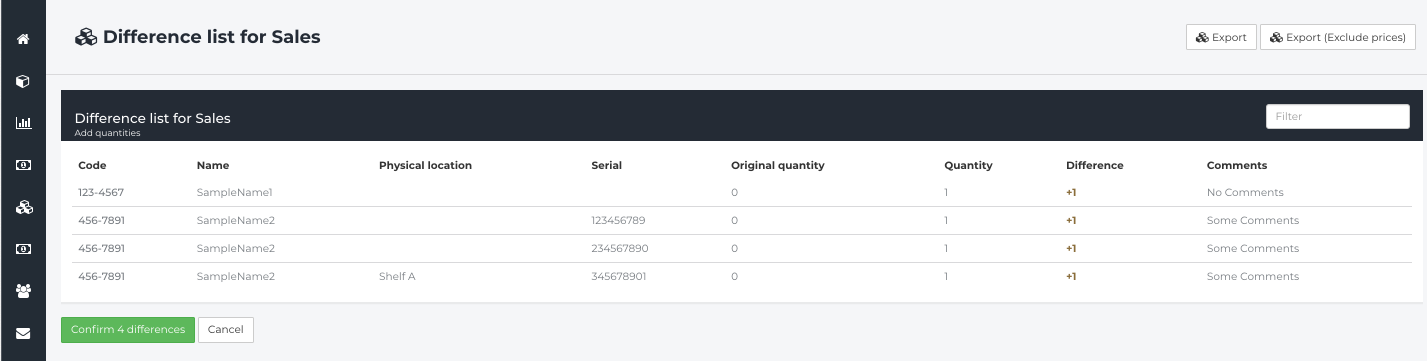
Inventario Completo sobrescribirá cualquier cantidad que actualmente esté en Fixably. Si deseas agregar productos adicionales a tu stock existente, deja esta casilla desmarcada.
Entradas de Mercancías
Cuando se agregan productos a un pedido y se crea una reparación con una integración OEM, Fixably creará automáticamente una Orden de Compra. Los productos deben ser recibidos antes de que puedan ser consumidos en un pedido.
- Desde la Barra Lateral de Navegación selecciona Stocks y luego Entradas de Mercancías.
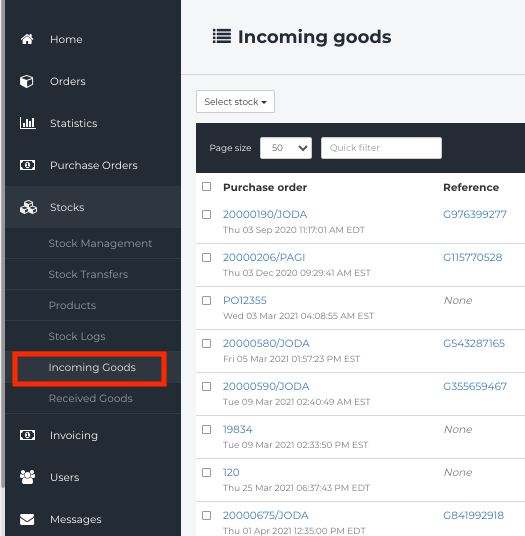
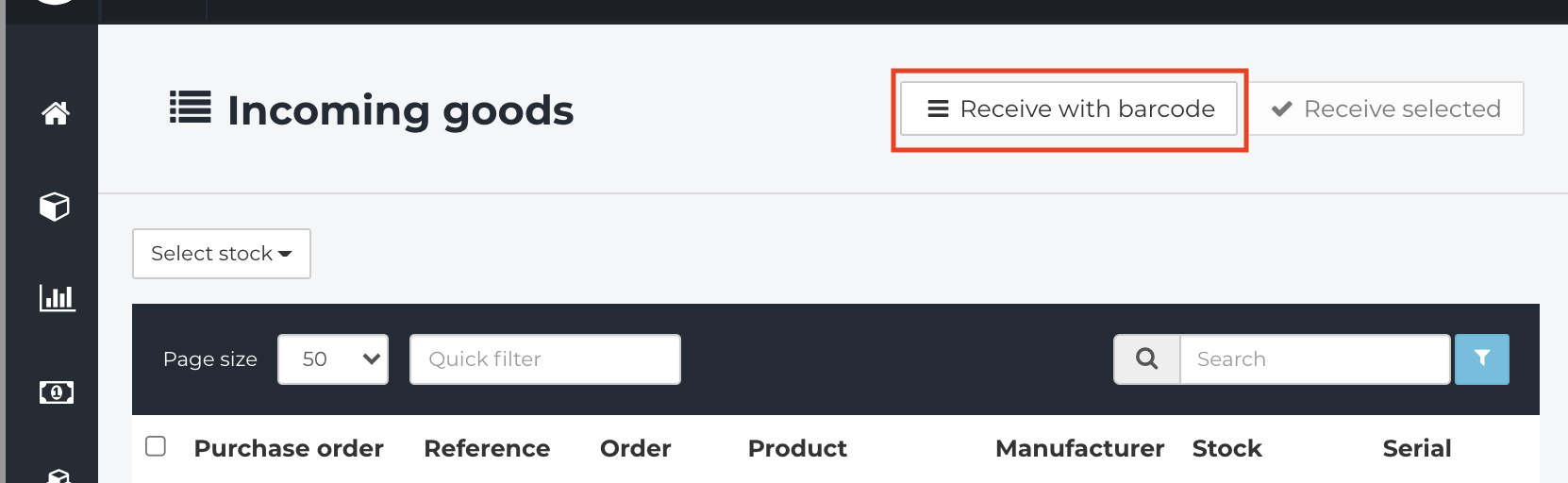
- Selecciona Recibir con código de barras.
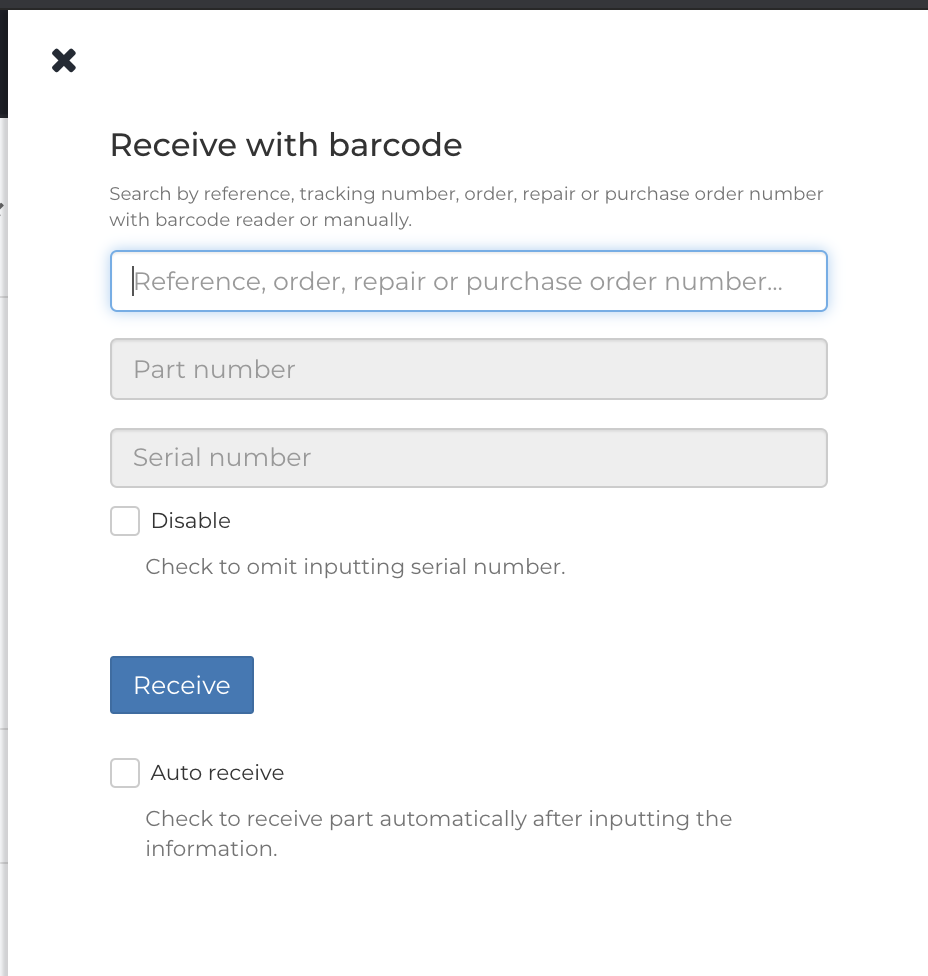
- Busca el Pedido, GSX, Número de Seguimiento o Número de Orden de Compra. Escanea o ingresa el número de parte y el número de serie (si corresponde). Cuando termines, haz clic en Recibir.
- Aprende más sobre cómo recibir productos en Stock aquí
- Aprende más sobre cómo crear manualmente Órdenes de Compra aquí
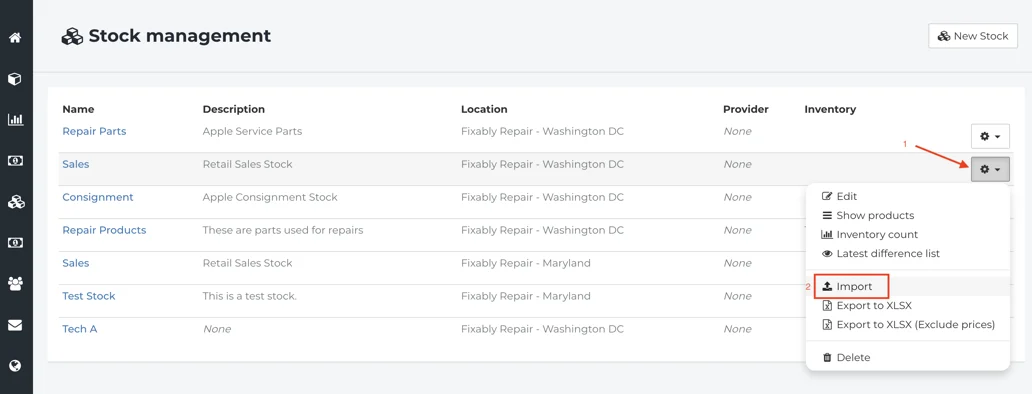
Hay dos formas de importar piezas en Stock: