Contact Us

If you still have questions or prefer to get help directly from an agent, please submit a request.
We’ll get back to you as soon as possible.

Please fill out the contact form below and we will reply as soon as possible.

  • Contact Us
German
HR Croatian
PL Polish
DE German
US English (US)
ES Spanish
MX Spanish (Mexico)
  • Home
  • Bestandsverwaltung
  • Hinzufügen und Empfangen von Produkten

Wie erhalte ich Teile ins Lager?

Wenn das Modul "Stocks" verwendet wird, müssen Teile empfangen werden, bevor sie in einer Bestellung verwendet werden.

Written by Annukka Matilainen

Updated at October 29th, 2026

Contact Us

If you still have questions or prefer to get help directly from an agent, please submit a request.
We’ll get back to you as soon as possible.

Please fill out the contact form below and we will reply as soon as possible.

  • Versionshinweise
    Veröffentlichungen 2026
  • Neu veröffentlichte Funktionen
    Wichtige Neuigkeiten Neue Features Blackbelt360 Rollen und Berechtigungen
  • Erste Schritte
    Überblick Wie man
  • Auftragsmanagement
    Anleitungen für Bestellungen Bestelllisten Verwenden von Dateien Kostenvoranschläge Stapelbearbeitung
  • Mitarbeiterführung
  • Kundenmanagement
    Datenschutz Kommunikation mit Kunden Hinzufügen und Entfernen von Kunden
  • Kundenportal
  • Automatisierungen
  • Bestandsverwaltung
    Beheben von Bestandsfehlern Hinzufügen und Empfangen von Produkten Bestandsverwaltung
  • Fakturierung
  • Berichterstattung
    Standardberichte Integrierte und benutzerdefinierte Berichte Erweiterte Berichte
  • Benutzerdefinierte Felder
  • Integrationen
    Versand und Transport Finanzen Einmaliges Anmelden (SSO) Zahlungsintegrationen Fixably Entwickler-API Xero Buchhaltung WhatsApp Business
  • GSX
    Reparaturen erstellen Beheben von Fehlern Häufig gestellte Fragen Reparaturen verwalten GSX Integration Teilerückgaben
  • Preislisten
  • Sendungen
  • Serviceverträge
  • Konfigurieren Ihrer Umgebung
    Systemeinstellungen E-Mail-Einrichtung Daten importieren Sicherheit
  • Teileanfragen
  • Incoming Part Allocation
  • Terminbuchung
+ More

Table of Contents

Bestandsverwaltung Eingehende Waren  

Es gibt zwei Möglichkeiten, Teile in den Bestand zu importieren:

  • Bestandsverwaltung
  • Eingehende Waren

Bestandsverwaltung

  • Wählen Sie im Navigationsmenü Bestände und dann Bestandsverwaltung.
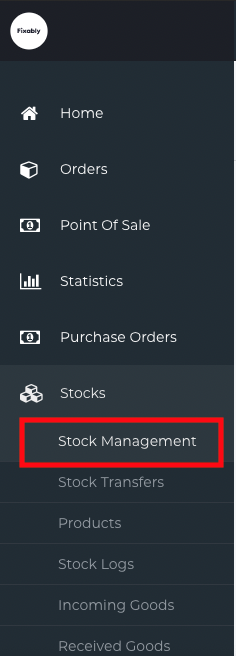

     
  • Finden Sie den entsprechenden Bestand. Wählen Sie im Zahnrad-Menü Importieren.
     
  • Das Importfenster für den Bestand wird angezeigt. Für einen erfolgreichen Import empfehlen wir, die Beispiel-CSV herunterzuladen.

     
  • Listen Sie den Produktcode, die Menge und alle anderen relevanten Informationen für die Teile auf, die Sie erhalten möchten. Wenn ein Teil seriennummerngeschützt ist, sollte jedes Teil und die Seriennummer in einer eigenen Zeile aufgeführt werden.
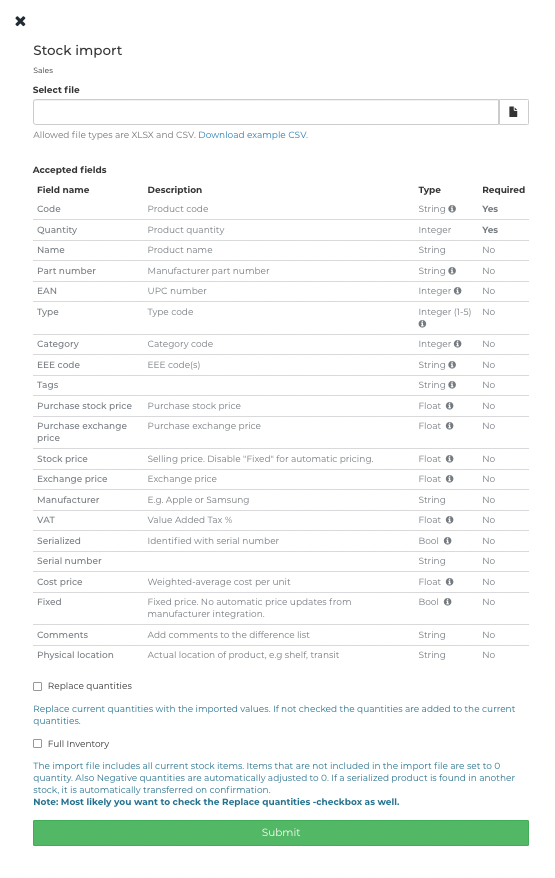


  • Wenn Sie mit dem Hinzufügen von Produkten zu Ihrer Importdatei fertig sind, klicken Sie auf das Datei-Symbol, um sie hochzuladen. 
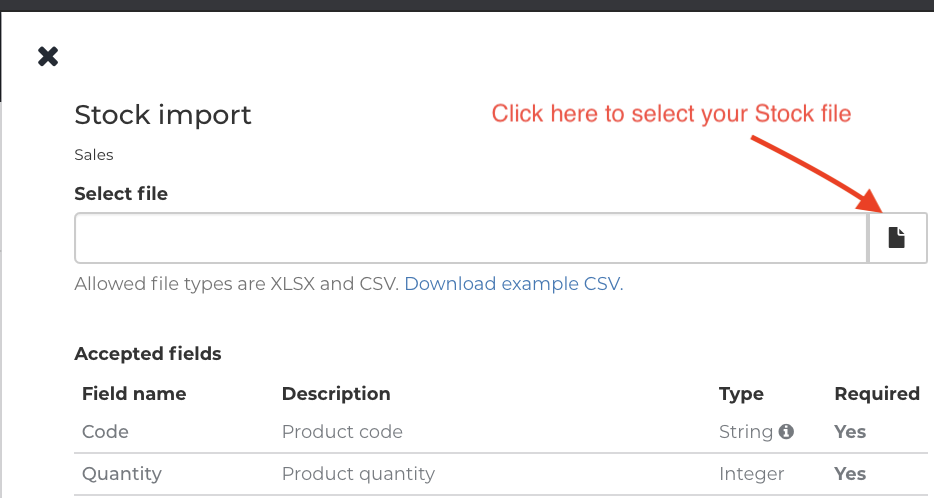

     
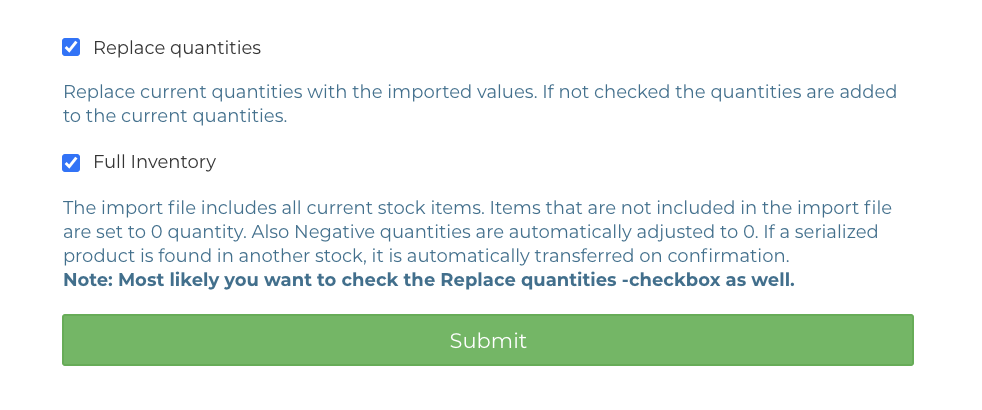
  • Wenn Sie Produkte zum ersten Mal importieren, wählen Sie Mengen ersetzen und Vollständigen Bestand, und klicken Sie dann auf Einreichen.

     
  • Wenn der Upload erfolgreich ist, wird eine Differenzliste angezeigt. Wenn die Informationen korrekt sind, klicken Sie auf Bestätigen, um den Import abzuschließen.
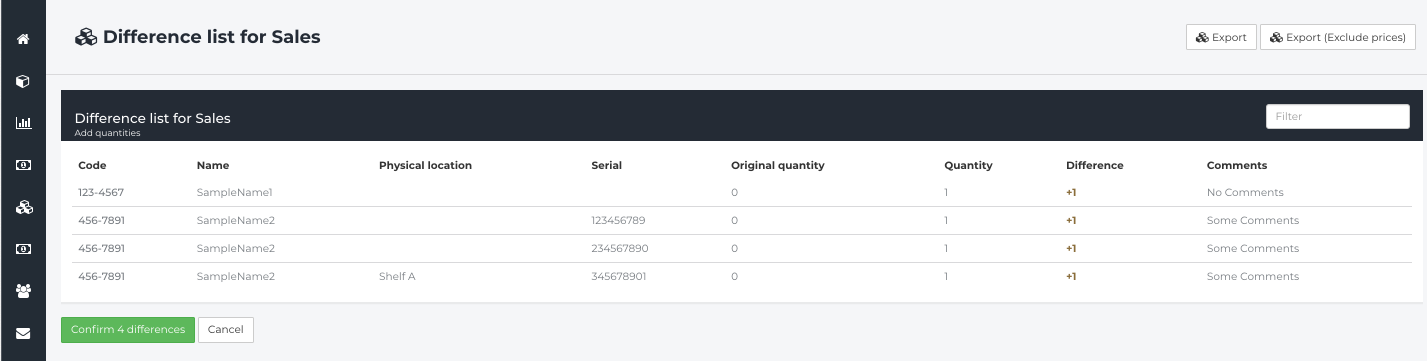


Vollständiger Bestand überschreibt alle Mengen, die derzeit in Fixably vorhanden sind. Wenn Sie zusätzliche Produkte zu Ihrem bestehenden Bestand hinzufügen möchten, lassen Sie dieses Feld deaktiviert. 

Nach oben

Eingehende Waren

Wenn Produkte zu einer Bestellung hinzugefügt werden und eine Reparatur mit einer OEM-Integration erstellt wird, wird Fixably automatisch einen Einkaufsauftrag erstellen. Produkte müssen empfangen werden, bevor sie in einer Bestellung verbraucht werden können. 
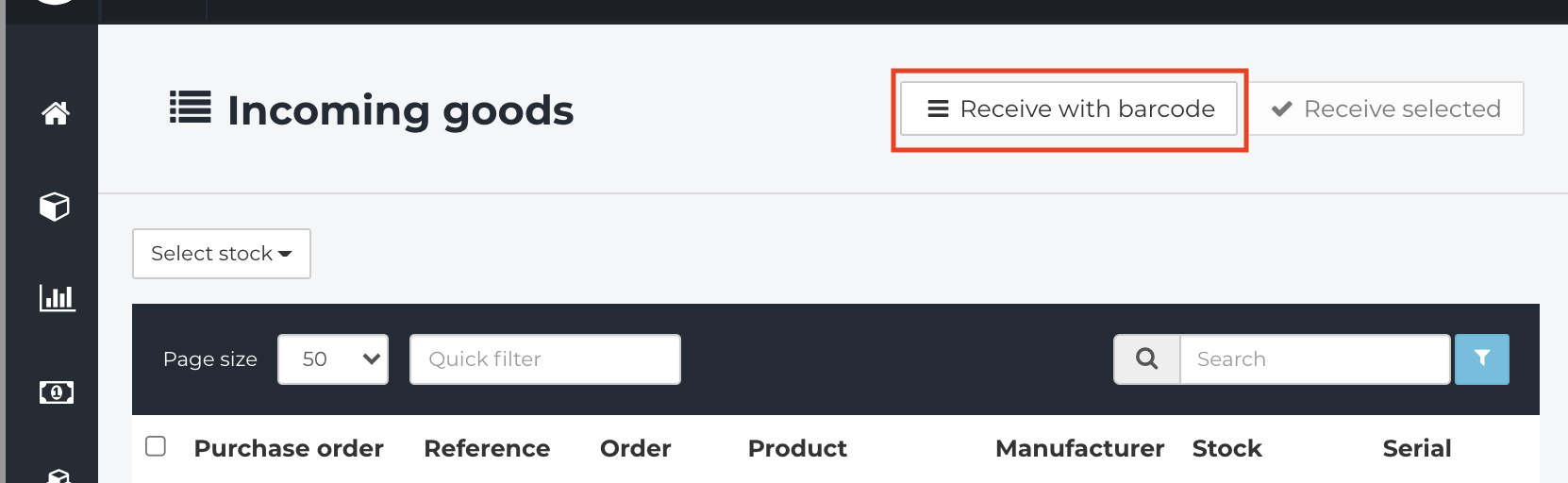
  • Wählen Sie im Navigationsmenü Bestände und dann Eingehende Waren.
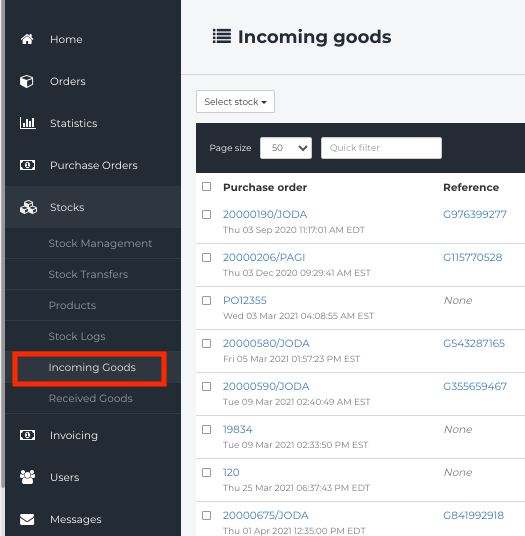

     
  • Wählen Sie Mit Barcode empfangen.


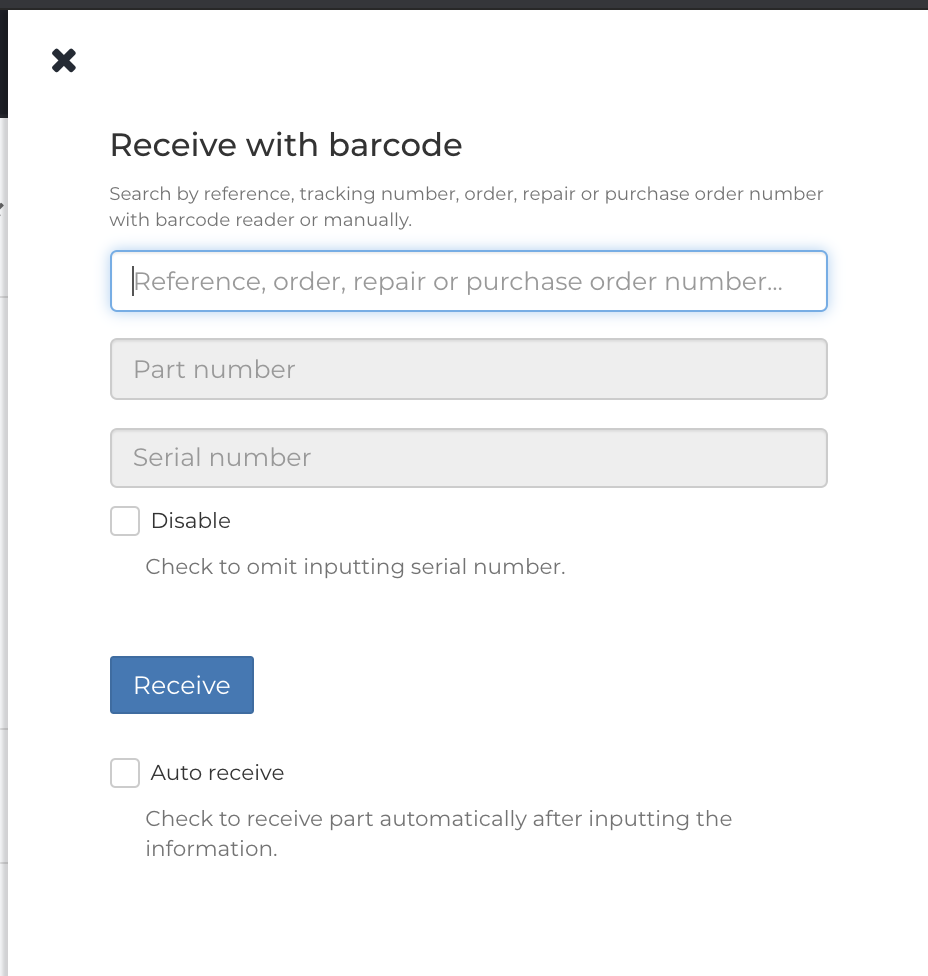
  • Suchen Sie nach der Bestellung, GSX Reparaturnummer, Sendungsnummer oder Einkaufsbestellnummer. Scannen oder geben Sie die Teilenummer und die Seriennummer (falls zutreffend) ein. Wenn Sie fertig sind, klicken Sie auf Empfangen.
  • Erfahren Sie mehr darüber, wie Sie Produkte in den Bestand empfangen hier
  • Erfahren Sie mehr darüber, wie Sie manuell Einkaufsbestellungen erstellen hier
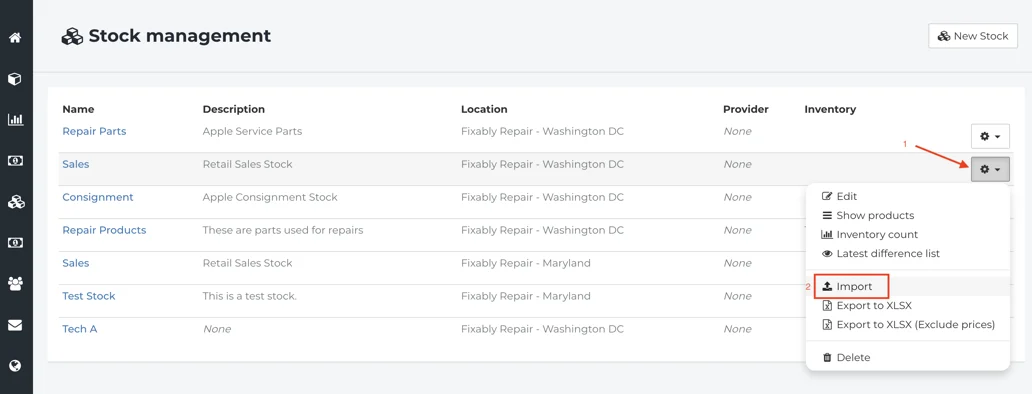


Es gibt zwei Möglichkeiten, Teile in den Bestand zu importieren:

  • Bestandsverwaltung
  • Eingehende Waren


lagerbestand teilebeschaffung

Was this article helpful?

Yes
No
Give feedback about this article

Related Articles

  • Verwendung eingehender Manifeste in Fixably
  • Wie kann ich die Batch-Bearbeitung verwenden, um Informationen zu mehreren Bestellungen zu ändern?
  • Wie kann ich die Batch-Bearbeitung nutzen, um Sendungen für mehrere Bestellungen zu verwalten?
  • Wie füge ich in Fixably neue Produkte hinzu?
Get started today and start fixing hardware with software
Thank you! We will contact you shortly.
Oops! Something went wrong while submitting the form.
ProductsFixably RepairFixably RefurbFixably Depot
SolutionsAASPsEnterprise ServiceRefurbishersMulti-Brand Repairs
ResourcesAll ResourcesCustomer StoriesBlog
CompanyAbout UsCareers
Follow UsFacebookInstagramTwitterLinkedIn

Contact Us

sales@fixably.comsupport@fixably.com
Fixably RepairRepair ManagementGSX IntegrationInventory & StockCustomer ExperienceReporting & DataPoint of SaleFixably Paperless

North America  Sales

+1 888 305 401220289 Stevens Creek Blvd #1070
Cupertino, CA 95014
United States

Europe  Sales

+358 9 424 51149Kaisaniemenkatu 7
00100 Helsinki
Finland

Contact Us

sales@fixably.comsupport@fixably.com
Copyright © Fixably Ltd.Privacy PolicyTerms of ServiceData Processing Agreement

Copyright 2026 – Fixably.

Knowledge Base Software powered by Helpjuice

Expand