Verwendung eingehender Manifeste in Fixably
Die neue Funktion "Incoming Manifests" von Fixably schafft einen bequemeren und konsistenteren Workflow für die Vorbuchung und den Empfang großer Chargen von Geräten in Ihrem Fixably Mandanten.

Written by Annukka Matilainen
Updated at October 29th, 2026
- Versionshinweise
- Neu veröffentlichte Funktionen
- Erste Schritte
- Auftragsmanagement
- Mitarbeiterführung
- Kundenmanagement
- Kundenportal
- Automatisierungen
- Bestandsverwaltung
- Fakturierung
- Berichterstattung
- Benutzerdefinierte Felder
- Integrationen
- GSX
- Preislisten
- Sendungen
- Serviceverträge
- Konfigurieren Ihrer Umgebung
- Teileanfragen
- Incoming Part Allocation
- Terminbuchung
Table of Contents
Inhaltsverzeichnis
Was sind Manifeste
Manifeste verwenden
Ein Manifest erstellen
Artikel zu Manifeste hinzufügen
Ein Manifest empfangen
Verarbeitete Manifeste
Manifestdaten in Bestellungen anzeigen
Zusätzliche Details
Was sind Manifeste?
- Für wen ist es gedacht? - Fixably Depot und andere Anbieter mit hohem Volumen, die Geräte in Chargen erhalten.
- Wenn ein Depot Geräte kauft oder eine Serviceanfrage erhält, gibt es 3 Hauptformate, in denen sie die Informationen erhalten könnten:
- Vollständig manifestierte Sendungen: Hersteller, Modell, Farbe, Kapazität und spezifische Geräte (Seriennummer oder IMEI) werden aufgelistet
- Teilweise manifestierte Sendungen: Hersteller, Modell, Farbe und Kapazität sind möglicherweise bekannt, aber keine spezifischen Geräteidentifikatoren sind aufgeführt (keine Seriennummern oder IMEIs)
- Unmanifestierte Sendungen: Keine vorherige Ankündigung, was genau sie erhalten
- Fixably’s eingehende Manifestfunktion schafft einen bequemeren und konsistenteren Arbeitsablauf für die Vorbuchung und den Empfang großer Chargen von Geräten in Ihren Fixably Arbeitsablauf.
- Für weitere Informationen wenden Sie sich bitte an customer.success@fixably.com
Manifeste verwenden
- Klicken Sie im Navigationsseitenleisten auf Manifeste und dann auf Eingehend.

- Sie sehen eine Liste von Manifeste, die auf den Empfang warten

- Klicken Sie auf eines der ausstehenden Manifeste, um eine Liste der erwarteten Artikel anzuzeigen.

Ein Manifest erstellen
- Klicken Sie auf die Schaltfläche Neues Manifest von den ausstehenden Manifeste.
- Füllen Sie das Formular zur Erstellung des Manifests aus.
- Manifestnummer: Füllen Sie aus, wenn Sie einen bestimmten Wert verwenden möchten. Fixably generiert die Nummer automatisch, wenn das Feld leer gelassen wird. Dieser Wert kann in der Universellen Suchleiste gesucht werden.
- Kunde - Wählen Sie ein Kundenprofil aus Ihrer bestehenden Fixably Kundendatenbank aus.
- Referenz - Fügen Sie eine Referenznummer hinzu, wenn gewünscht. Dieser Wert kann in der Universellen Suchleiste gesucht werden.
- Standort - Wenn Ihr Mieter mehrere Standorte hat, wählen Sie den Standort aus, an dem diese Geräte empfangen werden.
- Sendungsnummer - Fügen Sie eine Sendungsnummer hinzu. Dieser Wert wird automatisch zum Abschnitt der eingehenden Sendungsnummer der aus dem Manifest erstellten Bestellungen hinzugefügt.
- Sie können auch Aufgaben mit Manifeste verwenden.
- Administratoren können bestimmte Aufgaben im Manifestformular sichtbar machen.
- Dieses Feld aktualisiert das entsprechende Aufgabenfeld für jede Bestellung, die mit dem Manifest verknüpft ist.
- Dies ermöglicht es Manifeste, detailliertere Arbeitsabläufe mit zusätzlichen Datenpunkten zu unterstützen.
Artikel zu Manifeste hinzufügen
- Klicken Sie auf die Schaltfläche Artikel hinzufügen.
- Es gibt mehrere Möglichkeiten, Artikel zu Ihrem Manifest hinzuzufügen. Die Methode, die Sie wählen, hängt davon ab, welche Informationen Sie zu diesem Zeitpunkt über die Geräte haben.
- Wenn Sie genau wissen, welche Artikel Sie erhalten werden (spezifische Seriennummern oder IMEIs), können Sie diese zum Manifest hinzufügen.
- Wählen Sie die Optionsschaltfläche für IMEI oder Seriennummer.
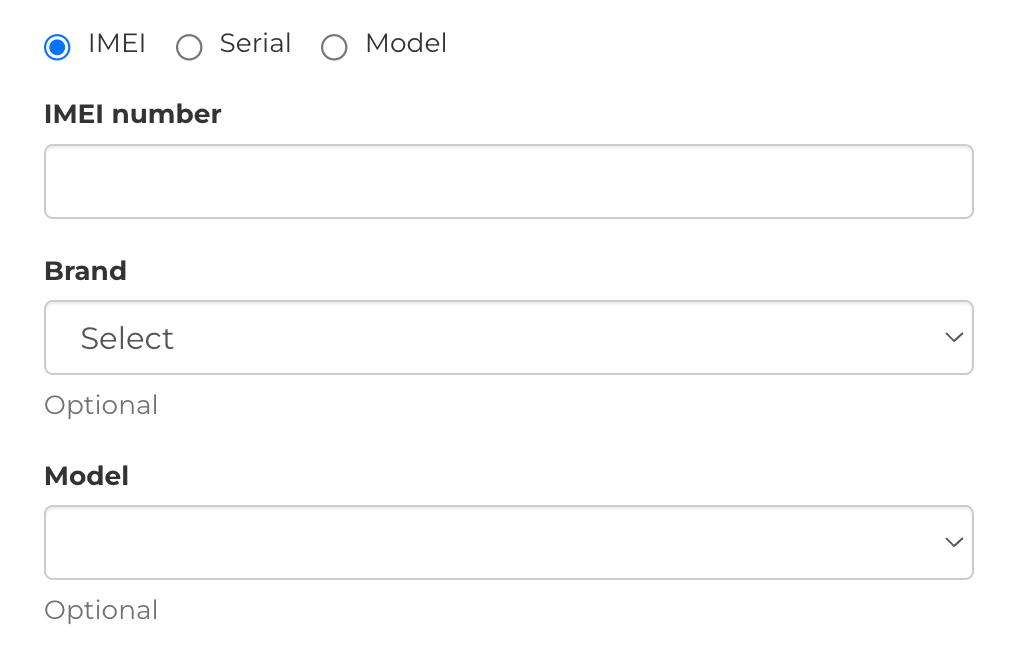
- Fügen Sie die IMEI-Nummer hinzu
- Fügen Sie die Marke und Modell hinzu oder wählen Sie sie aus.
- Diese Felder können sowohl als Textfeld als auch als Dropdown-Menü mit vordefinierten Gerätemodellen konfiguriert werden. Für Unterstützung wenden Sie sich bitte an Fixably Support.
- Diese Felder können sowohl als Textfeld als auch als Dropdown-Menü mit vordefinierten Gerätemodellen konfiguriert werden. Für Unterstützung wenden Sie sich bitte an Fixably Support.
- Fügen Sie einen weiteren Artikel hinzu, indem Sie erneut auf die Schaltfläche Neuer Artikel klicken.
- Wenn Sie nicht genau wissen, welche Seriennummern Sie erhalten werden, können Sie auch ein Manifest erstellen, in dem nur Geräte und Mengen aufgeführt sind.
- Klicken Sie auf die Modell-Optionsschaltfläche.
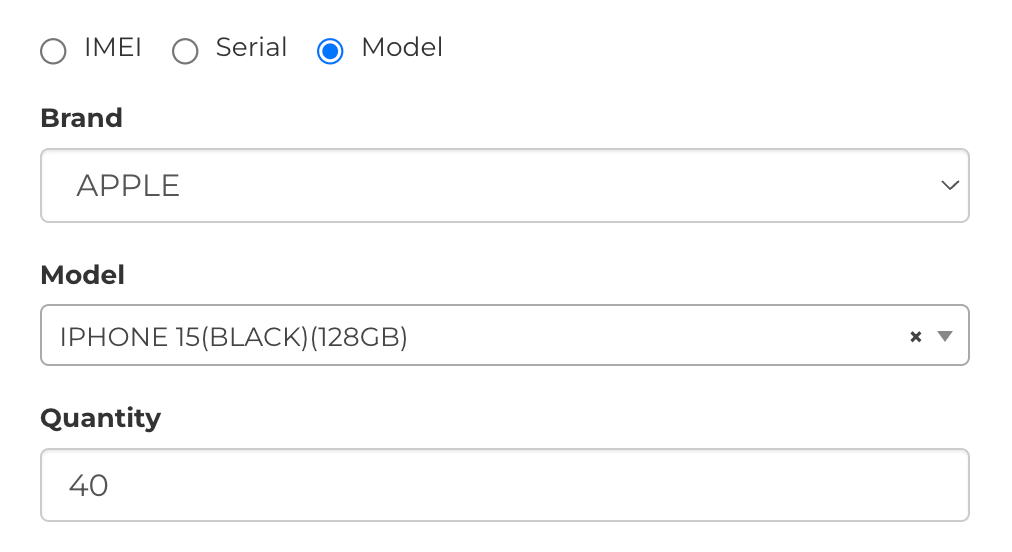
- Fügen Sie die Marke und Modell hinzu oder wählen Sie sie aus.
- Diese Felder können sowohl als Textfeld als auch als Dropdown-Menü mit vordefinierten Gerätemodellen konfiguriert werden. Für Unterstützung wenden Sie sich bitte an Fixably Support.
- Diese Felder können sowohl als Textfeld als auch als Dropdown-Menü mit vordefinierten Gerätemodellen konfiguriert werden. Für Unterstützung wenden Sie sich bitte an Fixably Support.
- Fügen Sie die Anzahl der Artikel, die Sie erwarten, in das Feld Menge ein. Wenn wir die Geräte erhalten, fügen wir die einzelnen Seriennummern oder IMEIs hinzu.
- Wiederholen Sie den Vorgang für alle zusätzlichen Modelle, die Sie haben.
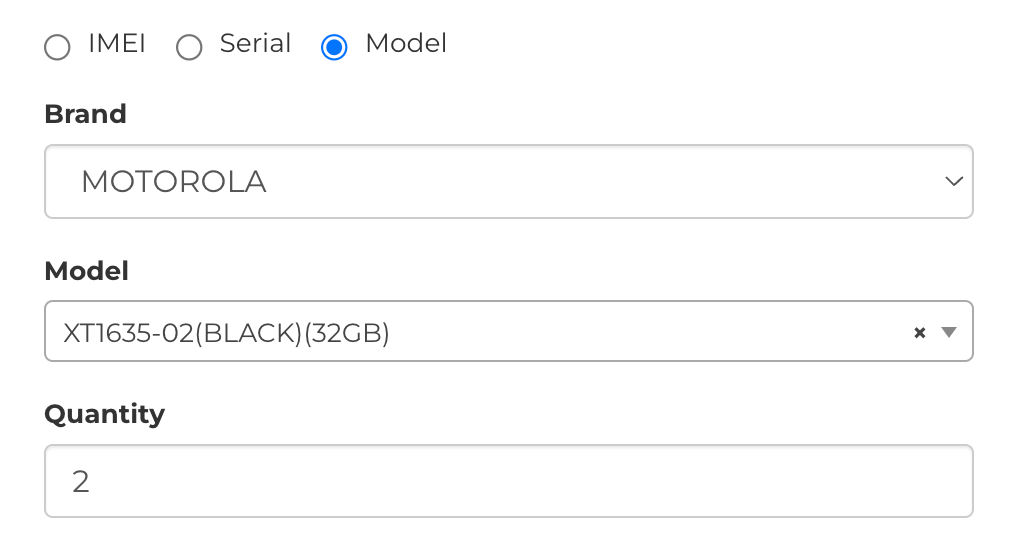
- Wenn Sie fertig sind, klicken Sie auf Speichern.

Ein Manifest empfangen
- Klicken Sie auf das Manifest, das Sie empfangen möchten, von den ausstehenden Manifeste.
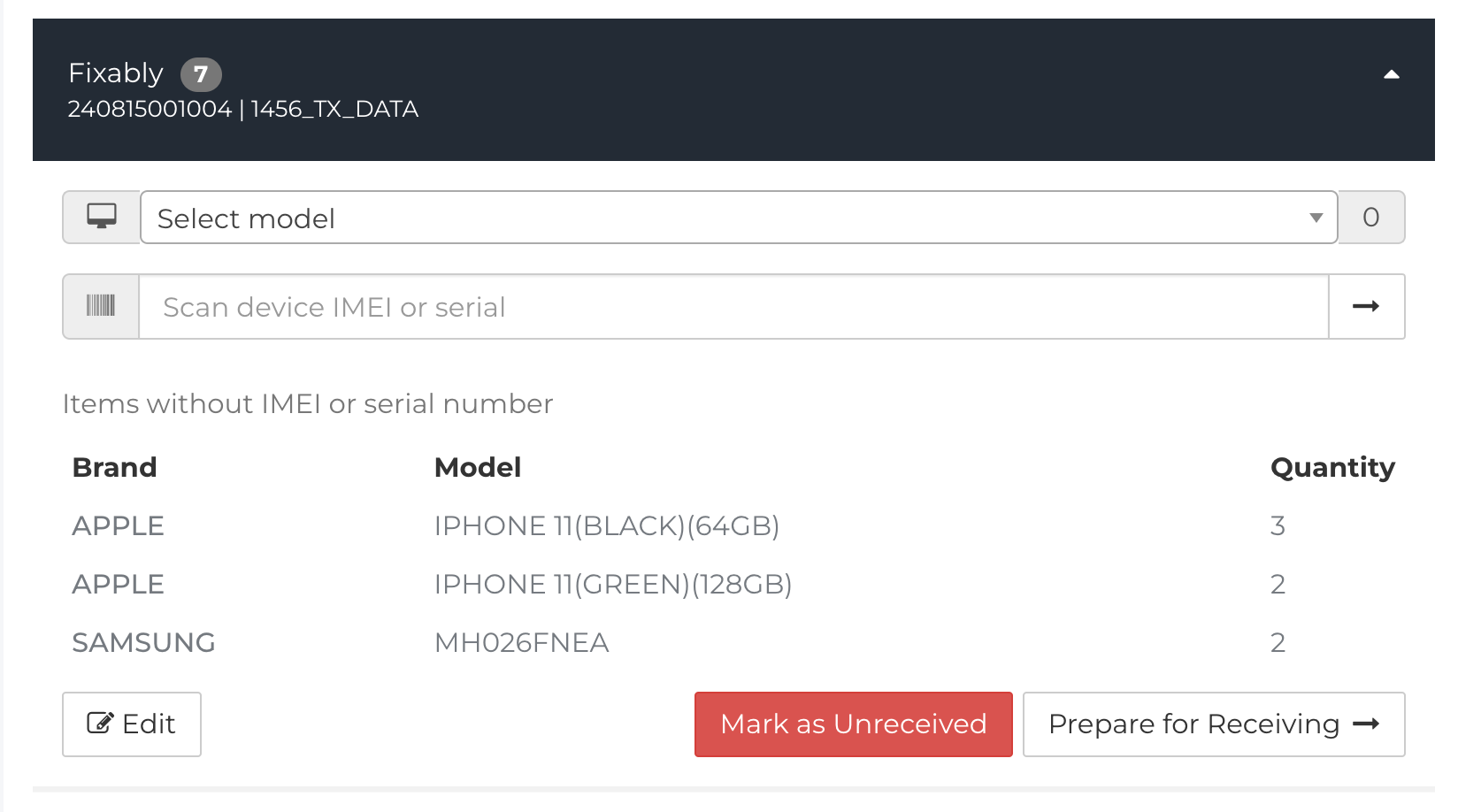
- Wählen Sie das Modell des Geräts aus dem Dropdown-Menü.
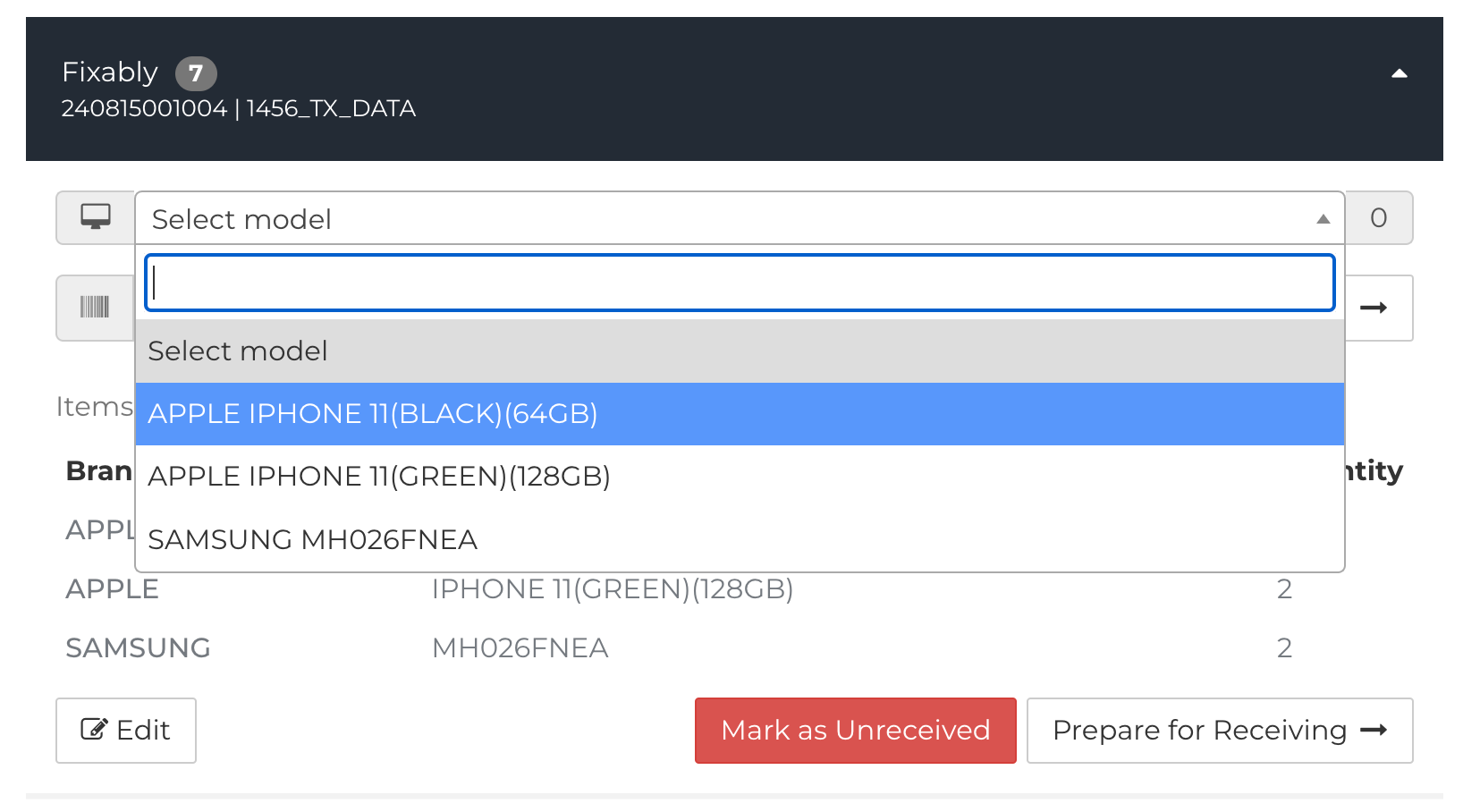
- Scannen (oder tippen) Sie die Seriennummer oder IMEI und drücken Sie die Eingabetaste (oder klicken Sie auf die Pfeiltaste).
-
Überlegen Sie, einen Zeilenumbruch auf Ihrem Barcode-Scanner einzustellen, um jede Eingabe mit jedem Gerät zu speichern.
-
Überlegen Sie, einen Zeilenumbruch auf Ihrem Barcode-Scanner einzustellen, um jede Eingabe mit jedem Gerät zu speichern.
- Wenn Sie Geräte empfangen, sehen Sie, dass sie im Abschnitt Bereit zum Empfang hinzugefügt werden. Sie werden auch sehen, dass sich die Mengen der noch zu empfangenden Geräte ändern.
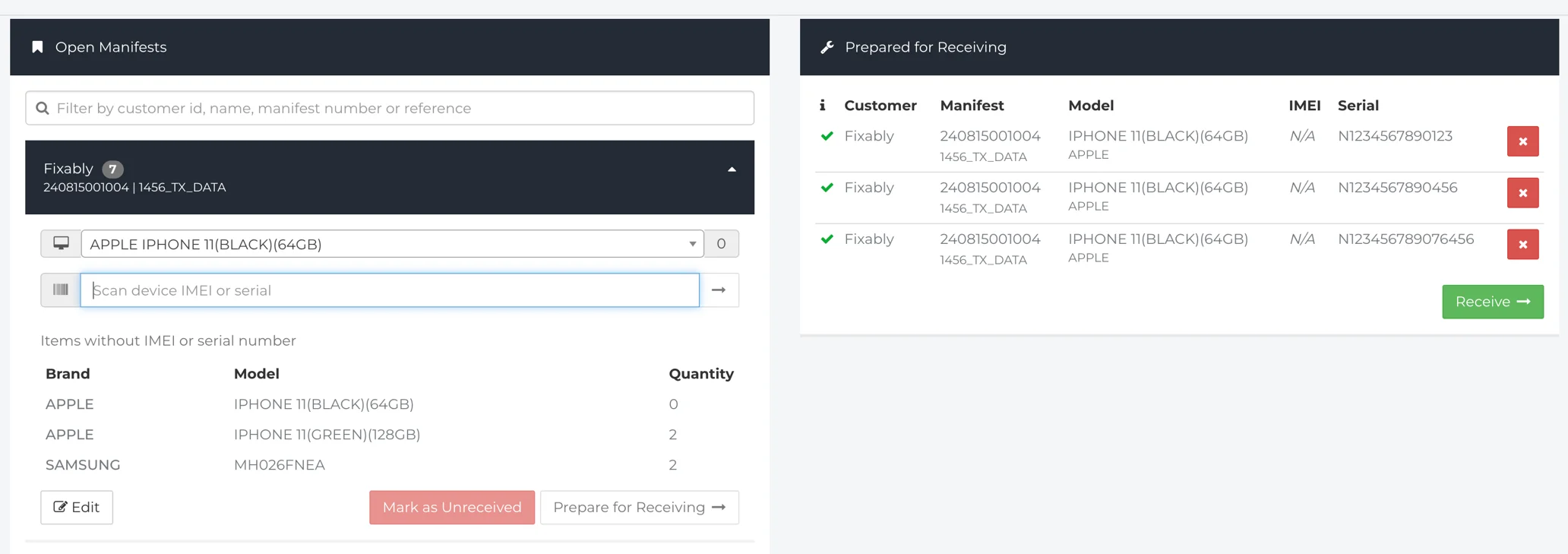
- Wählen Sie Ihr nächstes Modell aus und wiederholen Sie den Vorgang.

- Sie können jederzeit auf die Schaltfläche Empfangen klicken, um die hinzugefügten Artikel im Abschnitt Bereit zum Empfang vollständig zu empfangen. Dies erstellt Live-Bestellungen mit den Details aus dem Manifest.
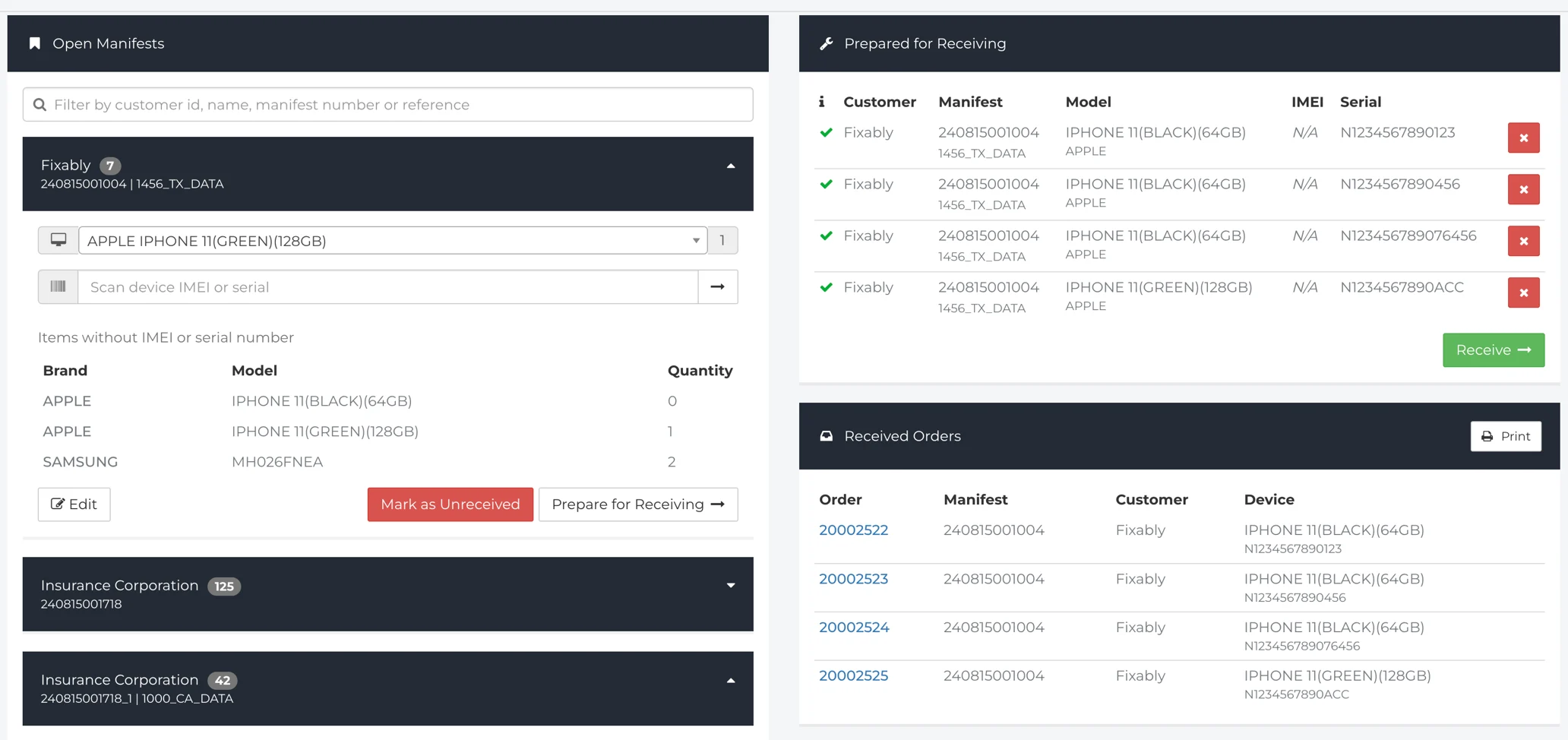
- Sobald Sie alle Artikel in einem Manifest empfangen haben, werden die Schaltflächen ausgegraut und Sie können keine weiteren Artikel empfangen.
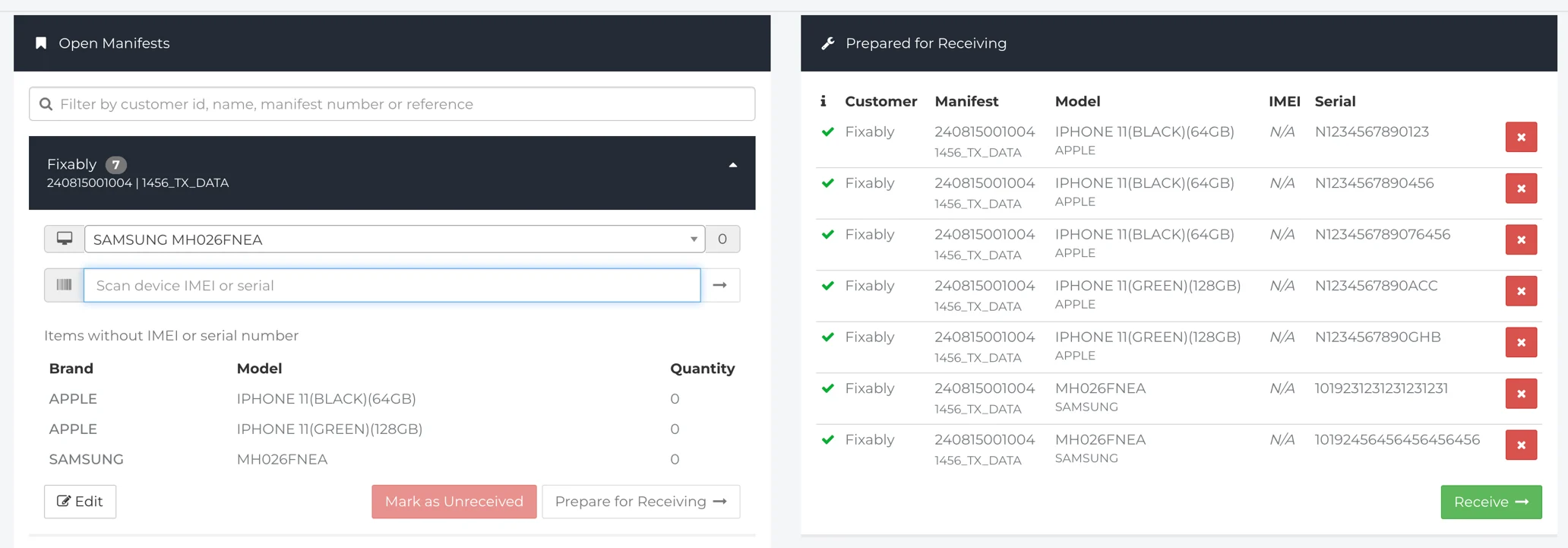
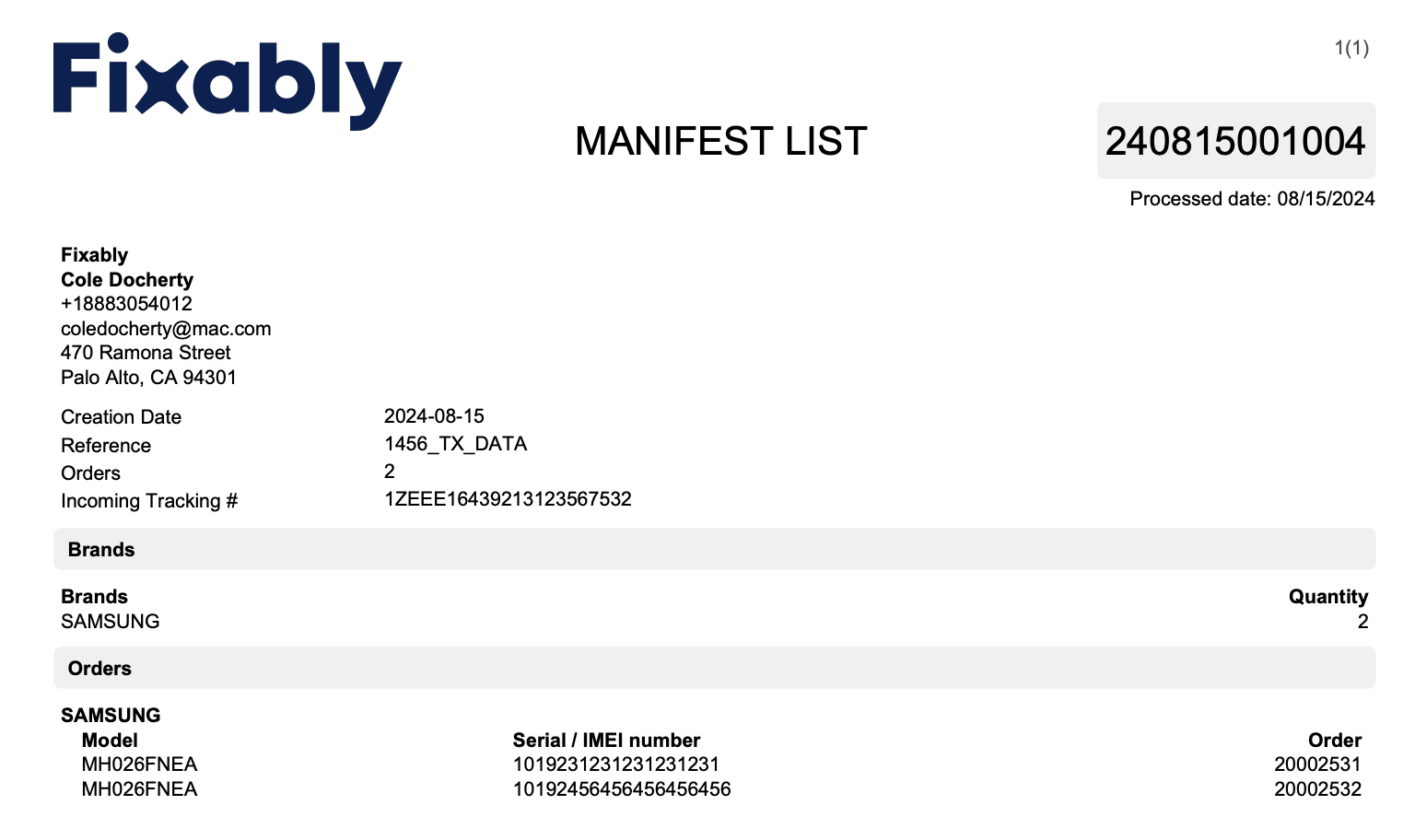
- Wenn Sie ein einfaches PDF-Dokument des Manifests drucken müssen, klicken Sie auf die Schaltfläche Drucken unter Empfangene Bestellungen.
Verarbeitete Manifeste
- Um verarbeitete Manifeste anzuzeigen, klicken Sie auf die Schaltfläche Verarbeitete eingehende Manifeste unter Manifeste in der Navigationsseitenleiste.

- Eine Liste der erhaltenen Artikel wird angezeigt. Sie können auch leicht auf jede einzelne Bestellung aus der Liste zugreifen
.
- Verwenden Sie das Suchfeld, um Ihre Auswahl einzugrenzen. Sie können auch die Schaltfläche Aktionen verwenden, um Ihr Manifest als XLS-Datei zu exportieren. Dieser Export enthält alle Aufgaben- und Sendungsnummern, die mit dem Manifest verbunden sind.

Manifestdaten in Bestellungen anzeigen
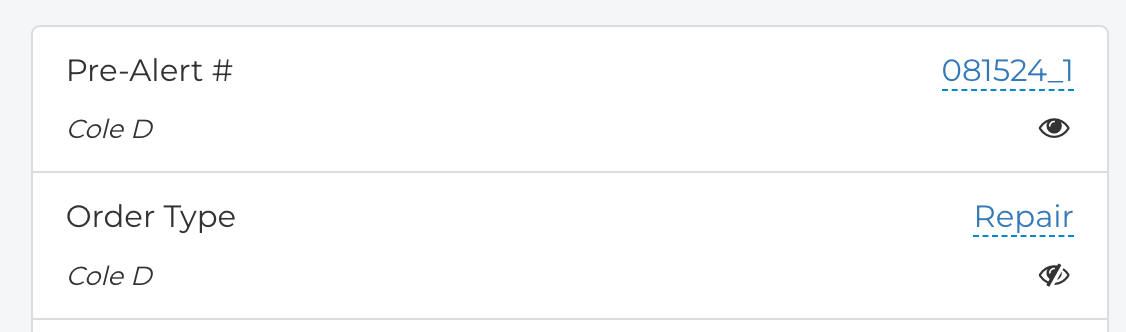
- Sobald Bestellungen aus einem Empfangsmanifest erstellt werden, sind die Daten im Bestellansicht sichtbar.

- Die Daten aus allen Aufgaben, die mit dem Manifest verbunden sind, sind im Hauptaufgabenbereich der Bestellung sichtbar.
Zusätzliche Details
- Sie können nach den Bestellungen suchen, die mit einem Manifest über die Universelle Suchleiste verbunden sind.

- Verwenden Sie den Parameter manifestNumber:, um nach der Manifestnummer zu suchen.
- Verwenden Sie den Parameter manifestRef:, um nach der Manifestreferenz zu suchen.
- Aktualisierungen der Standardberichte
- Ein neuer Reporting-Filter für die Manifestnummer hinzugefügt
- Dies ist in Standard- und benutzerdefinierten Berichten verfügbar. Bitte wenden Sie sich an Fixably Support für Informationen.