¿Cómo solicito a Apple que revise una reparación de GSX?
Este artículo es una guía paso a paso para ayudar a los Técnicos a utilizar eficientemente Fixably para solicitar a Apple que revise una reparación de GSX. Para más información sobre cuándo es apropiado solicitar una revisión, consulte el artículo OP56 de GSX.

Written by Annukka Matilainen
Updated at October 29th, 2026
- Notas de la versión
- Funciones recién lanzadas
- Empezando
- Gestión de pedidos
- Gestión de empleados
- Gestión de clientes
- Portal del cliente
- Automatizaciones
- Gestión de stock
- Facturación
- Informes
- Campos personalizados
- Integraciones
- GSX
- Listas de precios
- Envíos
- Contratos de servicios
- Configurando su entorno
- Solicitudes de piezas
- Asignación de piezas entrantes
- Reserva de citas
- Navega a la Orden adecuada. Asegúrate de tener cualquier Parte requerida para la reparación listada en la sección de Productos de la Orden.
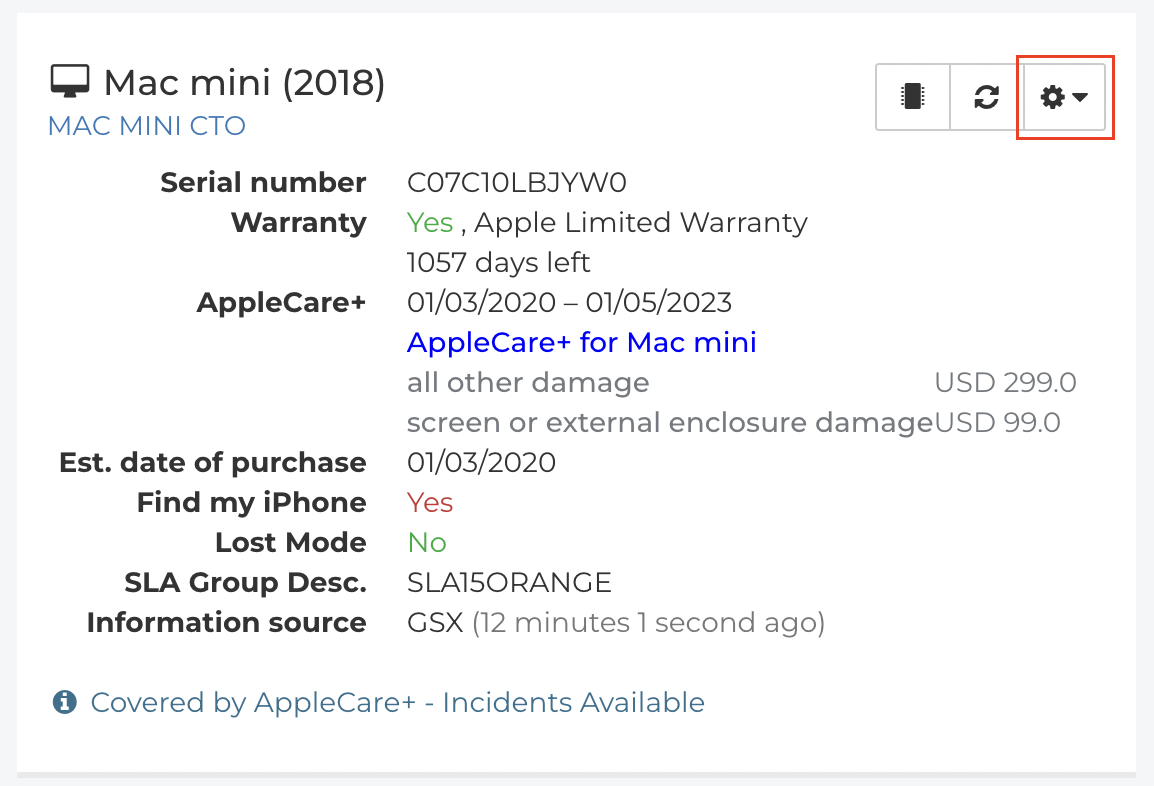
- Desde la sección de Dispositivo, haz clic en el menú de Engranaje.
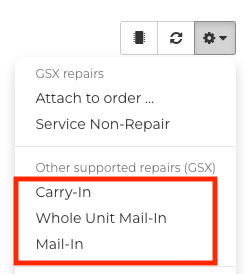
- Desde la lista, selecciona el tipo de reparación adecuado.
- Crea la GSX reparación siguiendo tu proceso normal. Para asistencia adicional, visita este artículo.
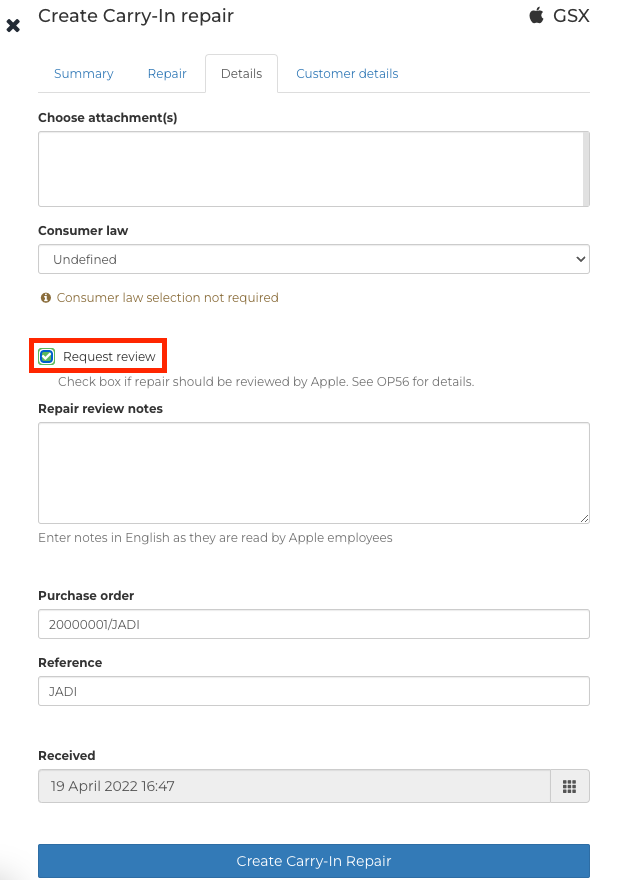
- Bajo la pestaña de Detalles, selecciona la casilla de verificación Solicitar Revisión.
- Selecciona la casilla "Solicitar revisión".
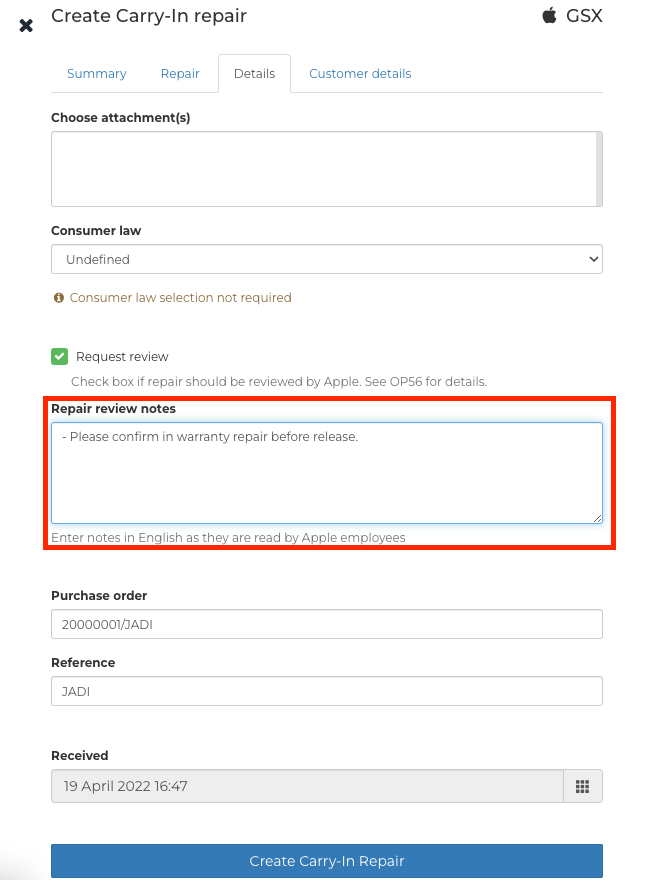
- Agrega Notas de Revisión de Reparación explicando por qué estás solicitando una revisión y qué esperas de Apple.
- Cuando hayas terminado y estés listo para enviar la reparación, haz clic en Crear Reparación.