¿Cómo puedo usar la Edición por Lotes para importar múltiples pedidos?
Este artículo es una guía paso a paso para ayudar a los Técnicos a utilizar de manera eficiente Fixably para usar la Edición por Lotes para importar múltiples Pedidos.

Written by Annukka Matilainen
Updated at October 29th, 2026
- Notas de la versión
- Funciones recién lanzadas
- Empezando
- Gestión de pedidos
- Gestión de empleados
- Gestión de clientes
- Portal del cliente
- Automatizaciones
- Gestión de stock
- Facturación
- Informes
- Campos personalizados
- Integraciones
- GSX
- Listas de precios
- Envíos
- Contratos de servicios
- Configurando su entorno
- Solicitudes de piezas
- Asignación de piezas entrantes
- Reserva de citas
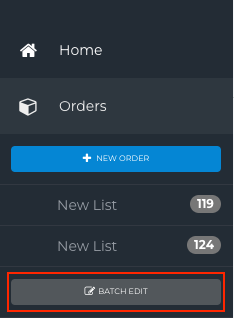
- Desde la Barra Lateral de Navegación, haga clic en Pedidos y luego en Edición por Lotes.
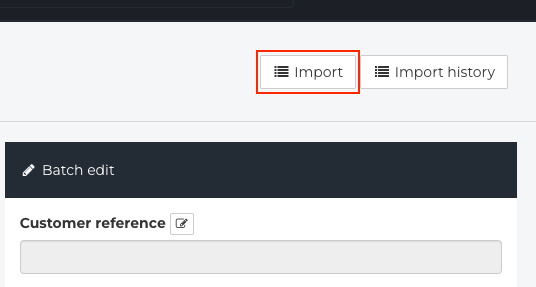
- Haga clic en Importar.
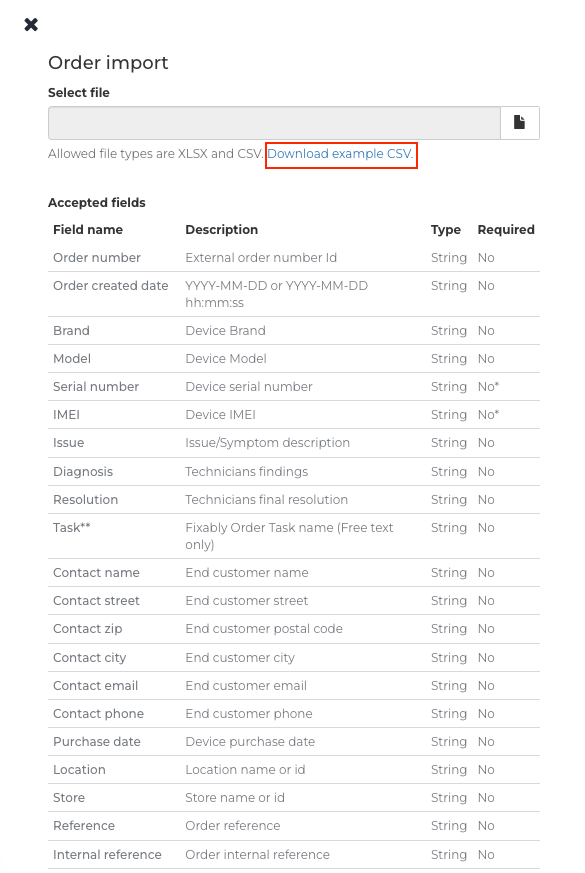
- Descargue nuestro archivo de Ejemplo CSV y complete la información según sea necesario. Asegúrese de que los campos requeridos estén completos. Se requiere un número de serie o un número IMEI.
- Cuando su archivo esté listo para ser cargado, haga clic en el botón Cargar Archivo.
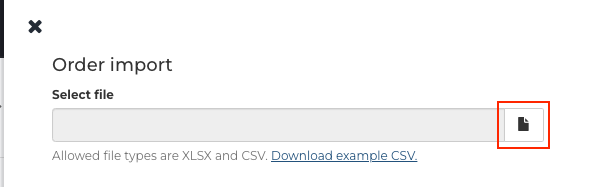
- Seleccione su Archivo de Carga. Asegúrese de tener seleccionado el delimitador CSV correcto. La plantilla proporcionada utiliza delimitadores de Punto y Coma.

- Aparecerá una notificación indicando que la importación fue exitosa.

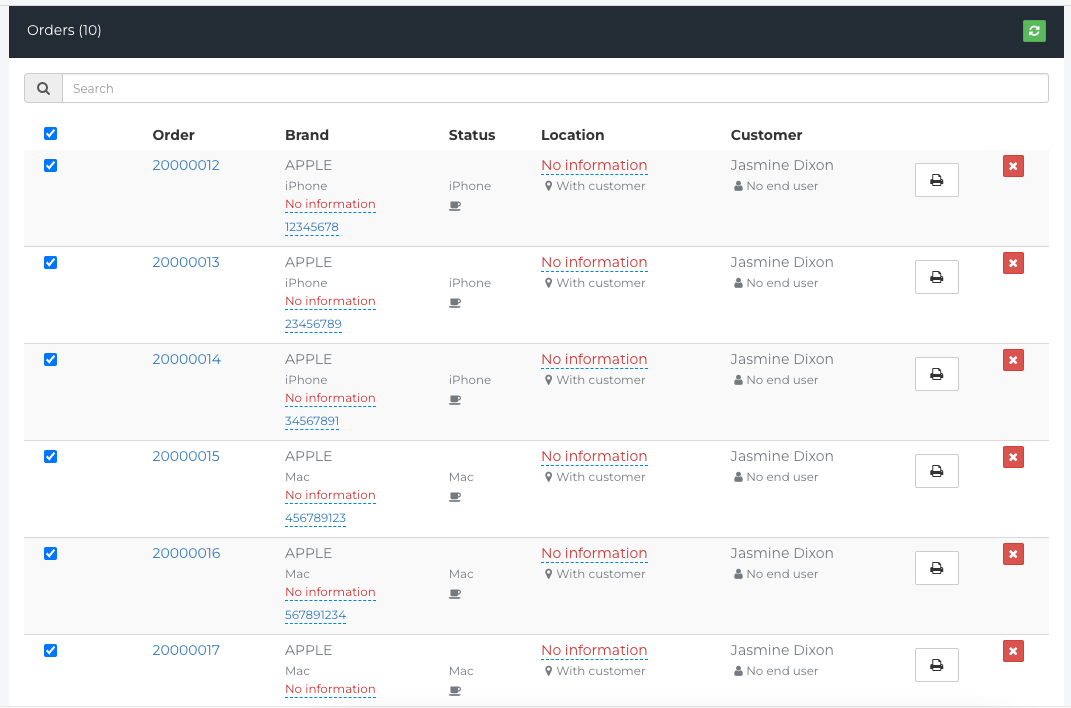
- Los Pedidos importados aparecerán en la sección de Edición por Lotes donde podrá editarlos más.
Registrode Cambios

2022-06-13 - Nuevo Artículo