Jak klienci korzystają z Portalu klienta?
Portal klienta umożliwia klientom składanie zleceń, zarządzanie nimi oraz śledzenie aktualizacji dotyczących bieżących i archiwalnych zleceń.

Written by Annukka Matilainen
Updated at October 29th, 2026
- Informacje o wydaniu
- Nowo wydane funkcje
- Pierwsze kroki
- Zarządzanie zlecenia
- Role i uprawnienia
- Zarządzanie pracownikami
- Zarządzanie klientami
- Portal Klienta
- Automatyzacje
- Zarządzanie zapasami
- Fakturowanie
- Raportowanie
- Pola niestandardowe
- Integracje
- Prośby o części
- GSX
- Cenniki
- Wysyłki
- Umowy serwisowe
- Konfigurowanie środowiska
- Przydział części przychodzących
- Rezerwacja wizyt
Table of Contents
Zlecenia
- Zlecenia są podzielone na trzy sekcje: Nowe zlecenia, W punkcie serwisowym, i Zakończone.
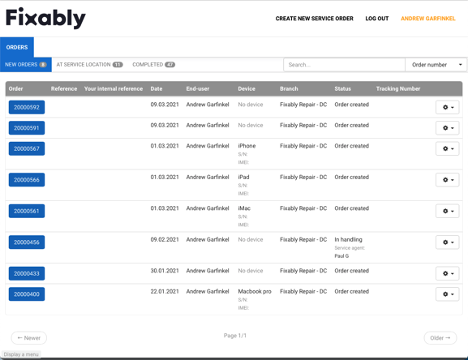
- Nowe zlecenia – zawiera wszystkie zlecenia, które zostały utworzone, ale nie zostały jeszcze przyjęte przez punkt serwisowy.
- W punkcie serwisowym – zawiera wszystkie zlecenia, które są obecnie w naprawie w punkcie serwisowym.
-
Zakończone – zawiera wszystkie zlecenia zakończone i zwrócone klientowi.
- Każda karta wyświetla podstawowe informacje o poszczególnych zleceniach w Fixably. W każdym widoku widoczne są następujące pola:
- Zlecenia – to pole wskazuje numer zlecenia.
- Numer referencyjny – to pole wyświetla numery referencyjne podane przez klienta podczas tworzenia zlecenia.
- Wewnętrzny numer referencyjny – to pole wyświetla wewnętrzne numery referencyjne, które mogły zostać dodane do zlecenia.
- Data – to pole wskazuje datę utworzenia zlecenia przez klienta.
- Urządzenie – to pole wyświetla dane urządzenia podane przez klienta. W przypadku korzystania z integracji GSX wyświetlana jest nazwa urządzenia pobrana z GSX.
- Status – to pole wskazuje bieżący status zlecenia
- Numer przesyłki – to pole wyświetla numer przesyłki urządzenia wysyłanego do klienta lub od klienta. W tym polu widoczne są wyłącznie dane przesyłki podane za pomocą funkcji zamawiania wysyłki.
Wyszukiwanie
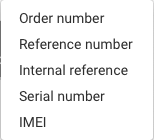
- Klienci mogą łatwo wyszukać otwarte lub archiwalne zlecenie, używając pól Numer zlecenia, Numer referencyjny klienta, Wewnętrzny numer referencyjny, Numer seryjny urządzenia lub IMEI.

Eksportowanie zleceń
Profile klientów z rolą Reseller mogą szybko wyeksportować listę swoich zleceń.
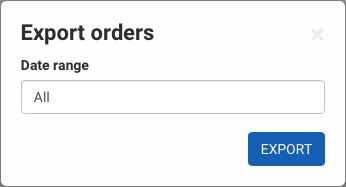
- Aby rozpocząć, kliknij Eksportuj zlecenia.
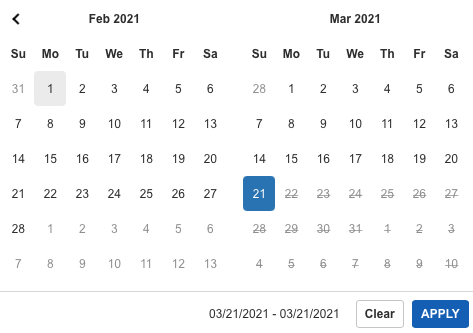
- Klient może wyeksportować wszystkie zlecenia lub wybrać określony zakres dat do eksportu.
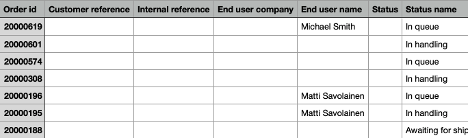
- Wygenerowany plik CSV zawiera szczegółowe informacje o każdym zleceniu, w tym dane urządzenia, notatki dotyczące naprawy oraz ceny.
Tworzenie zlecenia
- Kliknij Utwórz nowe zlecenie serwisowe, aby rozpocząć nowe zlecenie.
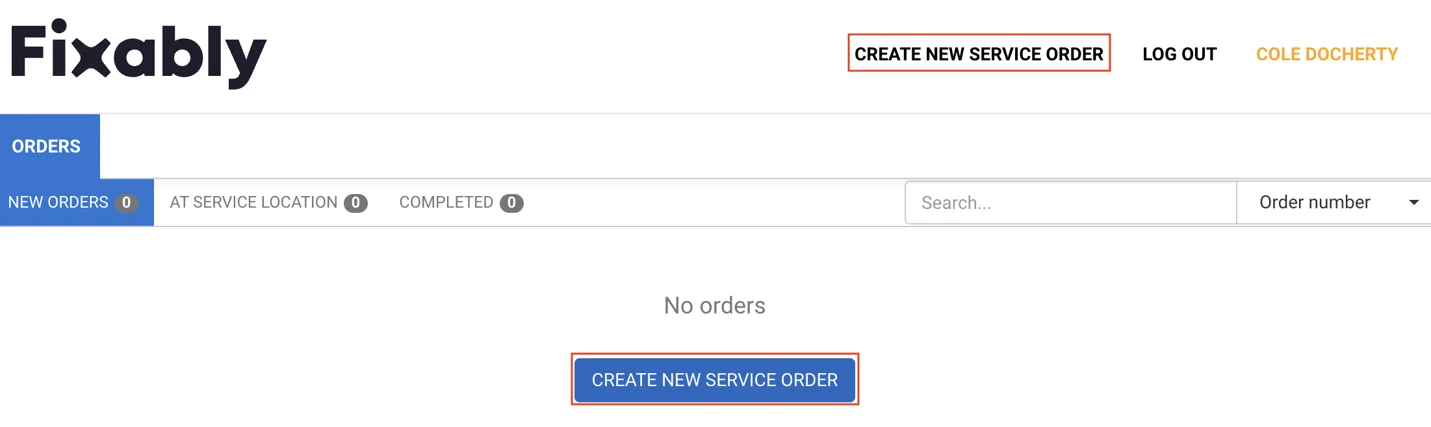
- Użytkownik zostaje przeniesiony na nową stronę, na której wprowadza niezbędne informacje o urządzeniu i zgłoszeniu serwisowym. W zależności od konfiguracji konta może również zamówić wysyłkę urządzenia.
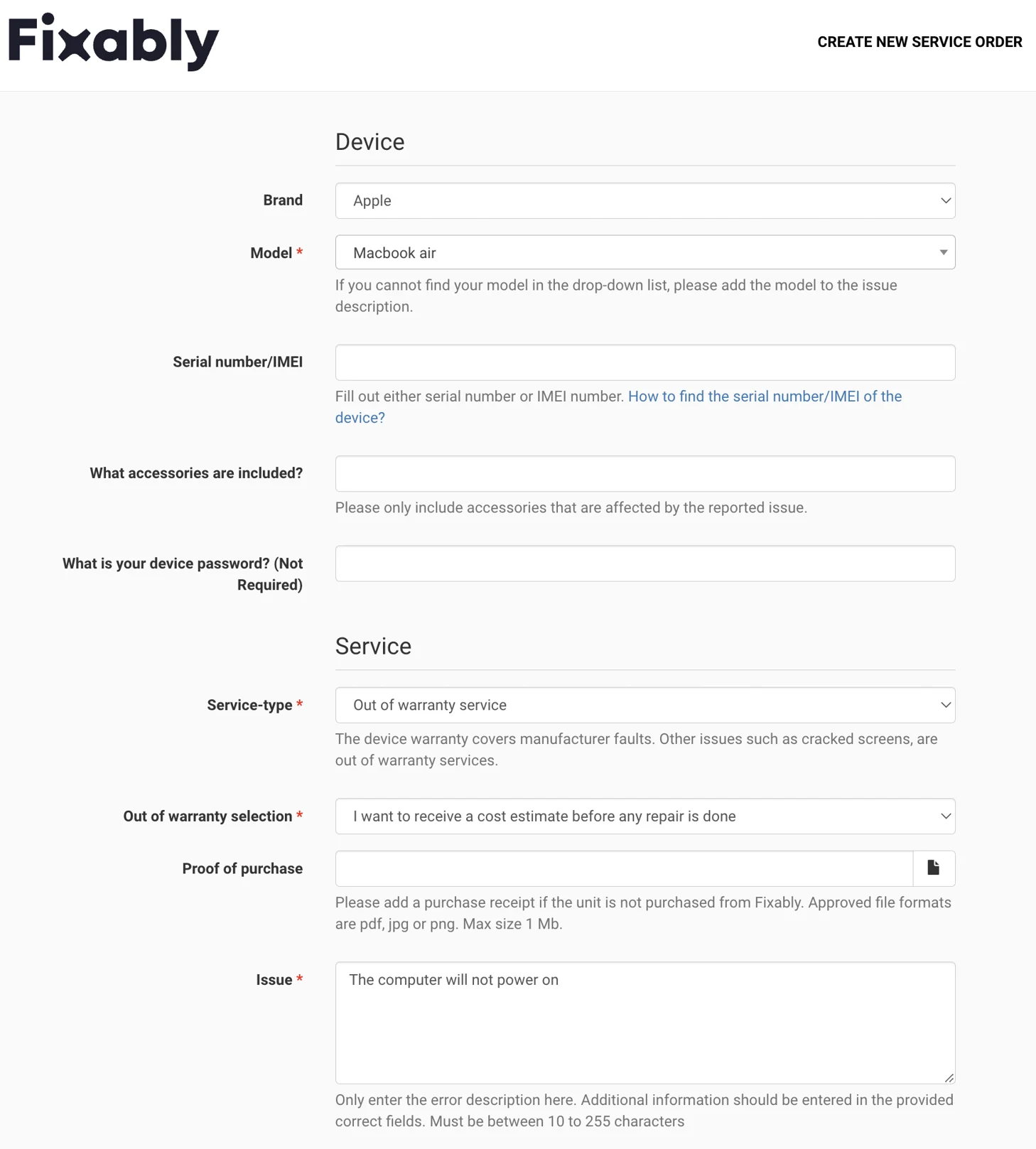
- Po wypełnieniu wszystkich wymaganych informacji kliknij Wyświetl podsumowanie, aby przejść do następnego kroku.
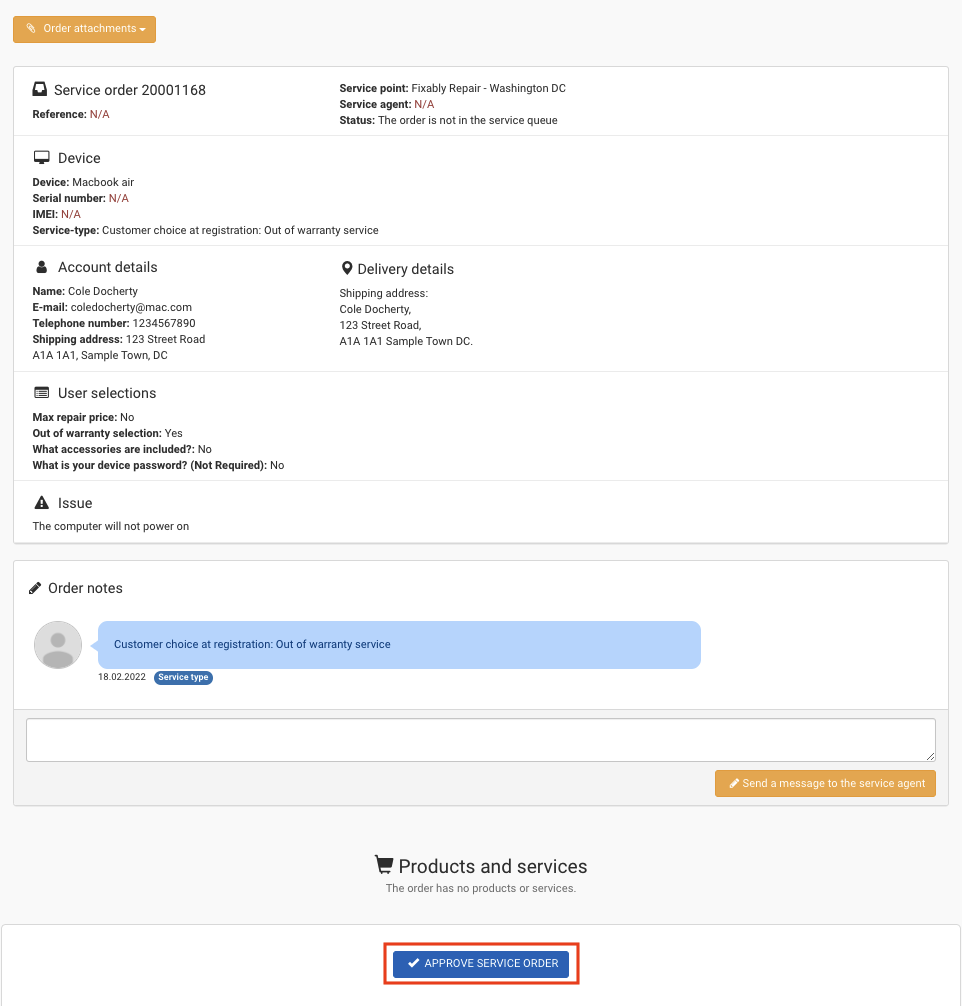
- Użytkownik zostaje przeniesiony na stronę Potwierdzenie zlecenia, gdzie potwierdza poprawność wszystkich wprowadzonych wcześniej informacji. Jeśli wszystko się zgadza, należy kliknąć Zatwierdź zlecenie serwisowe, aby przesłać zlecenie do punktu serwisowego.
- Pola obowiązkowe są oznaczone symbolem *
- Jeśli klient ma ustawioną rolę Reseller, zlecenie jest potwierdzane automatycznie.
- Pracownicy Twojej firmy nie powinni tworzyć zleceń w imieniu klienta za pośrednictwem Portalu klienta.
Tworzenie przesyłki
Jeśli zostało to skonfigurowane, Portal samoobsługowy może udostępnić klientowi opcję utworzenia przesyłki do serwisu.
- Na karcie Przesyłki Portal samoobsługowy grupuje zlecenia według lokalizacji i metody wysyłki określonych przez użytkownika podczas tworzenia zlecenia.

- Wybierz odpowiednie zlecenie (zlecenia) i kliknij Utwórz przesyłkę, aby kontynuować.
- Gdy użytkownik potwierdzi, że zlecenie jest gotowe do odbioru, należy kliknąć Potwierdź przesyłkę. Portal wygeneruje listę pakunkową i etykietę wysyłkową.
Aby wysyłka była dostępna, klient musi mieć rolę Reseller.
Wyświetlanie otwartego zlecenia
Po utworzeniu zlecenia klienci mogą wyświetlić jego szczegóły, aby śledzić jego status.
- Otwórz odpowiednie zlecenie. Klientowi wyświetlane są pełne szczegóły zlecenia, w tym informacje o urządzeniu, dane klienta oraz odpowiedzi na wszelkie zadania udzielone podczas tworzenia zlecenia.
- Klienci mogą utworzyć kopię zlecenia w formacie PDF do wydruku lub archiwizacji, klikając Pokaż zlecenie jako PDF.

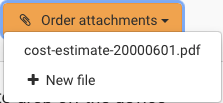
- Kliknij Zlecenie Załączniki, aby wyświetlić załączniki dodane do zlecenia.
- Notatki do zlecenia i komunikacja z klientem znajdują się w drugiej sekcji zlecenia. Widoczne są tu wszystkie notatki publiczne.
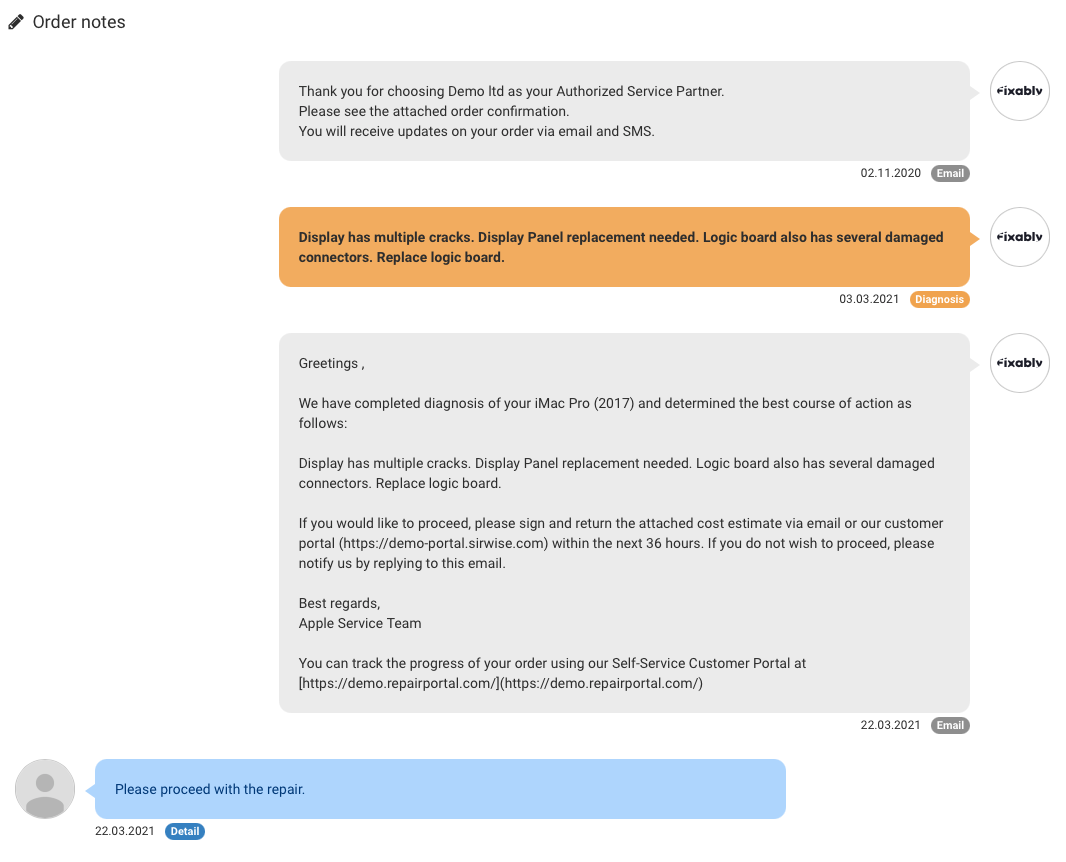
- Klienci mogą odpowiadać technikom lub przekazywać dodatkowe informacje, wysyłając wiadomość do pracownika serwisu.

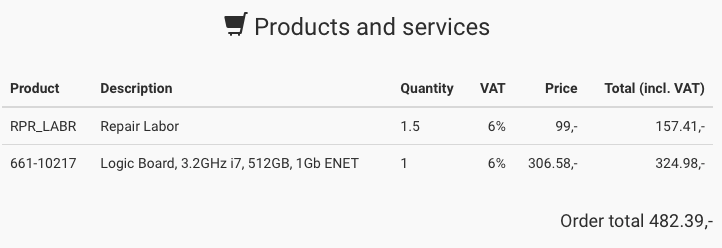
- Wszystkie produkty lub usługi dodane do zlecenia są wyświetlane na dole zlecenia.