Jak mogę użyć funkcji Roboczy podczas dodawania produktów do zamówienia?
Kiedy dodajesz produkty do zamówienia, możesz opcjonalnie oznaczyć je jako szkic. Jest to przydatne w sytuacjach takich jak wyceny kosztów, gdzie możesz potrzebować dodać produkty do zamówienia, ale chcesz uniknąć wpływu na zarezerwowany zapas.

Written by Annukka Matilainen
Updated at October 29th, 2026
- Informacje o wydaniu
- Nowo wydane funkcje
- Pierwsze kroki
- Zarządzanie zlecenia
- Role i uprawnienia
- Zarządzanie pracownikami
- Zarządzanie klientami
- Portal Klienta
- Automatyzacje
- Zarządzanie zapasami
- Fakturowanie
- Raportowanie
- Pola niestandardowe
- Integracje
- Prośby o części
- GSX
- Cenniki
- Wysyłki
- Umowy serwisowe
- Konfigurowanie środowiska
- Przydział części przychodzących
- Rezerwacja wizyt
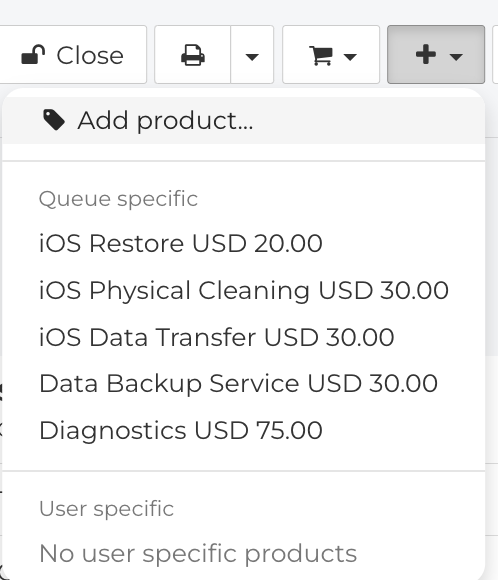
- Z Zamówienia dodaj Produkt.
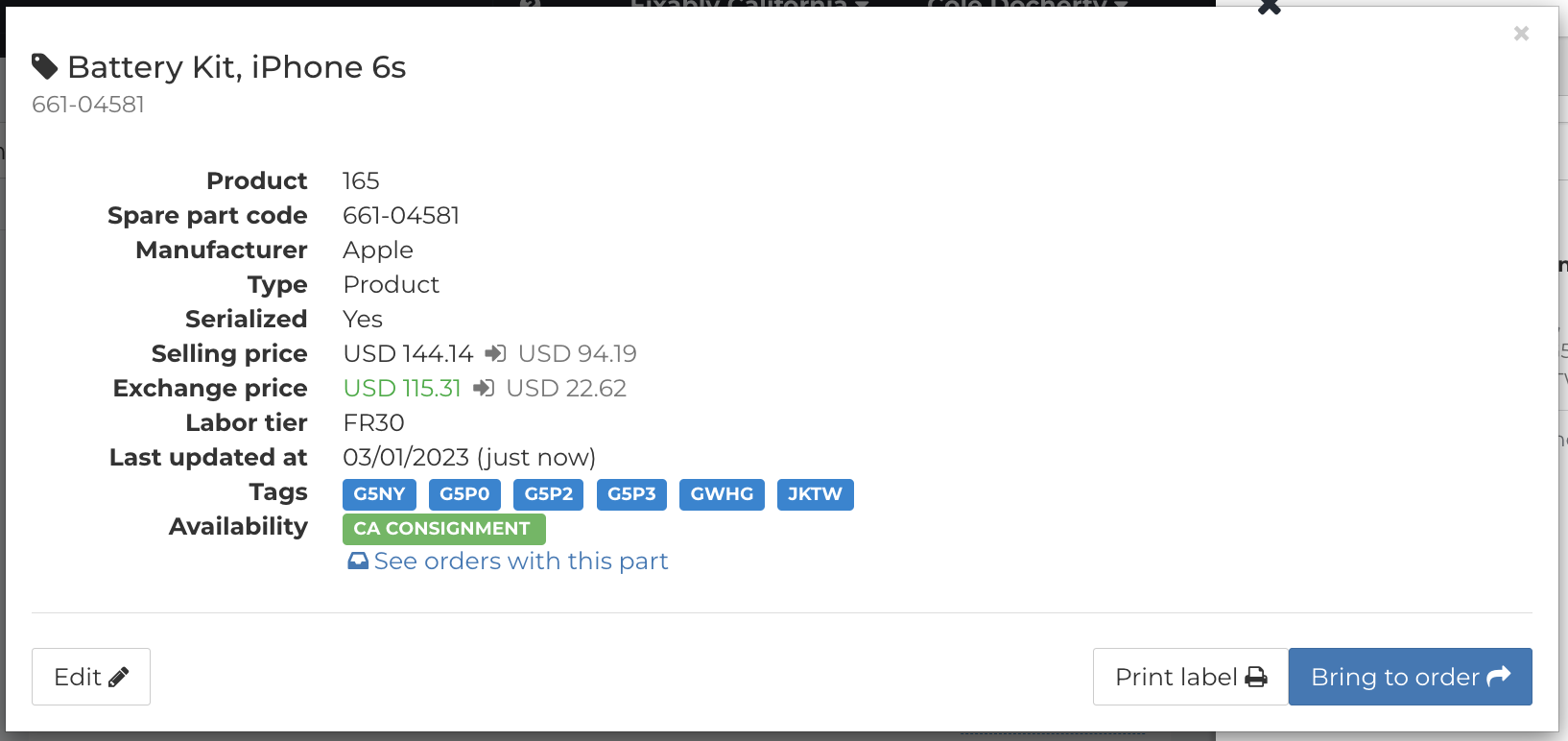
- Z listy Produktów znajdź odpowiedni przedmiot. Kliknij na niego, a następnie wybierz Przenieś do Zamówienia.
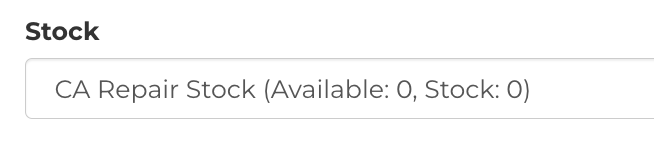
- Wybierz odpowiedni Stan.
- Z menu Dodaj do zamówienia ze statusem roboczym wybierz Tak.

- Dodaj wszelkie pozostałe informacje dotyczące cen lub inne wymagane dane i kliknij przycisk Przenieś do Zamówienia .

- W sekcji Produkty i Usługi zobaczysz kolumnę Status.
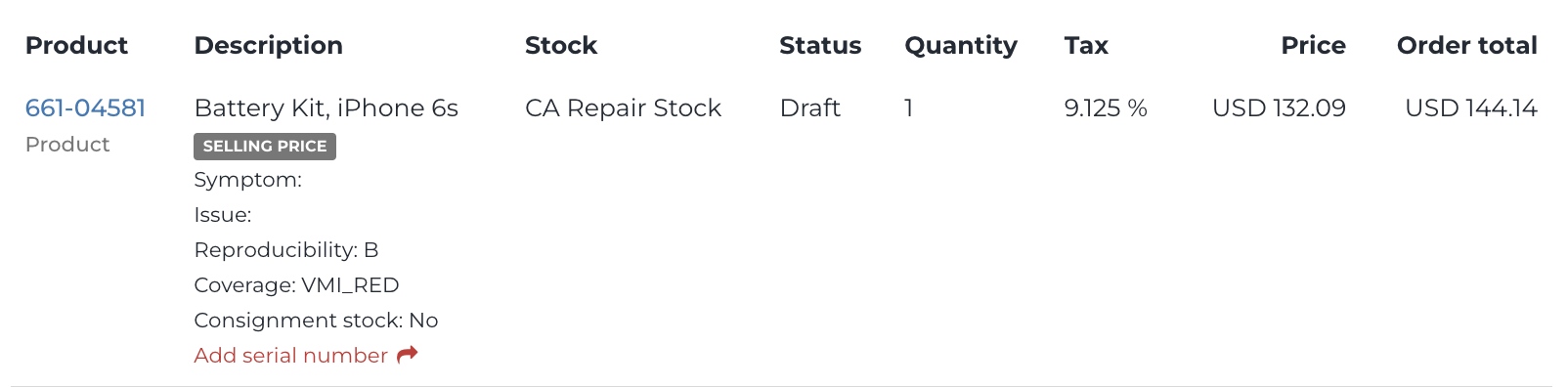
- Gdy linia Zamówienia ma status roboczy, nie będziesz widzieć żadnego wpływu na swój Stan, w tym rezerwacji jakichkolwiek części.
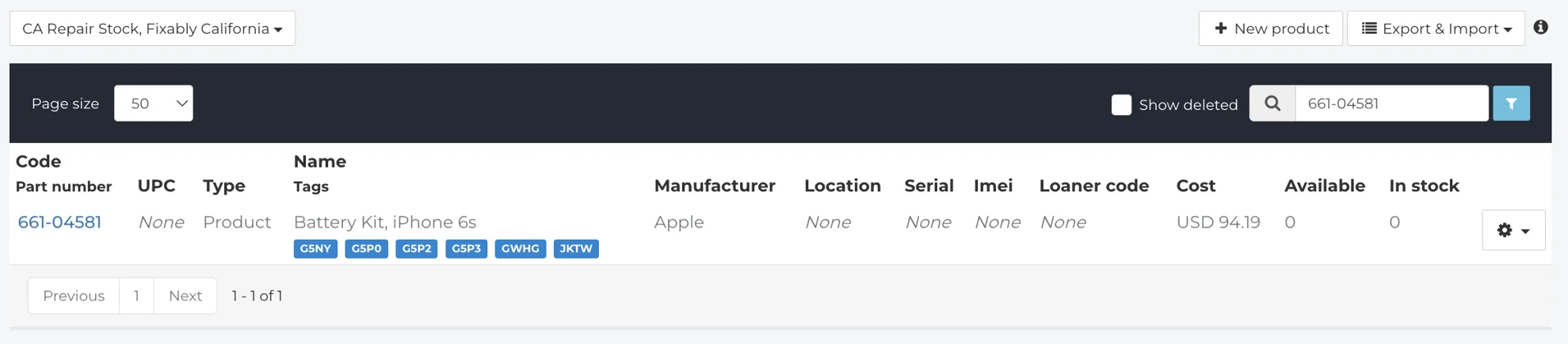
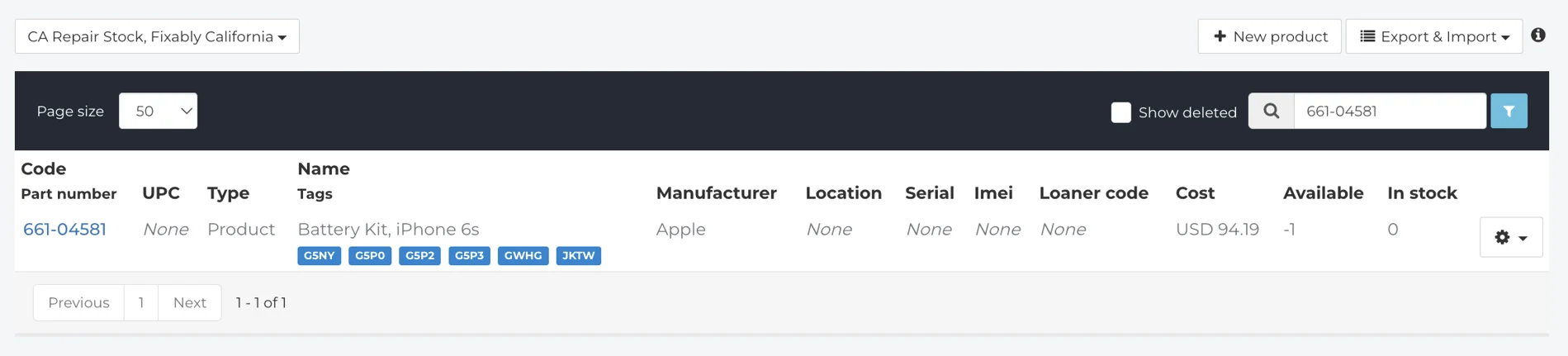
- Jeśli nie wybierzesz statusu Roboczego, Fixably będzie działać normalnie, gdzie Produkt przypisany do Otwartego Zamówienia automatycznie wpłynie na kolumnę Dostępne w twoim Stan.
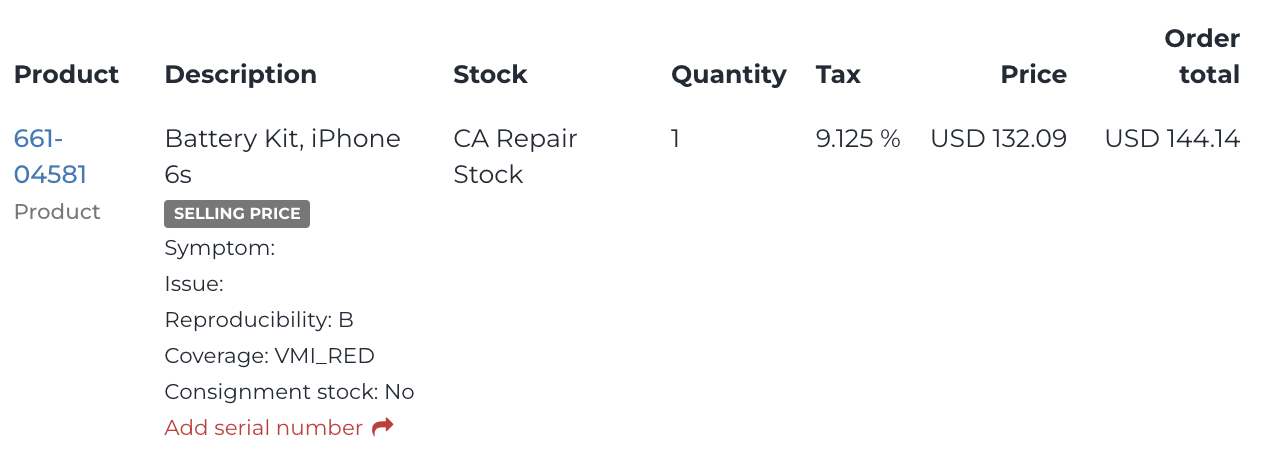
- Gdy będziesz gotowy do użycia Produktu w statusie Roboczym, kliknij na Numer Produktu a następnie Potwierdź Część.
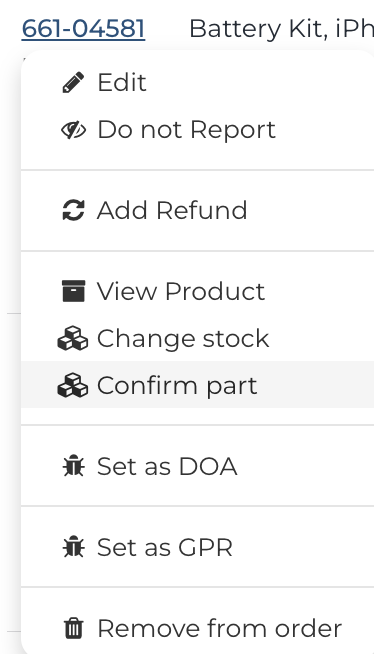
- Po potwierdzeniu procesy Zamówienia oraz Fakturowania powinny być zakończone zgodnie z oczekiwaniami twojego biznesu.
- Jeśli linia Zamówienia zostanie przypadkowo pozostawiona w statusie roboczym, Fixably nadal uwzględni ją w transakcjach płatniczych. Jest to zamierzone, aby uniknąć potencjalnego wpływu finansowego. Główna funkcja tej funkcji to unikanie rezerwacji zapasów podczas wysyłania ofert lub wycen.