Jak mogę zaimportować pliki CSV / XLSX do Fixably?
Możesz użyć przesyłania masowego, aby efektywnie wprowadzać informacje do Fixably. Ten artykuł zawiera instrukcje dotyczące przygotowywania plików importowych oraz rozwiązywania typowych komunikatów o błędach.

Written by Annukka Matilainen
Updated at October 29th, 2026
- Informacje o wydaniu
- Nowo wydane funkcje
- Pierwsze kroki
- Zarządzanie zlecenia
- Role i uprawnienia
- Zarządzanie pracownikami
- Zarządzanie klientami
- Portal Klienta
- Automatyzacje
- Zarządzanie zapasami
- Fakturowanie
- Raportowanie
- Pola niestandardowe
- Integracje
- Prośby o części
- GSX
- Cenniki
- Wysyłki
- Umowy serwisowe
- Konfigurowanie środowiska
- Przydział części przychodzących
- Rezerwacja wizyt
Table of Contents
Co to jest przesyłanie zbiorcze?
Przesyłanie zbiorcze umożliwia szybkie i efektywne wprowadzanie dużych ilości informacji o pracownikach, klientach lub stanach magazynowych.
Co to jest plik CSV?
CSV to typ pliku, który zawiera listę danych oddzielonych przecinkami.
Te pliki umożliwiają szybkie i łatwe przenoszenie danych z jednego źródła do drugiego. Chociaż można otworzyć plik CSV w wielu różnych programach, najczęściej używanym programem jest edytor arkuszy kalkulacyjnych, taki jak Google Sheets.
Przygotowanie pliku
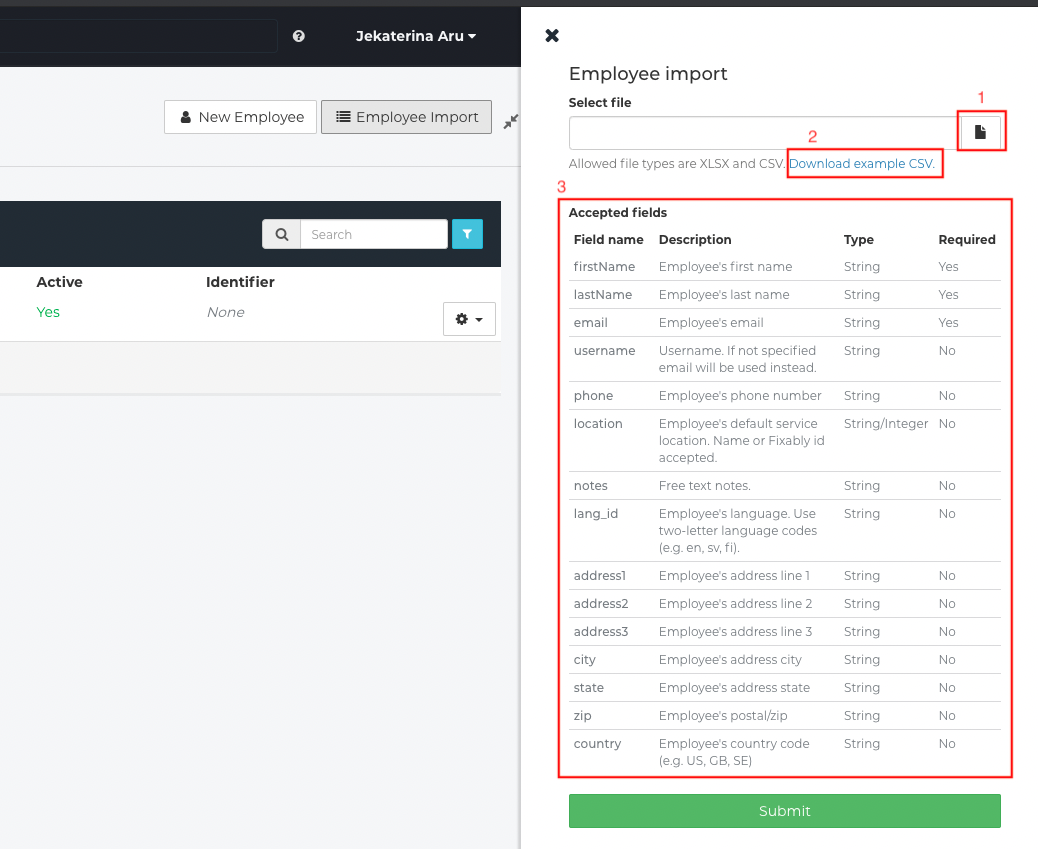
Podczas importowania pliku pojawią się następujące kluczowe sekcje:
1. Wybierz plik - Gdy Twój plik jest gotowy do importu, możesz go tutaj wybrać.
2. Pobierz przykładowy plik CSV - Pobierz przykładowy plik CSV.
3. Akceptowane pola - dostępne informacje, które możesz importować do Fixably. Wskazuje również, które pola są wymagane.
Następne kroki:
- Importuj przykładowy plik CSV do Google Sheets
- Eksportuj ukończony plik
- Rozwiązywanie powszechnych błędów
Importuj przykładowy plik CSV do Google Sheets
Aby zaimportować przykładowy plik CSV w Google Sheets:
- Otwórz nowy arkusz w Google Sheets.
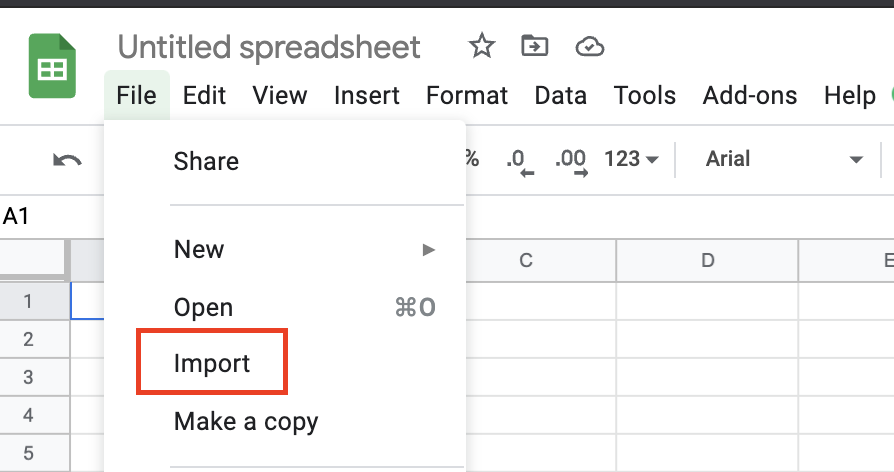
- Przejdź do Plik / Importuj.
- W oknie, które się pojawi, wybierz zakładkę Prześlij.
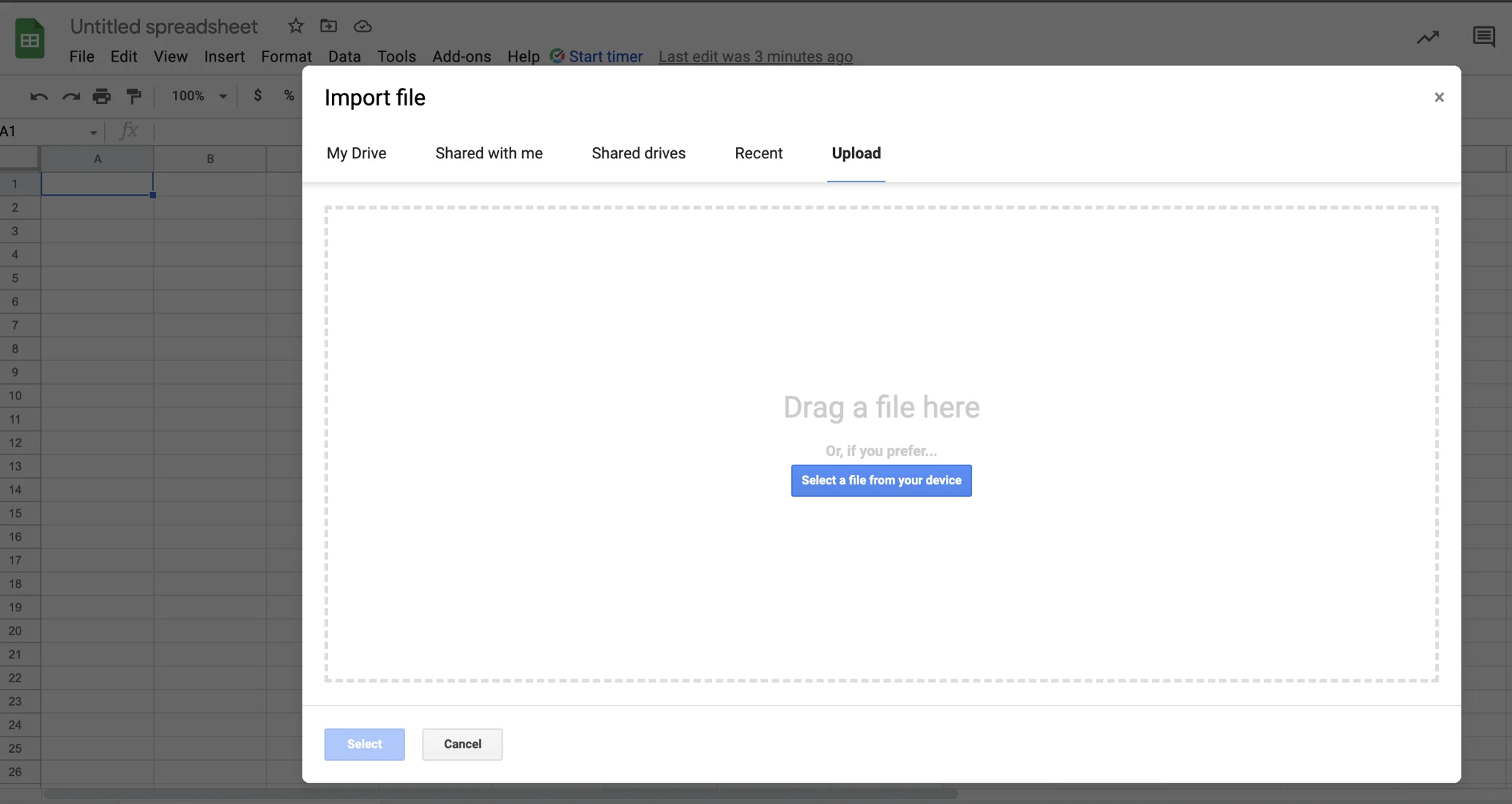
- Przeciągnij i upuść pobrany przykład lub wybierz go z urządzenia.
- Wybierz Lokalizację importu - co chcesz zrobić z nowo otwartymi danymi (na przykład utworzyć nowy arkusz kalkulacyjny, wstawić nowe arkusze itp.).
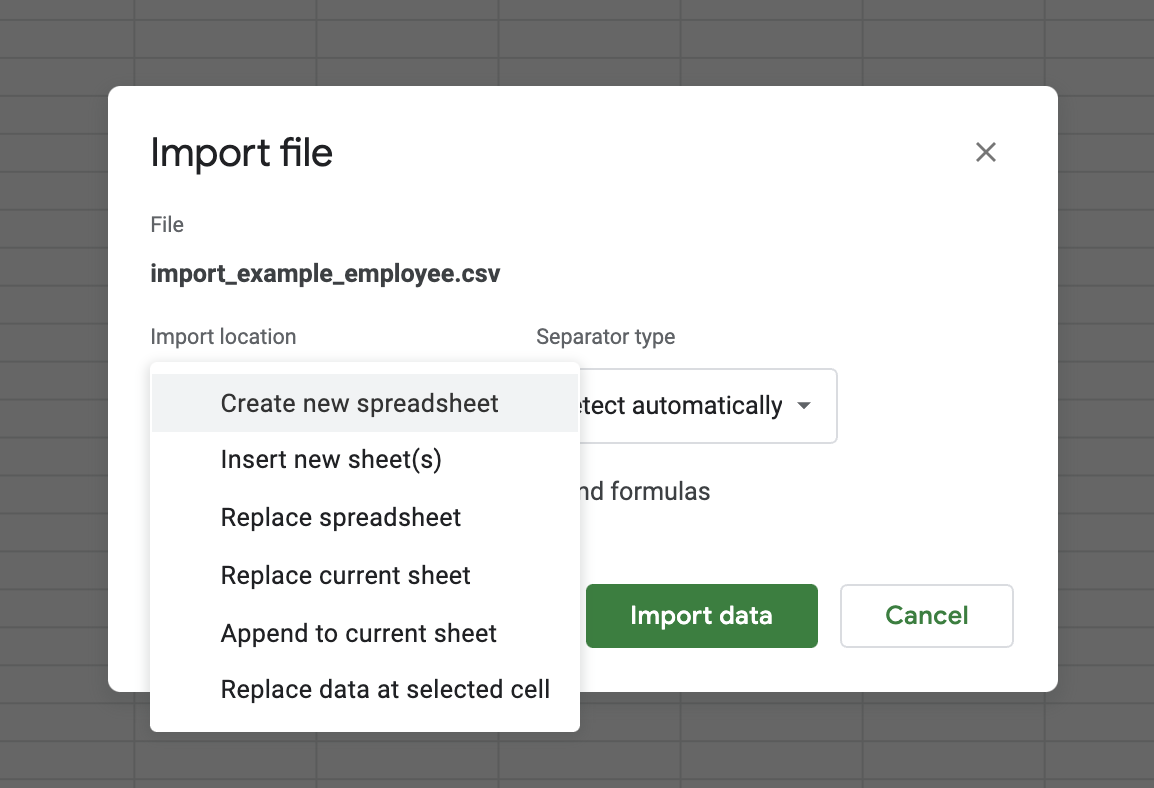
- W sekcji Lokalizacja importu wybierz Utwórz nowy arkusz kalkulacyjny. W sekcji Typ separatora wybierz Niestandardowy. W polu, które się pojawi, dodaj średnik (;).
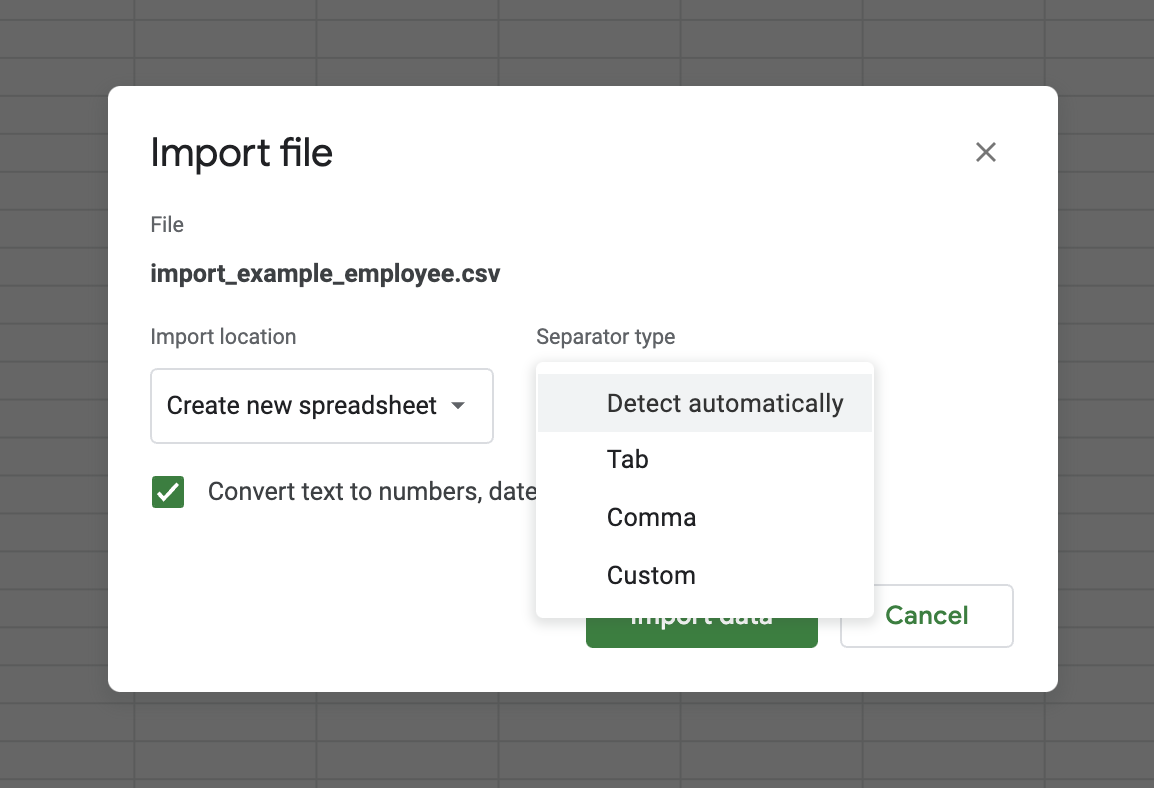
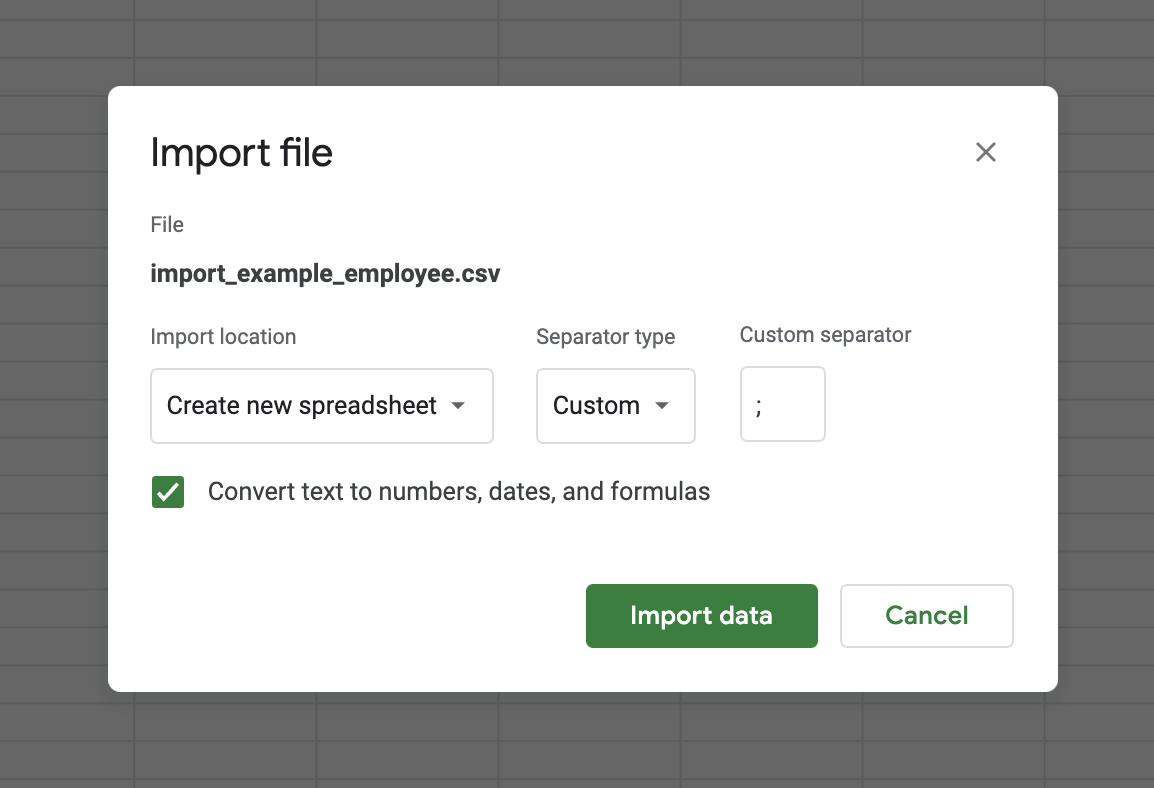
- Kliknij na Importuj dane.
- Gdy przesyłanie się zakończy, wybierz Otwórz teraz.
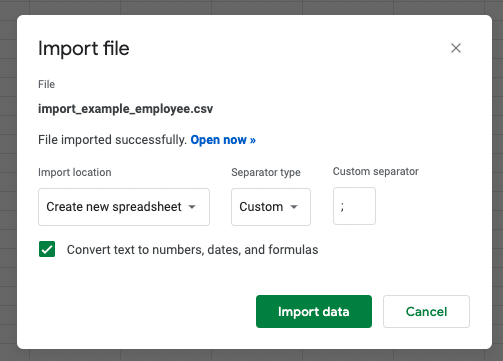
- Google Sheets otworzy plik z predefiniowanymi nagłówkami kolumn i jednym wierszem przykładowych danych.

- Dodaj wszelkie wymagane informacje do swojego pliku importu.
Każdy import ma swoje specyficzne Wymagane pola. Podczas dodawania danych do pliku, dodaj wartości do tych pól.
Eksportowanie pliku
Gdy wszystkie wymagane dane są wprowadzone, Zapisz lub Eksportuj swój plik.
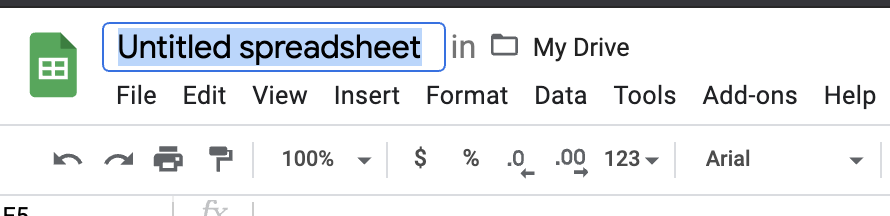
- W Google Sheets nadaj plikowi odpowiednią nazwę.
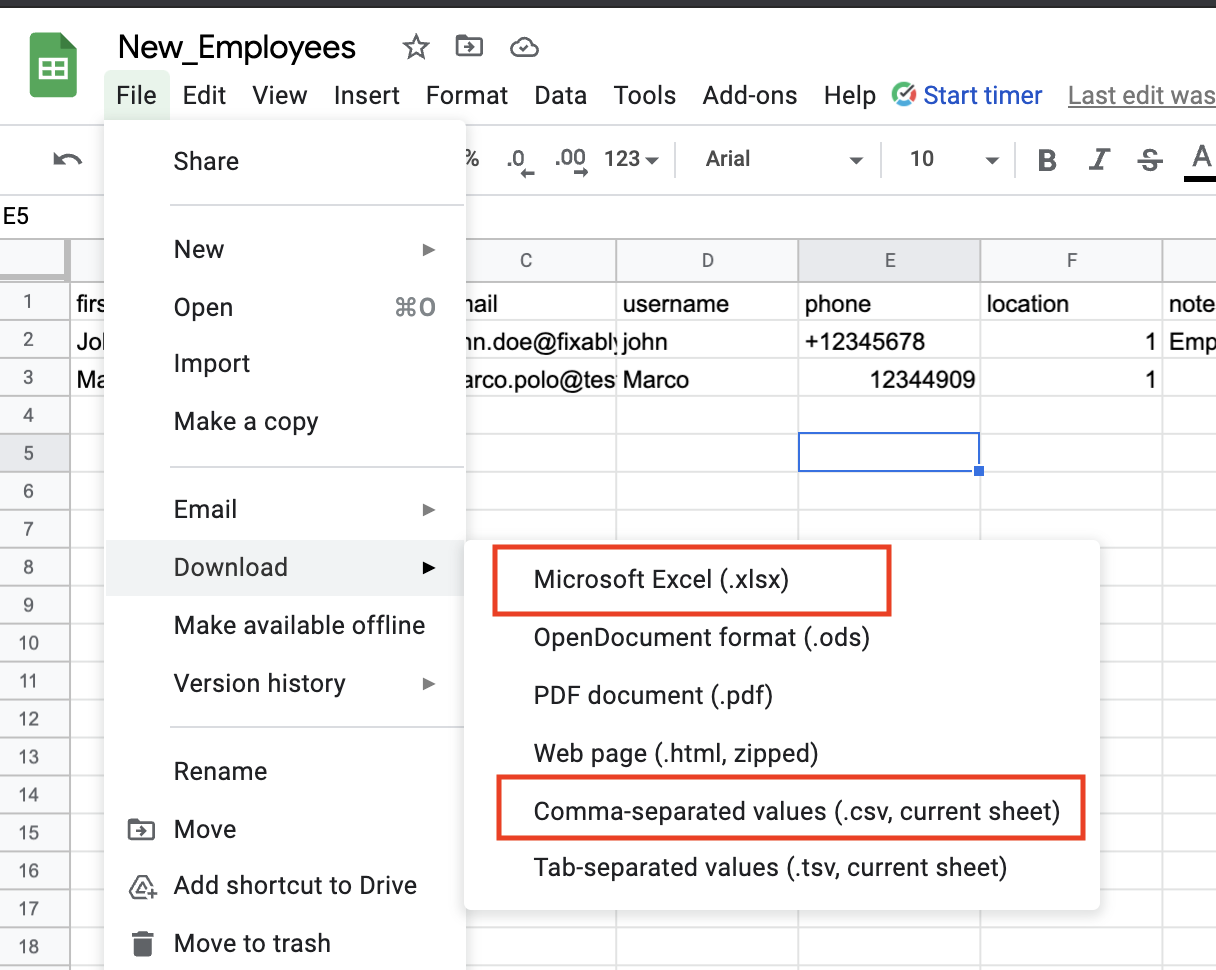
- W menu Plik wybierz Pobierz i wybierz albo Microsoft Excel (.xlsx), albo Wartości oddzielone przecinkami (.csv, bieżący arkusz).
- Przejdź do Fixably Ekranu głównego i następnie do odpowiedniej sekcji importu.
- W sekcji Wybierz plik, znajdź i załaduj swój Plik importu. Gdy będziesz gotowy, kliknij Wyślij na dole strony. Jeśli wszystko jest poprawne, zmiany powinny być widoczne natychmiast.
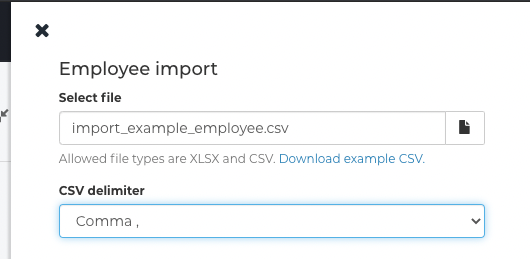
Jeśli importujesz plik CSV, wybierz Przecinek z rozwijanego menu Separator CSV.
Proszę pamiętać, że oba typy plików .xlsx i .csv są dozwolone
Rozwiązywanie powszechnych błędów
Jeśli Plik importu jest błędnie skonfigurowany, możesz otrzymać błąd podczas przesyłania.
-
Nieprawidłowe kodowanie - Wymagane jest kodowanie UTF-8, aby poprawnie wyświetlać znaki/ litery specjalne (takie jak ä, å, ö, õ, ü ). Jeśli zauważysz, że Twoje dane są wyświetlane niepoprawnie lub znaki specjalne zostały zastąpione innymi symbolami, może to oznaczać, że Twój plik ma nieprawidłowe kodowanie.
-
Błąd typu pliku - Fixably akceptuje tylko typy plików CSV i XLSX. Zobaczysz ten błąd, jeśli przesyłasz nieobsługiwany typ pliku.
-
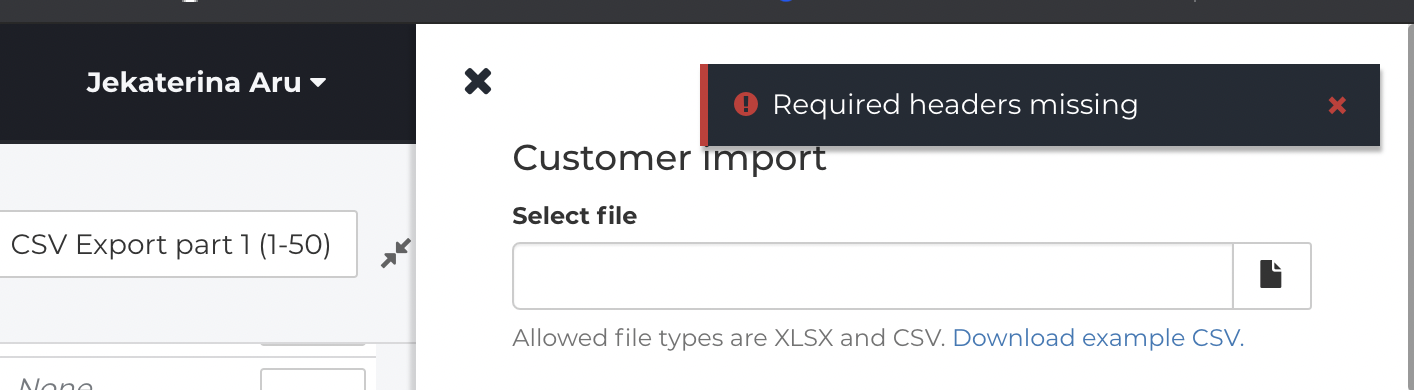
Wiersz nagłówka - "Brak wymaganych nagłówków" oznacza błąd w wierszu nagłówka. Sprawdź listę Akceptowane pola, aby upewnić się, że wiersz nagłówka jest zgodny.
-
Duplikaty rekordów - System sprawdzi duplikaty wierszy w pliku i przesyła tylko pierwszy wiersz. Wszystkie duplikaty będą pokazane w komunikacie o błędzie i nie zostaną przesłane.
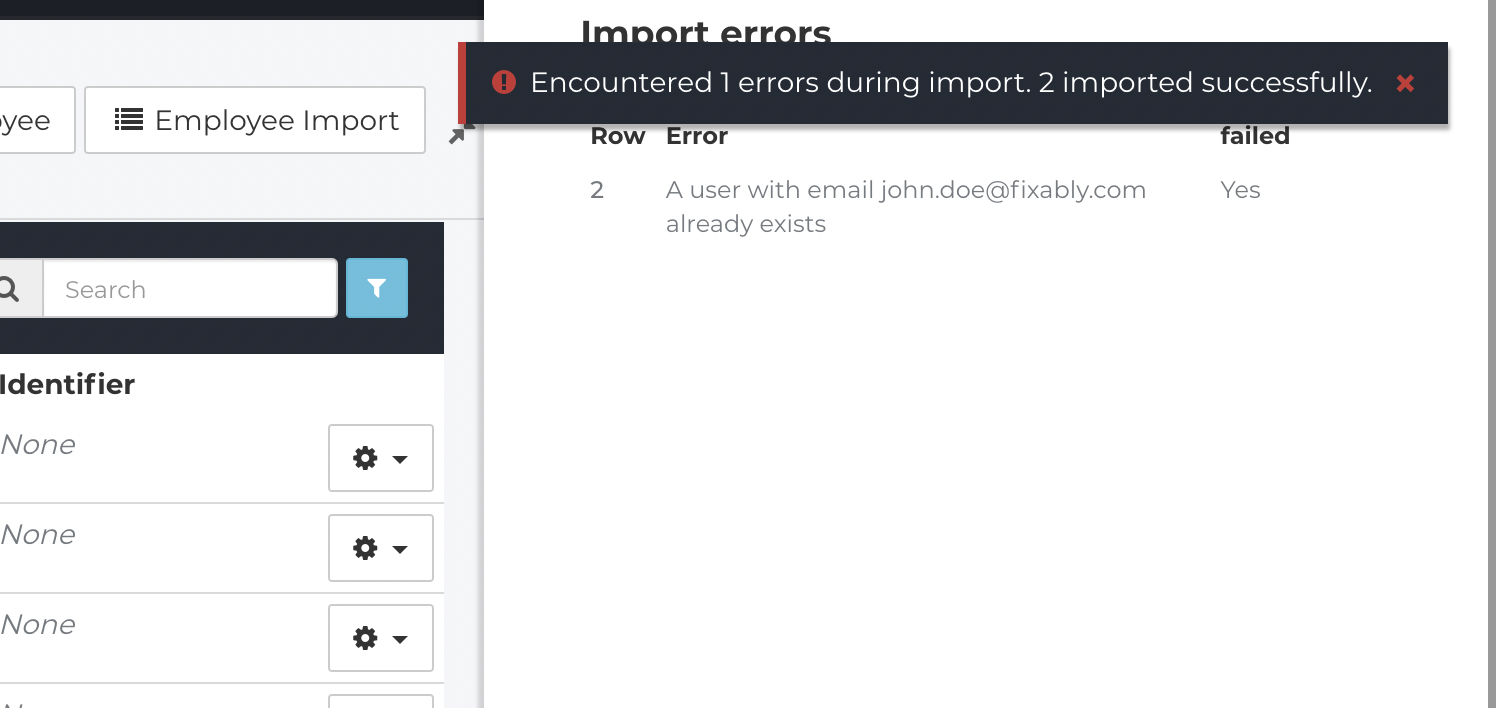
-
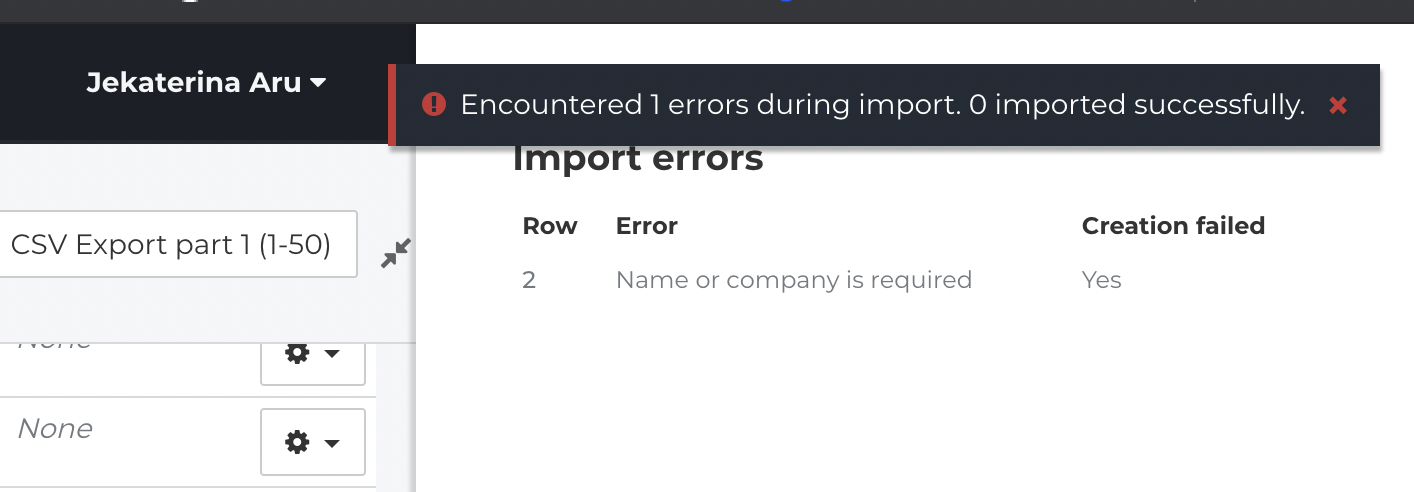
Brak wymaganych pól - Jeśli jedno z wymaganych pól jest puste, wystąpi błąd, a przesyłanie się nie powiedzie.