Contact Us

If you still have questions or prefer to get help directly from an agent, please submit a request.
We’ll get back to you as soon as possible.

Please fill out the contact form below and we will reply as soon as possible.

  • Contact Us
Spanish
HR Croatian
PL Polish
DE German
US English (US)
ES Spanish
MX Spanish (Mexico)
  • Home
  • GSX
  • Creando reparaciones

¿Cómo creo una reparación por correo (Mac)?

Este artículo es una guía paso a paso para ayudar a los Técnicos a utilizar de manera eficiente Fixably para crear Reparaciones por correo en GSX.

Written by Annukka Matilainen

Updated at October 29th, 2026

Contact Us

If you still have questions or prefer to get help directly from an agent, please submit a request.
We’ll get back to you as soon as possible.

Please fill out the contact form below and we will reply as soon as possible.

  • Empezando
    Descripción general Cómo hacerlo
  • Notas de la versión
    Lanzamientos de 2026
  • Gestión de pedidos
    Guías prácticas para pedidos Edición por lotes Listas de pedidos Usando archivos Estimaciones de costos
  • Funciones recién lanzadas
    Noticias importantes Cinturón negro360 Roles y permisos Nuevas funciones
  • Gestión de empleados
  • Gestión de clientes
    Agregar y eliminar clientes Comunicarse con los clientes Privacidad de datos
  • Portal del cliente
  • Automatizaciones
  • Gestión de stock
    Agregar y recibir productos Gestión de inventario Resolución de errores de stock
  • Facturación
  • Informes
    Informes estándar Informes integrados y personalizados Informes avanzados
  • Campos personalizados
  • Integraciones
    Envío y transporte Finanzas Inicio de sesión único (SSO) Integraciones de pago API para desarrolladores Fixably Contabilidad Xero WhatsApp Business
  • GSX
    Integración GSX Creando reparaciones Gestión de reparaciones Preguntas frecuentes Devoluciones de piezas
  • Listas de precios
  • Envíos
  • Contratos de servicios
  • Configurando su entorno
    Configuración del sistema Configuración de correo electrónico Importación de datos Seguridad
  • Solicitudes de piezas
  • Asignación de piezas entrantes
  • Reserva de citas
+ More

Table of Contents

Antes de Comenzar Creando una Reparación por Correo

Antes de Comenzar

Crear Reparaciones por Correo para Mac difiere de crear una Reparación por Correo de Unidad Completa para un dispositivo iOS o de Audio. Antes de continuar, asegúrate de que no haya Apple Parts listados en el Pedido. 

Creando una Reparación por Correo

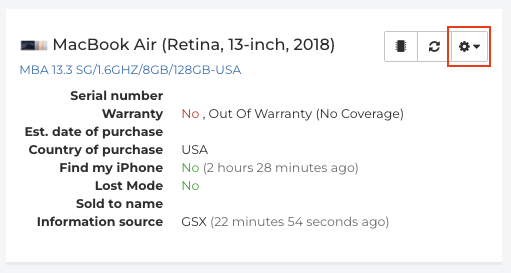
  1. Desde la sección de Dispositivo del Pedido, haz clic en el menú Engranaje.

     
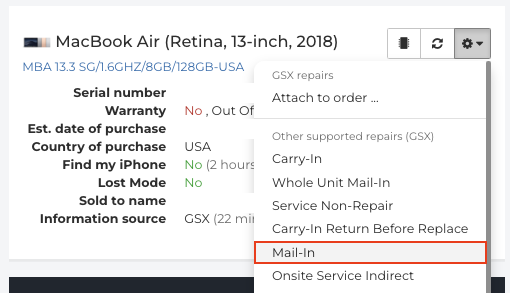
  2. De la lista, selecciona Reparación por Correo.

     
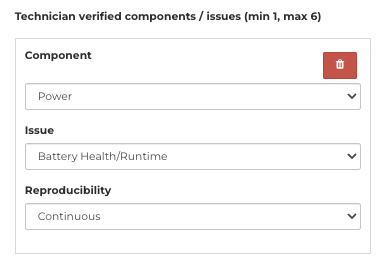
  3. Agrega el Síntoma, Problema y Reproducibilidad para la reparación que estás creando.


  4. Haz clic en el botón Agregar si necesitas agregar componentes y problemas adicionales. Fixably admite hasta 6 (GSX admite un máximo de 3).


  5. Selecciona la opción de cobertura de reparación del menú desplegable.


     
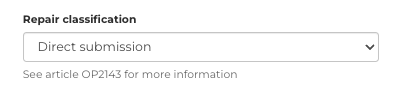
  6. Selecciona la Clasificación de Reparación.


  7. Selecciona las piezas de nivel de la lista. Si la reparación requiere más de un nivel, usa Command+Click para seleccionar múltiples opciones. Para empezar de nuevo, puedes usar el botón Borrar. 
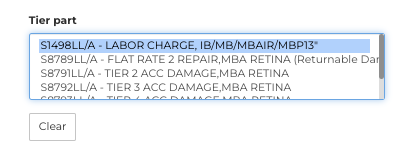


  8. Por favor, consulta OP18 - Sección 2E en GSX para un desglose de cada nivel.

     
  9. Basado en las piezas de nivel seleccionadas arriba, Fixably consultará GSX y devolverá las opciones de precios apropiadas. Si no ves el precio que esperas, por favor confirma que la reparación se ha configurado correctamente según las pautas en OP41 y OP18 en GSX.
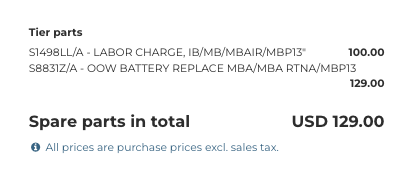


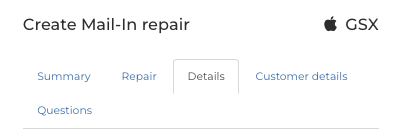
  10. Una vez que tengas el precio correcto, selecciona la pestaña Detalles.


  11. Selecciona si el cliente debe ser contactado para una nueva cotización. 
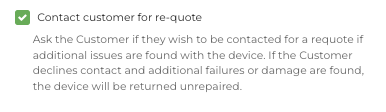


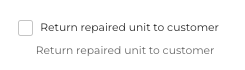
  12. Si la unidad reparada debe ser devuelta directamente al cliente, marca la casilla. Asegúrate de que la dirección de envío de tu cliente sea correcta.

     
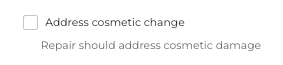
  13. Selecciona si el depósito debe abordar daños estéticos. 


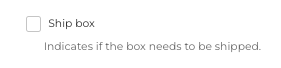
  14. Si se requiere una caja de envío, por favor selecciónala aquí. Ten en cuenta que esto no se puede agregar después de que se crea la reparación. 


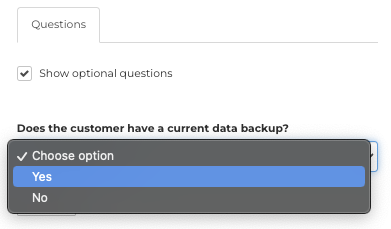
  15. Si se requieren preguntas opcionales, selecciona la pestaña Preguntas. Si esto no es necesario para el tipo de reparación, omite este paso. 


  1. Cuando hayas terminado y estés listo para enviar la reparación de GSX, haz clic en Crear Reparación.



reparación envío

Was this article helpful?

Yes
No
Give feedback about this article

Related Articles

  • ¿Cuáles son las diferencias entre Productos, Partes, Dispositivos y Stocks?
  • ¿Cómo puedo ver el historial de pedidos anteriores asociado con un dispositivo?
  • ¿Cómo creo un documento de Solicitud de Reclamación de Garantía (WCR)?
  • ¿Cómo creo una reparación de entrega?
Get started today and start fixing hardware with software
Thank you! We will contact you shortly.
Oops! Something went wrong while submitting the form.
ProductsFixably RepairFixably RefurbFixably Depot
SolutionsAASPsEnterprise ServiceRefurbishersMulti-Brand Repairs
ResourcesAll ResourcesCustomer StoriesBlog
CompanyAbout UsCareers
Follow UsFacebookInstagramTwitterLinkedIn

Contact Us

sales@fixably.comsupport@fixably.com
Fixably RepairRepair ManagementGSX IntegrationInventory & StockCustomer ExperienceReporting & DataPoint of SaleFixably Paperless

North America  Sales

+1 888 305 401220289 Stevens Creek Blvd #1070
Cupertino, CA 95014
United States

Europe  Sales

+358 9 424 51149Kaisaniemenkatu 7
00100 Helsinki
Finland

Contact Us

sales@fixably.comsupport@fixably.com
Copyright © Fixably Ltd.Privacy PolicyTerms of ServiceData Processing Agreement

Copyright 2026 – Fixably.

Knowledge Base Software powered by Helpjuice

Expand