¿Cómo creo un Informe Avanzado?
Utiliza Informes Avanzados para crear un informe personalizado según tus requisitos específicos.

Written by Annukka Matilainen
Updated at October 29th, 2026
- Notas de la versión
- Funciones recién lanzadas
- Empezando
- Gestión de pedidos
- Gestión de empleados
- Gestión de clientes
- Portal del cliente
- Automatizaciones
- Gestión de stock
- Facturación
- Informes
- Campos personalizados
- Integraciones
- GSX
- Listas de precios
- Envíos
- Contratos de servicios
- Configurando su entorno
- Solicitudes de piezas
- Asignación de piezas entrantes
- Reserva de citas
Table of Contents
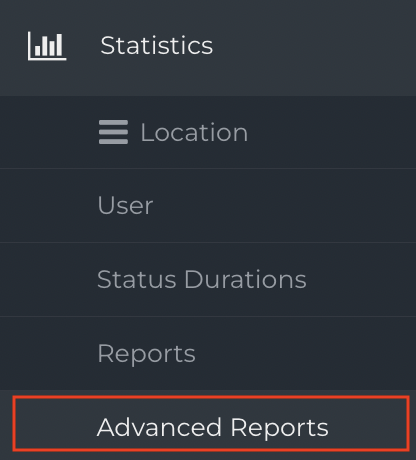
- Desde la Barra Lateral de Navegación, haga clic en Estadísticas y luego en Informes Avanzados.
-
Los Administradores y Usuarios con el Rol de Reporte pueden crear Informes Avanzados para Pedidos, Líneas y Facturas.

-
- Los Pedidos pueden crear un informe personalizado con detalles sobre el Pedido en sí.
- Las Líneas pueden crear un informe personalizado con detalles sobre las Partes o Productos utilizados en un Pedido.
-
Las Facturas pueden crear un informe personalizado con detalles sobre los aspectos financieros de un Pedido.
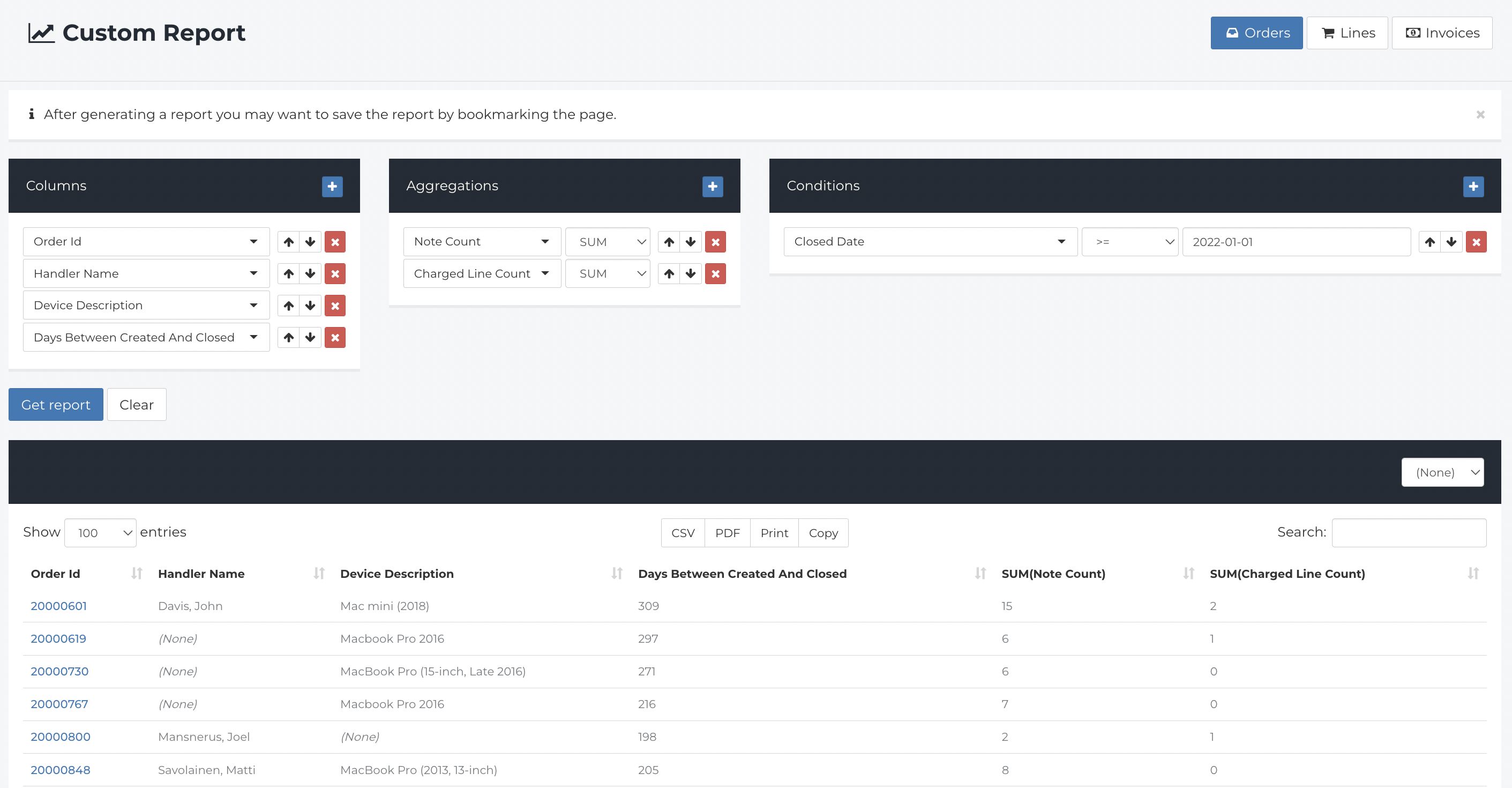
- Utilice Columnas, Agregaciones y Condiciones para especificar los requisitos específicos para su Informe.

Columnas
Utilice Columnas para especificar la información en cada columna de su Informe.
-
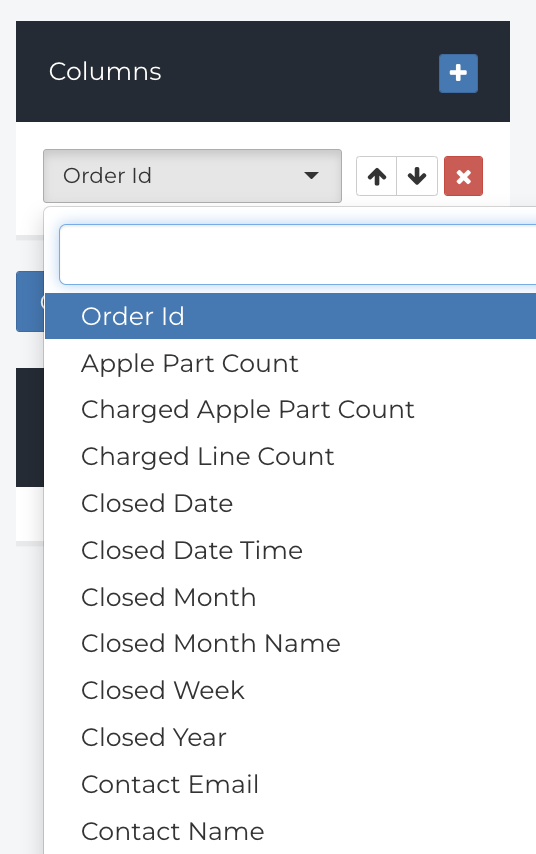
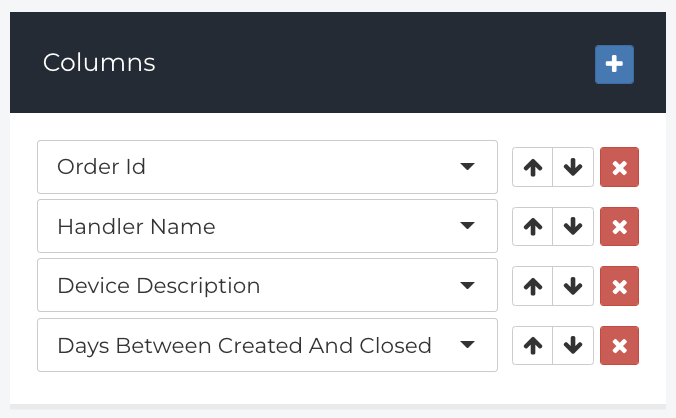
Desde el menú desplegable, seleccione la información que le gustaría listar en la primera columna del Informe.
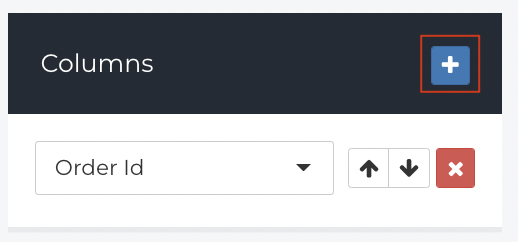
- Utilice el + para agregar una columna adicional.
- Seleccione la información que le gustaría listar en la nueva columna desde el menú desplegable.
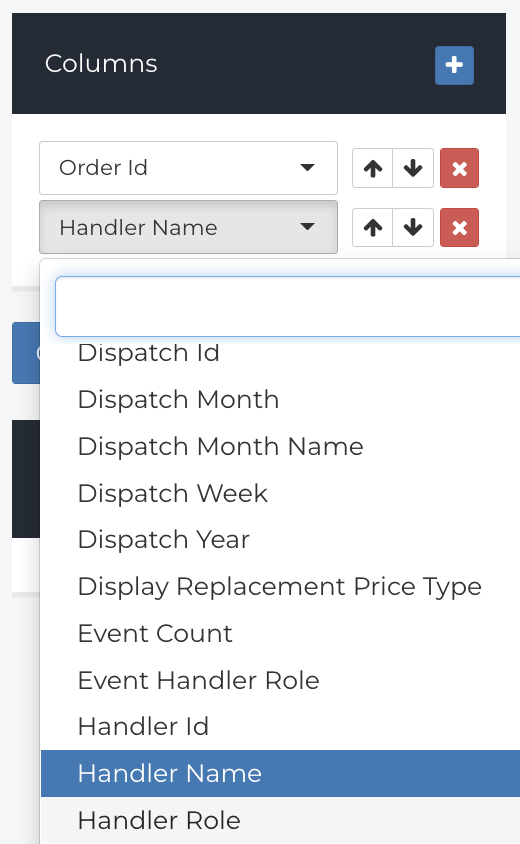
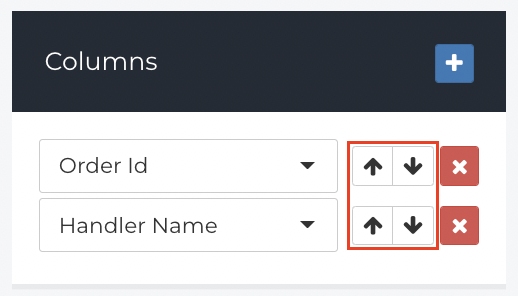
- Utilice los botones de Flecha para cambiar el Orden de las Columnas en su Informe.
- Repita los pasos anteriores para agregar cualquier Columna adicional que pueda necesitar.
Condiciones
Las Condiciones le permiten filtrar la información en su Informe. Estas se pueden usar para especificar una Fecha o Rango de Fechas, Marca de Dispositivo, o muchas otras opciones.
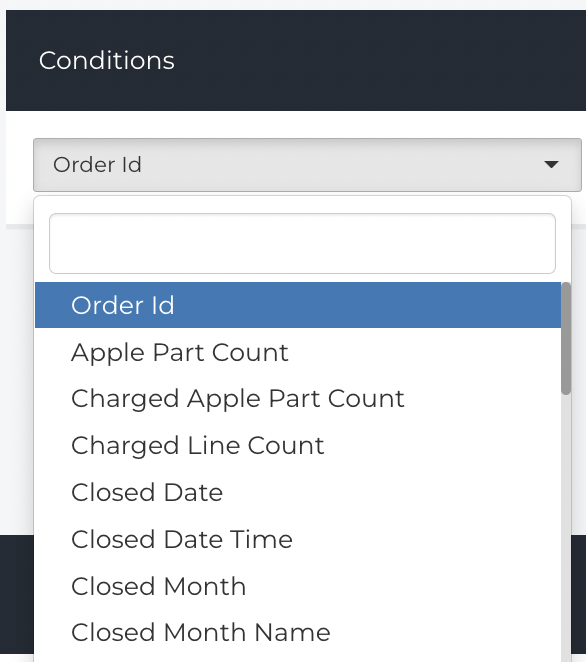
- Desde el menú desplegable de la izquierda, seleccione la primera Condición que le gustaría agregar a su Informe.
- Desde el menú desplegable del medio, seleccione el operador apropiado.
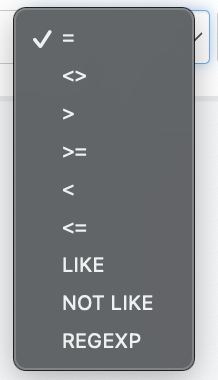
- = - Igual
- <> - No igual
- > - Mayor que
- >= - Mayor o igual que
- < - Menor que
- <= - Menor o igual que
- LIKE - Como
- NOT LIKE - No Como
- REGEXP - Expresión Regular
- Según su Informe específico, agregue la información de filtrado apropiada al campo de texto a la izquierda.

- Para agregar una Condición adicional, haga clic en el +.
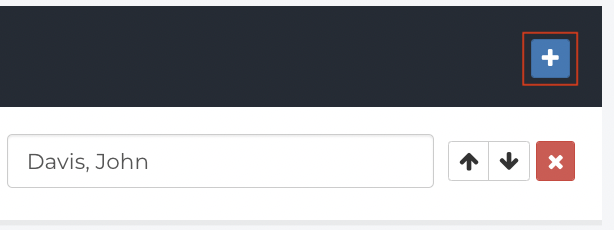
- Desde el menú desplegable de la izquierda, seleccione la Condición adicional.
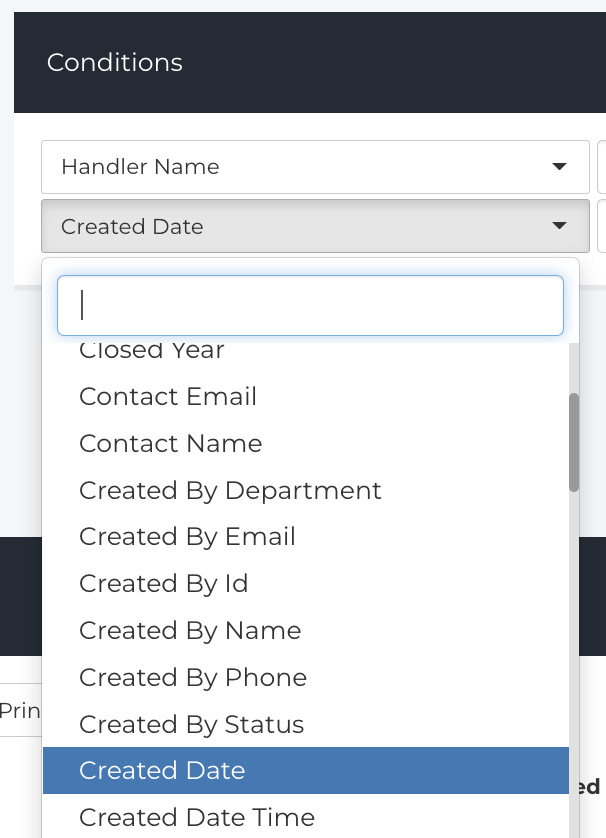
- Desde el menú desplegable del medio, seleccione el operador apropiado.
 Agregue la información de filtrado adicional al campo de texto a la izquierda.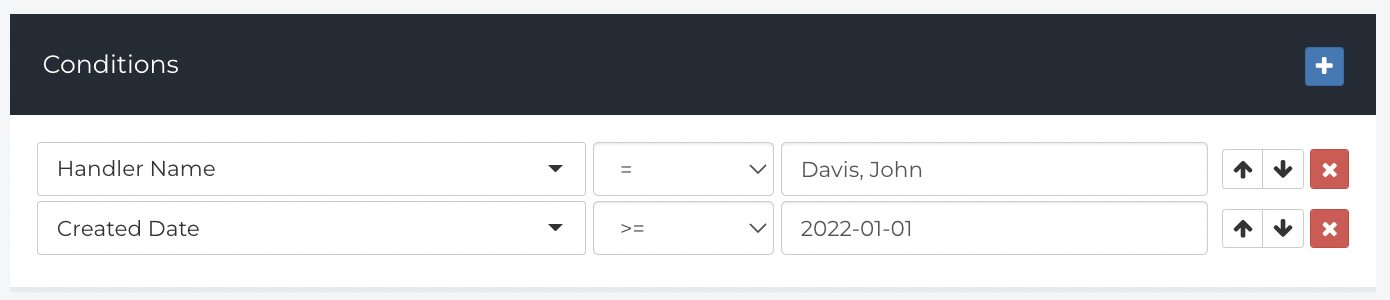
- Repita los pasos anteriores para agregar cualquier Condición adicional que pueda necesitar.
Agregaciones
Utilice Agregaciones para analizar más y resumir los datos en su Informe.
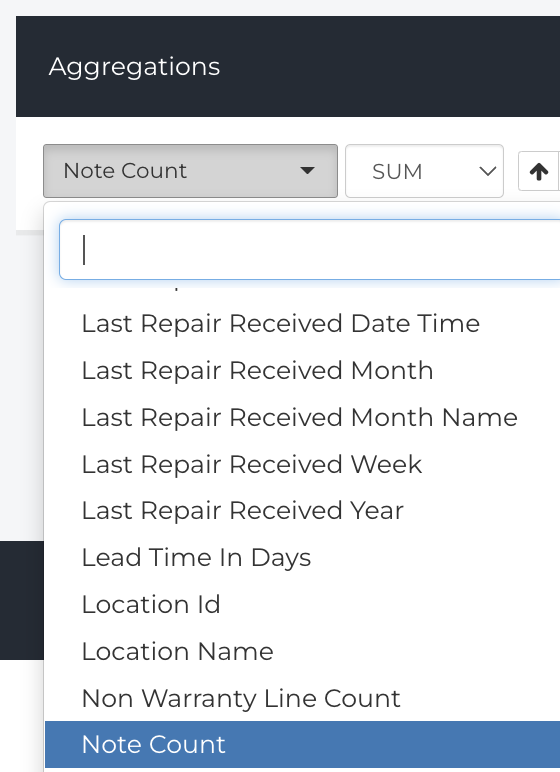
- Seleccione la primera Agregación que le gustaría agregar a su Informe desde el menú desplegable de la izquierda.
-
Elija cómo Fixably debe agregar la información: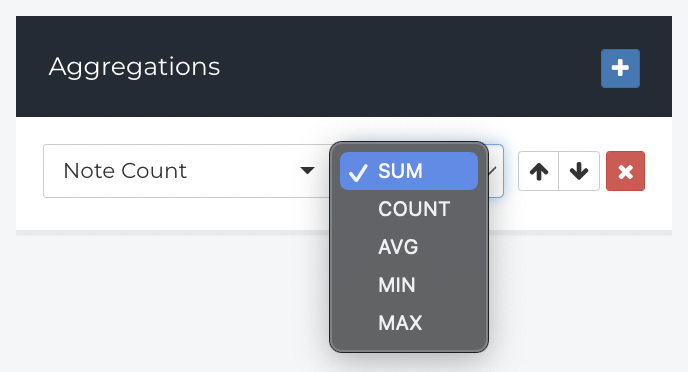
- SUMA
- CONTAR
- PROMEDIO
- MÍNIMO
- MÁXIMO
- Para agregar una Agregación adicional, haga clic en el +.
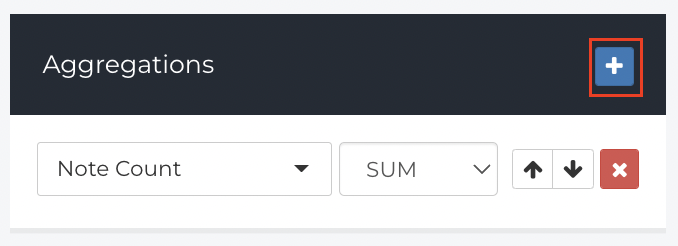
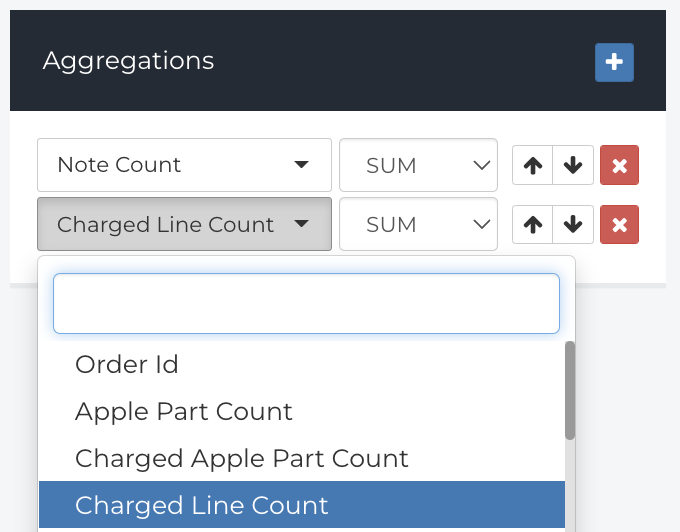
- Desde el menú desplegable, seleccione la otra Agregación.
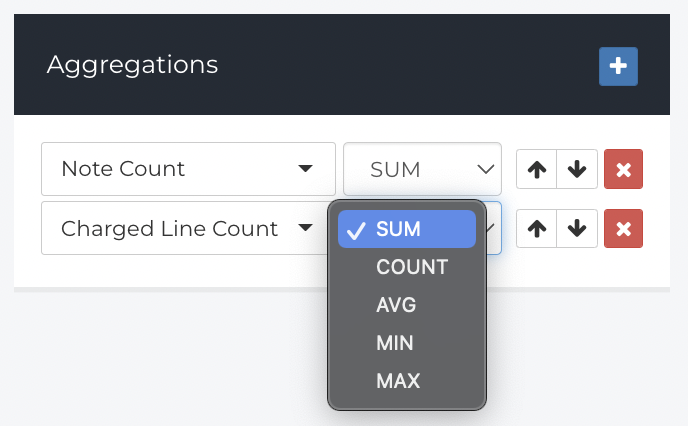
- Elija cómo Fixably debe agregar la información:
- Repita los pasos anteriores para agregar cualquier otra Agregación que pueda necesitar.
Ejecutando y Exportando Informes
- Cuando se hayan ingresado todas las Columnas, Agregaciones y Condiciones requeridas, haga clic en Obtener Informe.

-
Fixably mostrará la información solicitada.
- Puede exportar Informes Avanzados en formatos CSV y PDF.
- También puede Imprimir o Copiar los datos para pegarlos en otra aplicación.