Wie erstelle ich einen erweiterten Bericht?
Verwenden Sie die erweiterten Berichte, um einen benutzerdefinierten Bericht basierend auf Ihren spezifischen Anforderungen zu erstellen.

Written by Annukka Matilainen
Updated at October 29th, 2026
- Versionshinweise
- Neu veröffentlichte Funktionen
- Erste Schritte
- Auftragsmanagement
- Mitarbeiterführung
- Kundenmanagement
- Kundenportal
- Automatisierungen
- Bestandsverwaltung
- Fakturierung
- Berichterstattung
- Benutzerdefinierte Felder
- Integrationen
- GSX
- Preislisten
- Sendungen
- Serviceverträge
- Konfigurieren Ihrer Umgebung
- Teileanfragen
- Incoming Part Allocation
- Terminbuchung
Table of Contents
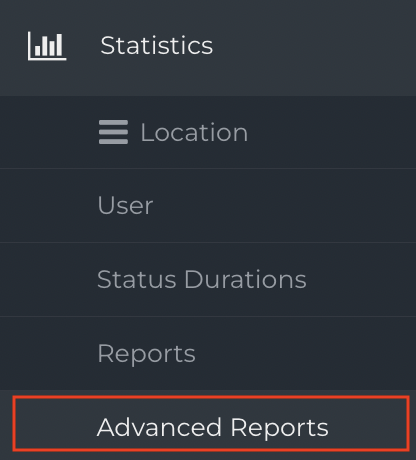
- Klicken Sie im Navigationssidebar auf Statistiken und dann auf Erweiterte Berichte.
-
Admins und Benutzer mit der Berichtsrolle können Erweiterte Berichte für Bestellungen, Positionen und Rechnungen erstellen.

-
- Bestellungen können einen benutzerdefinierten Bericht mit Details zur Bestellung selbst erstellen.
- Positionen können einen benutzerdefinierten Bericht mit Details zu den Teilen oder Produkten erstellen, die in einer Bestellung verwendet werden.
-
Rechnungen können einen benutzerdefinierten Bericht mit Details zu den finanziellen Aspekten einer Bestellung erstellen.
- Verwenden Sie Spalten, Aggregation und Bedingungen, um die spezifischen Anforderungen für Ihren Bericht festzulegen.

Spalten
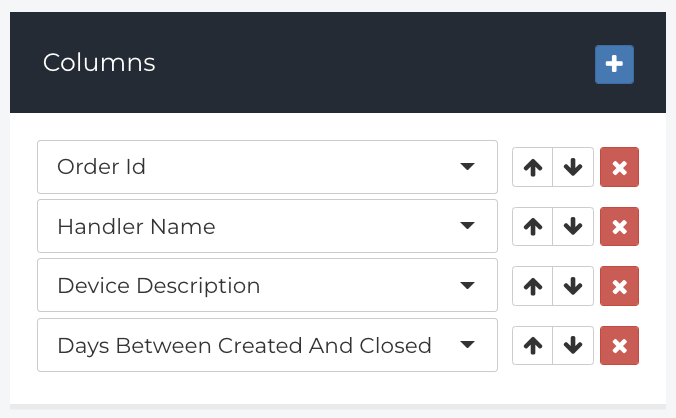
Verwenden Sie Spalten, um die Informationen in jeder Spalte in Ihrem Bericht anzugeben.
-
Wählen Sie aus dem Dropdown-Menü die Informationen aus, die in der ersten Spalte des Berichts aufgeführt werden sollen.
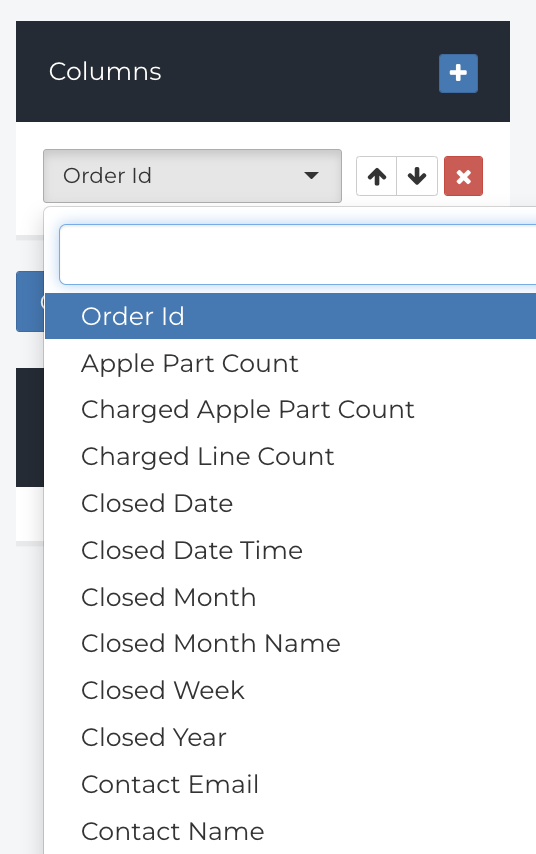
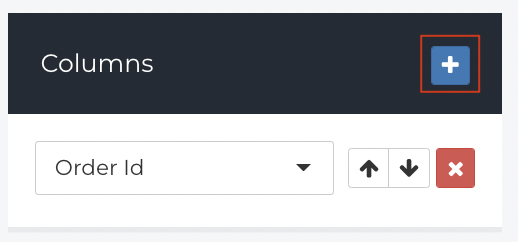
- Verwenden Sie die + Schaltfläche, um eine zusätzliche Spalte hinzuzufügen.
- Wählen Sie die Informationen aus, die Sie in der neuen Spalte aus dem Dropdown-Menü auflisten möchten.
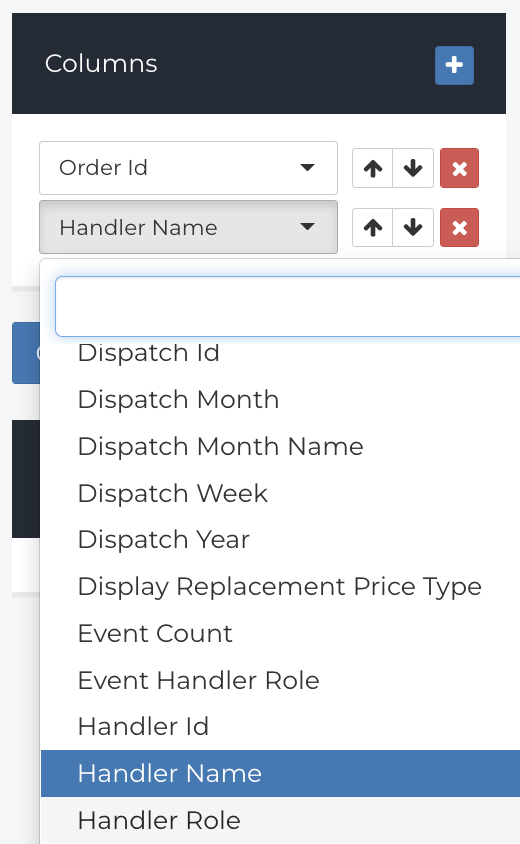
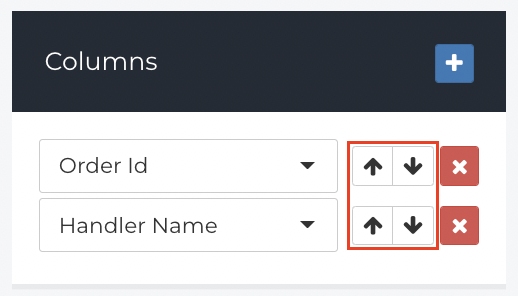
- Verwenden Sie die Pfeil-Schaltflächen, um die Reihenfolge der Spalten in Ihrem Bericht zu ändern.
- Wiederholen Sie die obigen Schritte, um alle zusätzlichen Spalten hinzuzufügen, die Sie benötigen.
Bedingungen
Bedingungen ermöglichen es Ihnen, die Informationen in Ihrem Bericht zu filtern. Diese können verwendet werden, um ein Datum oder Datumsbereich, Geräte-Marke oder viele andere Optionen anzugeben.
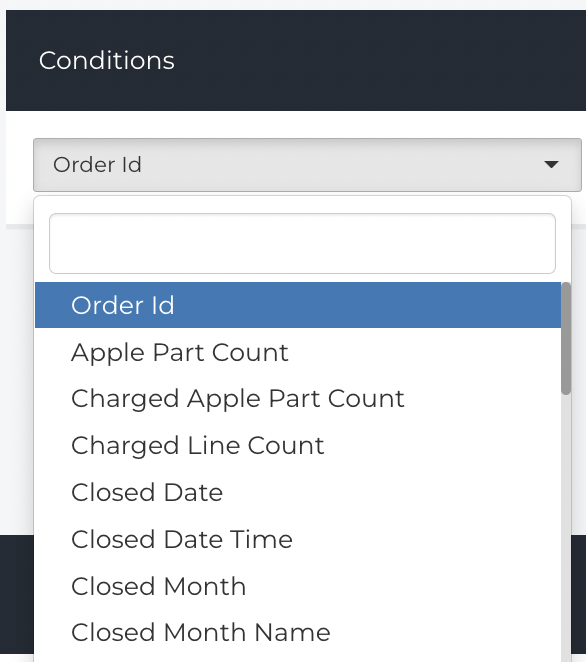
- Wählen Sie aus dem linken Dropdown-Menü die erste Bedingung aus, die Sie zu Ihrem Bericht hinzufügen möchten.
- Wählen Sie aus dem mittleren Dropdown-Menü den entsprechenden Operator aus.
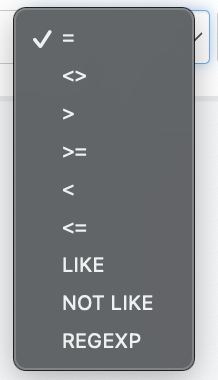
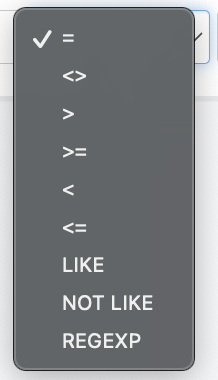
- = - Gleich
- <> - Ungleich
- > - Größer als
- >= - Größer als oder gleich
- < - Kleiner als
- <= - Kleiner als oder gleich
- LIKE - Wie
- NOT LIKE - Nicht Wie
- REGEXP - Regulärer Ausdruck
- Fügen Sie basierend auf Ihrem spezifischen Bericht die entsprechenden Filterinformationen in das Textfeld auf der linken Seite ein.

- Um eine zusätzliche Bedingung hinzuzufügen, klicken Sie auf das +.
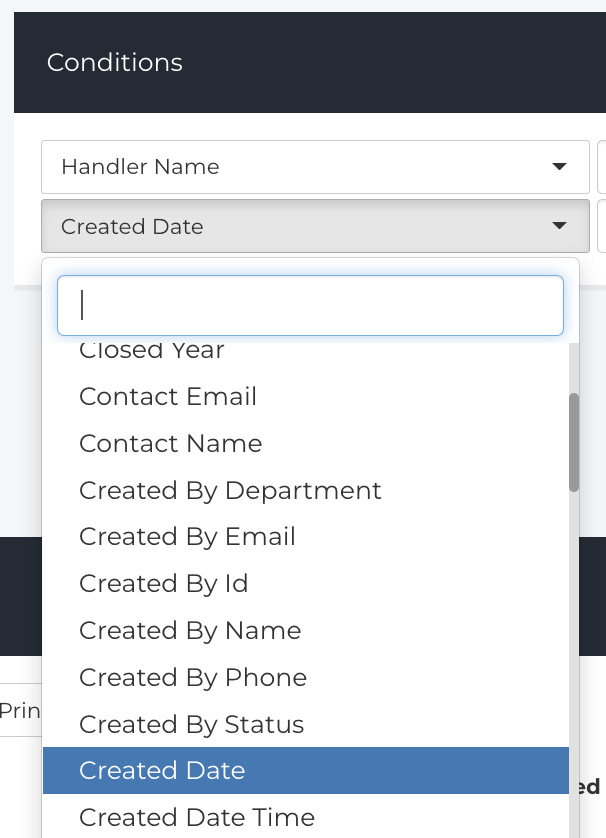
- Wählen Sie aus dem linken Dropdown-Menü die zusätzliche Bedingung aus.
- Wählen Sie aus dem mittleren Dropdown-Menü den entsprechenden Operator aus.
- Fügen Sie die zusätzlichen Filterinformationen in das Textfeld auf der linken Seite ein.
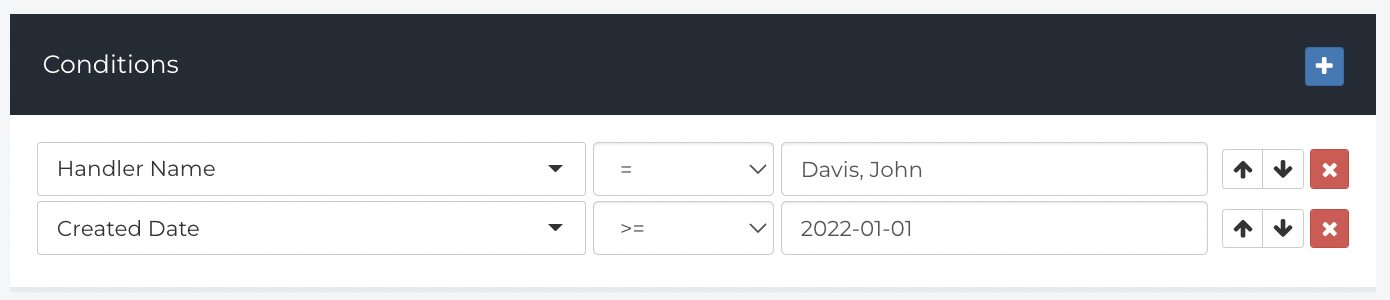
- Wiederholen Sie die obigen Schritte, um alle zusätzlichen Bedingungen hinzuzufügen, die Sie benötigen.
Aggregation
Verwenden Sie Aggregation, um die Daten in Ihrem Bericht weiter zu analysieren und zusammenzufassen.
- Wählen Sie die erste Aggregation aus, die Sie zu Ihrem Bericht aus dem linken Dropdown-Menü hinzufügen möchten.
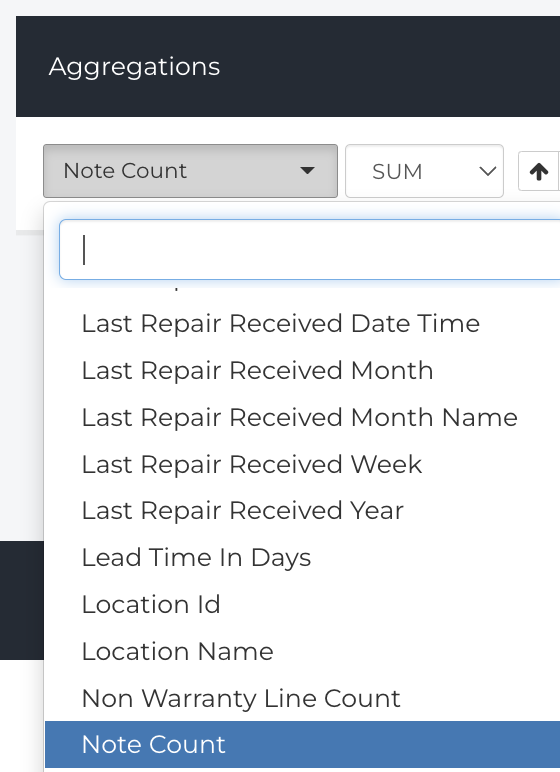
-
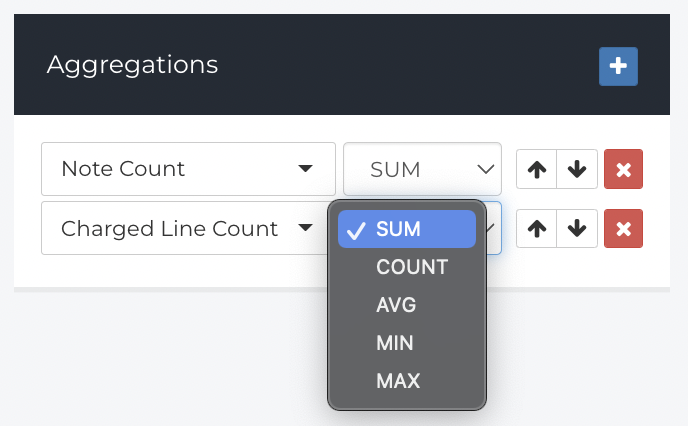
Wählen Sie, wie Fixably die Informationen aggregieren soll: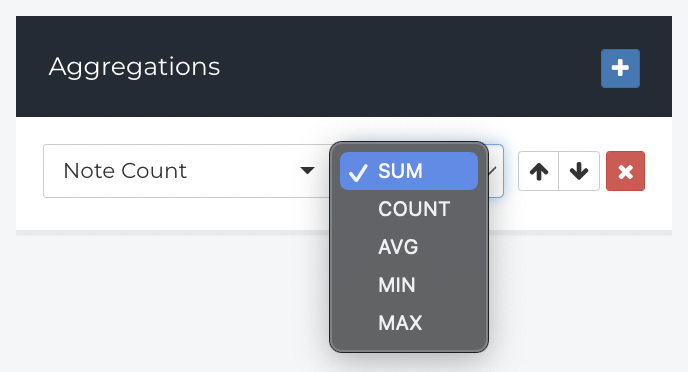
- SUMME
- ANZAHL
- DURCHSCHNITT
- MIN
- MAX
- Um eine zusätzliche Aggregation hinzuzufügen, klicken Sie auf das +.
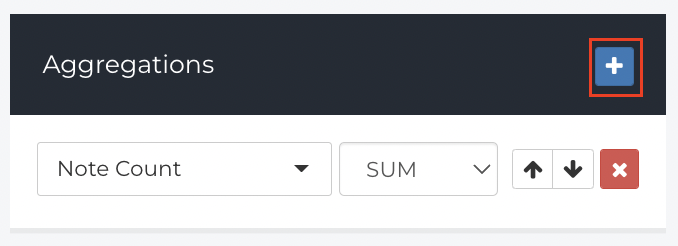
- Wählen Sie aus dem Dropdown-Menü die andere Aggregation aus.
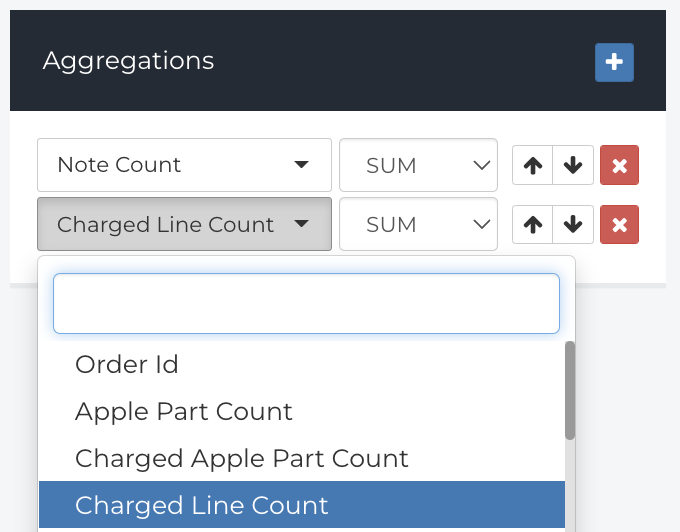
- Wählen Sie, wie Fixably die Informationen aggregieren soll:
- Wiederholen Sie die obigen Schritte, um alle anderen Aggregationen hinzuzufügen, die Sie benötigen.
Berichte ausführen und exportieren
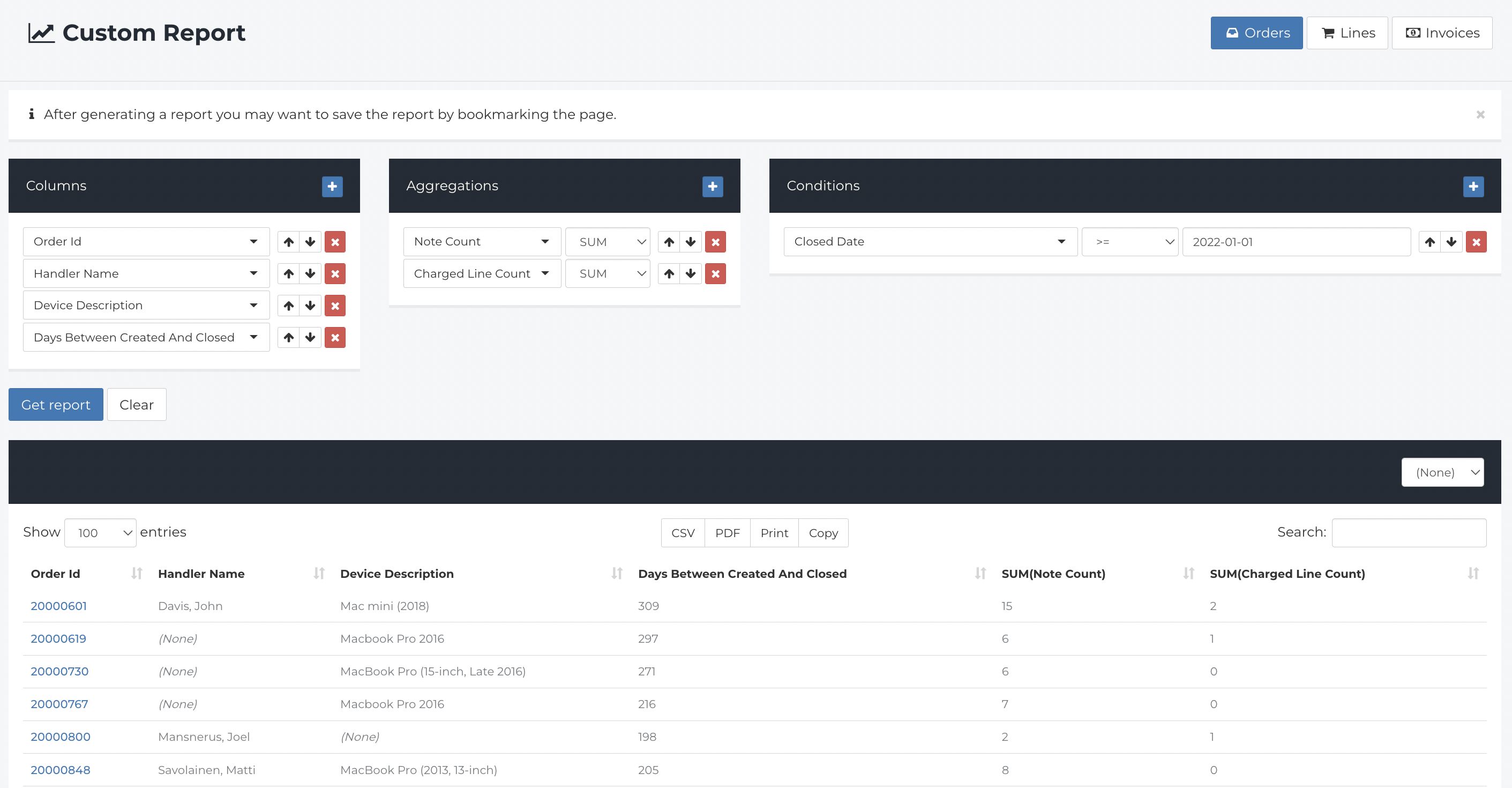
- Wenn alle erforderlichen Spalten, Aggregationen und Bedingungen eingegeben wurden, klicken Sie auf Bericht abrufen.

-
Fixably zeigt die angeforderten Informationen an.
- Sie können Erweiterte Berichte im CSV und PDF Format exportieren.
- Sie können auch die Daten drucken oder kopieren, um sie in eine andere Anwendung einzufügen.