¿Cómo creo un Informe Avanzado?
Utilice Informes Avanzados para crear un informe personalizado basado en sus requisitos específicos.

Written by Annukka Matilainen
Updated at October 29th, 2026
- Empezando
- Notas de la versión
- Gestión de pedidos
- Funciones recién lanzadas
- Gestión de empleados
- Gestión de clientes
- Portal del cliente
- Automatizaciones
- Gestión de stock
- Facturación
- Informes
- Campos personalizados
- Integraciones
- GSX
- Listas de precios
- Envíos
- Contratos de servicios
- Configurando su entorno
- Solicitudes de piezas
- Asignación de piezas entrantes
- Reserva de citas
Table of Contents
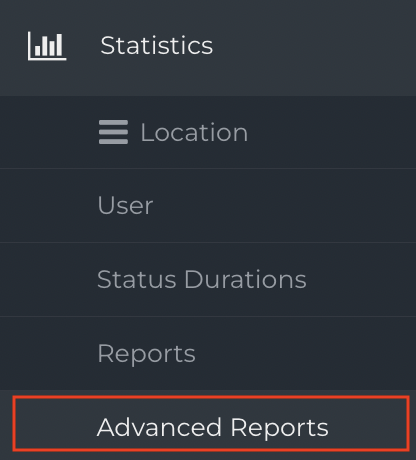
- Desde la Barra Lateral de Navegación, haz clic en Estadísticas y luego en Informes Avanzados.
-
Los administradores y los usuarios con el Rol de Reporte pueden crear Informes Avanzados para Órdenes, Líneas y Facturas.

-
- Órdenes pueden crear un informe personalizado con detalles sobre la Orden en sí.
- Líneas pueden crear un informe personalizado con detalles sobre las Piezas o Productos utilizados en una Orden.
-
Facturas pueden crear un informe personalizado con detalles sobre los aspectos financieros de una Orden.
- Utiliza Columnas, Agregaciones y Condiciones para especificar los requisitos específicos para tu Informe.

Columnas
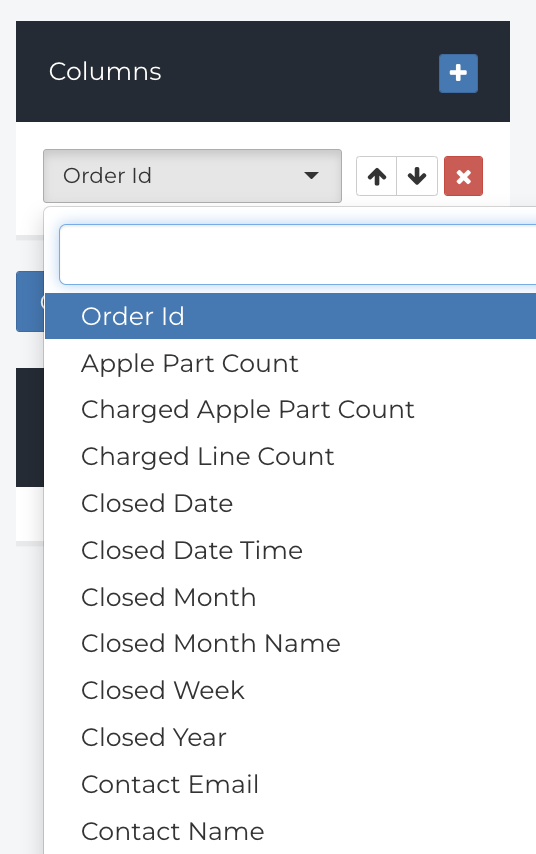
Utiliza Columnas para especificar la información en cada columna de tu Informe.
-
Desde el menú desplegable, selecciona la información que te gustaría listar en la primera columna del Informe.
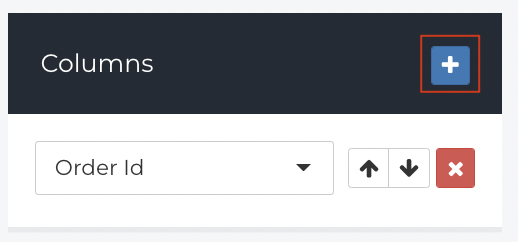
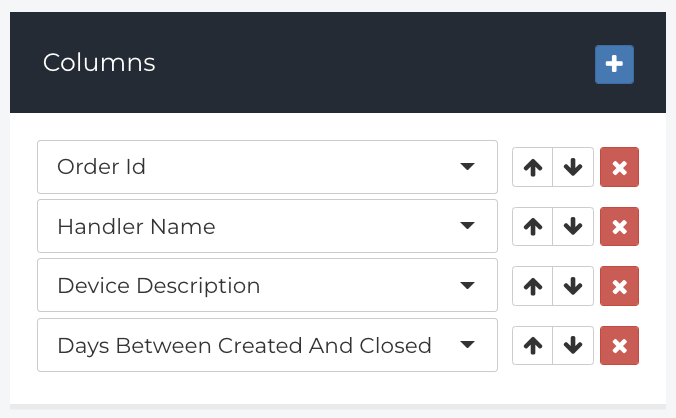
- Utiliza el + botón para agregar una columna adicional.
- Selecciona la información que te gustaría listar en la nueva columna desde el menú desplegable.
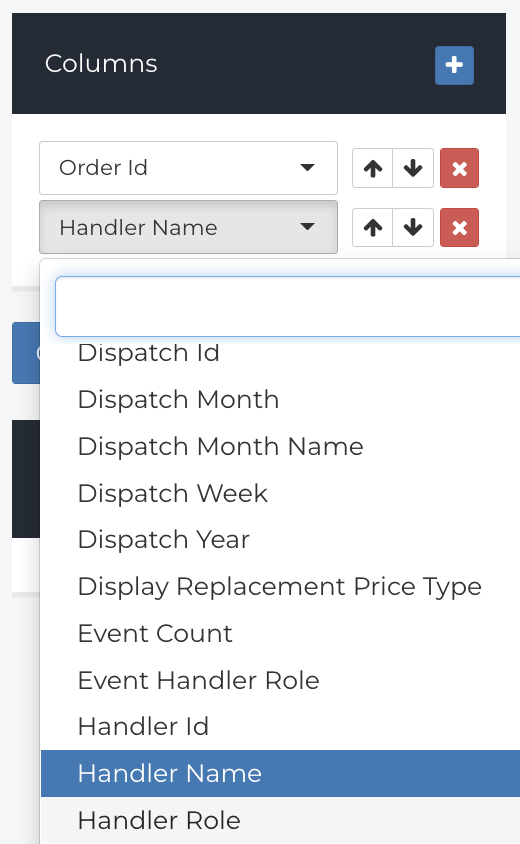
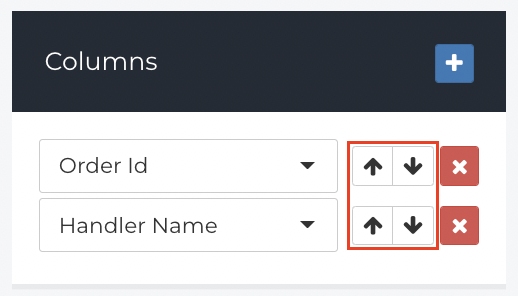
- Utiliza los botones de Flecha para cambiar el Orden de las Columnas en tu Informe.
- Repite los pasos anteriores para agregar cualquier otra Columna que puedas necesitar.
Condiciones
Las Condiciones te permiten filtrar la información en tu Informe. Estas podrían usarse para especificar una Fecha o Rango de Fechas, Marca de Dispositivo, o muchas otras opciones.
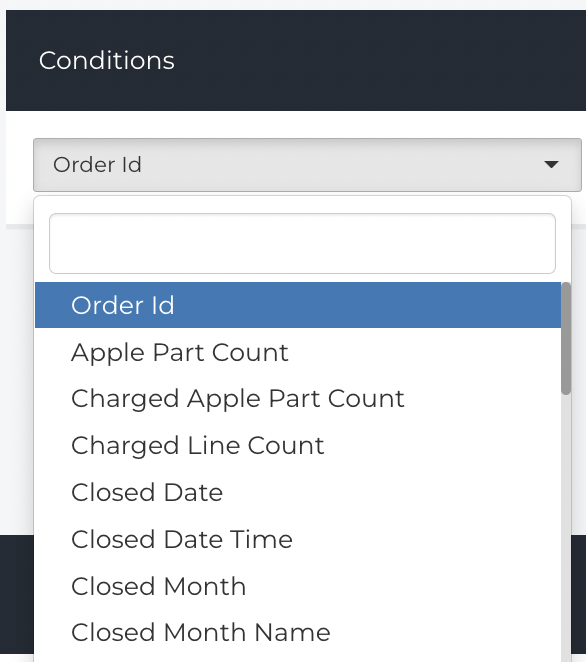
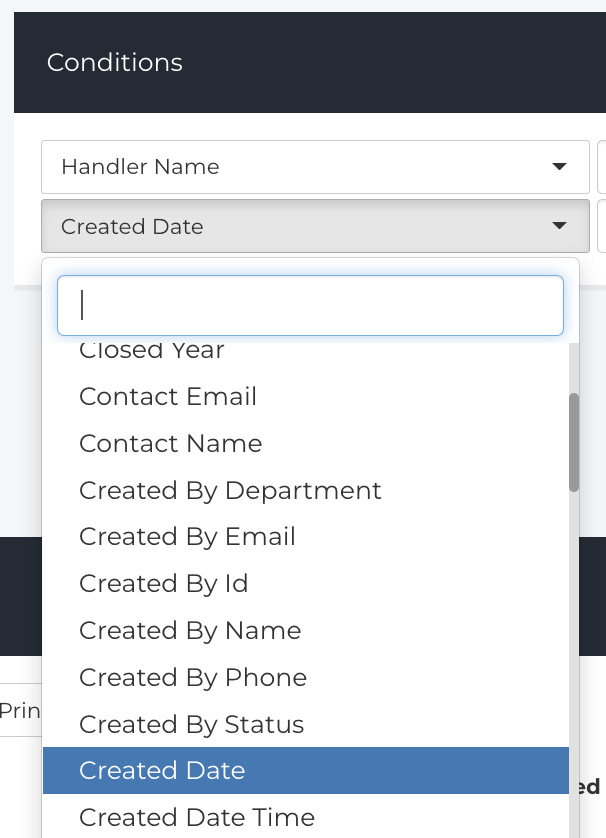
- Desde el menú desplegable de la izquierda, selecciona la primera Condición que te gustaría agregar a tu Informe.
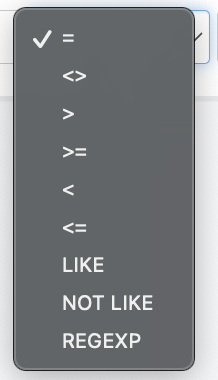
- Desde el menú desplegable del medio, selecciona el operador apropiado.
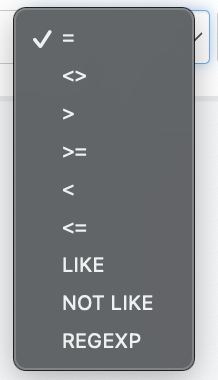
- = - Igual
- <> - No igual
- > - Mayor que
- >= - Mayor o igual que
- < - Menor que
- <= - Menor o igual que
- LIKE - Como
- NOT LIKE - No Como
- REGEXP - Expresión Regular
- Basado en tu Informe específico, agrega la información de filtrado apropiada al campo de texto a la izquierda.

- Para agregar una Condición adicional, haz clic en el +.
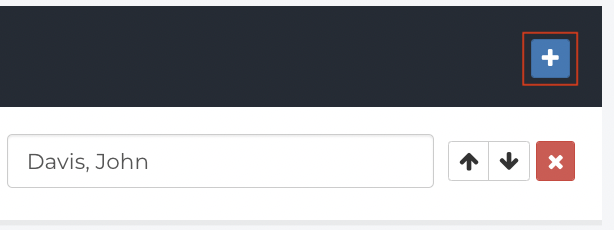
- Desde el menú desplegable de la izquierda, selecciona la Condición adicional.
- Desde el menú desplegable del medio, selecciona el operador apropiado.
- Agrega la información de filtrado adicional al campo de texto a la izquierda.
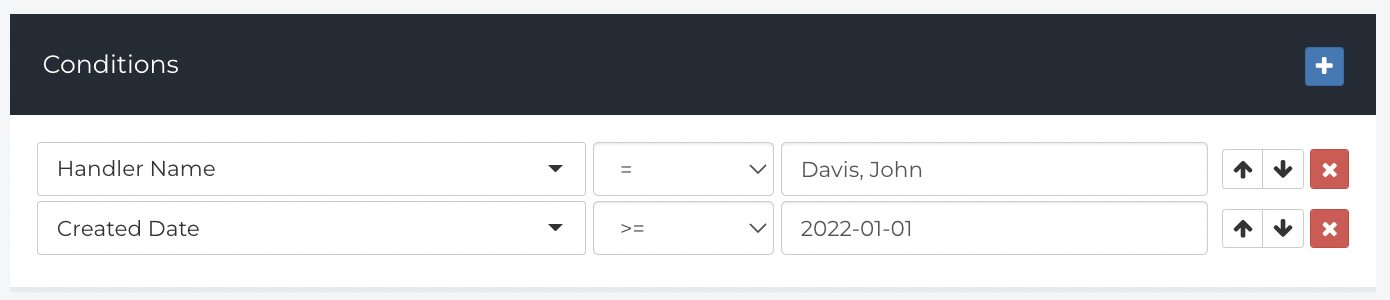
- Repite los pasos anteriores para agregar cualquier otra Condición que puedas necesitar.
Agregaciones
Utiliza Agregaciones para analizar más y resumir los datos en tu Informe.
- Selecciona la primera Agregación que te gustaría agregar a tu Informe desde el menú desplegable de la izquierda.
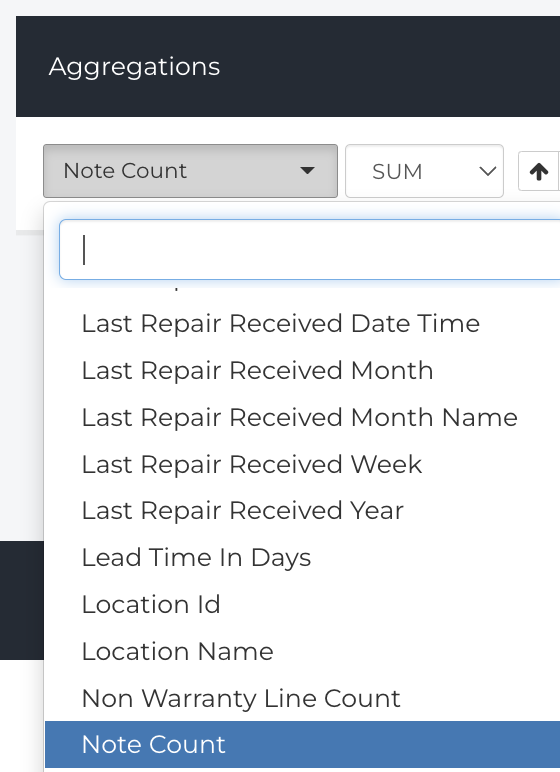
-
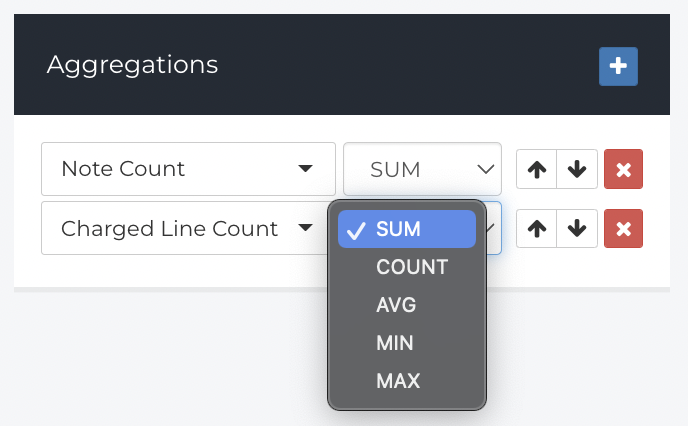
Elige cómo Fixably debe agregar la información: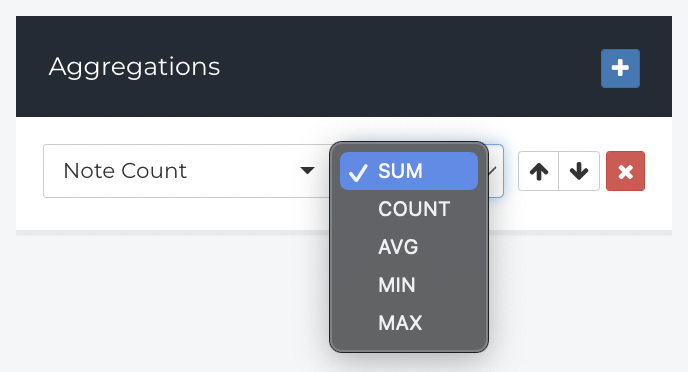
- SUMA
- CONTAR
- PROMEDIO
- MÍNIMO
- MÁXIMO
- Para agregar una Agregación adicional, haz clic en el +.
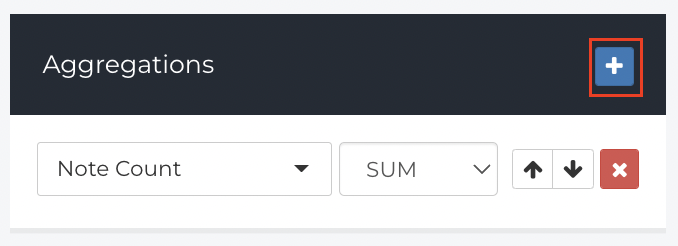
- Desde el menú desplegable, selecciona la otra Agregación.
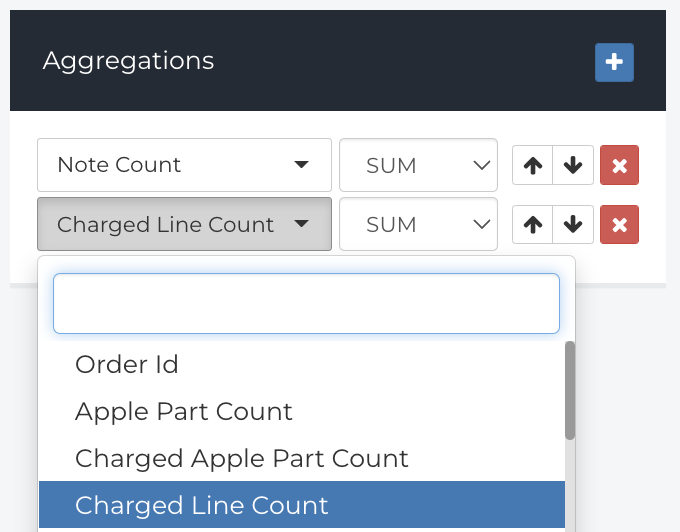
- Elige cómo Fixably debe agregar la información:
- Repite los pasos anteriores para agregar cualquier otra Agregación que puedas necesitar.
Ejecutar y Exportar Informes
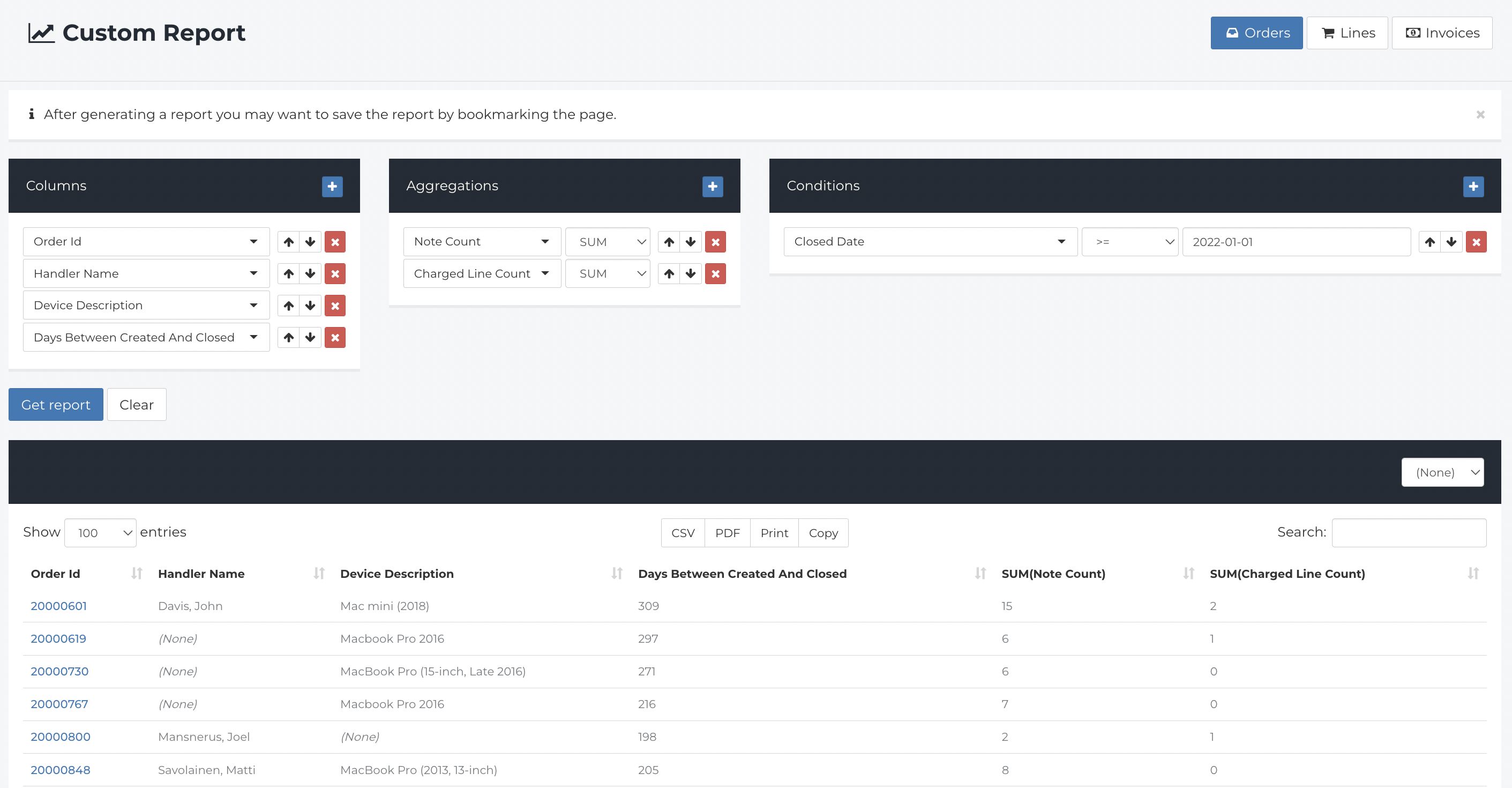
- Cuando todas las Columnas, Agregaciones, y Condiciones requeridas hayan sido ingresadas, haz clic en Obtener Informe.

-
Fixably mostrará la información solicitada.
- Puedes exportar Informes Avanzados en formatos CSV y PDF.
- También puedes Imprimir o Copiar los datos para pegarlos en otra aplicación.