¿Cómo integro Fixably con mi cuenta de UPS?
Este artículo es una guía paso a paso para ayudar a los Administradores de cuentas de Rendimiento y Empresariales a configurar sus cuentas de UPS con Fixably.

Written by Annukka Matilainen
Updated at October 29th, 2026
- Notas de la versión
- Funciones recién lanzadas
- Empezando
- Gestión de pedidos
- Gestión de empleados
- Gestión de clientes
- Portal del cliente
- Automatizaciones
- Gestión de stock
- Facturación
- Informes
- Campos personalizados
- Integraciones
- GSX
- Listas de precios
- Envíos
- Contratos de servicios
- Configurando su entorno
- Solicitudes de piezas
- Asignación de piezas entrantes
- Reserva de citas
Table of Contents
¿Cómo integro Fixably con UPS?
Antes de configurar Fixably, su negocio necesita crear una cuenta de UPS. Si no tiene una cuenta configurada, navegue al Sitio web de UPS para crear una.
Cuando tenga acceso a su cuenta de UPS, comuníquese con Fixably con la siguiente información:
- Número de cuenta
- Nombre de usuario
- Contraseña
- Nombre de contacto
- Teléfono
- Fax
- Correo electrónico
- Nombre de la empresa
- Calle1
- Calle2
- Calle3
- Ciudad
- Estado
- Código postal
Personalizando sus configuraciones de UPS
- Usando una cuenta de Administrador, desde la Fixably, seleccione su Nombre de usuario en el menú y luego haga clic en Configuraciones del sistema.
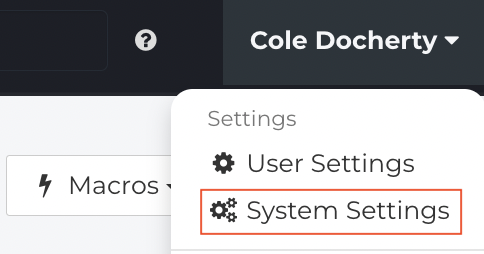
- Desde el Menú de configuraciones, haga clic en Integraciones.

- Desde la lista, haga clic en UPS.

- Ingrese el Ancho del papel de etiqueta para las etiquetas de envío que está utilizando.

- Ingrese su Altura del papel de etiqueta para las etiquetas de envío que está utilizando.

- Cuando haya terminado, haga clic en Guardar configuraciones.