Jak korzystać z e-podpisów aplikacji Fixably w Fixably?
Ten artykuł przedstawia przewodnik po funkcji aplikacji Fixably Signature App.

Written by Annukka Matilainen
Updated at October 29th, 2026
- Informacje o wydaniu
- Nowo wydane funkcje
- Pierwsze kroki
- Zarządzanie zlecenia
- Role i uprawnienia
- Zarządzanie pracownikami
- Zarządzanie klientami
- Portal Klienta
- Automatyzacje
- Zarządzanie zapasami
- Fakturowanie
- Raportowanie
- Pola niestandardowe
- Integracje
- Prośby o części
- GSX
- Cenniki
- Wysyłki
- Umowy serwisowe
- Konfigurowanie środowiska
- Przydział części przychodzących
- Rezerwacja wizyt
Table of Contents
Czym jest aplikacja Fixably Signature App:
Fixably Signature App to aplikacja do zbierania podpisów od klientów w sklepie/recepcji warsztatu. Zaprojektowana do działania na tablecie lub telefonie, Fixably Signature App jest zoptymalizowana pod kątem podstawowych procesów roboczych w Fixably.
Podstawowa funkcjonalność subskrypcyjna:
- Podpisy dokumentów przy Check-in i Check-out
Funkcjonalność subskrypcyjna Premium i Enterprise:
- Podpisy dokumentów przy Check-in i Check-out
- Robienie zdjęć urządzeniem do podpisów i bezpośrednie dołączanie ich do zamówienia.
- Wsparcie dla innych typów dokumentów w Fixably (na przykład dokumenty Loaner i Consumer Law Claim).
Zawartość:
- Zarejestruj i sparuj tablet
- Usuwanie/odparowanie terminala
- Dalsza konfiguracja funkcji Fixably Signature App
- Pobieranie e-podpisu w Fixably
- Dostęp do podpisanych dokumentów
-
Tryb zdjęcia
Aby dodać aplikację Fixably Signature App na ekran główny, wykonaj następujące kroki:
- W przeglądarce Safari na swoim urządzeniu (iPad/iPhone) przejdź do <your_fixably_tenant_name>-signature.fixably.com
- Naciśnij przycisk Udostępnij
- Przewiń w górę i wybierz Dodaj do ekranu głównego
Zarejestruj i sparuj tablet
- Gdy używasz aplikacji po raz pierwszy, przejdź do <your_fixably_account_name>-signature.fixably.com. Dodaj ten link do ekranu głównego swojego urządzenia.
- Kliknij przycisk Zaloguj się.
- Wprowadź swoje dane logowania i kliknij przycisk Zaloguj się.
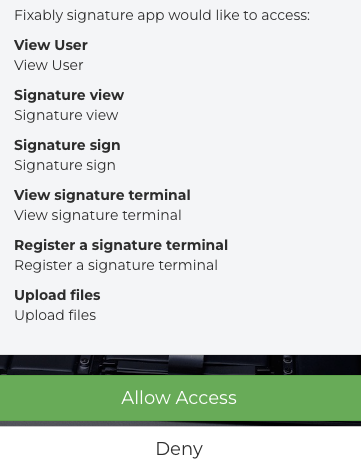
- Kliknij na Zezwól na dostęp.
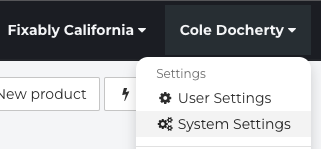
- Używając konta administratora, kliknij w menu z nazwą użytkownika i wybierz Ustawienia systemowe
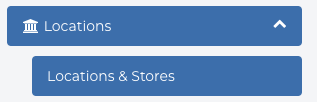
- Wybierz Lokalizacje i sklepy.
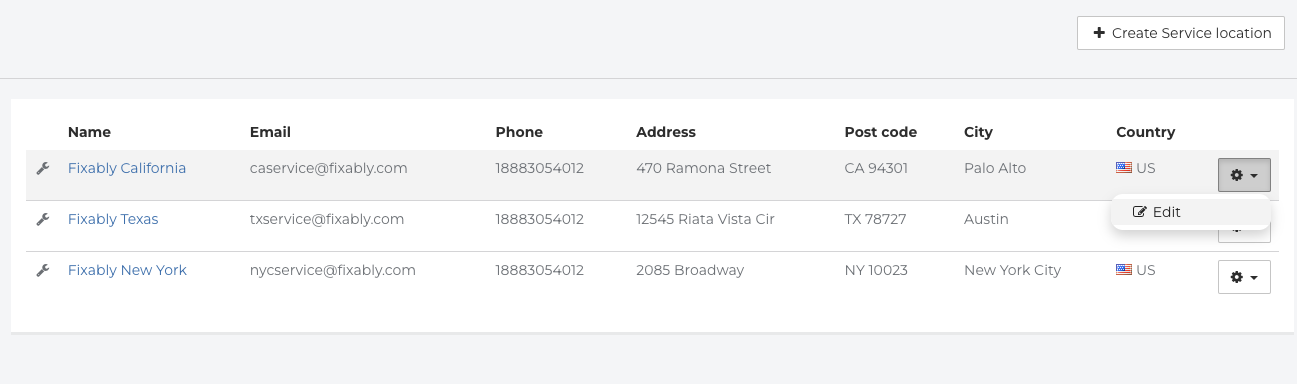
- Aby sparować tablet, zlokalizuj Lokalizację lub Sklep na dostępnej liście i kliknij na Ikonę ustawień / Edytuj.
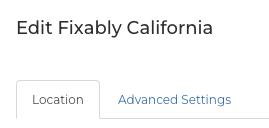
- Kliknij na Ustawienia zaawansowane
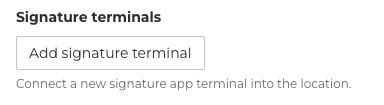
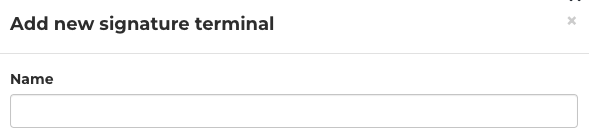
- Kliknij przycisk Dodaj Terminal Podpisu.
- Nadanie nazwy terminalowi.
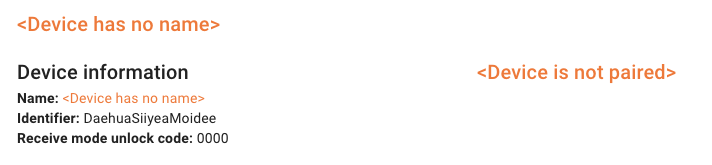
- W aplikacji Fixably Signature App zlokalizuj Identyfikator.
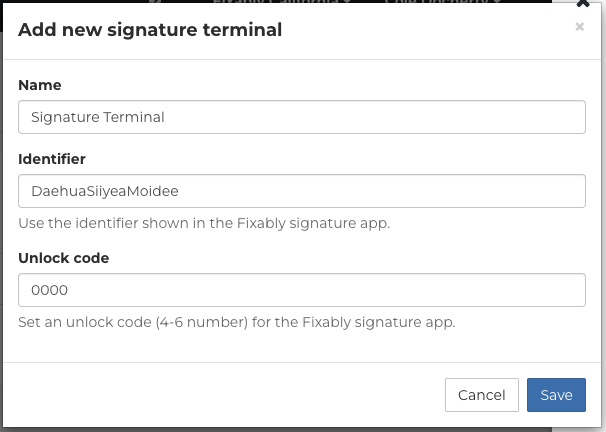
- Dodaj identyfikator terminala do Fixably

- Dodaj kod odblokowujący, aby używać aplikacji Fixably Signature App dla dodatkowego bezpieczeństwa. Będziesz zobowiązany do wprowadzenia kodu podczas korzystania z aplikacji, aby wyjść z trybu podpisu. Po zakończeniu kliknij przycisk Zapisz.
- Kliknij przycisk Zapisz w menu Ustawienia lokalizacji.

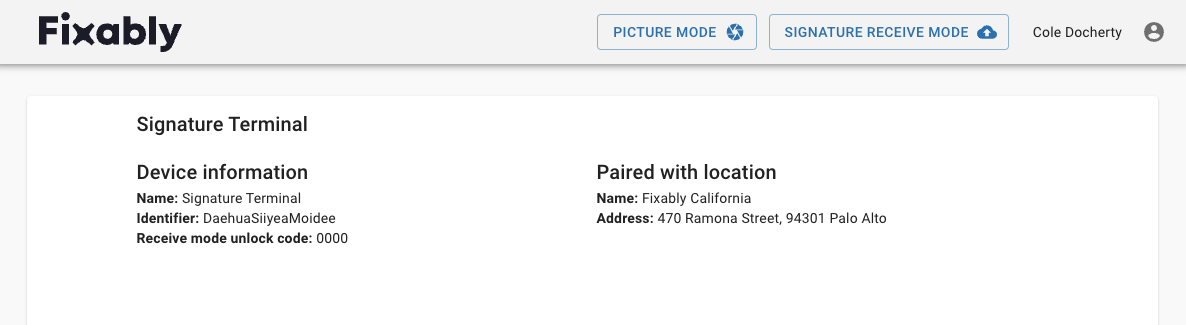
- Przejdź do aplikacji Fixably Signature App. Urządzenie jest teraz sparowane, a wszystkie szczegóły są widoczne tutaj. Naciśnij Tryb odbioru podpisu , aby ustawić urządzenie w trybie odbioru.
Usuwanie/odparowanie terminala
1. Aby usunąć terminal aplikacji Fixably Signature App, wróć do Sklepy i lokalizacje i wybierz przycisk edytuj. Z panelu lokalizacji kliknij przycisk Usuń.
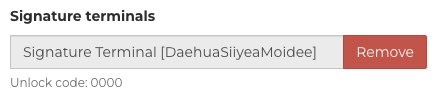
2. Aby odparować terminal z Fixably, kliknij Ok.
Dalsza konfiguracja dla Fixably Signature App
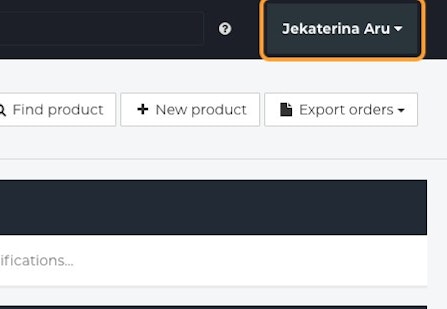
1. Z Fixably Ekranu głównego, kliknij na Twoje imię / Ustawienia systemowe.
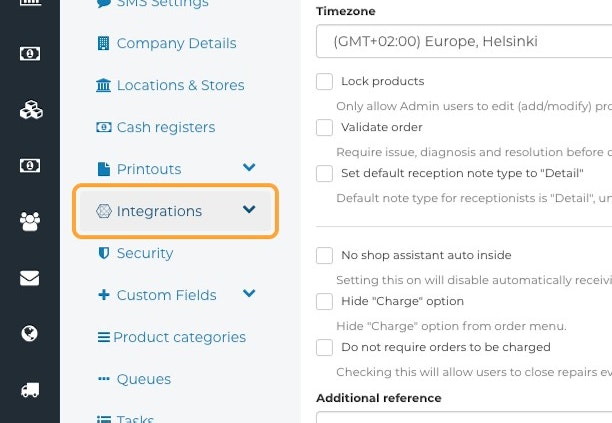
2. Kliknij na Integracje i wybierz Fixably Aplikację do podpisów z dostępnej listy.
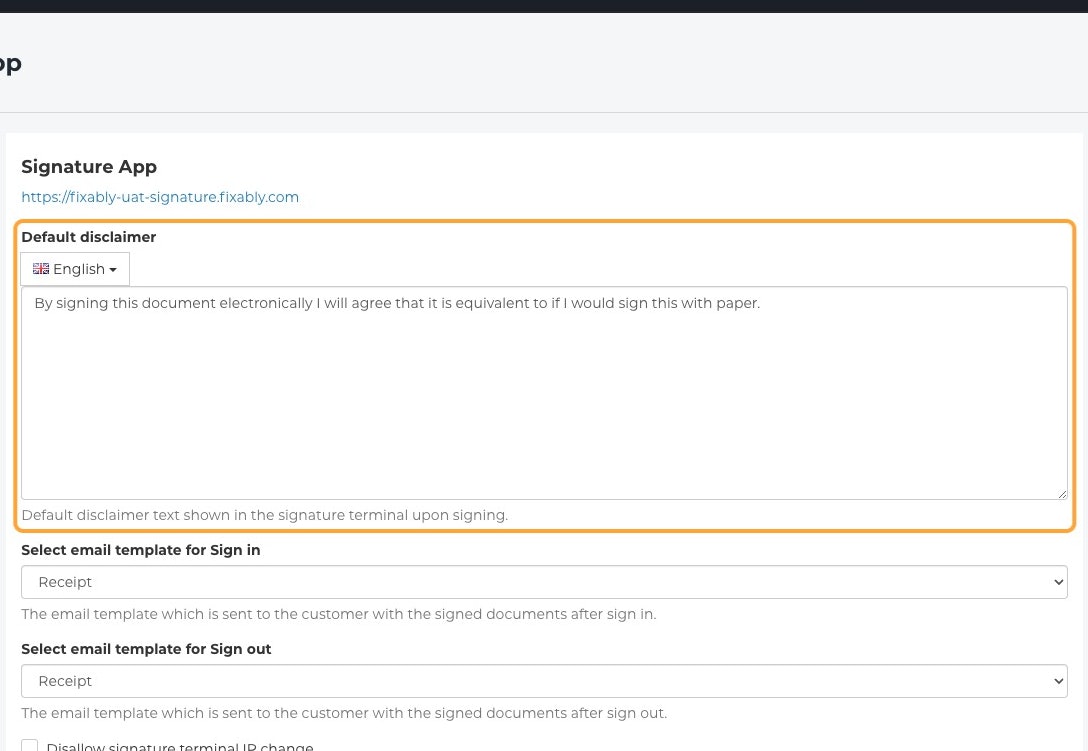
3. Wprowadź tekst zastrzeżenia w polu Domyślne zastrzeżenie. Aplikacja do podpisów Fixably wyświetli ten tekst klientowi przed podpisaniem.
4. Wybierz szablony e-maili wysyłanych do klienta przy logowaniu i wylogowywaniu.
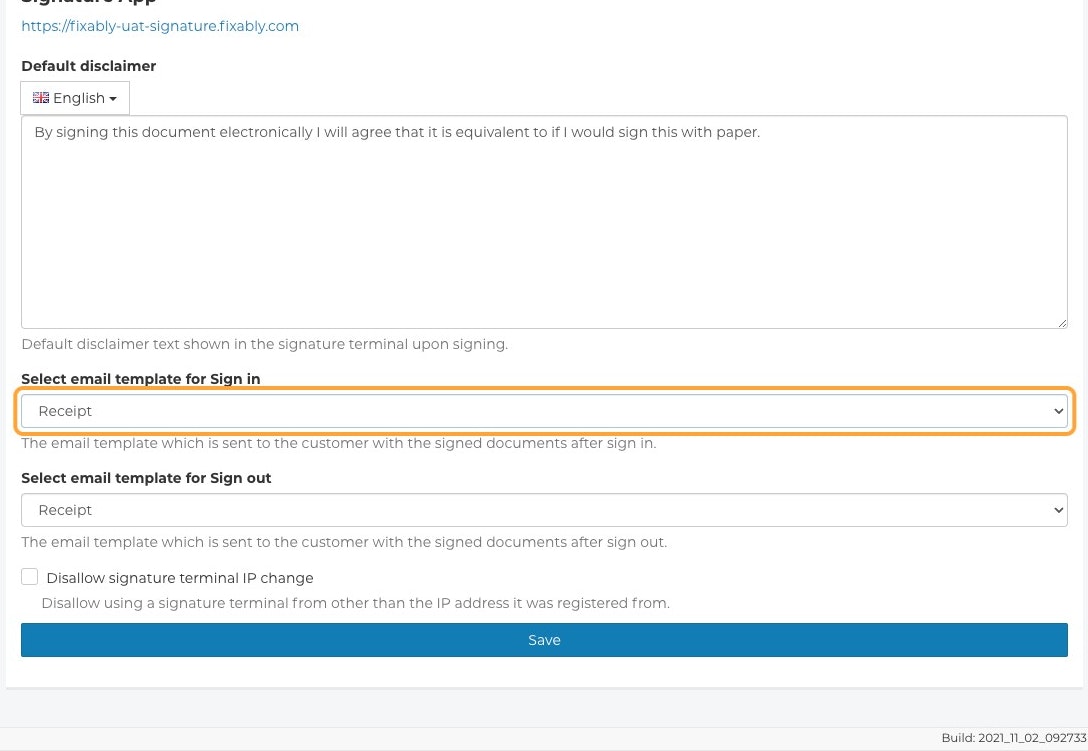
5. Dla dodatkowego bezpieczeństwa wybierz, czy zabronić używania terminala podpisu z adresu IP innego niż ten, z którego jest zarejestrowany.

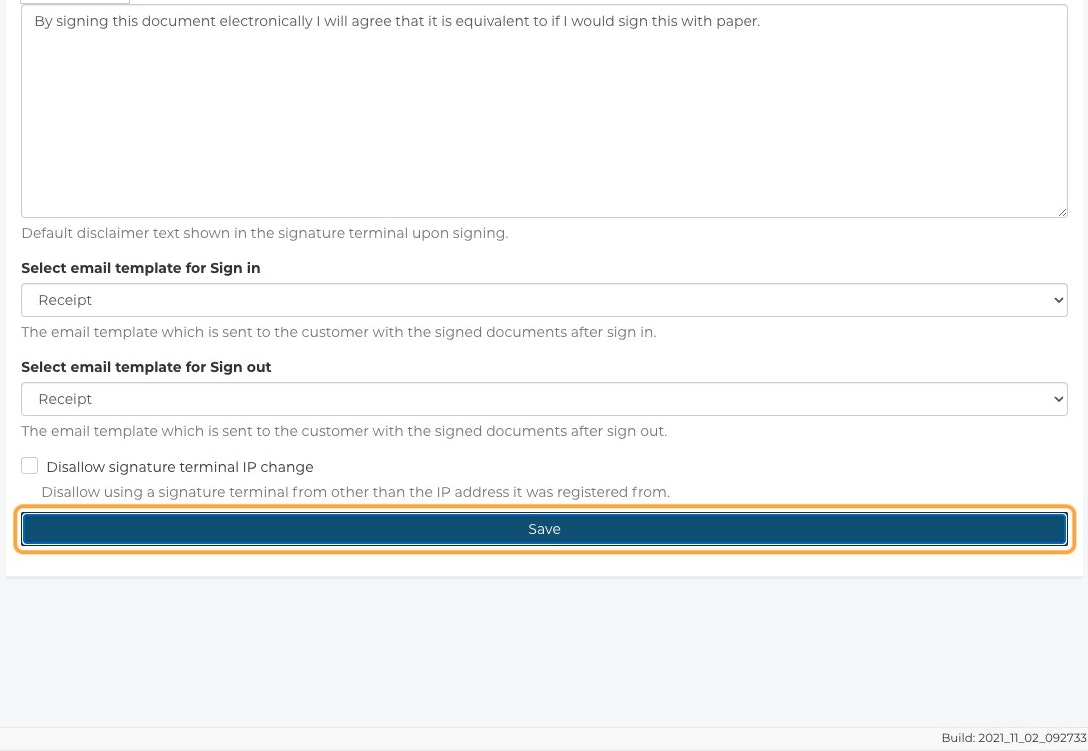
6. Po dodaniu wszystkich wymaganych informacji kliknij przycisk Zapisz.
Pobieranie e-podpisu w Fixably
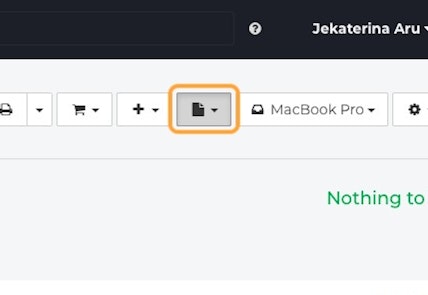
1. Przejdź do odpowiedniego zamówienia i kliknij w menu Plik.
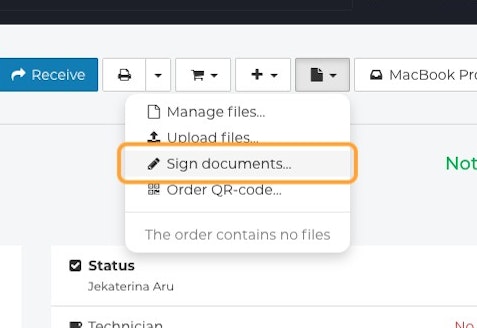
2. Wybierz Podpisz dokumenty.
3. Wybierz Terminal podpisu z rozwijanej listy.
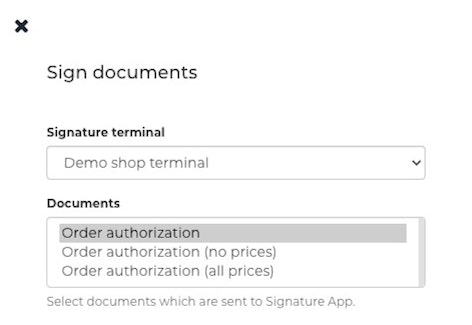
4. Wybierz szablon do podpisania.
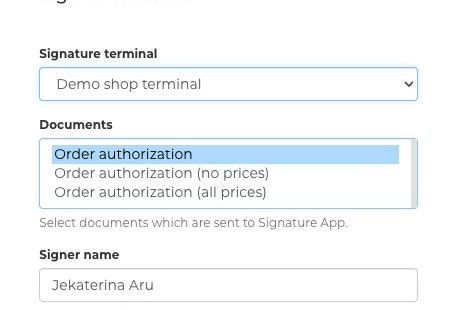
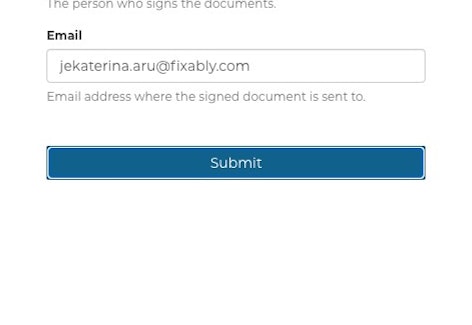
Nazwa Podpisującego oraz adres e-mail zostaną automatycznie uzupełnione, ale w tym momencie można je edytować.
5. Kliknij przycisk Wyślij.
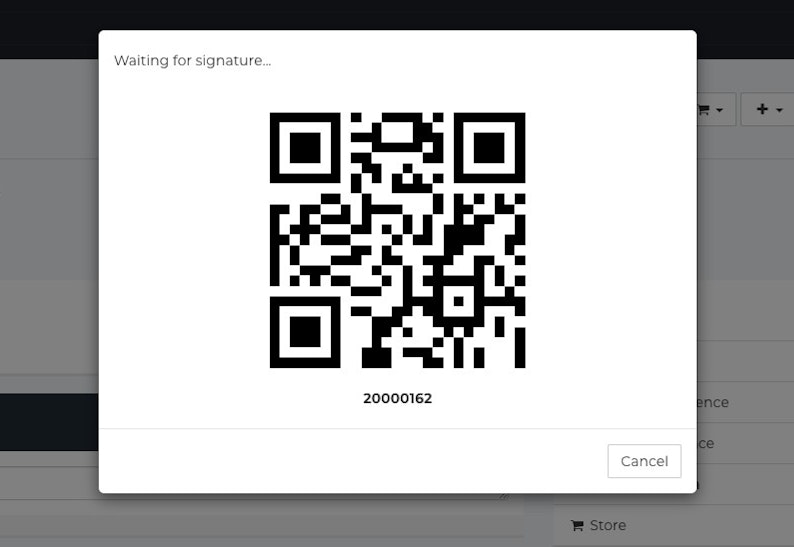
6. Gdy aplikacja pomyślnie otrzyma dokumenty do e-podpisu, na zamówieniu w Fixably pojawi się kod QR.
7. Dokument wymagający e-podpisu otworzy się na tablecie.
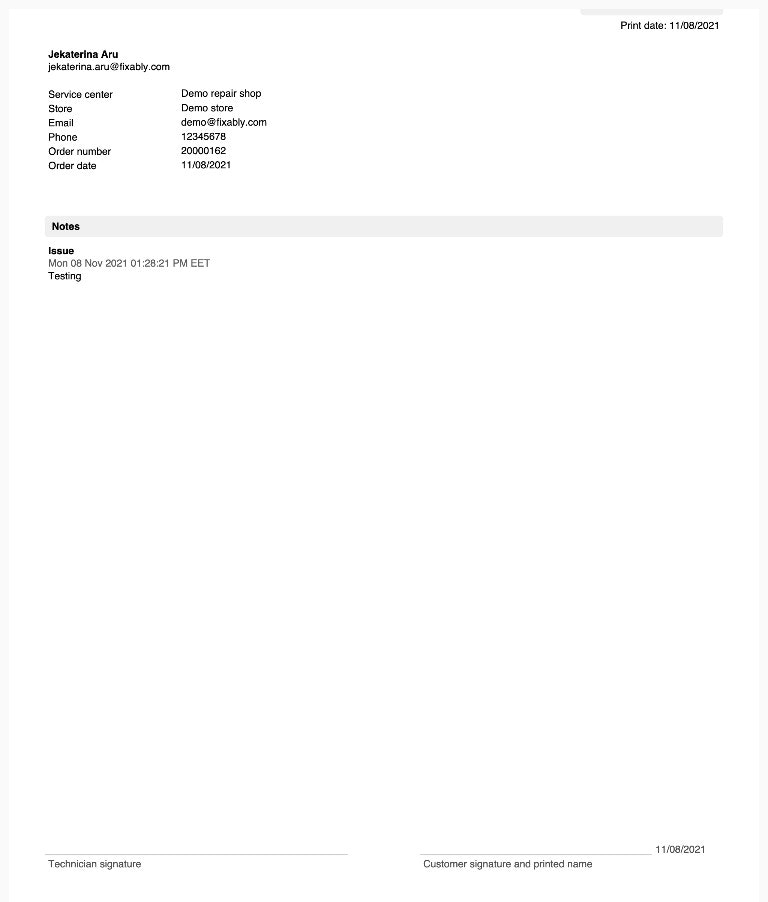
8. Aby podpisać dokumenty, kliknij na pomarańczową linię na dole ekranu.

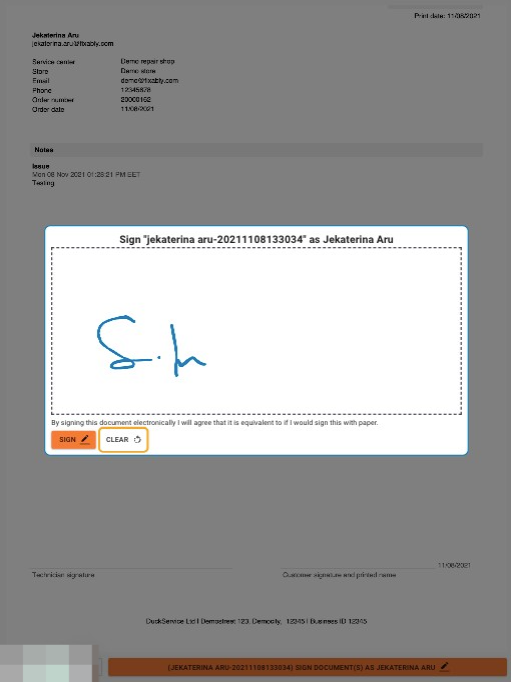
9. Poproś klienta o podpis. Domyślne zastrzeżenie jest widoczne pod polem podpisu. Po zakończeniu kliknij Podpisz. Jeśli chcą powtórzyć podpis, kliknij Wyczyść.
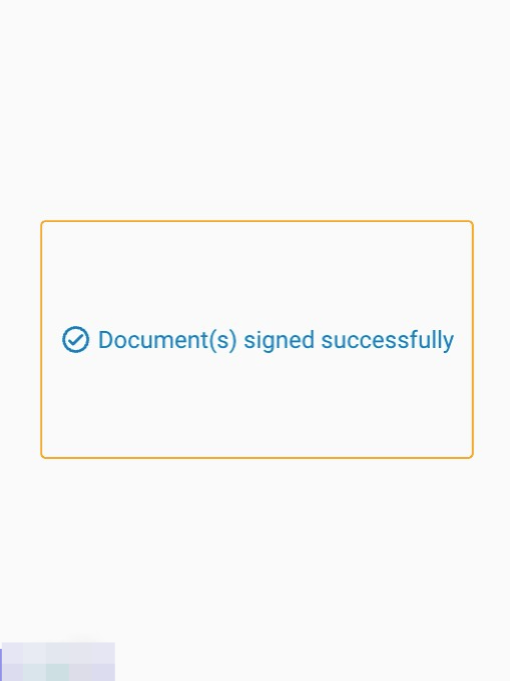
10. Po kliknięciu Podpisz pojawi się ekran potwierdzenia. Kopia podpisanego dokumentu jest automatycznie wysyłana na adres e-mail klienta.
Uzyskiwanie dostępu do podpisanych dokumentów
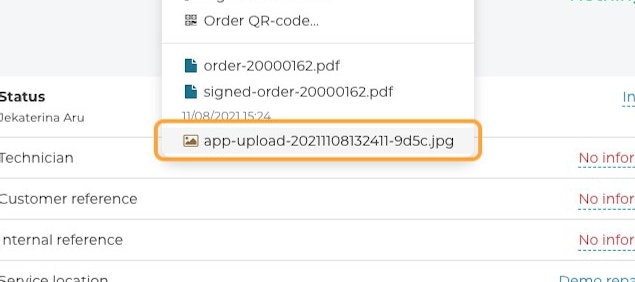
1. Przejdź do odpowiedniego zamówienia, kliknij w menu Pliki i wybierz podpisany dokument.
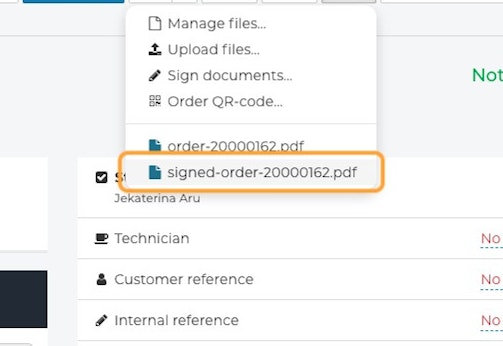
2. Podpisany dokument otworzy się.
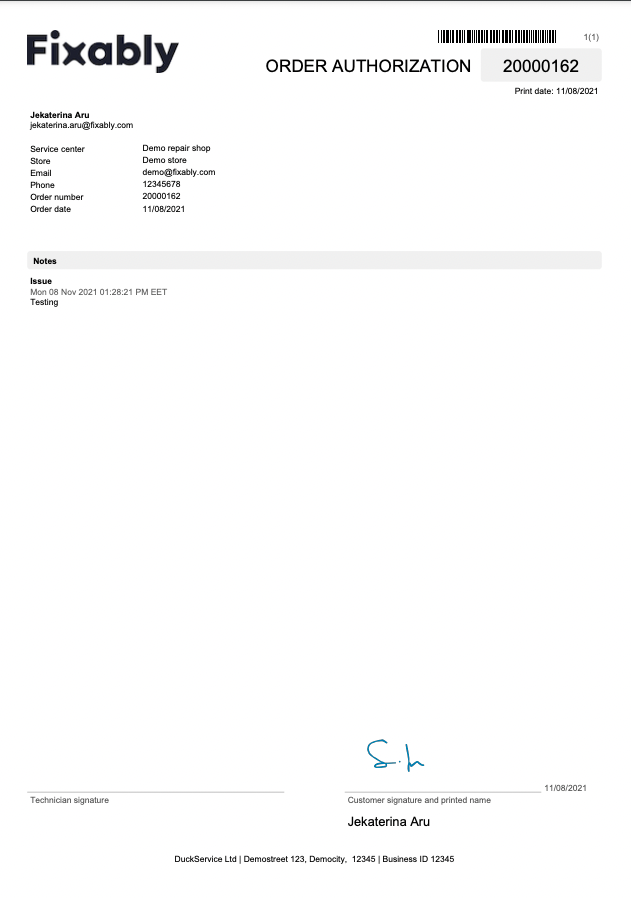
Nasz zespół wsparcia może zintegrować krok podpisu z Twoimi makrami zameldowania.
Tryb zdjęć
Zaawansowana funkcjonalność Fixably Signature App pozwala na robienie zdjęć i łatwe dodawanie ich do zamówienia. Tryb zdjęć może być przydatny podczas dokumentowania stanu urządzenia lub gdy technicy muszą dokumentować przypadkowe uszkodzenia.
1. Otwórz Fixably Signature App.
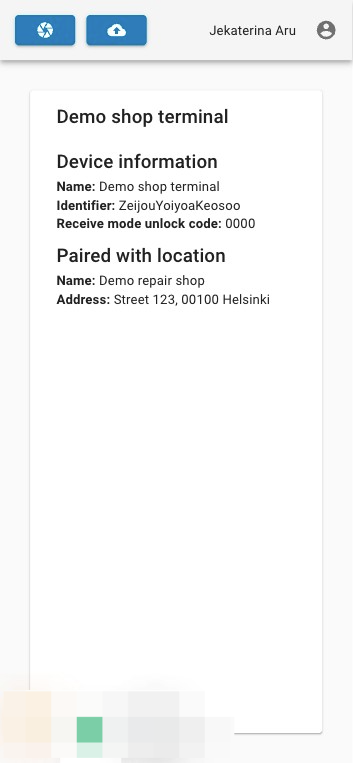
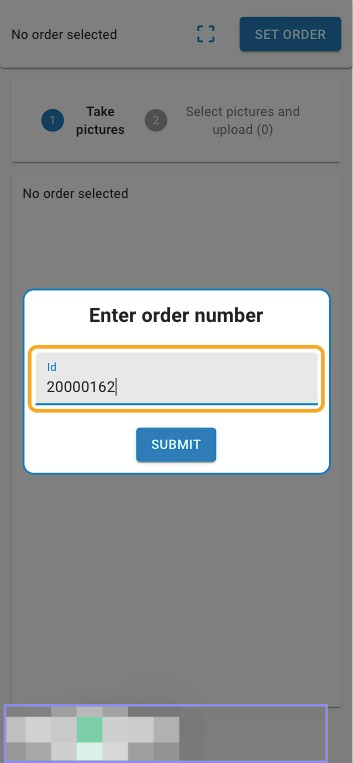
2. Kliknij Ustaw zamówienie, wprowadź numer zamówienia i kliknij Wyślij.
3. Otworzy się tryb zdjęć.
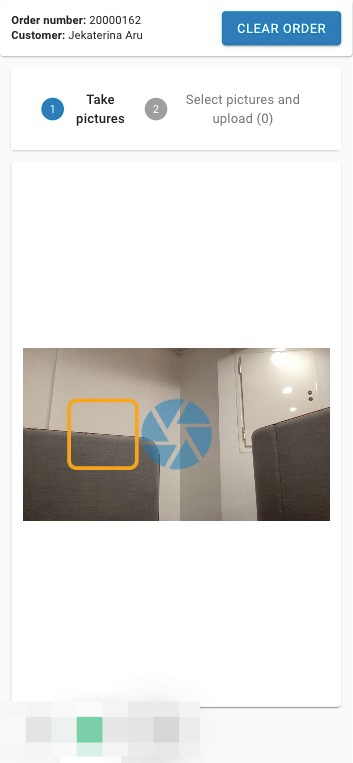
4. Zrób zdjęcie, a następnie wybierz, czy chcesz je zapisać, czy odrzucić.
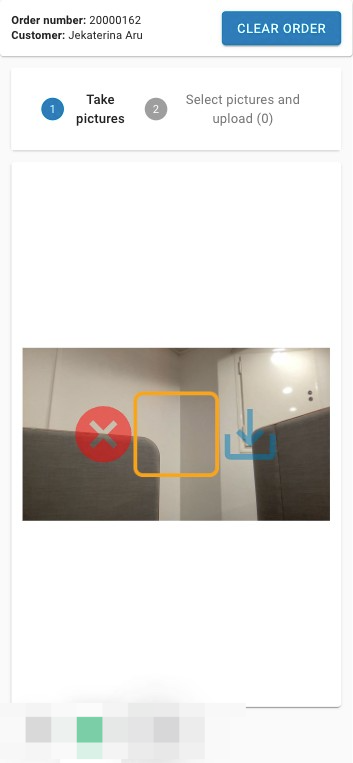
5. Gdy wszystkie wymagane zdjęcia zostały zrobione, kliknij Wybierz Zdjęcia i Prześlij. Wybierz obrazy do przesłania i kliknij przycisk Prześlij.
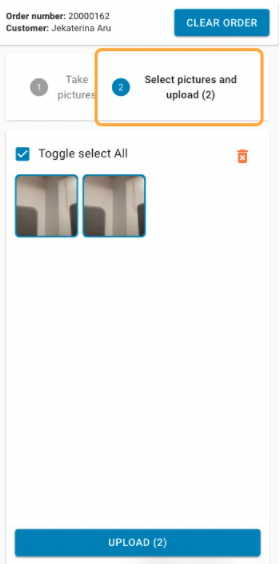
6. Zobaczysz komunikat potwierdzający, gdy zdjęcia zostaną przesłane do zamówienia.
7. Przejdź do odpowiedniego zamówienia i kliknij menu Pliki.
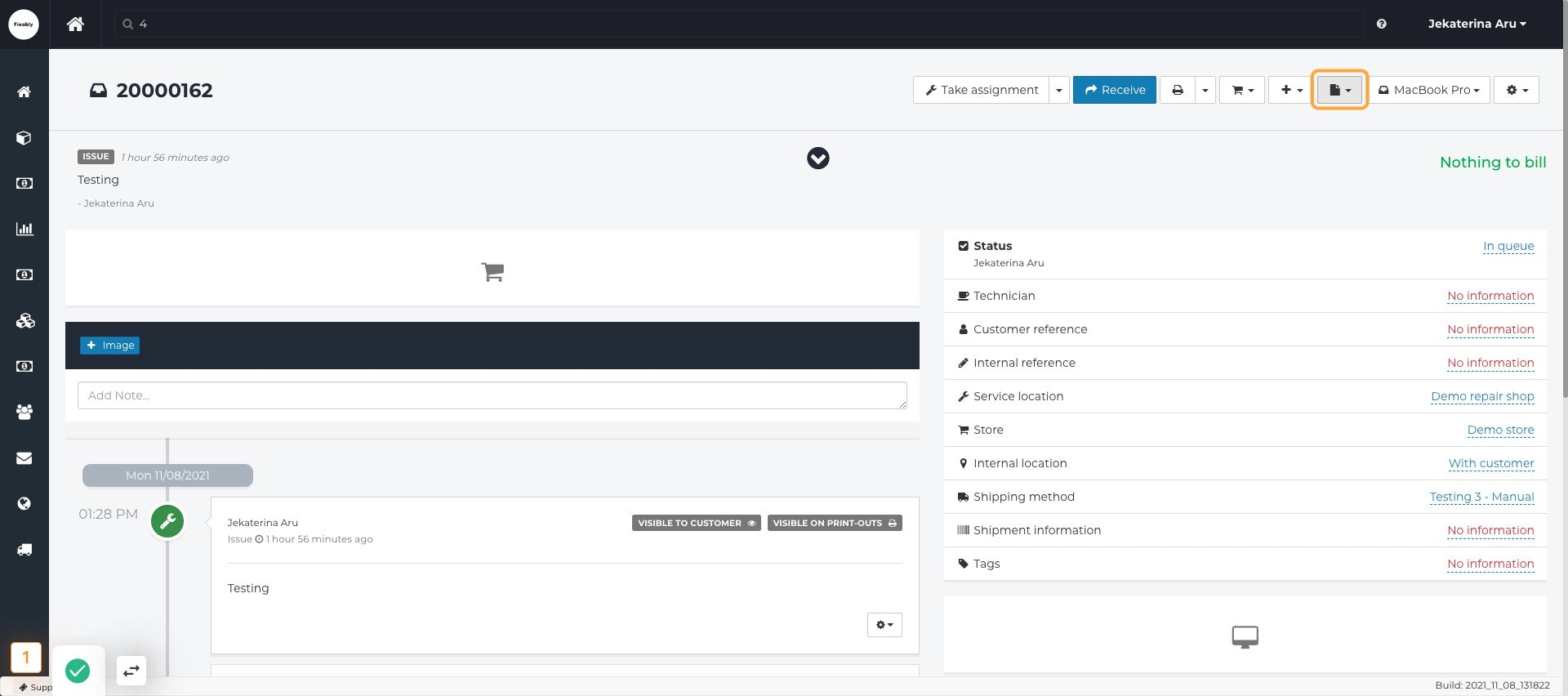
8. Wszystkie przesłane obrazy będą dostępne.