¿Cómo uso las firmas electrónicas de la aplicación de firma Fixably en Fixably?
Este artículo proporciona una guía sobre la función de la aplicación de firma Fixably.

Written by Annukka Matilainen
Updated at October 29th, 2026
- Empezando
- Notas de la versión
- Gestión de pedidos
- Funciones recién lanzadas
- Gestión de empleados
- Gestión de clientes
- Portal del cliente
- Automatizaciones
- Gestión de stock
- Facturación
- Informes
- Campos personalizados
- Integraciones
- GSX
- Listas de precios
- Envíos
- Contratos de servicios
- Configurando su entorno
- Solicitudes de piezas
- Asignación de piezas entrantes
- Reserva de citas
Table of Contents
¿Qué es la Fixably Signature App?
Fixably Signature App es una aplicación para tomar firmas de clientes en el área de recepción de la tienda/taller. Diseñada para ejecutarse en una tableta o teléfono, la Fixably Signature App está optimizada para los flujos de trabajo principales en Fixably.
Funcionalidad básica de suscripción:
- Firmas de documentos de Check-in y Check-out
Funcionalidad de suscripción Premium y Enterprise:
- Firmas de documentos de Check-in y Check-out
- Toma de fotos con el dispositivo de firma y adjuntarlas directamente a un pedido.
- Soporte para otros tipos de documentos en Fixably (por ejemplo, documentos de préstamo y reclamos de ley del consumidor).
Contenido:
- Registrar y emparejar tableta
- Eliminar/Desemparejar el terminal
- Configuración adicional para la función de Fixably Signature App
- Toma de una e-firma en Fixably
- Accediendo a documentos firmados
-
Modo de imagen
Para agregar la Fixably Signature App a la pantalla de inicio, por favor haga lo siguiente:
- En el navegador Safari de su dispositivo (iPad/iPhone), navegue a <your_fixably_tenant_name>-signature.fixably.com
- Toque el botón Compartir
- Desplácese hacia arriba y seleccione Agregar a la pantalla de inicio
Registrar y emparejar tableta
- Cuando use la aplicación por primera vez, navegue a <your_fixably_account_name>-signature.fixably.com. Agregue este enlace a la pantalla de inicio de su dispositivo.
- Haga clic en el botón Iniciar sesión.
- Ingrese sus credenciales y haga clic en el botón Iniciar sesión.
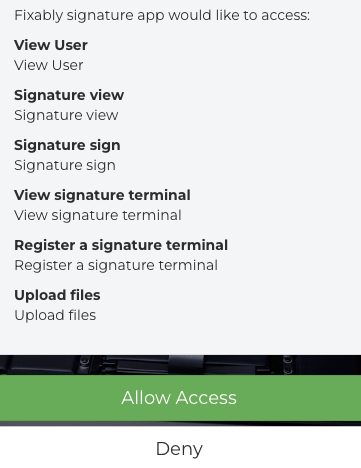
- Haga clic en Permitir acceso.
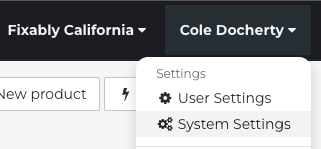
- Usando una cuenta de administrador, haga clic en el menú de su nombre de usuario y seleccione Configuración del sistema
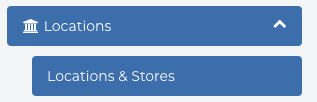
- Seleccione Ubicaciones y Tiendas.
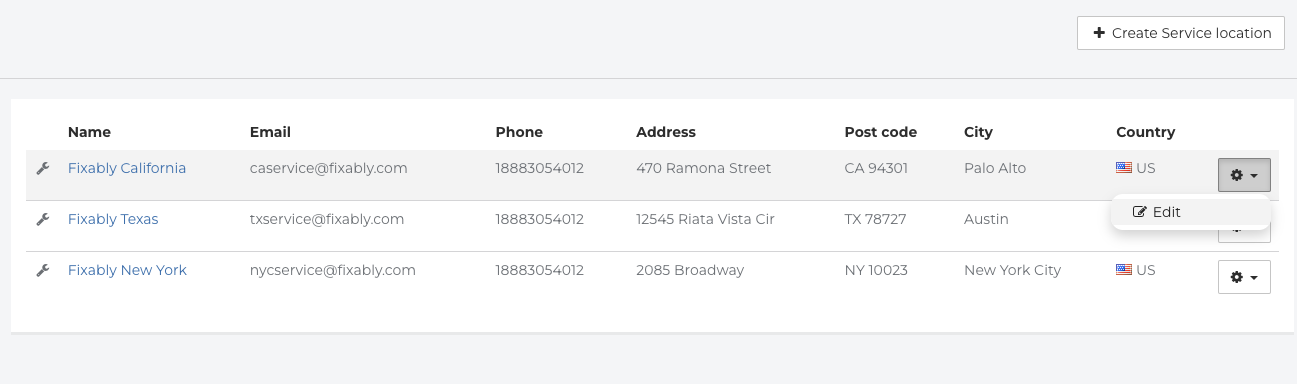
- Para emparejar la tableta, localice la Ubicación o Tienda en la lista disponible y haga clic en el Icono de engranaje / Editar.
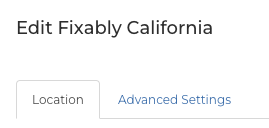
- Haga clic en Configuración avanzada
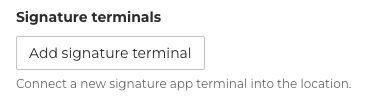
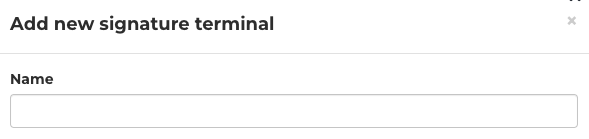
- Haga clic en el botón Agregar Terminal de firma.
- Establezca un nombre para el terminal.
- En la aplicación Fixably Signature App, localice el Identificador.
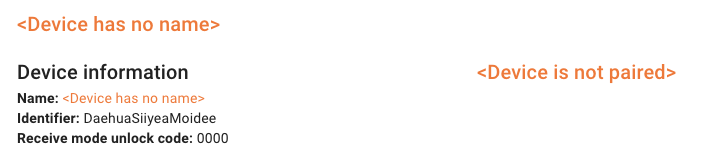
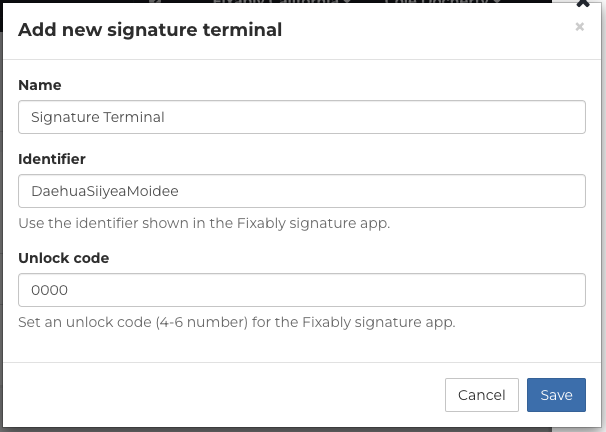
- Agregue el identificador del terminal en Fixably

- Agregue un código de desbloqueo para usar la aplicación Fixably Signature App para mayor seguridad. Se le pedirá que ingrese el código al usar la aplicación para salir del modo de firma. Cuando haya terminado, haga clic en el botón Guardar.
- Haga clic en el botón Guardar en el menú de Configuración de ubicación.

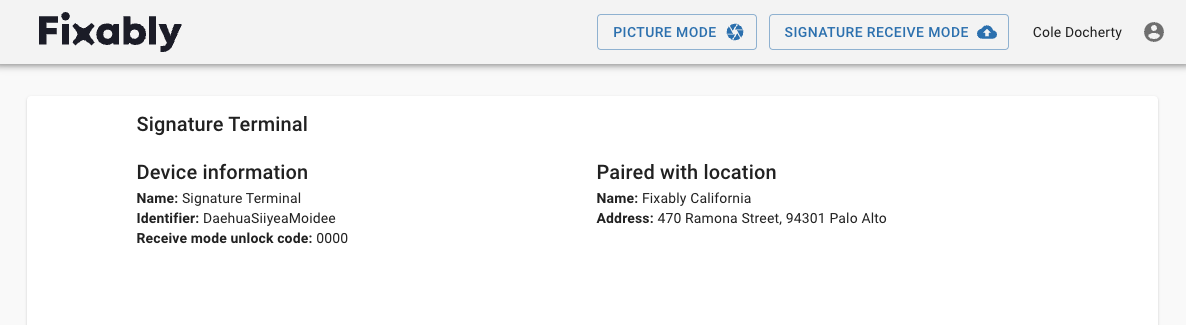
- Vaya a la aplicación Fixably Signature App. El dispositivo ahora está emparejado y puede ver todos los detalles aquí. Toque Modo de recepción de firma para configurar el dispositivo en modo de recepción.
Eliminar/Desemparejar el terminal
1. Para eliminar un terminal de la Fixably Signature App, regrese a Tiendas y Ubicaciones y seleccione el botón de editar. Desde el panel de ubicación, haga clic en el botón Eliminar.
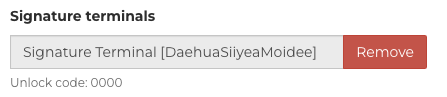
2. Para desemparejar el terminal de Fixably, haga clic en Aceptar.
Configuración adicional para la Fixably Signature App
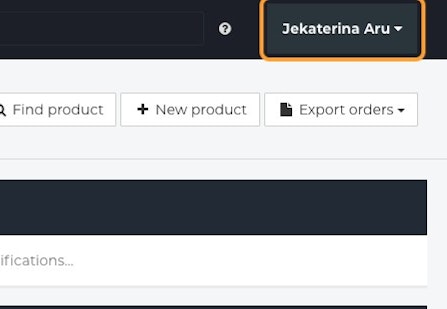
1. Desde la Fixably Pantalla de Inicio, haga clic en Su nombre / Configuración del sistema.
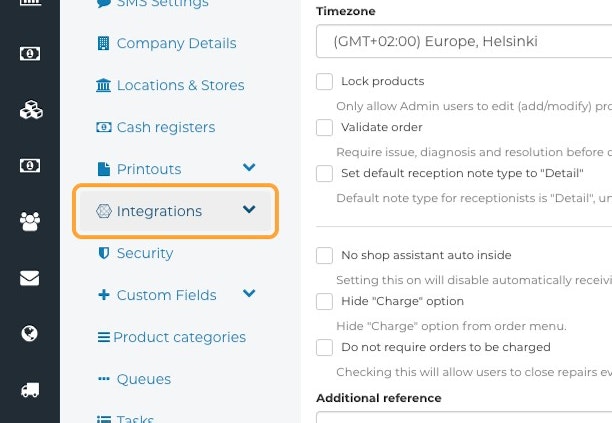
2. Haga clic en Integraciones y seleccione Fixably Aplicación de Firma de la lista disponible.
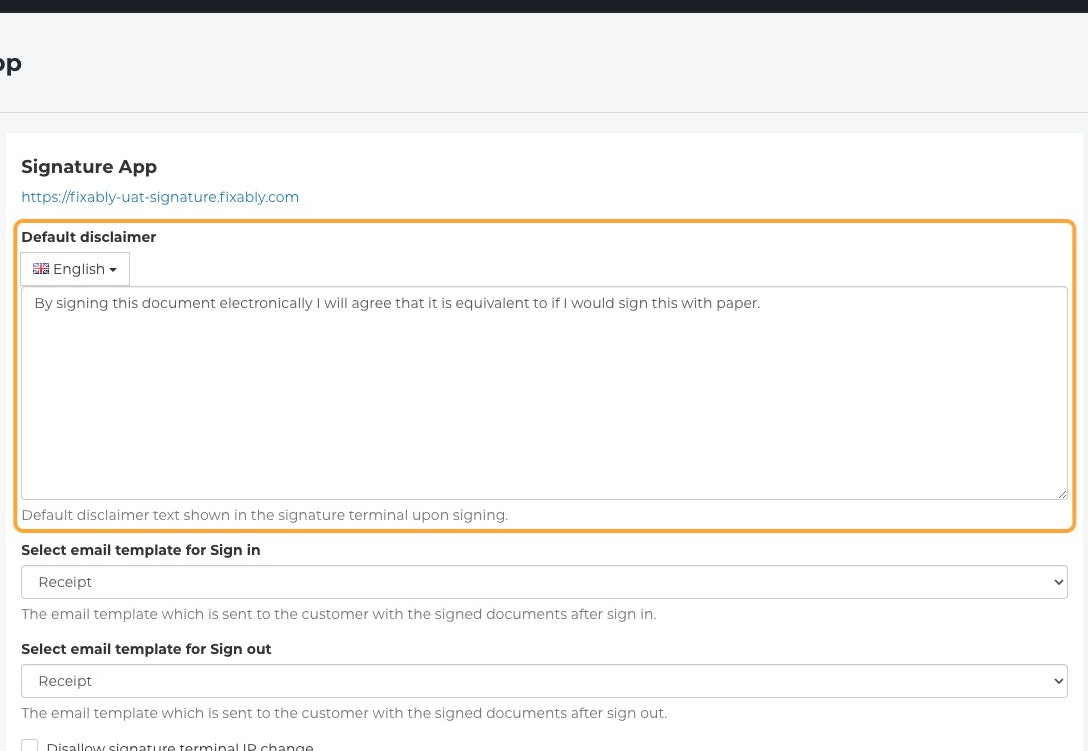
3. Ingrese el texto del aviso en el campo Aviso predeterminado. La Aplicación de Firma de Fixably mostrará este texto al cliente antes de firmar.
4. Seleccione las plantillas de correo electrónico enviadas al cliente al iniciar y cerrar sesión.
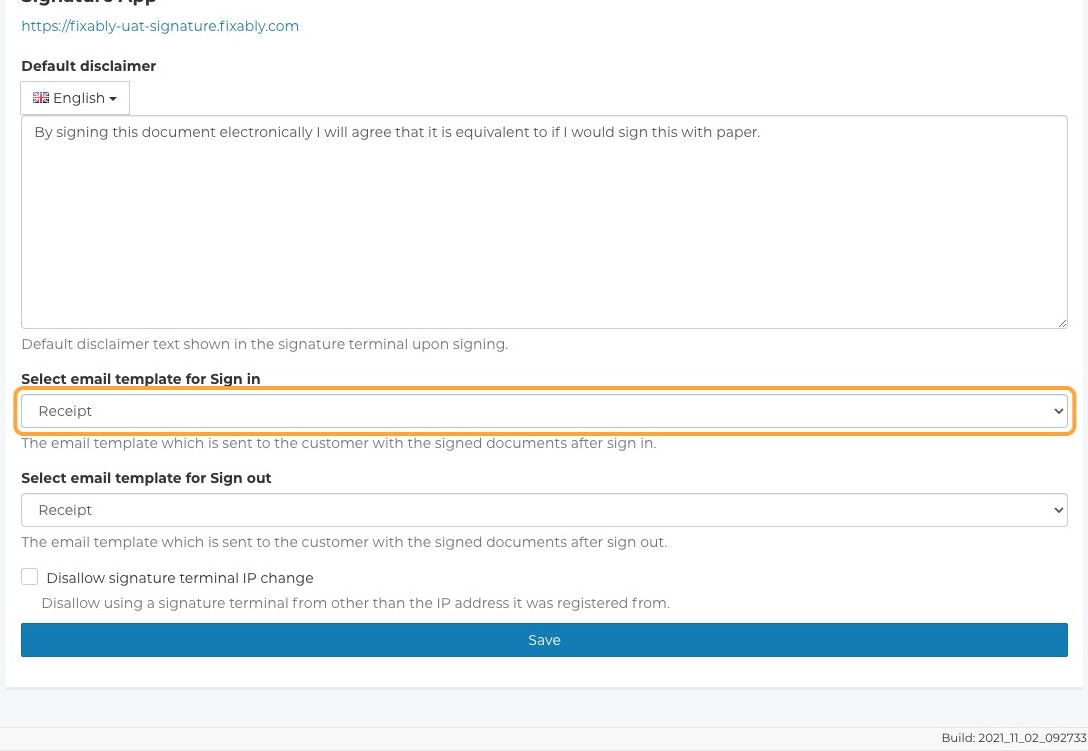
5. Para mayor seguridad, seleccione si se debe prohibir el uso de un terminal de firma desde una dirección IP diferente a la que está registrado.

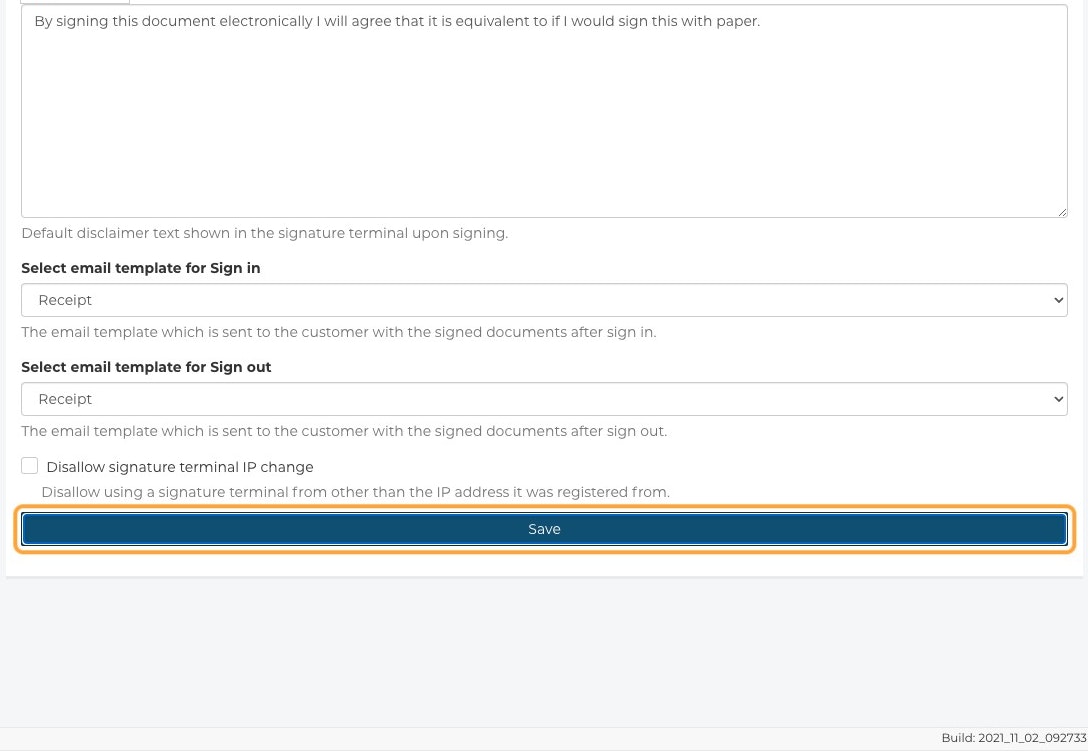
6. Una vez que se haya agregado toda la información requerida, haga clic en el botón Guardar.
Tomando una e-Firma en Fixably
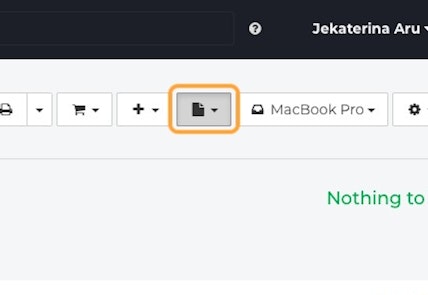
1. Navegue hasta el pedido apropiado y haga clic en el menú Archivo.
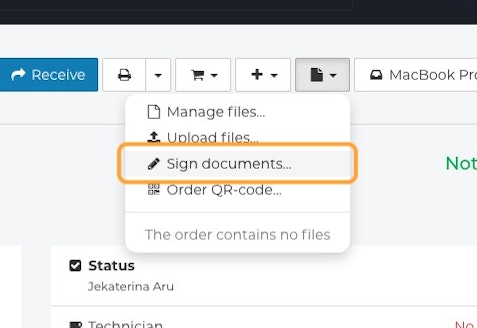
2. Seleccione Firmar documentos.
3. Seleccione el Terminal de firma del menú desplegable.
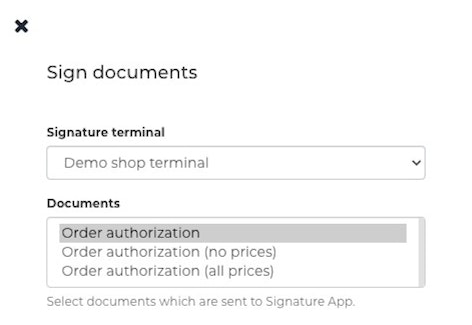
4. Seleccione una plantilla para firmar.
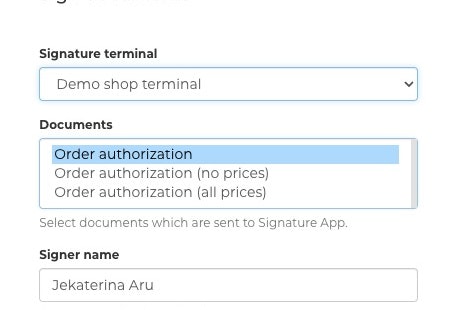
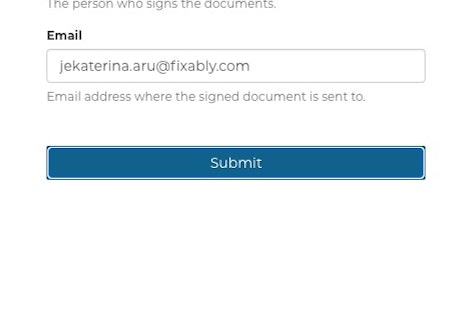
El Nombre del firmante y correo electrónico se completarán automáticamente, pero se pueden editar en este momento.
5. Haga clic en el botón Enviar.
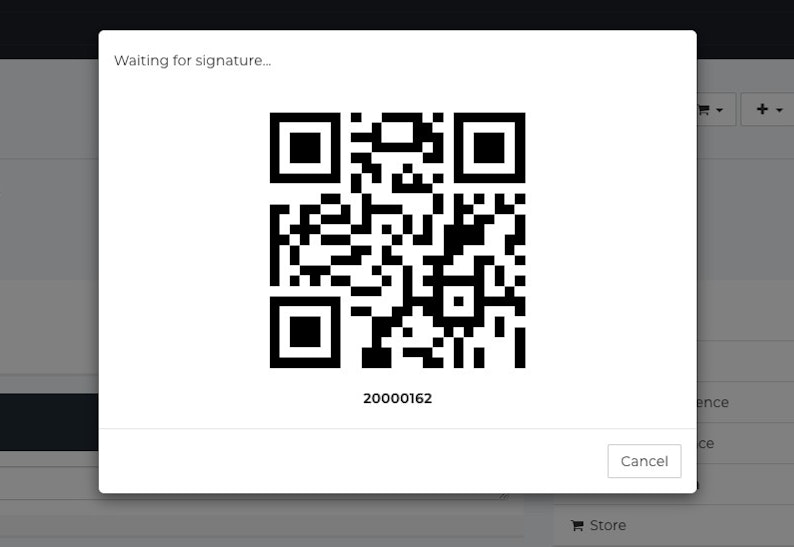
6. Cuando la aplicación haya recibido correctamente los documentos para la e-firma, aparecerá un código QR en el pedido en Fixably.
7. El documento que requiere e-firma se abrirá en la tableta.
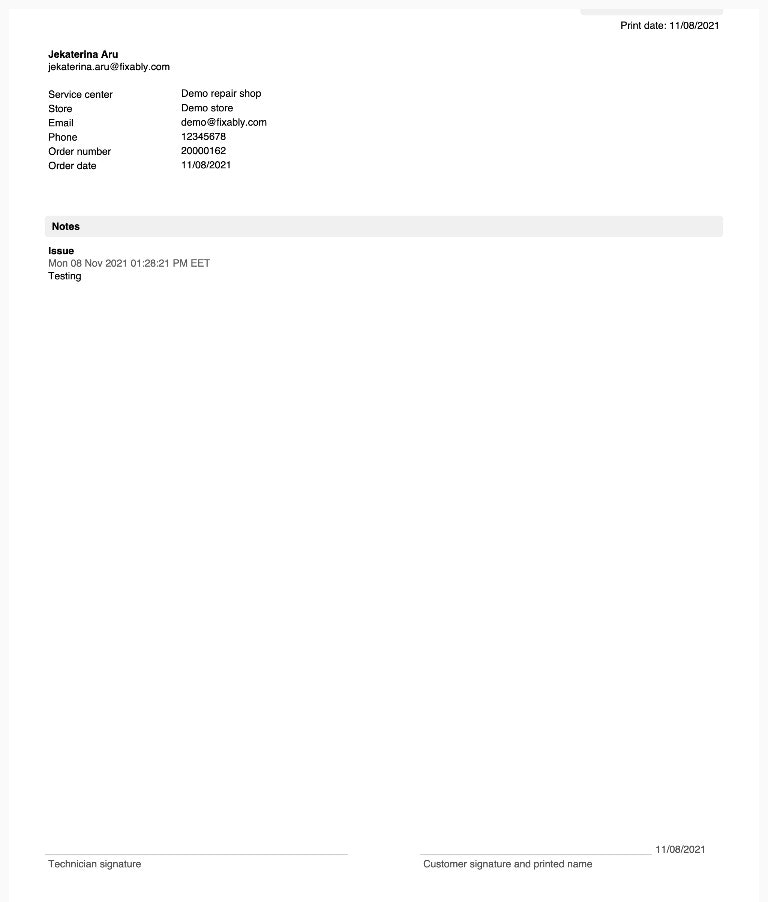
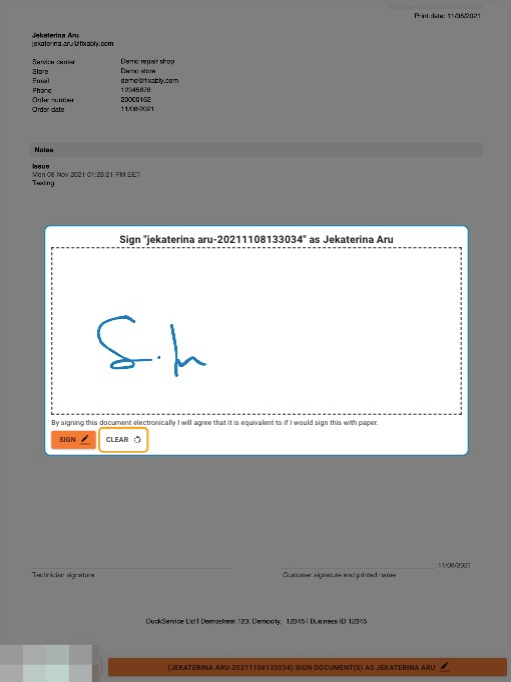
8. Para firmar los documentos, haga clic en la línea naranja en la parte inferior de la pantalla.

9. Pida al cliente que firme. El Aviso predeterminado es visible debajo del cuadro de firma. Cuando haya terminado, haga clic Firmar. Si desea rehacer la firma, haga clic en Borrar.
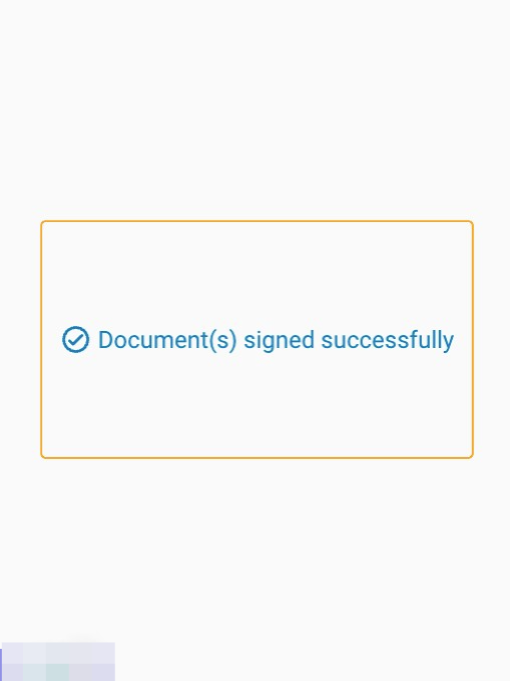
10. Después de hacer clic en Firmar, aparecerá una pantalla de confirmación. Una copia del documento firmado se envía automáticamente al correo electrónico del cliente.
Accediendo a documentos firmados
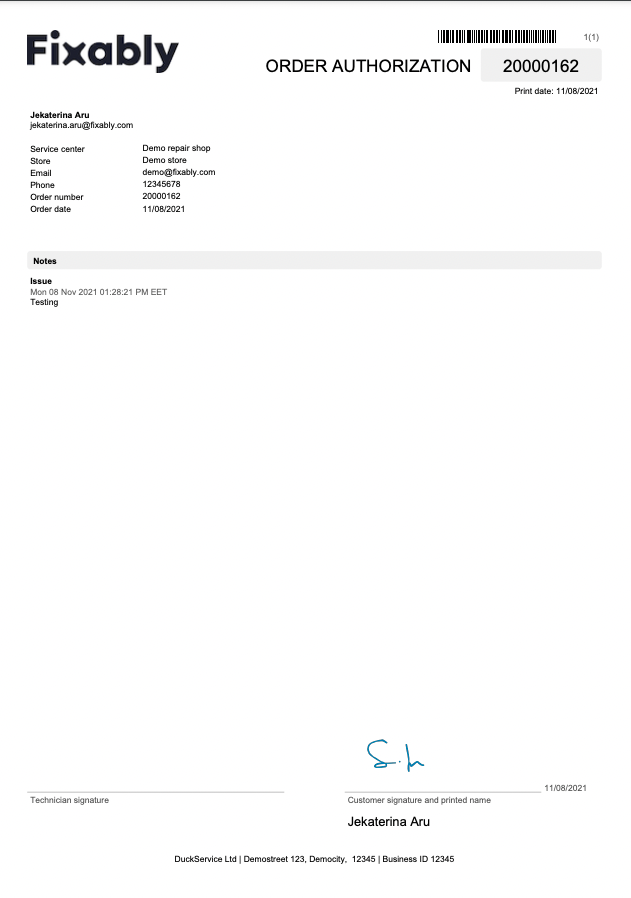
1. Navegue hasta el pedido apropiado, haga clic en el menú Archivos y seleccione el documento firmado.
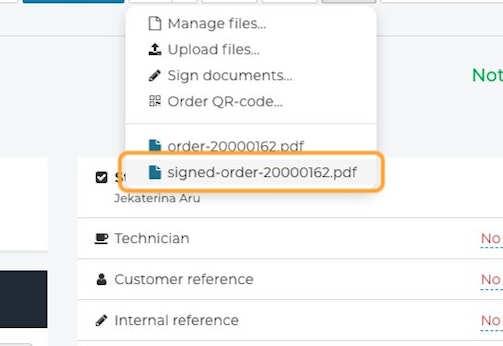
2. Se abrirá el documento firmado.
Nuestro equipo de soporte puede integrar el paso de firma en tus macros de check-in.
Modo de imagen
La funcionalidad avanzada de Fixably Signature App te permite tomar fotos y agregarlas fácilmente al pedido. El modo de imagen puede ser útil al documentar el estado del dispositivo o cuando los técnicos necesitan documentar daños accidentales.
1. Abre Fixably Signature App.
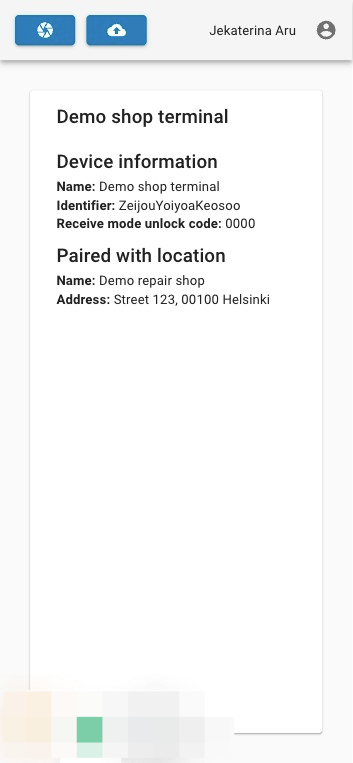
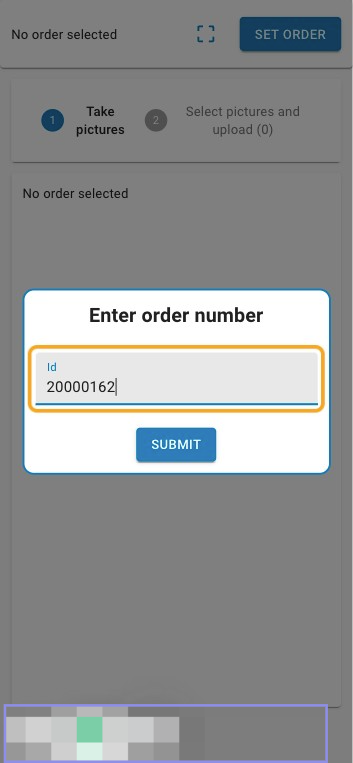
2. Haz clic en Establecer pedido, ingresa el número de pedido y haz clic en Enviar.
3. Se abrirá el modo de imagen.
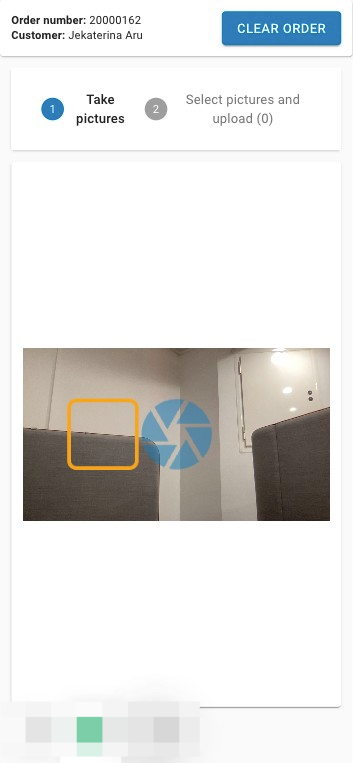
4. Toma una foto, luego elige si deseas guardarla o descartarla.
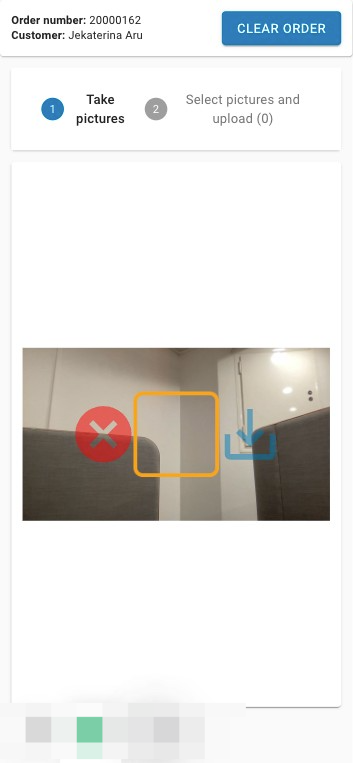
5. Cuando se hayan tomado todas las fotos requeridas, toca en Seleccionar Fotos y Cargar. Selecciona las imágenes para cargar y haz clic en el botón Cargar.
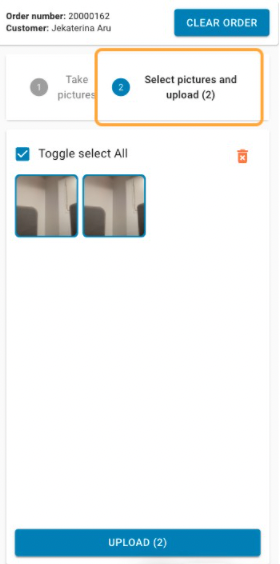
6. Verás un mensaje de confirmación una vez que las fotos se hayan cargado en el pedido.
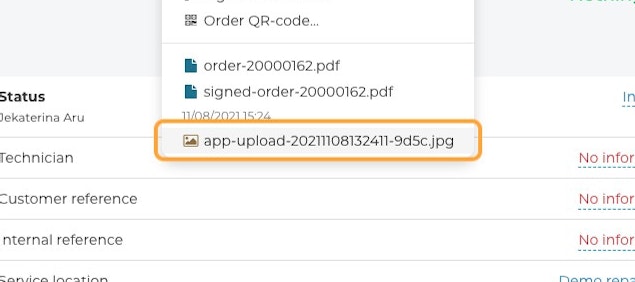
7. Navega al pedido correspondiente y haz clic en el menú Archivos.
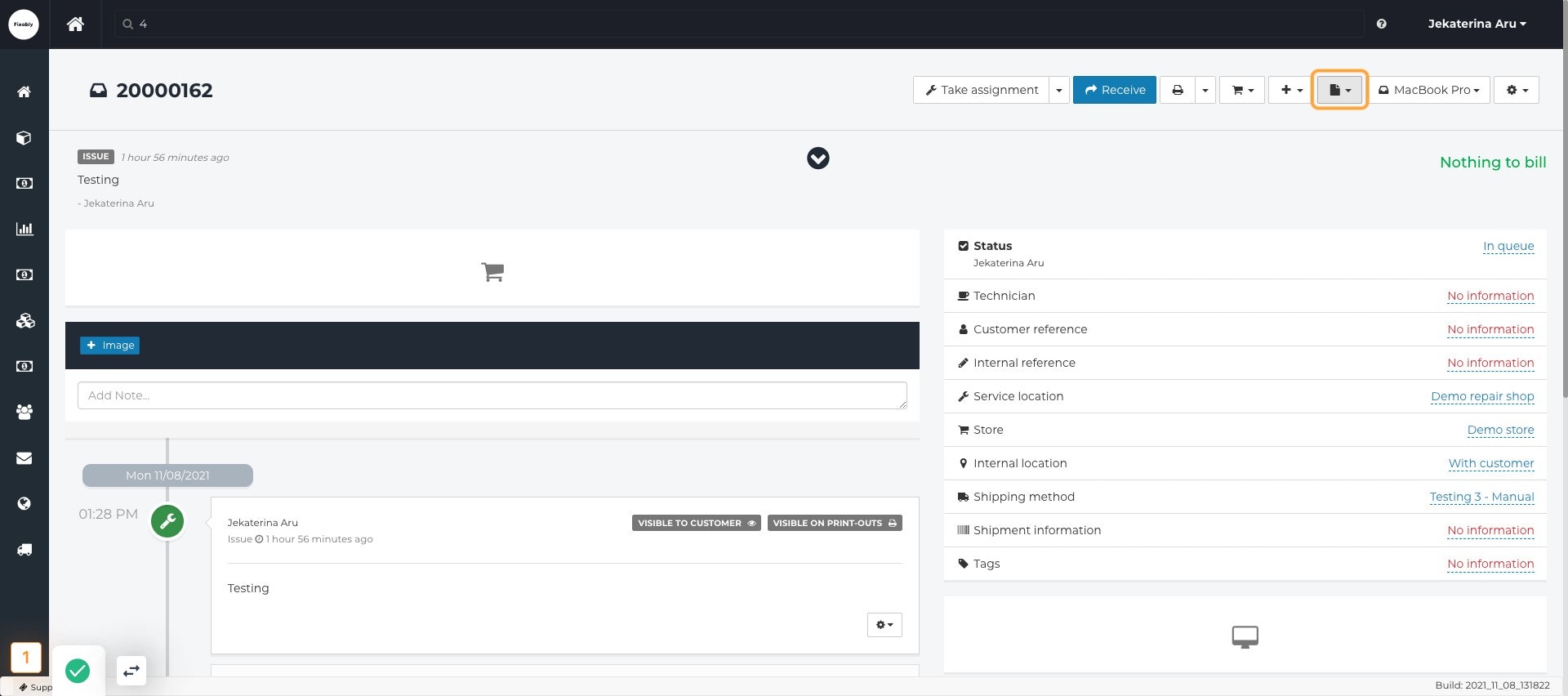
8. Cualquier imagen que hayas subido estará disponible.