Jak mogę użyć Edycji wsadowej do importowania wielu zamówień?
Ten artykuł jest krok po kroku przewodnikiem, który pomoże technikom efektywnie korzystać z Fixably do używania Batch Edit do importowania wielu zamówień.

Written by Annukka Matilainen
Updated at October 29th, 2026
- Informacje o wydaniu
- Nowo wydane funkcje
- Pierwsze kroki
- Zarządzanie zlecenia
- Role i uprawnienia
- Zarządzanie pracownikami
- Zarządzanie klientami
- Portal Klienta
- Automatyzacje
- Zarządzanie zapasami
- Fakturowanie
- Raportowanie
- Pola niestandardowe
- Integracje
- Prośby o części
- GSX
- Cenniki
- Wysyłki
- Umowy serwisowe
- Konfigurowanie środowiska
- Przydział części przychodzących
- Rezerwacja wizyt
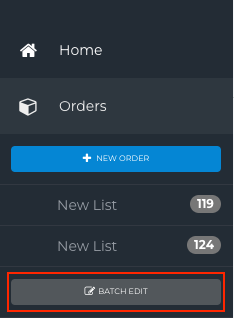
- Z Paska Nawigacyjna, kliknij Zamówienia, a następnie Edycja wsadowa.
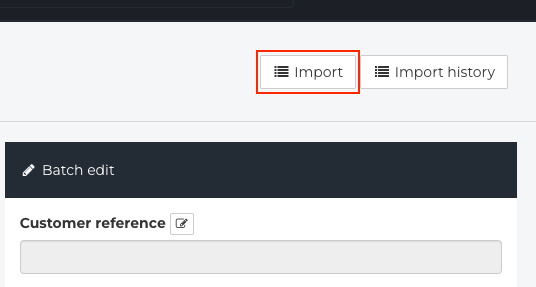
- Kliknij Importuj.
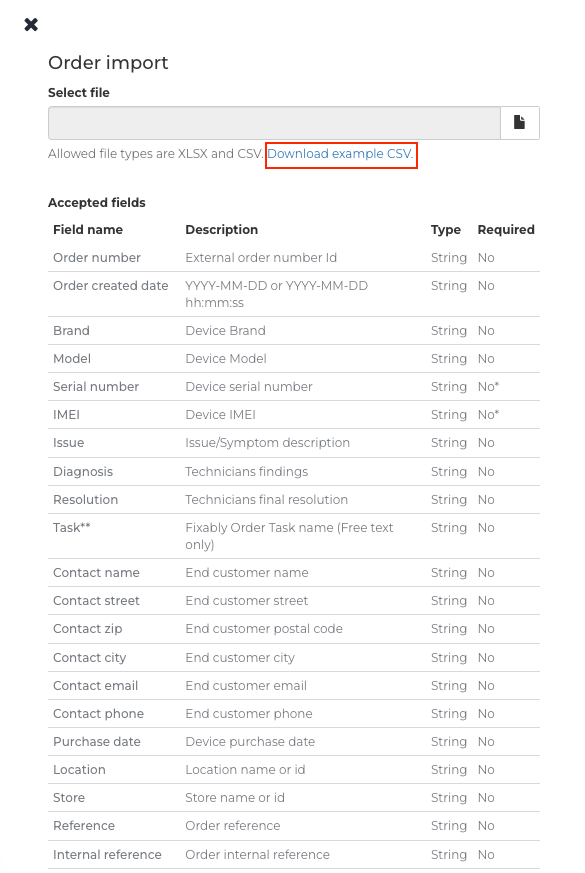
- Pobierz nasz Przykładowy plik CSV i wypełnij wymagane informacje. Upewnij się, że wymagane pola są wypełnione. Wymagany jest numer seryjny lub numer IMEI.
- Gdy twój plik jest gotowy do przesłania, kliknij przycisk Prześlij plik.
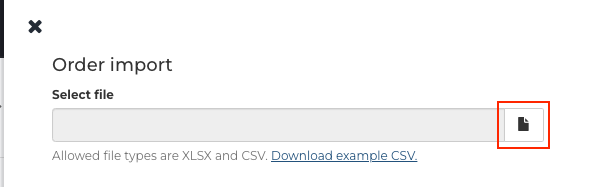
- Wybierz swój plik do przesłania. Upewnij się, że masz wybrany poprawny ogranicznik CSV. Dostarczony szablon używa średnika jako ogranicznika.

- Pojawi się powiadomienie informujące, że import był udany.

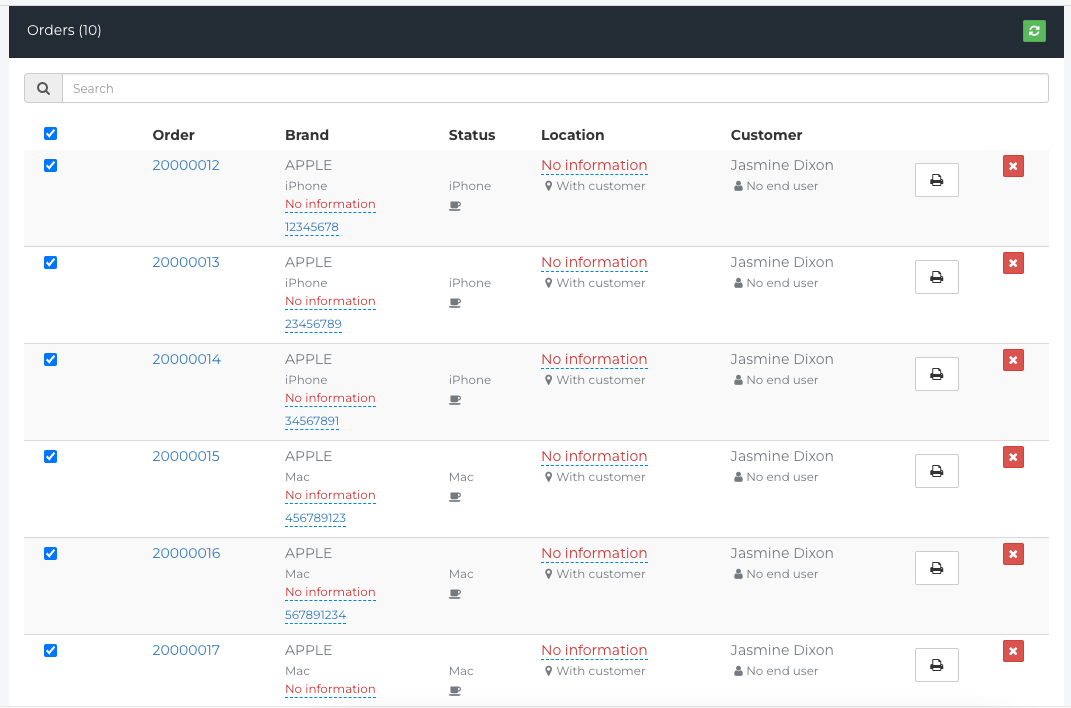
- Zaimportowane Zamówienia pojawią się w sekcji Edycja wsadowa, gdzie możesz je dalej edytować.
Dziennik zmian

2022-06-13 - Nowy Artykuł