¿Cómo puede Fixably cerrar automáticamente pedidos basados en criterios específicos?
Puedes usar la función de cierre automático de Fixably para gestionar automáticamente los Pedidos abiertos.

Written by Annukka Matilainen
Updated at October 29th, 2026
- Empezando
- Notas de la versión
- Gestión de pedidos
- Funciones recién lanzadas
- Gestión de empleados
- Gestión de clientes
- Portal del cliente
- Automatizaciones
- Gestión de stock
- Facturación
- Informes
- Campos personalizados
- Integraciones
- GSX
- Listas de precios
- Envíos
- Contratos de servicios
- Configurando su entorno
- Solicitudes de piezas
- Asignación de piezas entrantes
- Reserva de citas
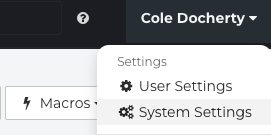
- Desde tu Menú de Nombre de Usuario, haz clic en Configuración del Sistema.
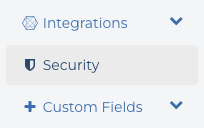
- Desde la barra lateral, haz clic en Seguridad.
- Bajo la sección Automatizaciones, haz clic en el Checkbox.

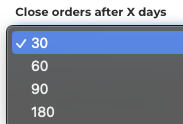
- Selecciona después de cuántos días se deben cerrar los Pedidos. Puedes elegir entre opciones de 30, 60, 90 y 180 días.
- Puedes especificar criterios adicionales para reducir qué Pedidos se cerrarán automáticamente. Si no seleccionas ninguna de las casillas de verificación a continuación, se cerrarán todos los pedidos más antiguos que el número de días seleccionado.

- A medida que agregas criterios, solo los Pedidos que cumplan con TODOS los criterios listados se verán afectados.
- Puedes usar la casilla de verificación Pedidos sin tarjeta de Cliente para CERRAR SOLO Pedidos sin un Cliente adjunto (además de cualquier otro criterio seleccionado).

- Puedes usar la casilla de verificación Pedidos sin estado para CERRAR SOLO Pedidos que no tienen un Estado de Pedido (además de cualquier otro criterio seleccionado).

- Puedes usar la casilla de verificación Pedidos sin dispositivo para CERRAR SOLO Pedidos sin un Dispositivo adjunto (además de cualquier otro criterio seleccionado).

- Puedes usar la casilla de verificación Pedidos sin líneas de Pedido para CERRAR SOLO Pedidos que no tienen Productos añadidos al Pedido (además de cualquier otro criterio seleccionado). Si esto está marcado, los Pedidos con Productos no se verán afectados por la automatización.

- Usa la casilla de verificación Pedidos que están con el Cliente para CERRAR SOLO Pedidos que tienen la ubicación interna configurada como Con Cliente (además de cualquier otro criterio seleccionado). La automatización no afecta a los pedidos que están listados como En Servicio.

- Puedes usar la casilla de verificación Pedidos en borrador para CERRAR SOLO Pedidos actualmente en estado Borrador (además de cualquier otro criterio seleccionado). Los Pedidos que no son un Borrador no se verán afectados por la automatización.

- Puedes usar la casilla de verificación Pedidos sin cola para CERRAR SOLO Pedidos que no tienen una Cola asignada (además de cualquier otro criterio seleccionado). La automatización no afecta a los pedidos que están asignados a una Cola.

- Selecciona a qué Colas debe aplicarse la automatización. Si no se selecciona nada, se aplicará a todas las Colas. Esto se puede combinar con la opción Pedidos sin cola para afectar a los Pedidos tanto en las colas seleccionadas como a los que no están asignados a una cola.

- Opcionalmente, también puedes enviar un mensaje al Cliente cuando se cierre el Pedido. Si lo deseas, ingrésalo en el cuadro.
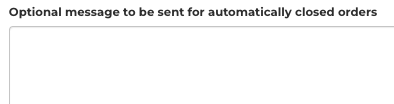
- El mensaje anterior se puede entregar al Cliente por correo electrónico. Si estás utilizando la integración de Fixably con DST, el mensaje también se puede entregar al Cliente final a través de DST.
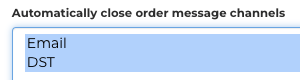
- Si estás enviando un correo electrónico, agrega un asunto que se incluirá.

- Opcionalmente, también puedes establecer el Estado del Pedido como Cancelado cuando se cierre el Pedido.

- Cuando termines, haz clic en Guardar Configuración.