¿Cómo puedo utilizar los correos electrónicos entrantes?
Este artículo es una guía paso a paso para ayudar a los usuarios a utilizar de forma eficiente los correos electrónicos entrantes en Fixably

Written by Annukka Matilainen
Updated at October 29th, 2026
- Empezando
- Notas de la versión
- Gestión de pedidos
- Funciones recién lanzadas
- Gestión de empleados
- Gestión de clientes
- Portal del cliente
- Automatizaciones
- Gestión de stock
- Facturación
- Informes
- Campos personalizados
- Integraciones
- GSX
- Listas de precios
- Envíos
- Contratos de servicios
- Configurando su entorno
- Solicitudes de piezas
- Asignación de piezas entrantes
- Reserva de citas
Table of Contents
Ver correos electrónicos entrantes
Responder a un correo electrónico
Correos electrónicos entrantes sin pedido asociado
Visualización de correos electrónicos entrantes
- En la barra lateral de navegación , haga clic en Mensajes y luego en Correo electrónico entrante .
¿Cómo puedo usar los correos electrónicos entrantes?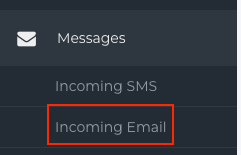
- Fixably te llevará a una lista de correos electrónicos recibidos recientemente.
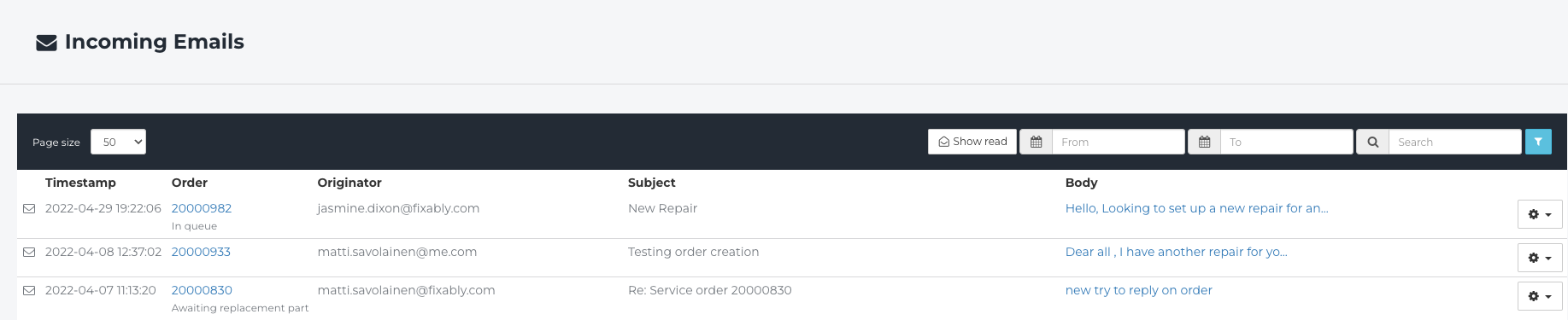
- Filtrar correos electrónicos por fecha .

- Las direcciones de correo electrónico también están disponibles en la sección de Notas del Pedido .
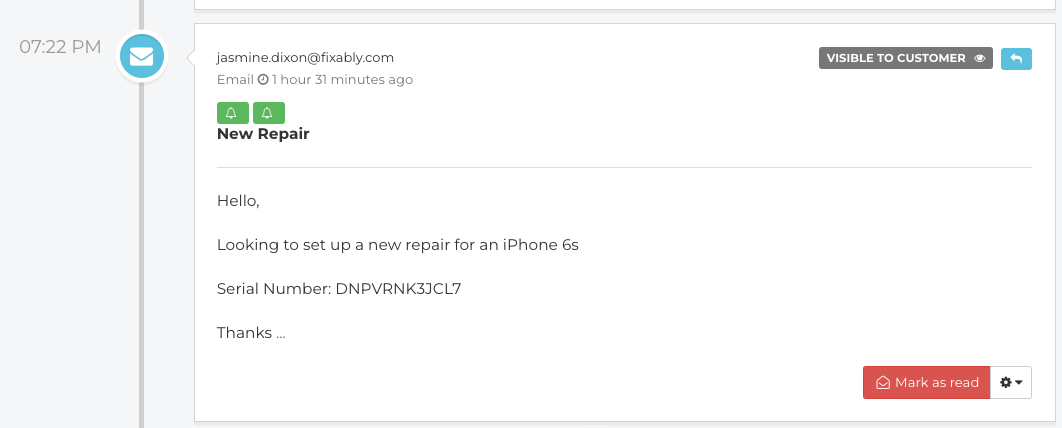
La página de correos electrónicos entrantes permite ver todos los correos electrónicos enviados a la dirección de correo electrónico del sistema Fixably (que es única para cada cliente Fixably ).
Cuando se envía un correo electrónico a la dirección de correo electrónico del sistema Fixably , Fixably vincula automáticamente el correo electrónico a un pedido si el correo electrónico contiene el ID de pedido de Fixably .
En la vista de correos electrónicos entrantes, el usuario puede ver todos los correos electrónicos recibidos por el sistema Fixably y a qué pedido está asociado cada correo electrónico.
Si no se encuentra un ID de pedido en el mensaje de correo electrónico, el usuario puede crear uno o varios pedidos a partir del correo electrónico en la vista de correo electrónico entrante.
Si se crea un pedido a partir del correo electrónico, Fixably comprueba si el remitente se encuentra en Fixably y crea un pedido para este cliente con el cuerpo del mensaje como descripción del problema.
Si el usuario opta por crear varios pedidos desde el correo electrónico, es posible utilizar la automatización basada en palabras clave para rellenar automáticamente el número de serie y la descripción del problema para cada pedido creado a partir del cuerpo del correo electrónico.
Responder a un correo electrónico
- En la barra lateral de navegación , haga clic en Mensajes y luego en Correo electrónico entrante .
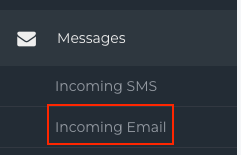
- Fixably te llevará a una lista de correos electrónicos recibidos recientemente.
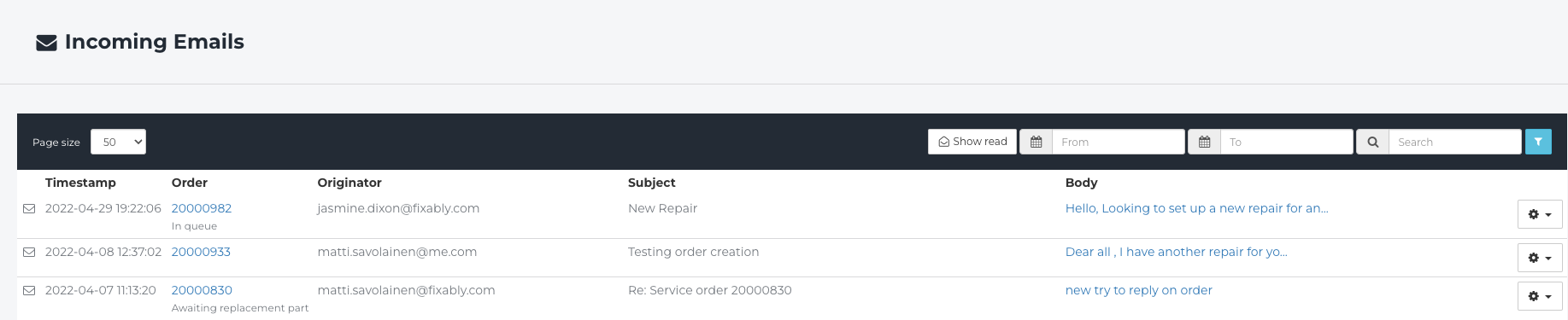
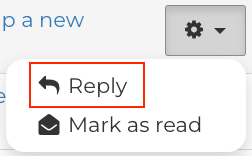
- Busca el correo electrónico correspondiente y haz clic en el menú de engranajes .

- Haz clic en Responder .
- En la pestaña Mensaje , redacta tu correo electrónico.
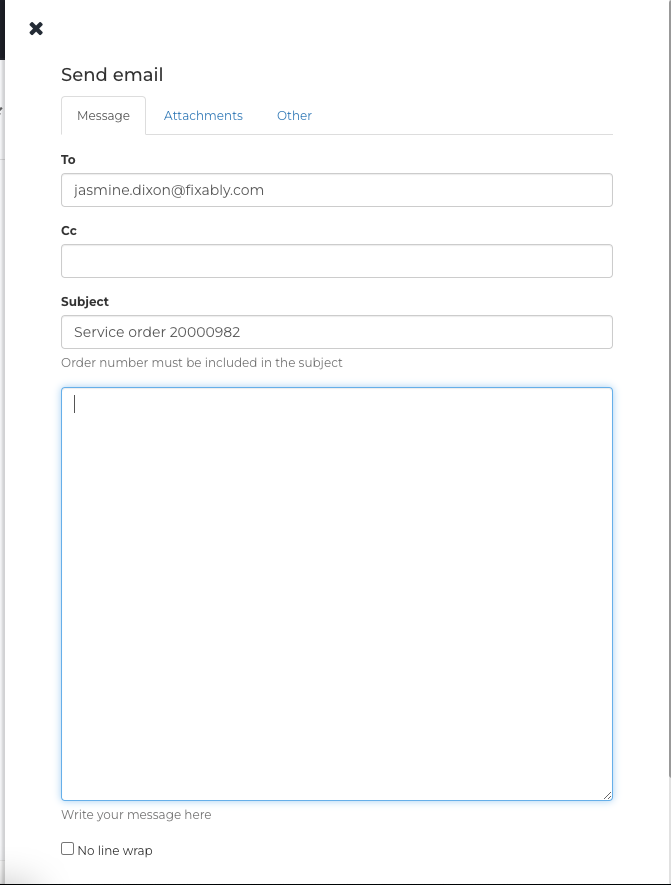
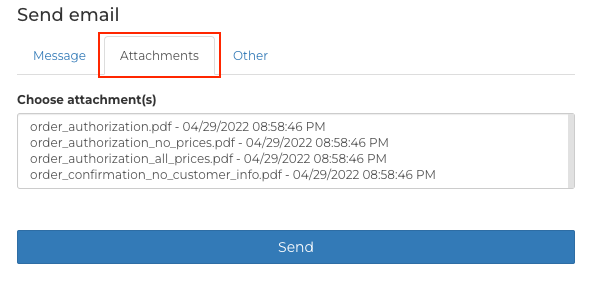
- Si es necesario, adjunte archivos , como por ejemplo un presupuesto, al correo electrónico.
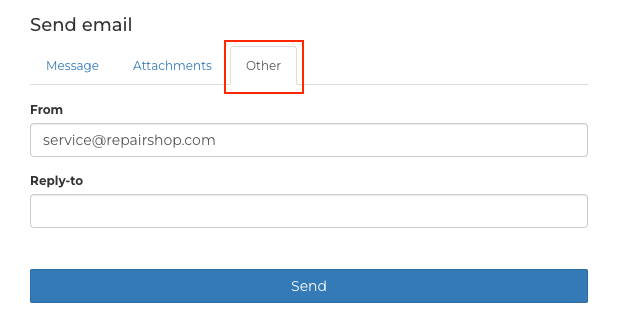
- En la pestaña "Otros" , puede cambiar el correo electrónico del remitente o el correo electrónico de respuesta si es necesario. El correo electrónico de respuesta es el que recibirá las respuestas del cliente.
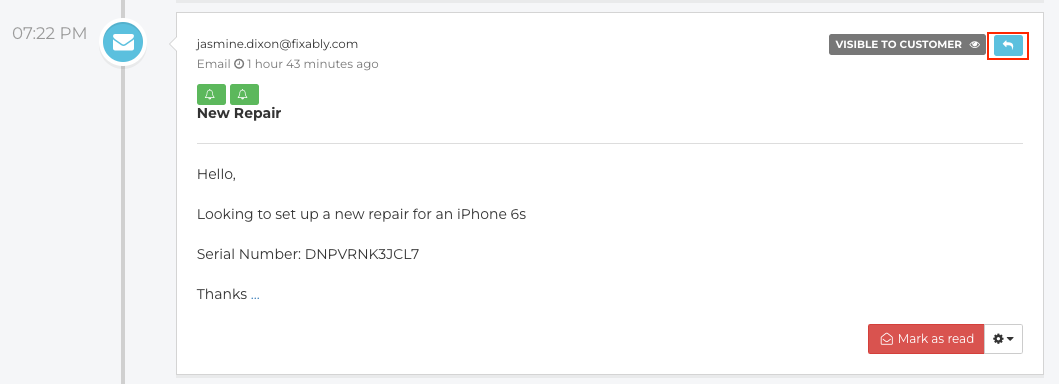
- También puede responder al correo electrónico directamente desde el pedido haciendo clic en el botón de la flecha azul.
Correos electrónicos entrantes sin pedido asociado
- Los correos electrónicos no asociados a un pedido se mostrarán sin número de pedido . Esto puede ocurrir si un cliente modifica o elimina el asunto del correo electrónico o si envía un nuevo correo directamente a la dirección de correo electrónico entrante que usted configuró en la configuración del sistema .

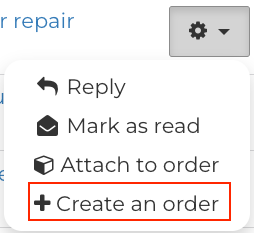
- Asocie un correo electrónico a un pedido haciendo clic en el menú de engranajes y luego en Adjuntar al pedido .
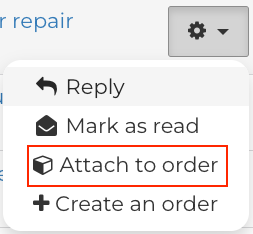
- Desde el mismo menú, también puede crear un nuevo pedido .