¿Cómo puedo usar AzureAD con Fixably?
Este artículo es una guía paso a paso para ayudar a los Administradores de Fixably a habilitar la autenticación de AzureAD y el inicio de sesión seguro en su entorno de Fixably.

Written by Annukka Matilainen
Updated at October 29th, 2026
- Empezando
- Notas de la versión
- Gestión de pedidos
- Funciones recién lanzadas
- Gestión de empleados
- Gestión de clientes
- Portal del cliente
- Automatizaciones
- Gestión de stock
- Facturación
- Informes
- Campos personalizados
- Integraciones
- GSX
- Listas de precios
- Envíos
- Contratos de servicios
- Configurando su entorno
- Solicitudes de piezas
- Asignación de piezas entrantes
- Reserva de citas
Table of Contents
Primeros Pasos
- La autenticación de AzureAD no está disponible con todos los planes de suscripción. Por favor, contacta a tu Gerente de Éxito del Cliente para más información.
- Fixably Soporte debe habilitar AzureAD en tu entorno antes de que un administrador de la empresa siga los ajustes a continuación.
Habilitando AzureAD
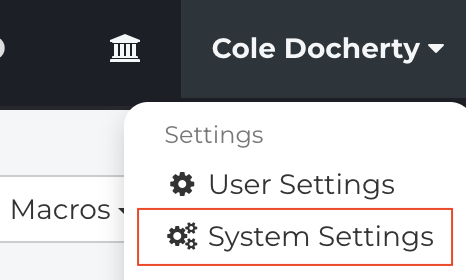
- Desde la Fixably de Fixably, haz clic en el menú de tu Nombre de Usuario y luego en Configuración del Sistema.
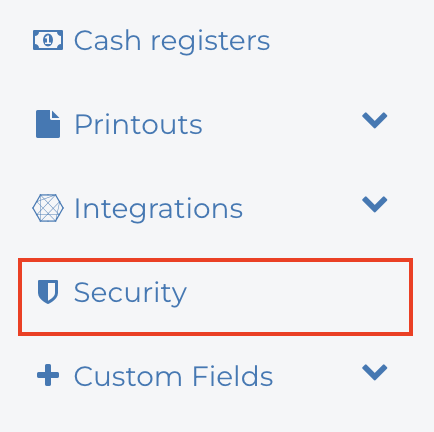
- Desde el menú de configuración, haz clic en Seguridad.
- Bajo Seleccionar autenticación de terceros, selecciona AzureAD.

- Inicia sesión en la cuenta de Microsoft Azure de tu empresa.
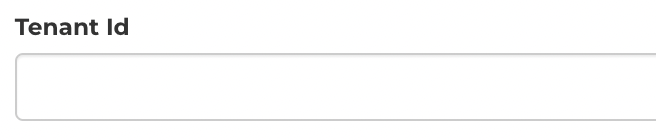
- Desde la página de Resumen, copia el ID de Directorio al campo de ID de Inquilino en Fixably.
- Copia el ID de Aplicación al campo de ID de Cliente en Fixably.

- Desde la página de Certificados y secretos, haz clic en Nuevo secreto de cliente. Agrega una descripción y Guarda. Copia el valor de Azure al campo de Secreto de Cliente en Fixably.

- Si es aplicable, completa el campo de Ámbito. Este también puede dejarse vacío.

- Hacer clic en Desactivar método de inicio de sesión predeterminado desactivará el método de inicio de sesión predeterminado donde se solicita al Usuario un Nombre de Usuario y Contraseña.

- Hacer clic en Cuenta requerida antes del inicio de sesión requerirá que exista una cuenta de Usuario en el sistema antes de que el Usuario pueda usar la cuenta de AzureAD para iniciar sesión.

- Cuando hayas terminado, haz clic en Guardar Configuraciones.

Inicio de sesión del Usuario con AzureAD Habilitado
- Una vez configurado, Fixably reemplazará los campos tradicionales de Nombre de Usuario y Contraseña con un botón de Iniciar sesión con Microsoft.

- El Usuario puede iniciar sesión en tu entorno de Fixably usando sus credenciales de AzureAD de la empresa.