¿Cómo utilizo el Portal del Cliente?
El Fixably Portal de Autoservicio es una herramienta en línea que permite a los clientes crear o rastrear pedidos en tiempo real.

Written by Annukka Matilainen
Updated at October 30th, 2026
- Empezando
- Notas de la versión
- Gestión de pedidos
- Funciones recién lanzadas
- Gestión de empleados
- Gestión de clientes
- Portal del cliente
- Automatizaciones
- Gestión de stock
- Facturación
- Informes
- Campos personalizados
- Integraciones
- GSX
- Listas de precios
- Envíos
- Contratos de servicios
- Configurando su entorno
- Solicitudes de piezas
- Asignación de piezas entrantes
- Reserva de citas
Table of Contents
Seguimiento de pedidos
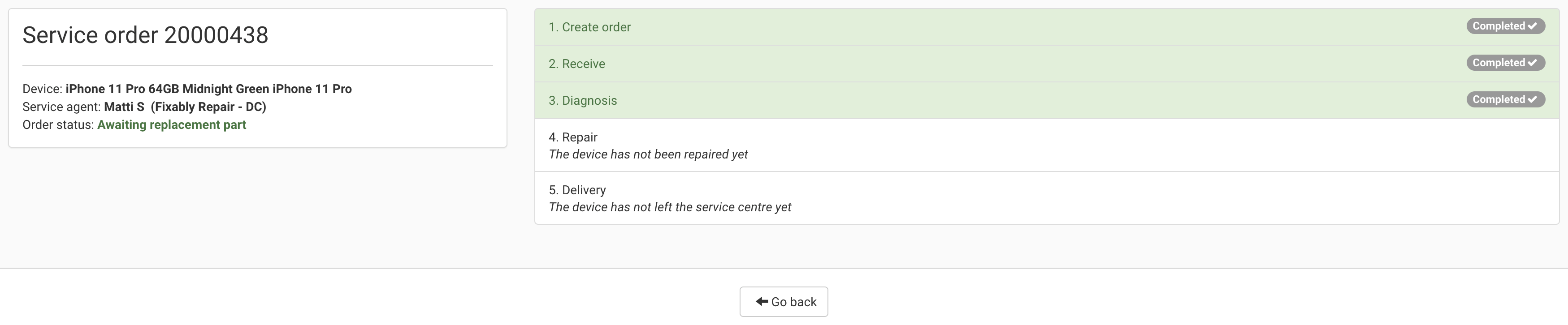
Si bien obtener la funcionalidad completa del portal requiere crear una cuenta, todos los usuarios pueden acceder a información limitada sin crear una cuenta. Usando el número de pedido y el apellido del cliente, los usuarios pueden ver:
- Estado actual del pedido
- Descripción del dispositivo
- Agente de servicio actual
- Ubicación del servicio
La información del cliente y otros datos sensibles no están disponibles.
Creando una cuenta
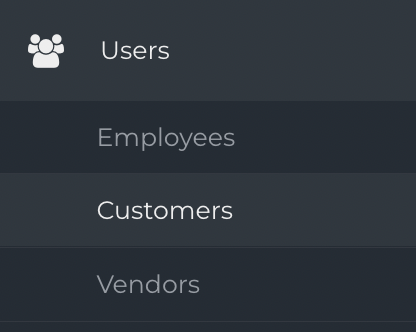
- Desde el Menú de Navegación, selecciona Usuarios y luego Clientes.
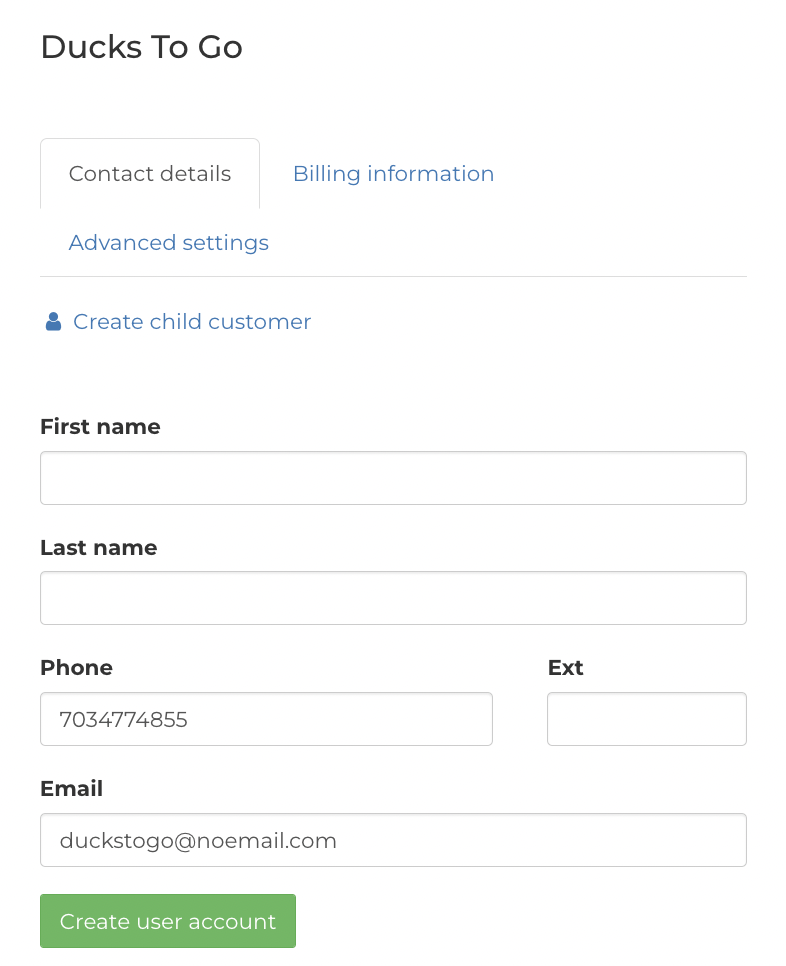
- Abre el perfil de cliente correspondiente y selecciona Crear cuenta de usuario. Fixably enviará automáticamente al usuario un correo electrónico de confirmación de cuenta. El correo electrónico debe ser respondido antes de que el usuario pueda usar la cuenta.
- Una vez que la cuenta esté disponible, el usuario puede crear nuevos pedidos o ver pedidos existentes. Si está configurado, también puede solicitar un envío.
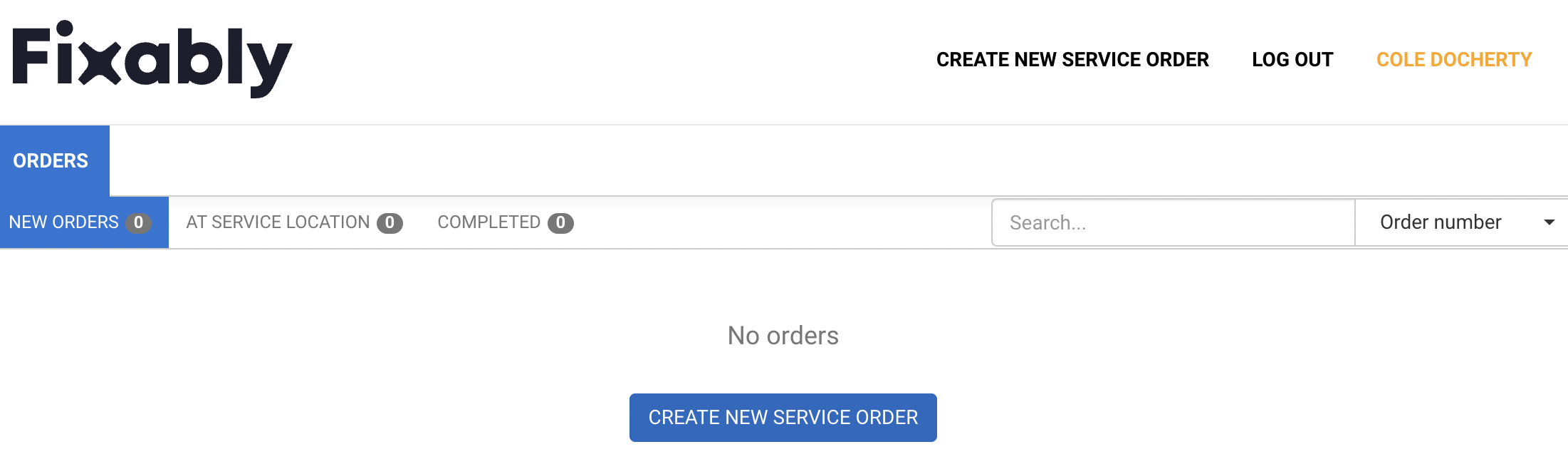
Creando un nuevo pedido
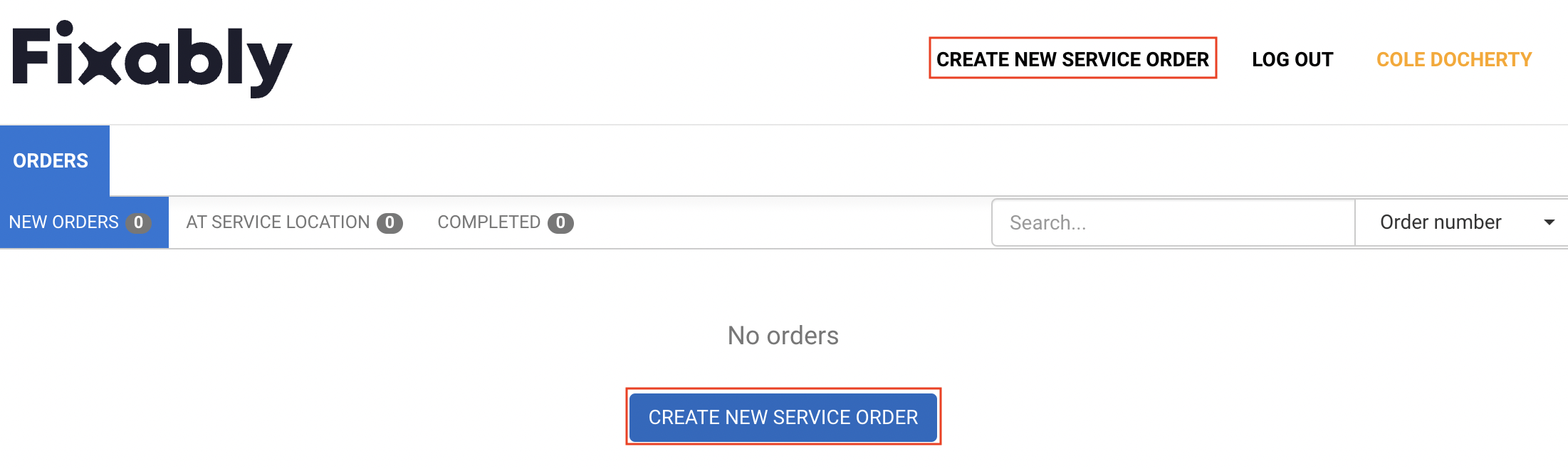
- Haz clic en Crear nuevo pedido de servicio para iniciar un nuevo pedido.
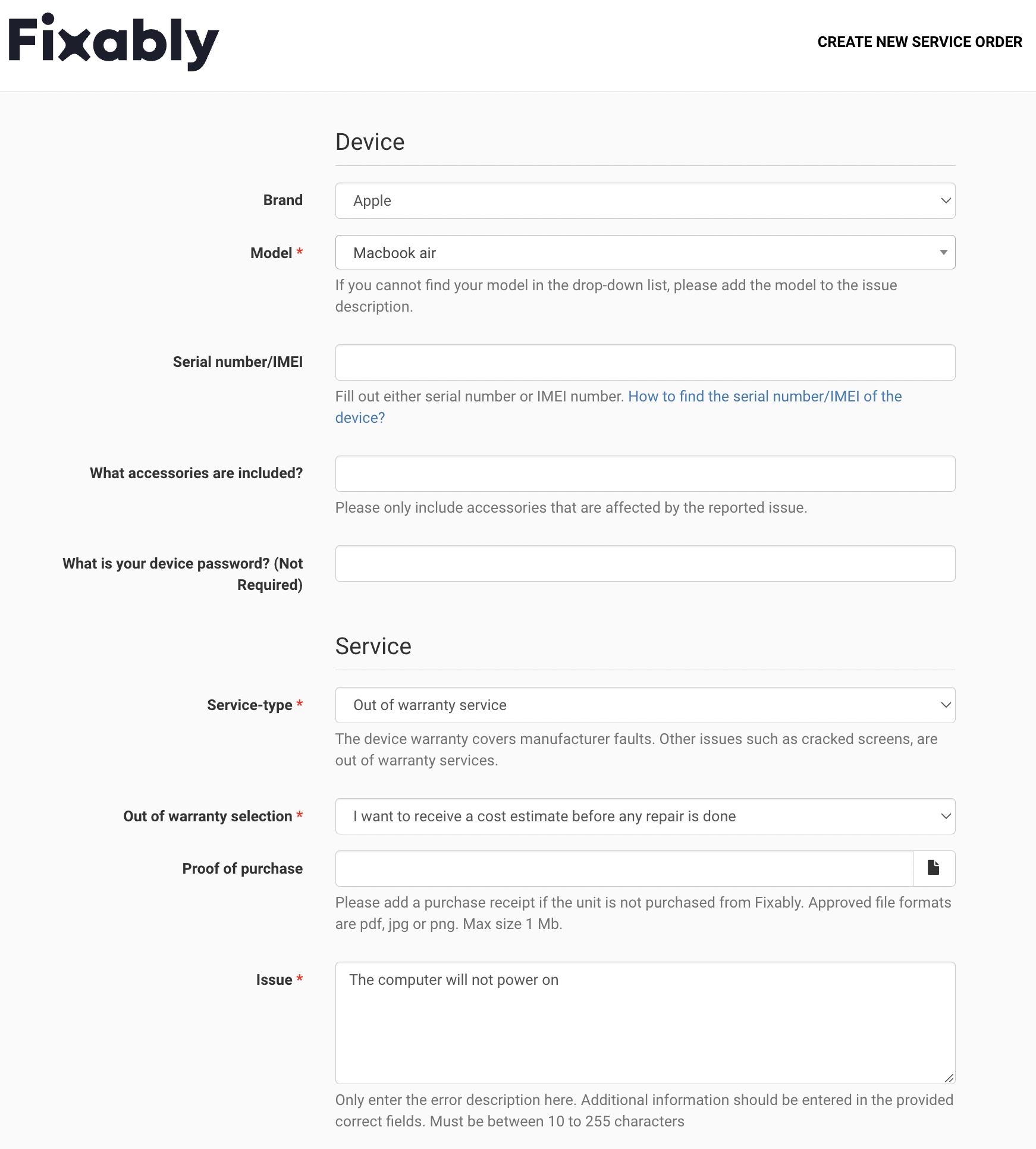
- El usuario es llevado a una nueva página para ingresar la información necesaria sobre su dispositivo y solicitud de servicio. Dependiendo de la configuración de la cuenta, también puede solicitar un envío de dispositivo.
- Cuando toda la información requerida esté completada, haz clic en Ver resumen para proceder al siguiente paso.
- El usuario es llevado a la página de Confirmación de pedido para confirmar que toda la información ingresada anteriormente es correcta. Si todo es preciso, haz clic en Aprobar pedido de servicio para enviar el pedido a la ubicación de servicio.
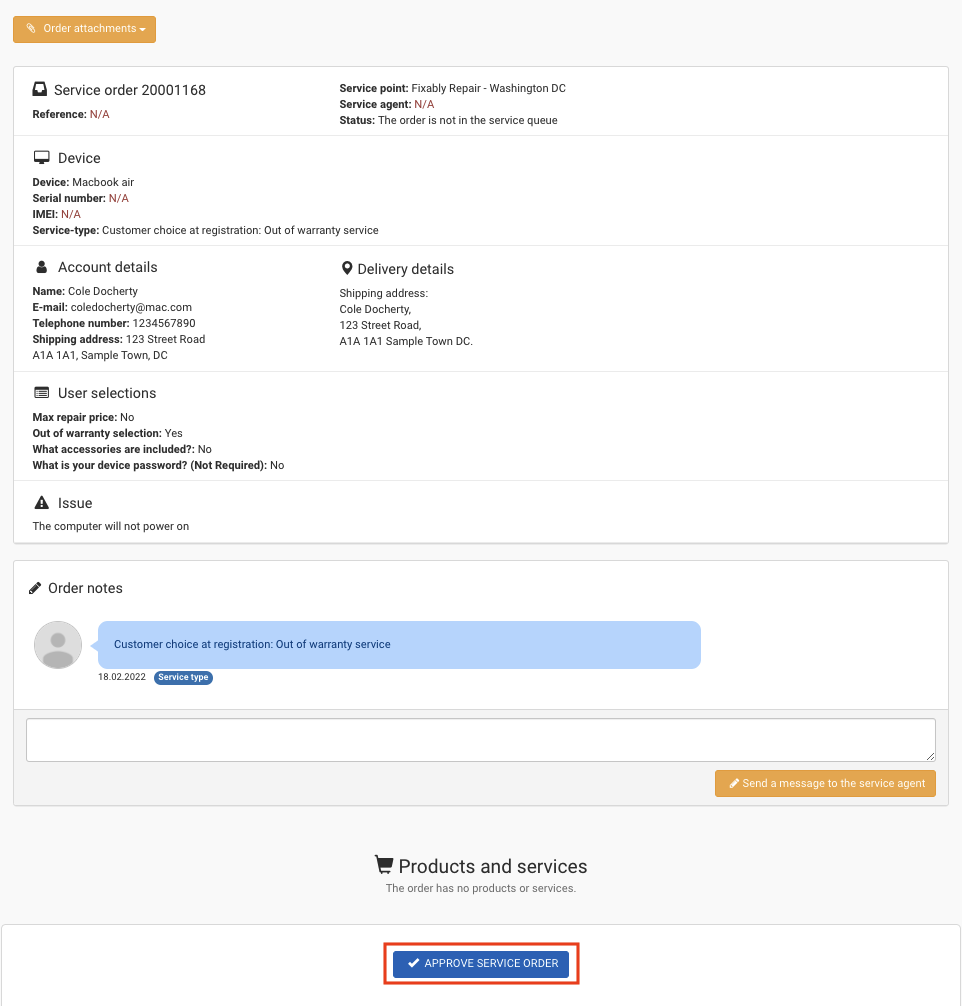
Los campos obligatorios están marcados con un *
Si el cliente está configurado como Revendedor, el pedido se confirma automáticamente.
Creando un envío
Si está configurado, el Portal de Autoservicio puede ofrecer al cliente la opción de crear un envío para el servicio.
- Bajo la pestaña Envíos, el Portal de Autoservicio agrupará los pedidos por la ubicación y el método de envío especificados cuando el usuario creó el pedido.

- Selecciona el(los) pedido(s) correspondiente(s) y haz clic en Crear envío para proceder.
- Una vez que el usuario haya confirmado que el pedido está listo para ser recogido, haz clic en Confirmar envío. El portal proporcionará una lista de empaque y una etiqueta de envío.
El cliente debe tener un rol de Revendedor para que el envío esté disponible.
Configuraciones del portal de autoservicio
Los administradores pueden ajustar cierta información en el portal a través de Configuraciones del sistema.
Ubicaciones
- Navega a Configuraciones del sistema y luego Ubicaciones.
- Encuentra la ubicación correspondiente y haz clic en Editar para modificar la información.
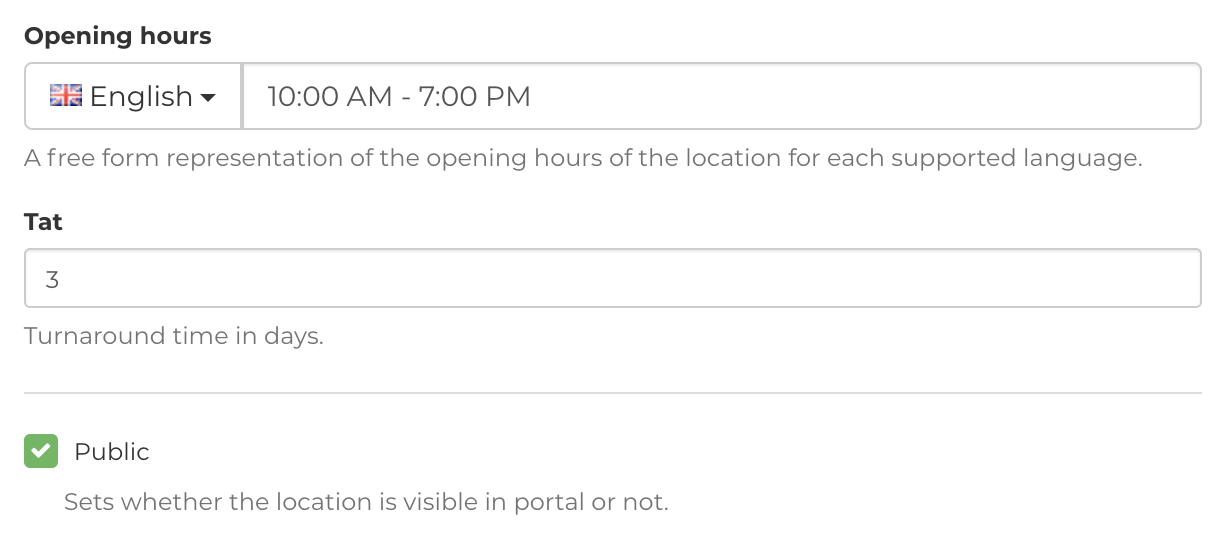
- Ajusta el Tat para cambiar el tiempo de respuesta listado en el portal
- Si una ubicación no debe estar disponible para elegir a través del portal, desmarca la casilla Público.
Preguntas adicionales
- Usa Tareas para recopilar información adicional de los clientes.
- Navega a Configuraciones del sistema y luego selecciona Tareas.
- Localiza la tarea correspondiente de la lista. Bajo el Engranaje, selecciona Editar.

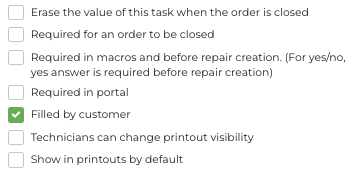
- Si una tarea debe ser respondida por el cliente al usar el portal, selecciona Llenado por el cliente.
- Para hacer que una tarea sea obligatoria antes de que se pueda confirmar un pedido, selecciona Requerida en el portal.
- Los administradores pueden asignar tareas para todos los dispositivos o modelos específicos. También puedes asignar tareas a clientes particulares si es necesario.