Wie kann ich AzureAD mit Fixably verwenden?
Dieser Artikel ist eine Schritt-für-Schritt-Anleitung, um Fixably Administratoren zu helfen, die AzureAD-Authentifizierung und die sichere Anmeldung in Ihrer Fixably Umgebung zu aktivieren.

Written by Annukka Matilainen
Updated at October 29th, 2026
- Versionshinweise
- Neu veröffentlichte Funktionen
- Erste Schritte
- Auftragsmanagement
- Mitarbeiterführung
- Kundenmanagement
- Kundenportal
- Automatisierungen
- Bestandsverwaltung
- Fakturierung
- Berichterstattung
- Benutzerdefinierte Felder
- Integrationen
- GSX
- Preislisten
- Sendungen
- Serviceverträge
- Konfigurieren Ihrer Umgebung
- Teileanfragen
- Incoming Part Allocation
- Terminbuchung
Table of Contents
Erste Schritte
- Die AzureAD-Authentifizierung ist nicht mit allen Abonnementplänen verfügbar. Bitte wenden Sie sich an Ihren Customer Success Manager für weitere Informationen.
- Fixably Support muss AzureAD in Ihrer Umgebung aktivieren, bevor ein Unternehmensadministrator die folgenden Einstellungen vornimmt.
Aktivierung von AzureAD
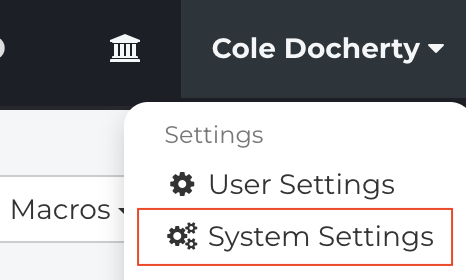
- Gehen Sie von der Fixably Startseite auf das Menü Ihres Benutzernamens und dann auf Systemeinstellungen.
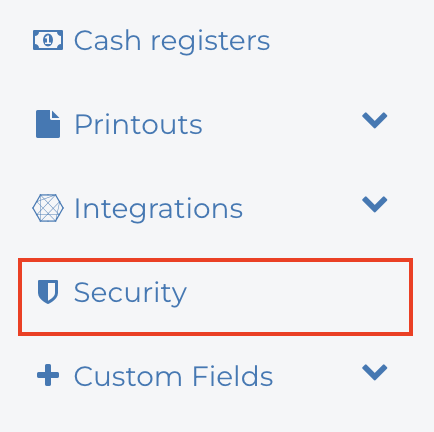
- Klicken Sie im Einstellungsmenü auf Sicherheit.
- Unter Drittanbieter-Authentifizierung auswählen wählen Sie AzureAD aus.

- Melden Sie sich bei dem Microsoft Azure Konto Ihres Unternehmens an.
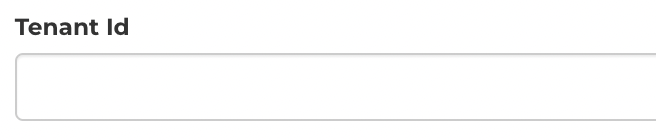
- Kopieren Sie von der Übersicht-Seite die Verzeichnis-ID in das Feld Mandanten-ID in Fixably.
- Kopieren Sie die Anwendungs-ID in das Feld Client-ID in Fixably.

- Klicken Sie auf der Seite Zertifikate & Geheimnisse auf Neues Client-Geheimnis. Fügen Sie eine Beschreibung hinzu und klicken Sie auf Speichern. Kopieren Sie den Wert von Azure in das Feld Client-Geheimnis in Fixably.

- Füllen Sie gegebenenfalls das Feld Bereich aus. Dieses kann auch leer gelassen werden.

- Durch Klicken auf Deaktiviert die Standardanmeldemethode wird die Standardanmeldemethode deaktiviert, bei der der Benutzer nach einem Benutzernamen und einem Passwort gefragt wird.

- Durch Klicken auf Konto vor Anmeldung erforderlich wird ein Benutzer-Konto im System erforderlich, bevor der Benutzer das AzureAD-Konto zur Anmeldung verwenden kann.

- Klicken Sie auf Einstellungen speichern, wenn Sie fertig sind.

Benutzersign-in mit aktivierter AzureAD
- Nach der Konfiguration wird Fixably die traditionellen Felder für Benutzernamen und Passwort durch einen Mit Microsoft anmelden Button ersetzen.

- Der Benutzer kann sich mit seinen Unternehmens-AzureAD Anmeldeinformationen in Ihrer Fixably Umgebung anmelden.