Wie benutze ich das Kundenportal?
Das Fixably Self Service Portal ist ein Online-Tool, das es Kunden ermöglicht, Bestellungen in Echtzeit zu erstellen oder zu verfolgen.

Written by Annukka Matilainen
Updated at October 29th, 2026
- Versionshinweise
- Neu veröffentlichte Funktionen
- Erste Schritte
- Auftragsmanagement
- Mitarbeiterführung
- Kundenmanagement
- Kundenportal
- Automatisierungen
- Bestandsverwaltung
- Fakturierung
- Berichterstattung
- Benutzerdefinierte Felder
- Integrationen
- GSX
- Preislisten
- Sendungen
- Serviceverträge
- Konfigurieren Ihrer Umgebung
- Teileanfragen
- Incoming Part Allocation
- Terminbuchung
Table of Contents
Bestellverfolgung
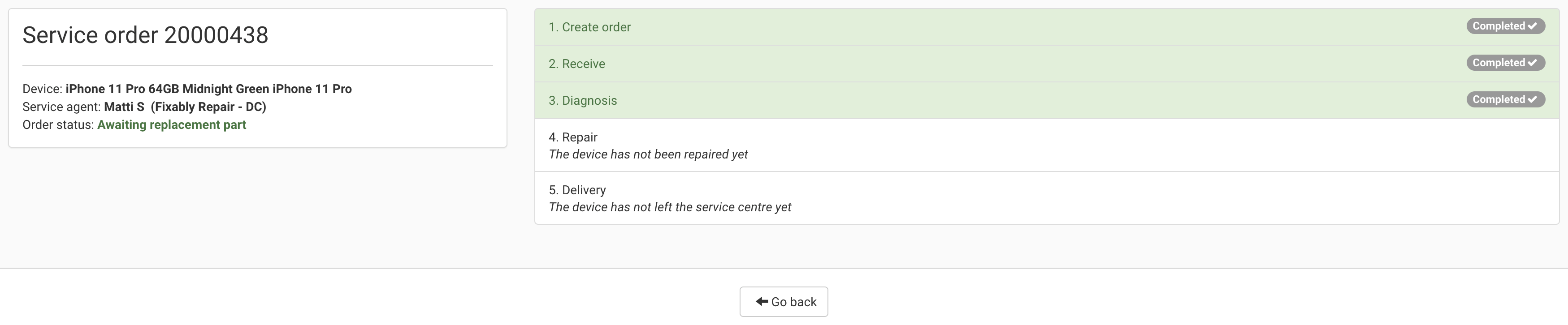
Während die volle Funktionalität des Portals die Erstellung eines Kontos erfordert, können alle Benutzer ohne Erstellung eines Kontos auf eingeschränkte Informationen zugreifen. Mit der Bestellnummer und dem Nachnamen des Kunden können Benutzer Folgendes sehen:
- Aktueller Bestellstatus
- Gerätebeschreibung
- Aktueller Service-Mitarbeiter
- Service-Standort
Kundeninformationen und andere sensible Daten sind nicht verfügbar.
Ein Konto erstellen
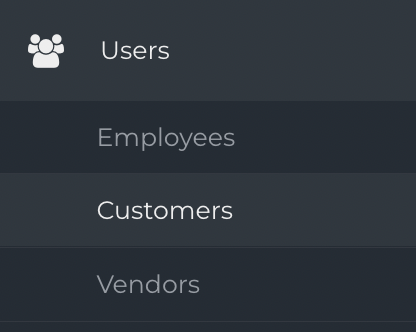
- Wählen Sie im Navigationsmenü Benutzer und dann Kunden.
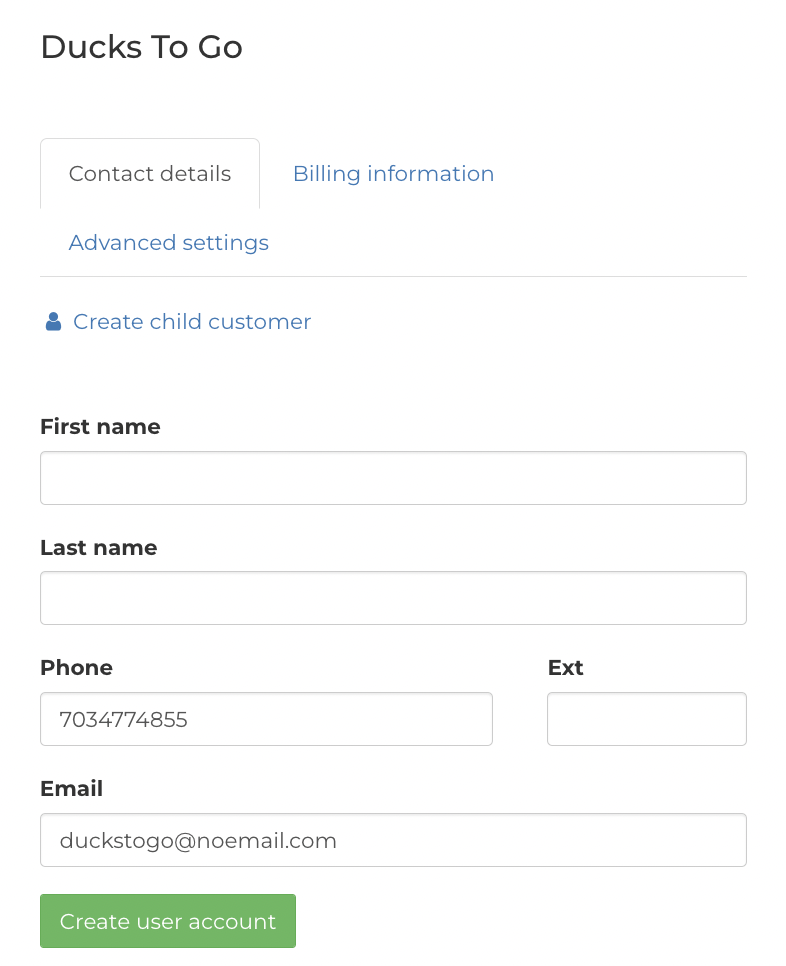
- Öffnen Sie das entsprechende Kundenprofil und wählen Sie Benutzerkonto erstellen. Fixably sendet dem Benutzer automatisch eine Bestätigungs-E-Mail. Die E-Mail muss beantwortet werden, bevor der Benutzer das Konto nutzen kann.
- Sobald das Konto verfügbar ist, kann der Benutzer neue Bestellungen erstellen oder vorhandene Bestellungen einsehen. Wenn konfiguriert, kann er auch eine Sendung anfordern.
Eine neue Bestellung erstellen
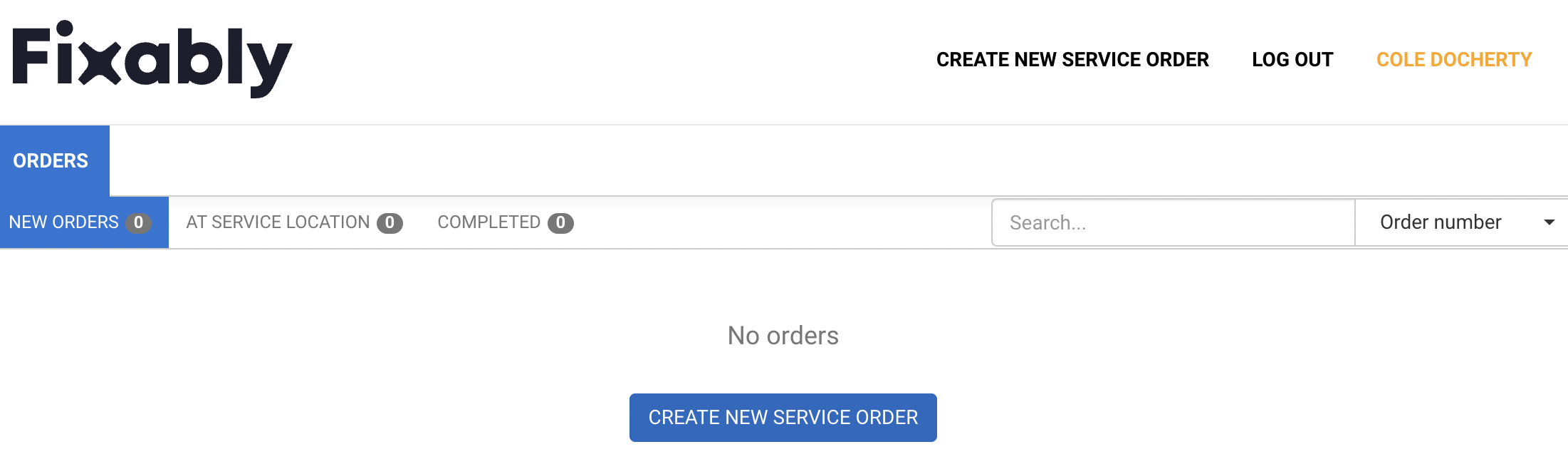
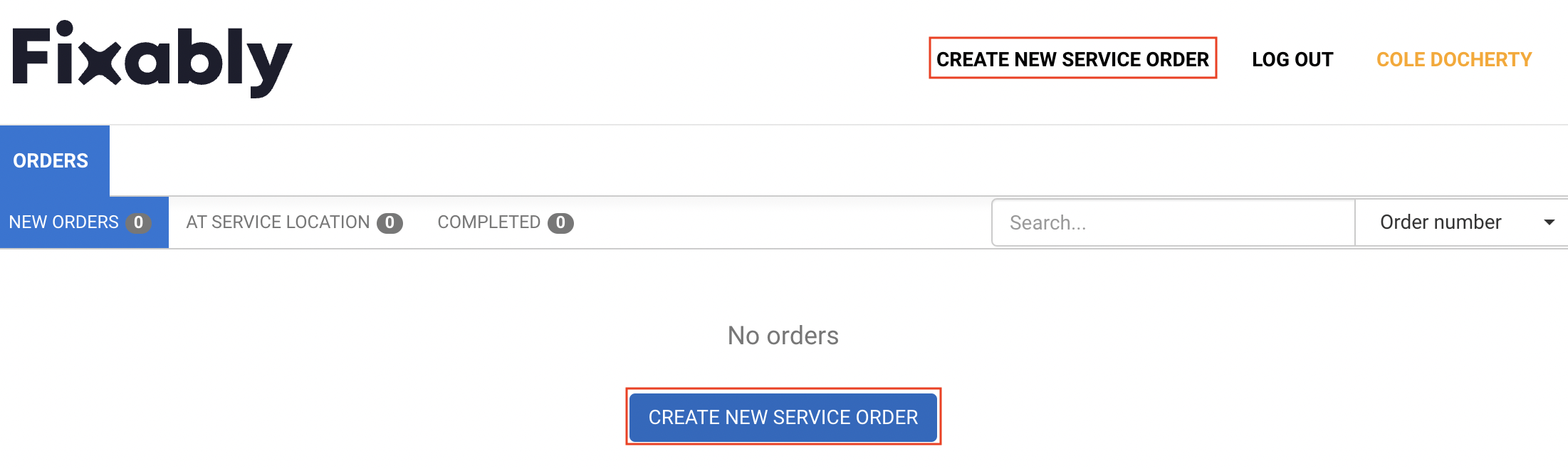
- Klicken Sie auf Neue Service-Bestellung erstellen, um eine neue Bestellung zu starten.
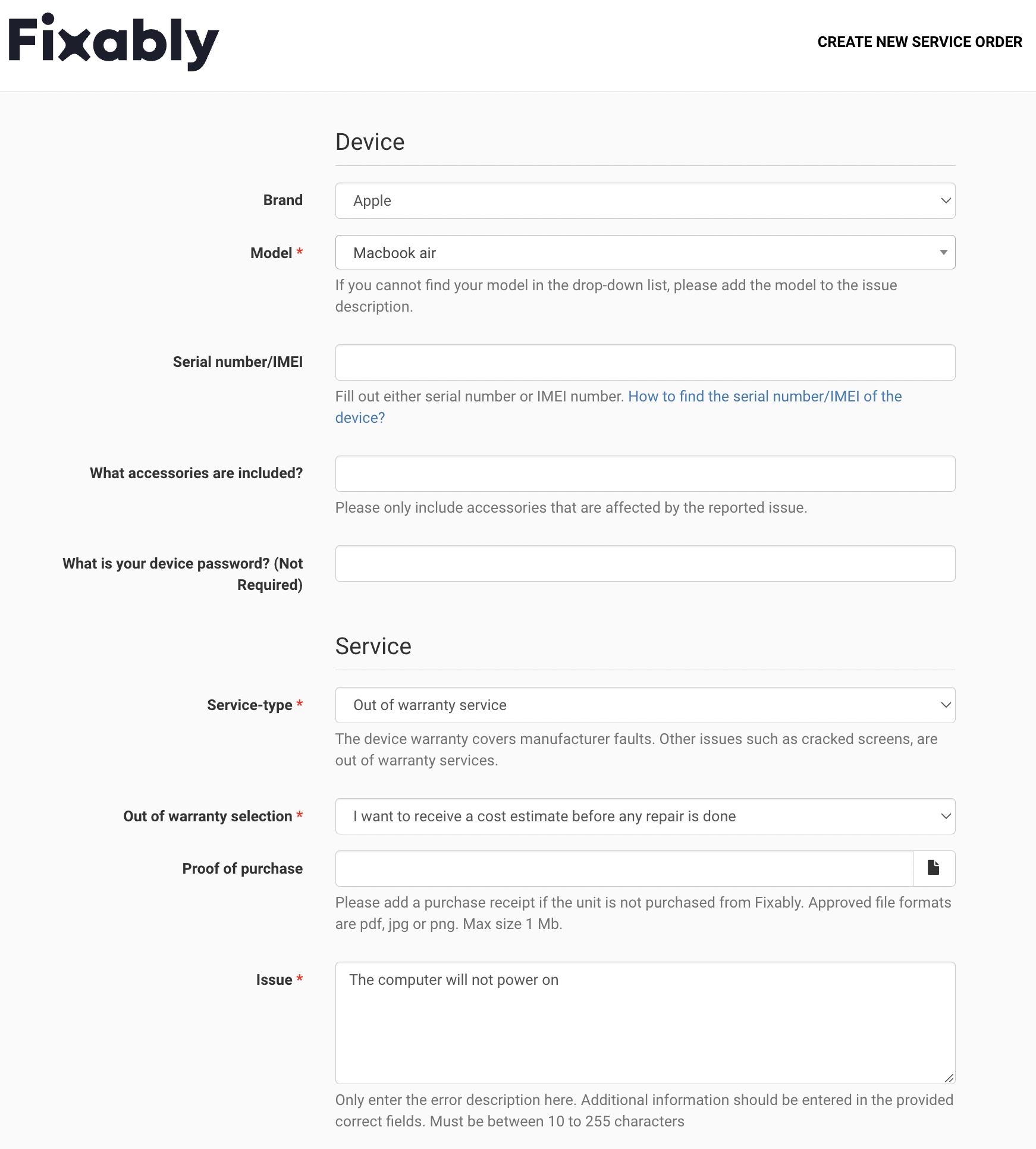
- Der Benutzer wird zu einer neuen Seite weitergeleitet, um die erforderlichen Informationen zu seinem Gerät und der Serviceanfrage einzugeben. Je nach Kontoeinrichtung kann er auch eine Sendung des Geräts anfordern.
- Wenn alle erforderlichen Informationen ausgefüllt sind, klicken Sie auf Zusammenfassung anzeigen um zum nächsten Schritt fortzufahren.
- Der Benutzer wird zur Seite Bestellbestätigung weitergeleitet, um zu bestätigen, dass alle zuvor eingegebenen Informationen korrekt sind. Wenn alles korrekt ist, klicken Sie auf Service-Bestellung genehmigen, um die Bestellung an den Service-Standort zu übermitteln.
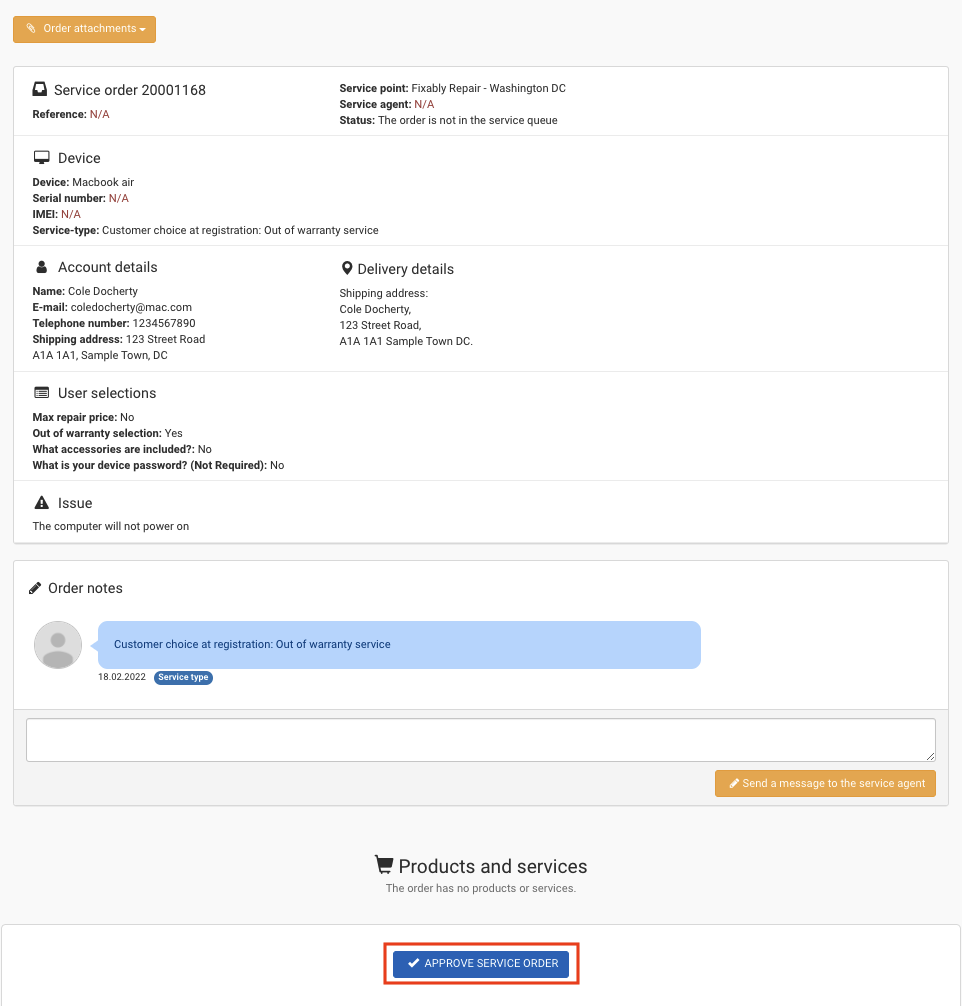
Pflichtfelder sind mit einem * gekennzeichnet
Wenn der Kunde als Wiederverkäufer festgelegt ist, wird die Bestellung automatisch bestätigt.
Eine Sendung erstellen
Wenn konfiguriert, kann das Selbstbedienungsportal dem Kunden die Möglichkeit bieten, eine Sendung für den Service zu erstellen.
- Unter dem Sendungen-Tab gruppiert das Selbstbedienungsportal die Bestellungen nach dem Standort und der Versandmethode, die der Benutzer bei der Erstellung der Bestellung angegeben hat.

- Wählen Sie die entsprechende(n) Bestellung(en) aus und klicken Sie auf Sendung erstellen, um fortzufahren.
- Sobald der Benutzer bestätigt hat, dass die Bestellung zur Abholung bereit ist, klicken Sie auf Sendung bestätigen. Das Portal stellt eine Packliste und ein Versandetikett zur Verfügung.
Der Kunde muss die Rolle Wiederverkäufer haben, damit der Versand verfügbar ist.
Selbstbedienungsportal-Einstellungen
Administratoren können einige Informationen im Portal über Systemeinstellungen anpassen.
Standorte
- Navigieren Sie zu Systemeinstellungen und dann zu Standorte.
- Finden Sie den entsprechenden Standort und klicken Sie auf Bearbeiten, um die Informationen zu ändern.
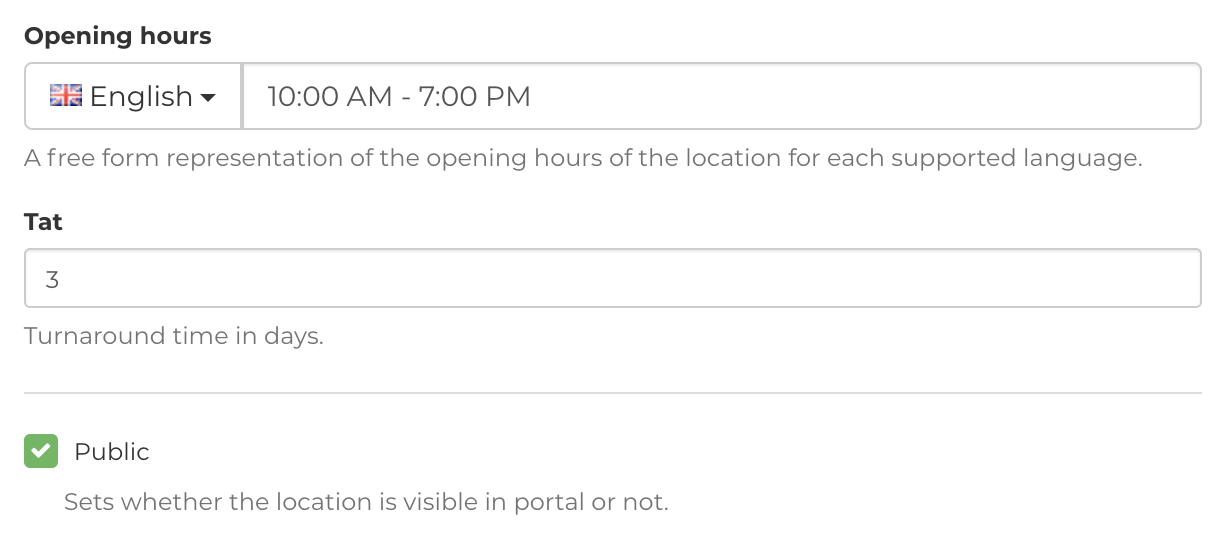
- Passen Sie die Bearbeitungszeit an, um die auf dem Portal angegebene Bearbeitungszeit zu ändern
- Wenn ein Standort nicht über das Portal verfügbar sein soll, deaktivieren Sie das Kontrollkästchen Öffentlich.
Zusätzliche Fragen
- Verwenden Sie Aufgaben, um zusätzliche Informationen von Kunden zu sammeln.
- Navigieren Sie zu Systemeinstellungen und wählen Sie dann Aufgaben.
- Suchen Sie die entsprechende Aufgabe in der Liste. Unter dem Zahnrad wählen Sie Bearbeiten.

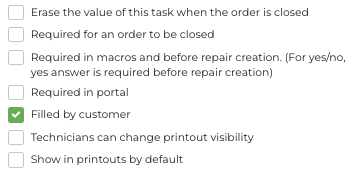
- Wenn eine Aufgabe vom Kunden beim Verwenden des Portals beantwortet werden soll, wählen Sie Vom Kunden ausgefüllt.
- Um eine Aufgabe zwingend erforderlich zu machen, bevor eine Bestellung bestätigt werden kann, wählen Sie Im Portal erforderlich.
- Administratoren können Aufgaben für alle Geräte oder spezifische Modelle zuweisen. Sie können auch Aufgaben bestimmten Kunden zuweisen, falls erforderlich.